
Claude Codeで副業・ひとり起業のリサーチを仕組み化する方法
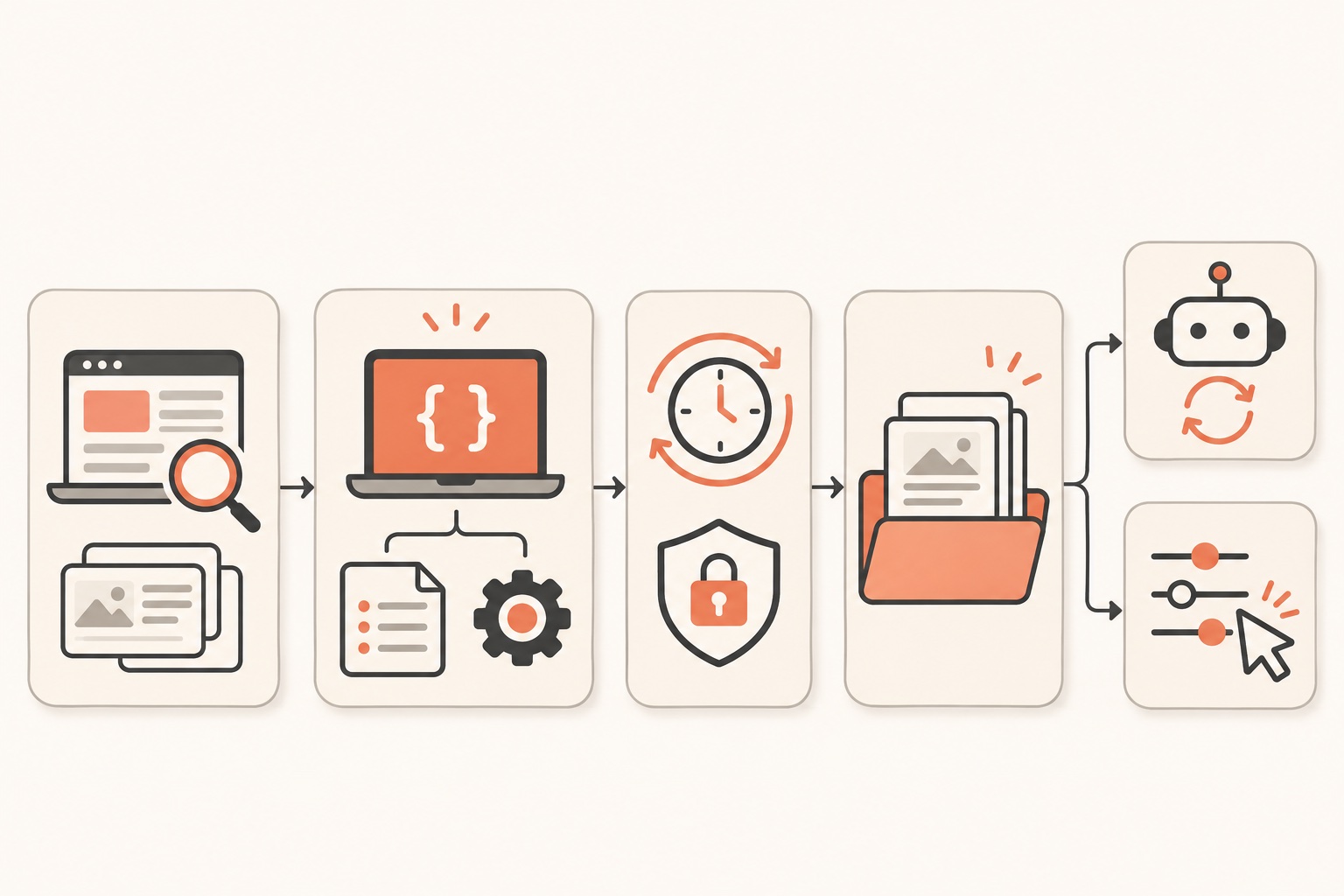
この記事は、副業やひとり起業でコンテンツ発信をしていて「競合リサーチや情報整理に時間がかかりすぎる」と感じている方向けです。結論として、Claude CodeにCLAUDE.mdとスキルで判断基準を持たせ、定期実行と権限モードを組み合わせれば、リサーチから保存までを無人または半自動で回せます。
判断基準:何を自動化し、何を手動に残すか
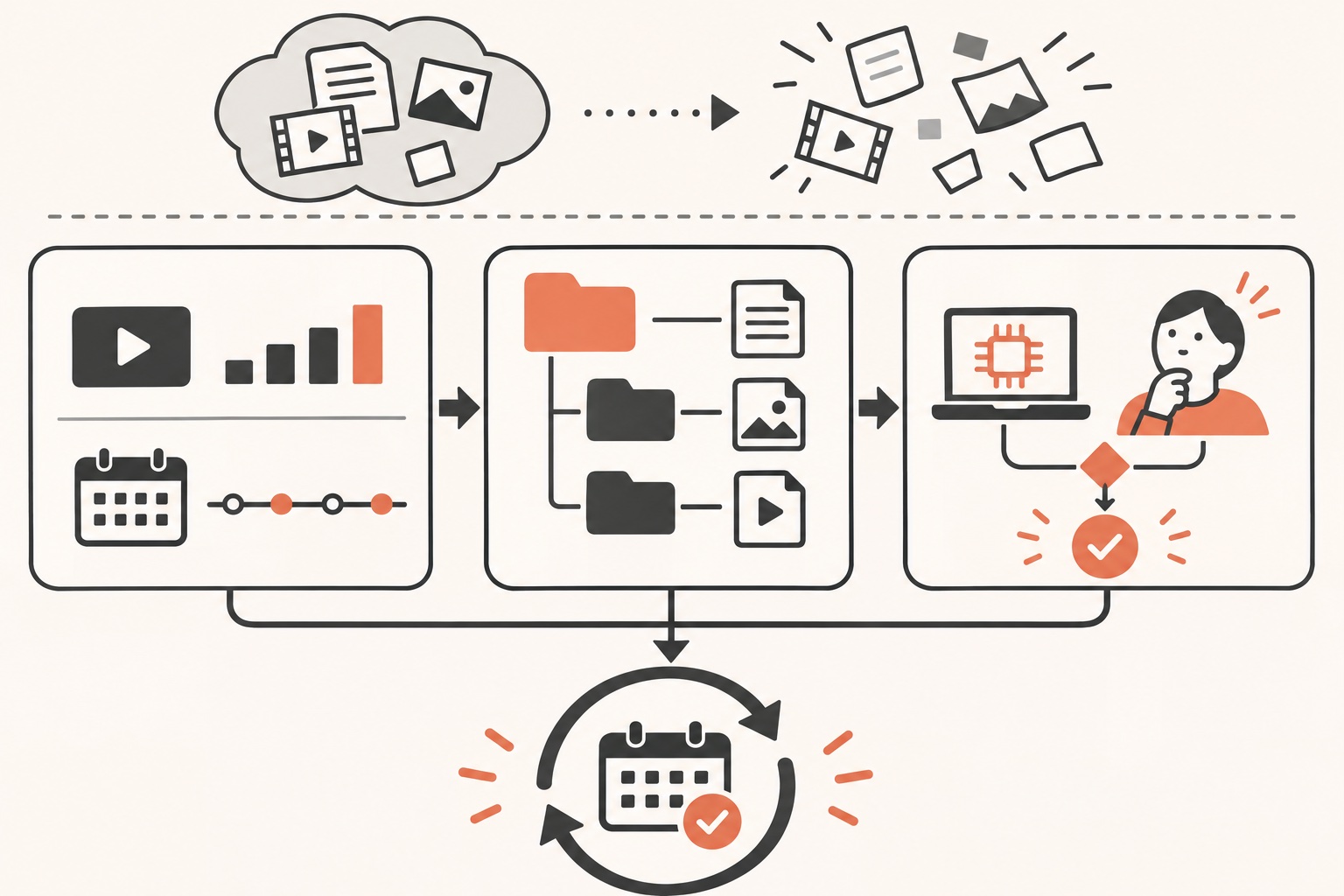
リサーチ業務を仕組み化する前に、まず「どこまでAIに任せるか」の線引きが必要です。判断基準があいまいなまま自動化すると、ノイズの多いデータが溜まるだけになります。
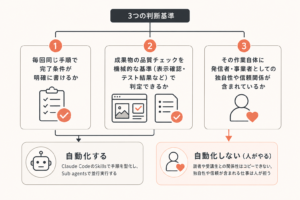
以下の3点を判断基準にすると整理しやすくなります。
- 収集基準が数値で言えるか(例:再生数や投稿日などの定量条件)
- 保存先と形式が事前に決まっているか(フォルダ構成・ファイル名のルール)
- 最終判断(採用するかどうか)は人が行うか、AIに任せるか
この3つが明確であれば、スキル化や定期実行に乗せても事故が起きにくくなります。逆に「いい感じに集めて」のような曖昧な指示は、CLAUDE.mdやスキルの手順に書く段階で具体的な条件に落とし込む必要があります。
再現手順:スキル化してリサーチを呼び出せる形にする
Claude Codeのスキルは、SKILL.mdという手順書を置いておくと、関係する場面で自動的に使われるか、/スキル名で直接呼び出せる仕組みです。置き場所はプロジェクトの.claude/skills/<名前>/SKILL.mdか、全プロジェクト共通なら~/.claude/skills/<名前>/SKILL.mdです。スキル
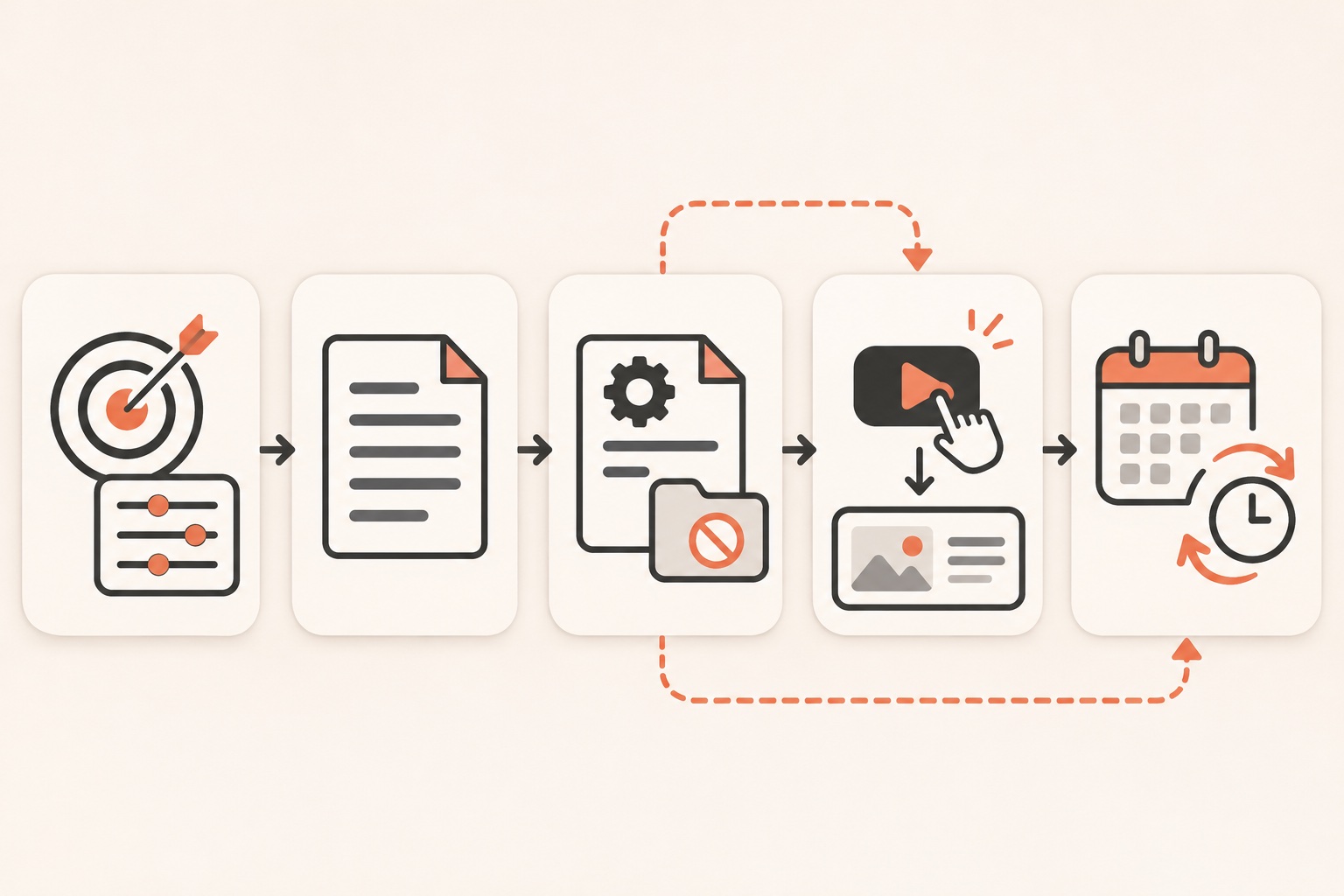
手順は次の通りです。
- リサーチしたいテーマと収集条件を決める
- SKILL.mdに名前・説明・手順を書く
/initでCLAUDE.mdの下書きを作り、リサーチ対象外のフォルダなど運用ルールを追記する- 一度手動で
/スキル名を実行し、出力形式を確認する - 問題なければ定期実行に組み込む
SKILL.mdの記述例は次のようになります。
---
name: competitor-video-research
description: 指定ジャンルの伸びている動画を条件で抽出し、リサーチフォルダに保存する
---

# 手順
1. YouTube Data APIで対象ジャンルの動画を取得する
2. 再生数が登録者数の3倍以上、投稿から90日以内、5分超、5,000再生以上の動画だけを抽出する
3. タイトル・URL・再生数・投稿日をMarkdown表にまとめる
4. `research/youtube/` フォルダに日付付きファイル名で保存する
Claude Codeへ渡す指示文の例は次の通りです。
competitor-video-researchスキルを使って、直近のジャンルAの動画をリサーチしてください。条件を満たさない動画は除外してください。
具体例:台本づくりの入口を1つのスキルに統合する
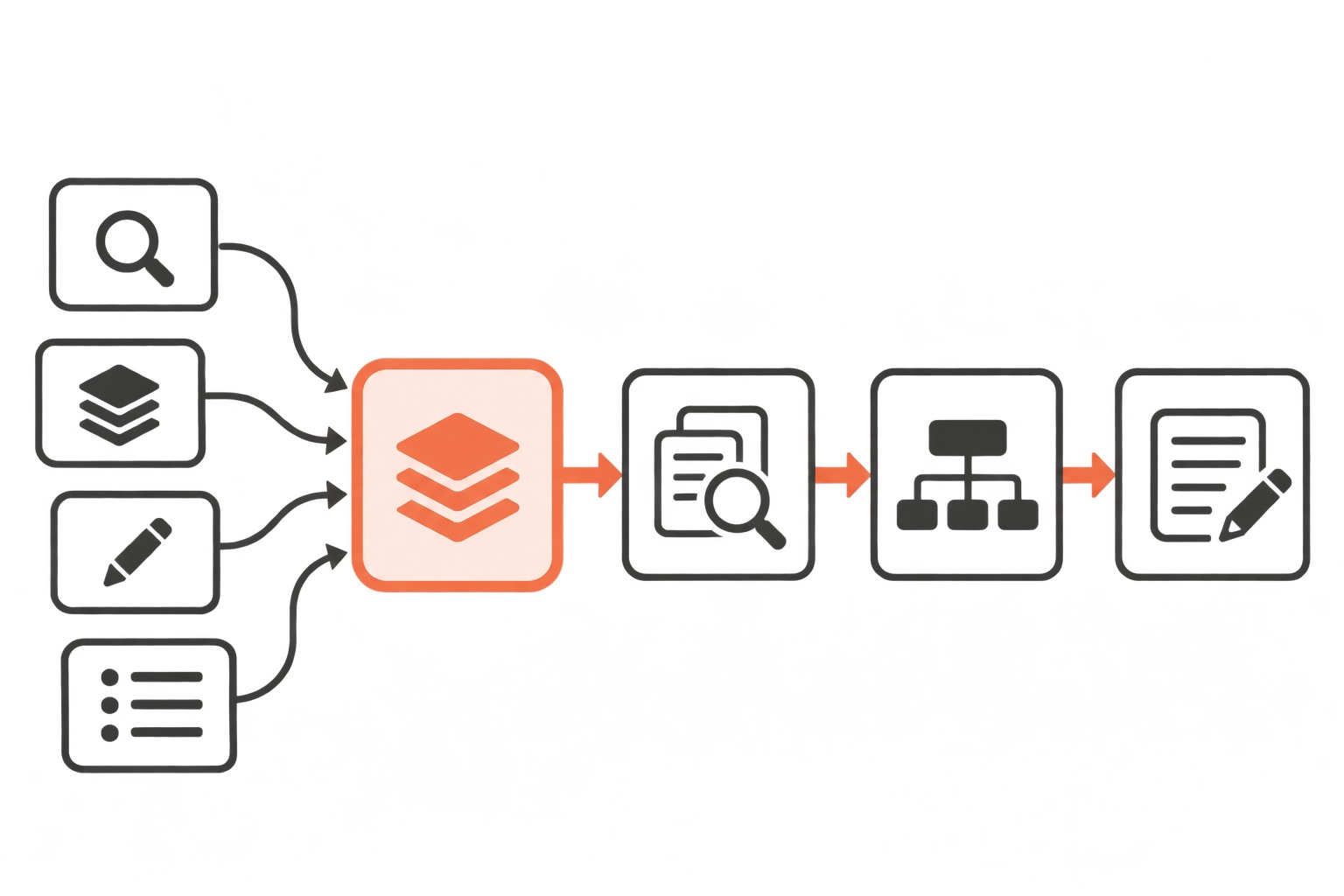
複数の作業を別々の手順で管理していると、どれを使えばいいか迷う時間が発生します。台本づくりのように工程が多い作業は、入口となるスキルを1本にまとめ、その中で各工程を呼び出す構成にすると管理しやすくなります。
例えば「リサーチ→構成案→台本執筆」という流れがある場合、それぞれを個別スキルにしつつ、まとめ役のスキルから順番に呼び出す形にすると、呼び出す側は1つの名前を覚えるだけで済みます。これは複数の旧手順を1つの入口に統合する考え方で、スキルの数が増えてきたときに迷わず使うための整理方法です。
失敗例と対策:自動化が止まる・荒れる原因
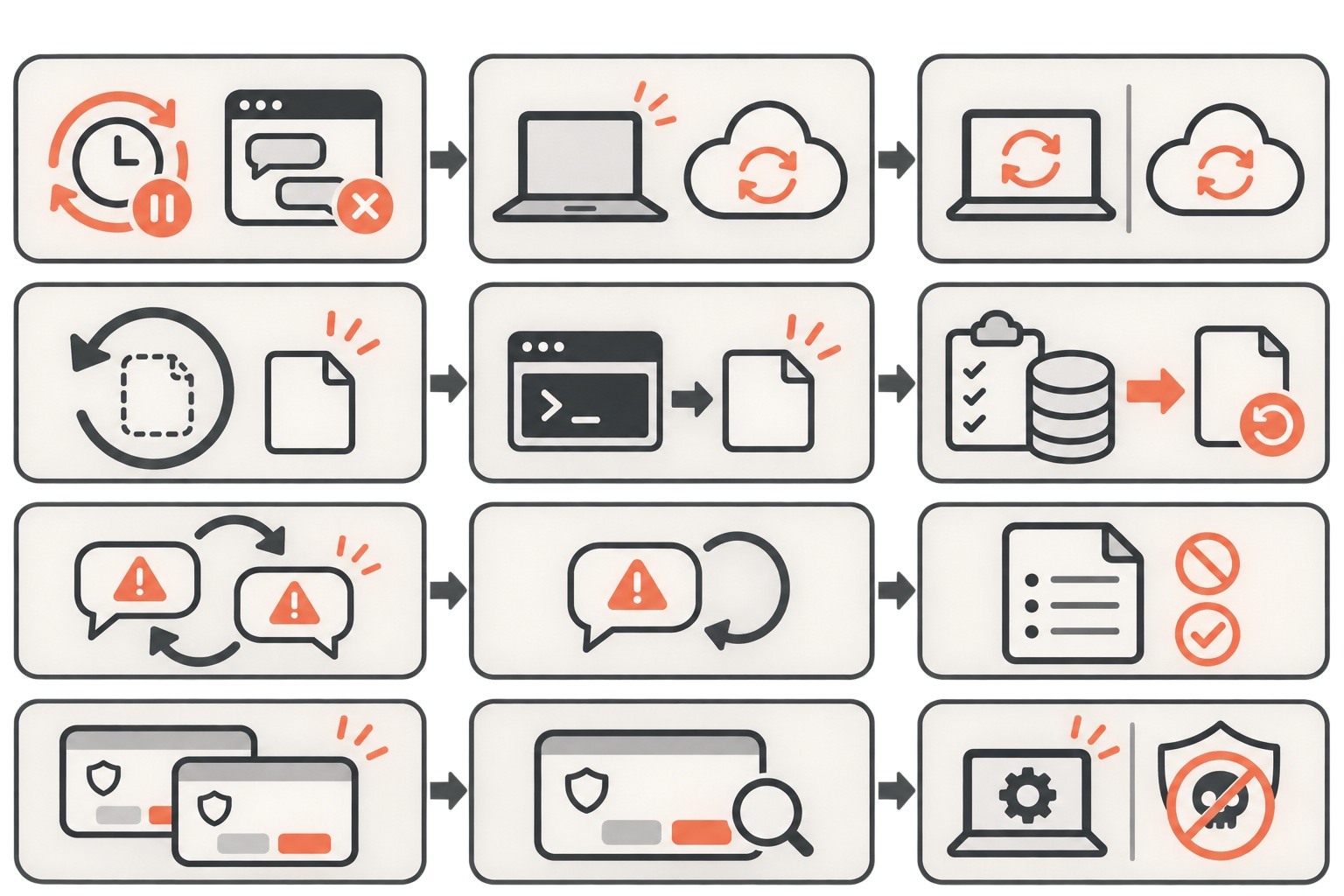
定期実行や自動化を始めると、いくつかの典型的なつまずきが発生します。あらかじめ対策を知っておくと手戻りが減ります。
| 失敗例 | 原因 | 対策 |
|---|---|---|
| 定期タスクのはずが動いていない | /loopは会話を閉じると止まる仕組みのため |
PCを閉じずに使うならDesktopの定期タスク、PCを閉じても動かすならRoutinesを選ぶ定期実行 |
| ファイルを戻したつもりが戻っていない | Bashコマンドで変更したファイルは巻き戻しの対象外のため | 巻き戻し前にどの変更がBash経由か確認し、必要ならバックアップから復元するCheckpointing |
| 同じ指摘を何度もClaudeにする | ルールが口頭指示だけで記録されていないため | 2回目に起きた時点でCLAUDE.mdに具体的な禁止事項・完了条件として追記するMemory |
| 権限確認が多すぎて作業が止まる | 既定のManualモードは編集やコマンドの前に毎回確認するため | 内容を理解した上でShift+Tabでauto等のモードに切り替える。隔離環境以外でbypassPermissionsは使わないPermission modes |
初心者向け最小構成
まずは次の3点だけで始められます。
- 作業フォルダの直下に
CLAUDE.mdを置き、収集条件と保存先フォルダを書く - リサーチ用スキルを1本だけ作り、
/スキル名で手動実行して出力を確認する - 問題なければDesktopの定期タスクに登録し、曜日と時間を決めて動かす
最初から全自動・複数スキル運用を目指す必要はありません。1つのスキルが安定してから次を増やす順番が安全です。
この図は、リサーチを仕組み化するまでの作業順序を軸に、CLAUDE.md作成からスキル実行、定期実行登録までの流れを示します。図の矢印の順に沿って、まず自分のCLAUDE.mdとスキルを1本ずつ用意するところから着手してください。
中上級者向け応用:サブエージェントと文脈管理
リサーチ量が増えてくると、本体の会話の文脈(コンテキストウィンドウ)がログや検索結果で埋まりやすくなります。この場合、調査作業をサブエージェントに任せると、サブエージェントが自分専用の文脈で作業し、要約だけを本体の会話に返すため、本体の文脈を圧迫しません。サブエージェントサブエージェントは.claude/agents/に定義を置き、名前を文章で書けば任せるかをClaudeが判断し、@でメンションすれば確実にそのサブエージェントが動きます。同時に動かす本数が多すぎると管理しきれなくなるため、3〜4本程度を上限の目安にすると手元で追いやすくなります。これは運営者が実際にサブエージェントを並行稼働させる際の運用基準です。
長時間の作業では、文脈の使用量を/contextで確認し、関係ない作業に移るタイミングで/clear、同じ作業を続けつつ要点だけ残したいときは/compactを使い分けます。Commands外出先からリサーチの進捗を確認したい場合は、claude remote-controlで待ち受け状態にしておけば、スマホのClaudeアプリから手元のPCのセッションに指示を出せます。処理自体は最初から最後まで手元のPCで動くため、PC側はターミナルを開いたままにしておく必要があります。Remote Control
この図は、リサーチ作業の場面を軸に、/loop・Desktopの定期タスク・Routinesのどれを選ぶかの分岐を示します。自分が今PCを閉じて運用したいのか開いたままにするのかを起点に、図の分岐をたどって該当する仕組みを選んでください。
| 選択肢 | 動く条件 | 向いている場面 |
|---|---|---|
| /loop | 会話を開いている間だけ動く。繰り返しの予約は7日で消える | その場で数回だけ繰り返したい作業 |
| Desktopの定期タスク | 会話を閉じても動くが、PCは起動している必要がある | PC内のファイルを使う定期リサーチ |
| Routines(/schedule) | PCを閉じても動くクラウド実行。PCのファイルは読めない | PCを閉じて外出していても動かしたい軽い作業 |
定期実行 Desktop scheduled tasks Routines
実践で分かったこと
運営者は実際に、YouTubeの競合リサーチを3日に1回9:00に自動実行しています。収集条件は「再生数が登録者数の3倍以上・投稿から90日以内・5分超・5,000再生以上」という数値基準で統一しており、この基準を満たした動画だけを「伸びている動画」として扱っています。基準をあいまいにせず数値で固定しているのは、収集のたびに判断がぶれて、ノイズの多いデータがリサーチフォルダに溜まる事態を防ぐためです。結果として、後から見返したときに「なぜこれを採用したか」を説明できる状態を保てています。
もう一点、外部の動画冒頭リサーチは毎月1日と15日の11:00に定期実行しています。頻度を月2回に抑えているのは、リサーチの鮮度と処理の手間のバランスを取るためで、過去に「毎日」「週1」と話していた頻度が実測の実行一覧と食い違っていたため、現在は実行一覧で確認できた値だけを運用の基準として使っています。これにより、実態と異なる頻度を前提に次の作業を組んでしまうミスを防げています。これら2つの定期タスクはいずれもDesktopの定期タスクで回しており、PCのファイル(リサーチ結果の保存先フォルダ)を使う前提のため、PCを起動したままにする運用です。
一般的な手順と運営者の運用の比較
| 項目 | 一般的な手順 | 運営者の運用と理由 |
|---|---|---|
| 収集条件 | 「伸びている動画を集める」のような定性的な指示 | 再生数・投稿日・再生時間・最低再生数を数値で固定している。判断のばらつきをなくし、後から条件を説明できるようにするため |
| 実行頻度の決め方 | 「毎日」「週1」など感覚で頻度を決める | 実行一覧で実測した頻度だけを採用する。感覚と実測がずれていた経験から、確認できる値のみを基準にしている |
| リサーチの保存 | 集めたデータをそのまま置いておく | テーマ別フォルダに整理し、決定事項・失敗・再利用できる手順を分けて保存する。検索・引用できる形にしないと次の作業で使い回せないため |
FAQ
Q. CLAUDE.mdに全部のルールを書いてもいいですか。
1ファイル200行未満が目安とされています。Memory特定の作業にしか使わない細かい手順はCLAUDE.mdではなくスキルに分けると、呼ばれたときだけ読み込まれるため文脈を圧迫しません。
Q. スキルを増やしすぎると管理が大変になりませんか。
名前の付け方を系統ごとに分けておくと、増えても迷いにくくなります。入口となるスキルを1本にまとめ、その中から関連する手順を呼び出す構成にする方法も有効です。
Q. 定期実行を試したいのですが、どれから始めればいいですか。
まずは会話を開いたまま試せる/loopで動作を確認し、安定したらDesktopの定期タスクかRoutinesに移す順番が安全です。定期実行
Q. 文脈が埋まって動作が重くなったときはどうすればいいですか。
/contextで使用量を確認し、関係ない作業に移るなら/clear、同じ作業を続けるなら焦点を指示しつつ/compactを使う方法があります。Commands
まとめ
Claude Codeでリサーチを仕組み化する際は、収集条件を数値で決め、SKILL.mdに手順を落とし込み、定期実行の種類を使い分けることが要点です。最初から完璧な自動化を目指さず、1つのスキルが安定してから次を増やす順番であれば、副業やひとり起業の限られた時間でも無理なく運用を育てられます。
Claude Code×ひとり起業 10大キットを公式LINEで受け取る







コメント