
この記事で分かること
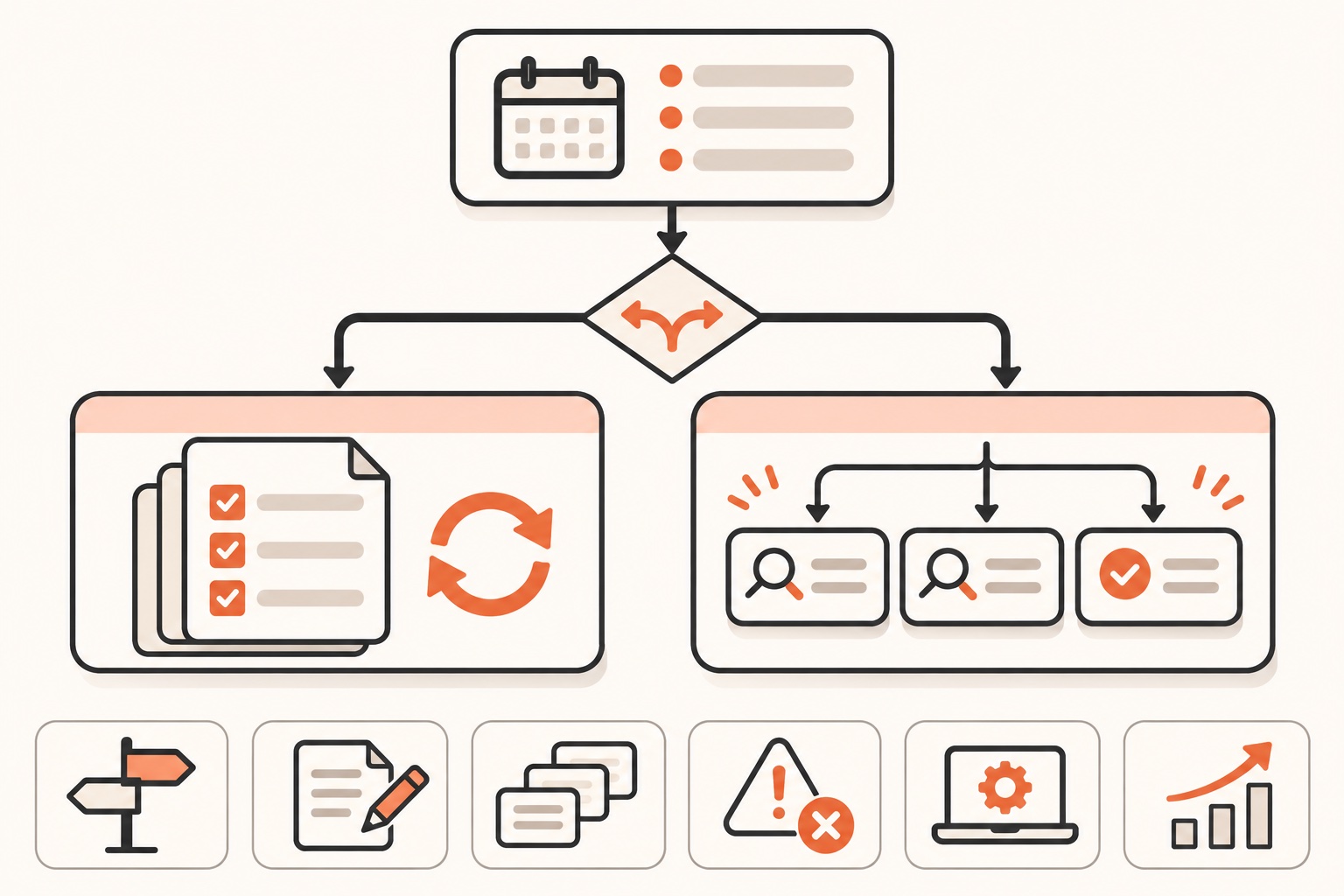
毎回同じ指示をClaude Codeに打ち込んでいて「もう仕組み化したい」と感じている方向けに、スキルとサブエージェントをどう使い分けて定型業務を仕組みにするかをまとめました。結論は、繰り返す手順はスキルに、並行して進めたい調査や検品はサブエージェントに任せる、という役割分担です。
判断に迷う場面ごとの基準、SKILL.mdの書き方、サブエージェントの呼び方、よくある失敗と対策、初心者向けの最小構成、中上級者向けの応用まで、この記事だけで手を動かし終えられる形にしています。
スキルとサブエージェントの違いと選び方
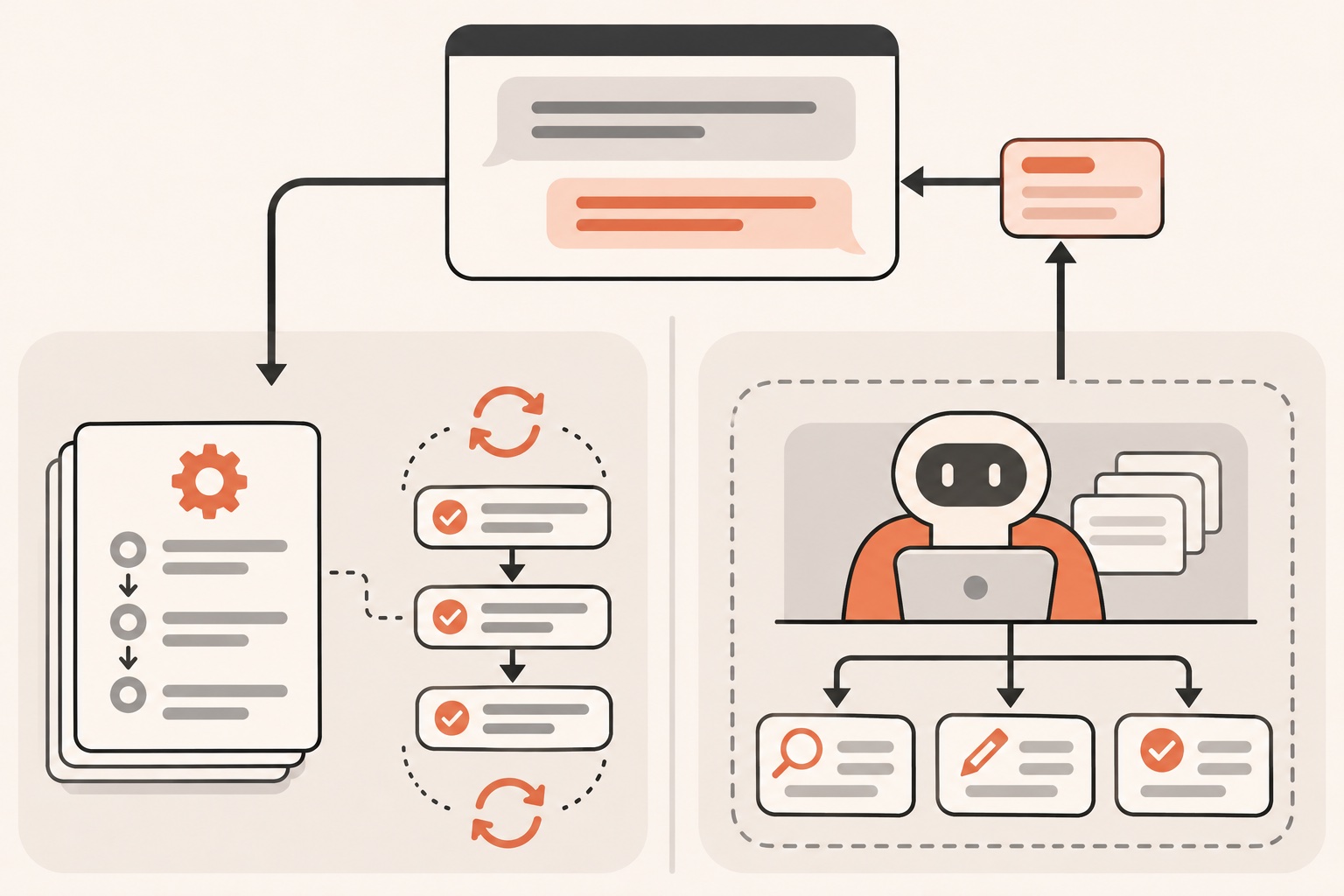
まず前提として、スキルは「手順書」、サブエージェントは「作業者」という違いがあります。この違いを理解しないまま使うと、スキルに向かない仕事をスキルに任せて失敗することがあります。
スキルは SKILL.md に手順を書いたもので、置き場所はプロジェクトの .claude/skills/<名前>/SKILL.md か、全プロジェクト共通なら ~/.claude/skills/<名前>/SKILL.md です。関係する場面でClaudeが自動で使うか、/スキル名 で直接呼び出せます。スキル
一方、サブエージェントは自分専用の文脈(コンテキストウィンドウ)で作業し、要約だけを本体の会話に返す専門のAIです。検索結果やログの中身で本体の会話を埋めずに済むのが特徴です。定義はYAMLフロントマター付きのMarkdownで、プロジェクト用は .claude/agents/、全プロジェクト用は ~/.claude/agents/ に置きます。サブエージェント
| 観点 | スキルが向く | サブエージェントが向く |
|---|---|---|
| 仕事の性質 | 毎回同じ手順を繰り返す定型作業 | 調査・下書き・検品など並行して進めたい作業 |
| 呼び出し方 | /スキル名 か自動発動 |
文で頼んでClaudeに任せるか、@でメンションして確実に動かす |
| 文脈への影響 | 呼ばれたときだけ読み込まれる | 専用の文脈で動き、要約だけが本体に返る |
| 向かない場面 | 毎回条件が変わる調査業務 | 単純な定型処理(文脈を分ける意味が薄い) |
組み込みのサブエージェントには、読み取り専用のコード検索を行うExplore、Plan mode中の調査を担うPlan、調査と変更の両方ができるgeneral-purposeがあります。名前を文で書けば任せるかはClaudeが決め、@ でメンションすればそのサブエージェントが確実に動きます。サブエージェント
SKILL.mdの書き方と再現手順
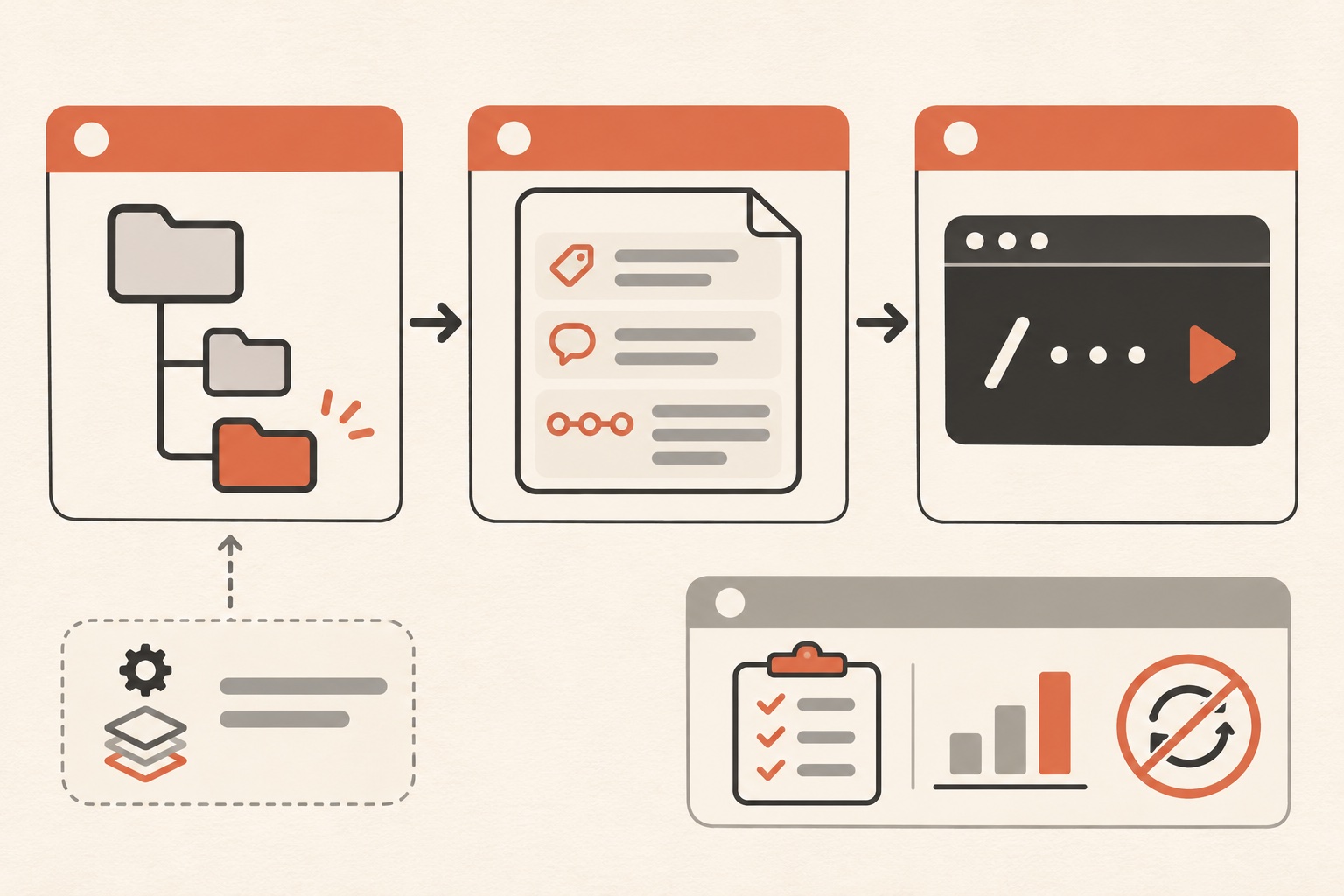
定型業務を仕組みにする最初の一歩は、1つのスキルを書いてみることです。例として「週次レポートの下書き作成」を仕組みにする手順を示します。
.claude/skills/weekly-report/フォルダを作ります。- その中に
SKILL.mdを作り、名前・説明・手順を書きます。
---
name: weekly-report
description: 週次の活動ログから進捗レポートの下書きを作る。週1回、月曜の朝に使う。
---

# 手順

1. ./logs/ フォルダ内の直近7日分のMarkdownファイルを読む
2. 完了したタスク、未完了のタスク、来週の予定の3項目に分類する
3. ./reports/YYYY-MM-DD-report.md という名前で出力する
4. 数値や固有名詞は推測せず、ログに書かれているものだけを使う
- ターミナルでClaude Codeを起動し、
/weekly-reportと打つとこの手順が実行されます。
スキルを作る前にコードベースの状況を把握したい場合は /init でCLAUDE.mdの下書きを作らせる方法もありますが、スキルの作成自体はSKILL.mdを直接書くか、Claudeに「このSKILL.mdを作って」と頼む形になります。なお、公式マーケットプレイスのプラグイン skill-creator は、スキルの動作をテストして評価する作業を自動化するものであり、スキルが使うたびに自動で改善される仕組みではありません。スキル
よくある失敗と対策
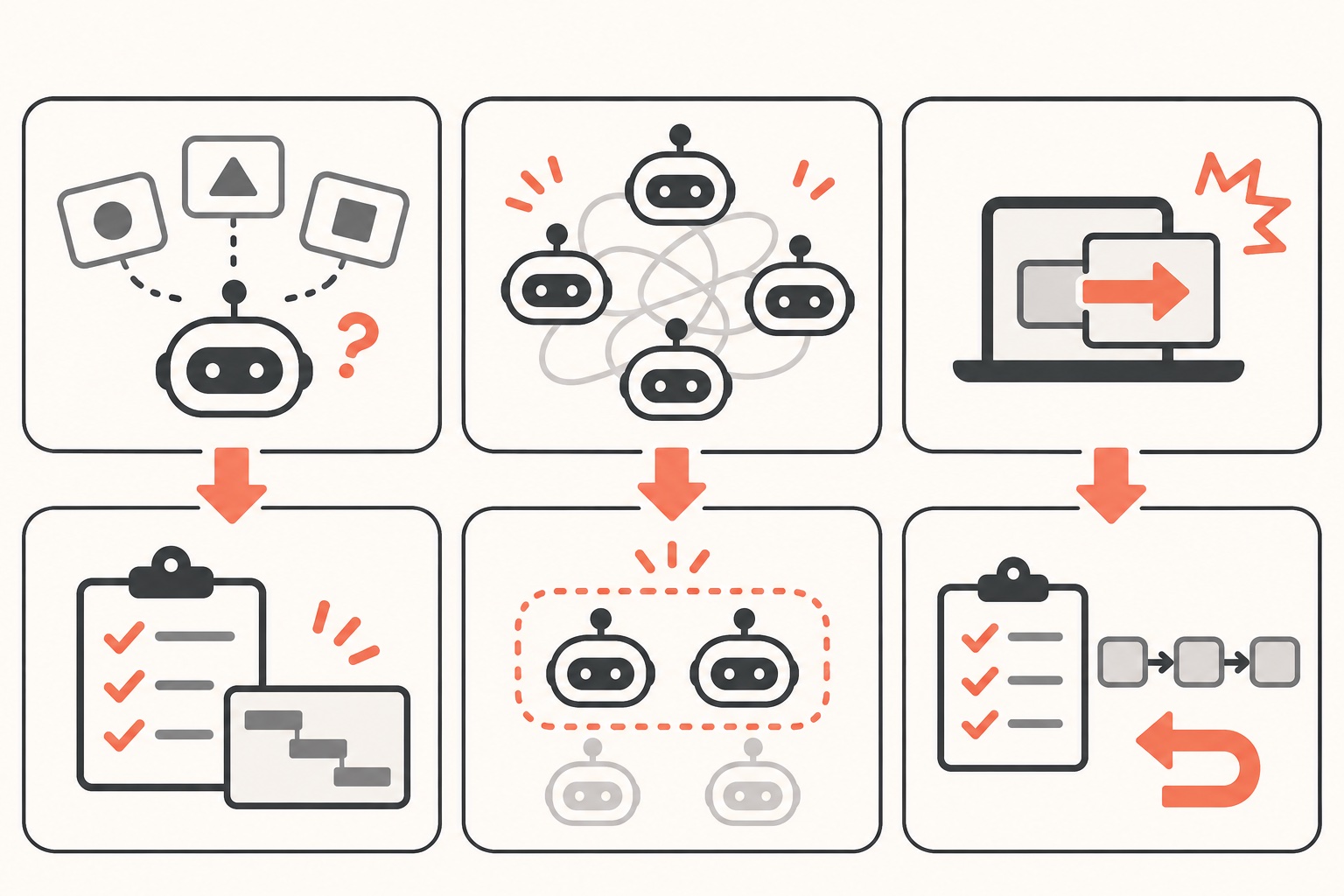
スキルとサブエージェントを使い始めた直後によくあるつまずきと、その対策をまとめます。
失敗1: スキルに毎回違う判断基準を書いてしまう
スキルは「決まった手順」を書く場所です。判断基準が毎回変わる業務をスキル化すると、Claudeが迷って手順通りに動きません。対策は、判断基準を先に固定してから手順を書くことです。固定できない業務は、まずClaudeに計画だけ立てさせるPlan modeで試してから仕組み化を検討します。Plan modeはShift+Tabで切り替えるか、指示の先頭に /plan を付けると1回だけ入れます。権限モード
失敗2: サブエージェントを無制限に並行で動かして何が起きているか分からなくなる
サブエージェントは便利ですが、同時にいくつも動かすと、どれが何をしているか把握しづらくなり、確認漏れにつながります。対策として、同時に動かす本数の上限をあらかじめ決めておくことが有効です(本数の目安は後述の実運用で触れます)。
失敗3: 大きな変更をいきなり実行させて後戻りできなくなる
サブエージェントやスキルに大きな変更を任せる前に計画を確認せず実行すると、意図しない変更が広がることがあります。対策は、Plan modeで対象・手順・確認方法を合意してから実行に移ることです。実行後に問題があれば、入力欄が空の状態でEscを2回押すか /rewind で巻き戻しメニューを開き、「コードと会話」「会話のみ」「コードのみ」を選んで戻せます。ただし、Bashコマンドで変更したファイルは巻き戻せない点に注意が必要です。Checkpointing
初心者向けの最小構成
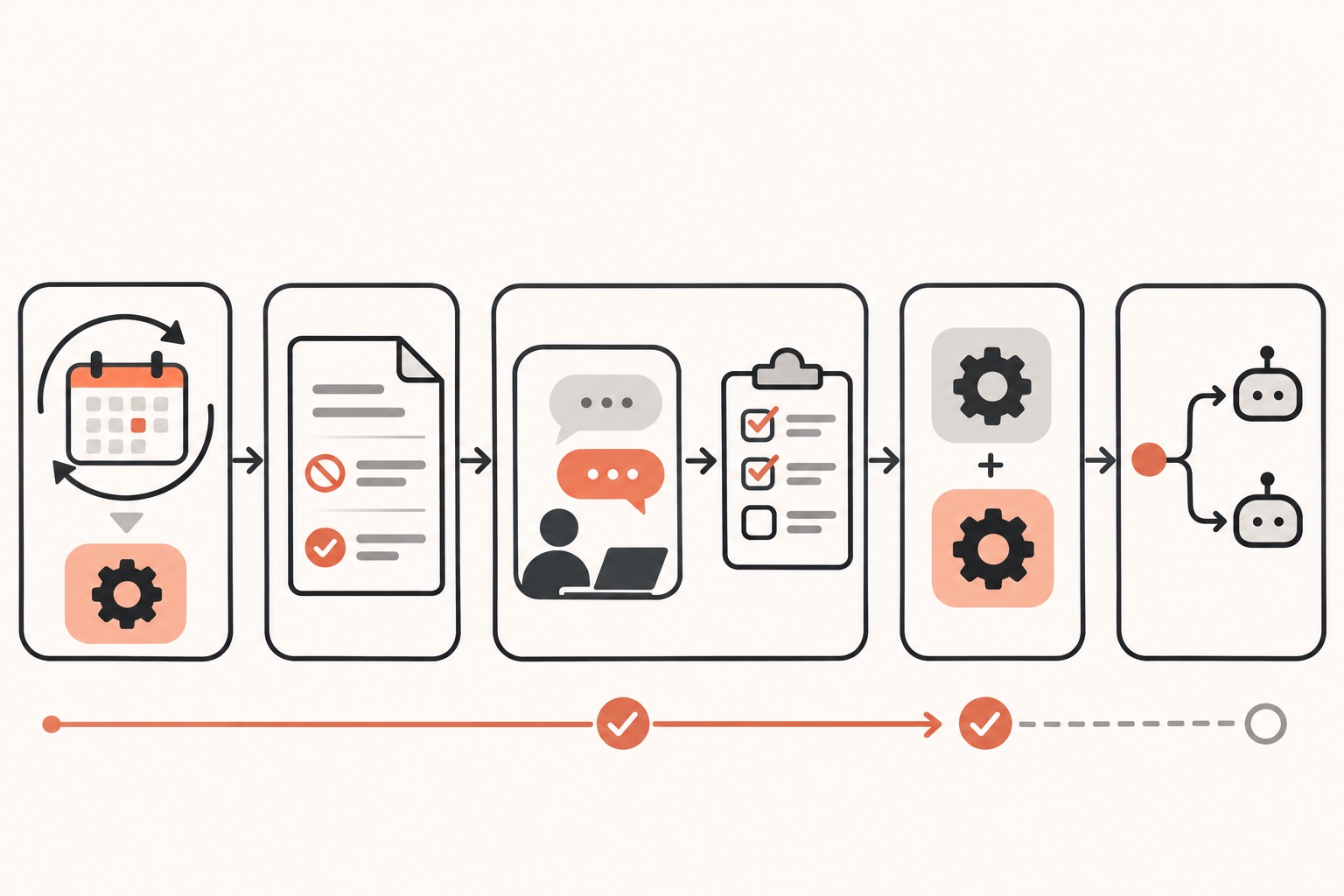
これから仕組み化を始める場合は、次の3つだけで十分です。
- スキルを1本だけ作る(週次レポートなど、毎週やる作業が向いています)
- CLAUDE.mdに「このプロジェクトでの禁止事項」と「完了条件」を2〜3行だけ書く
- サブエージェントは使わず、まずはメインの会話とPlan modeだけで進める
CLAUDE.mdは毎回の会話の開始時に読み込まれる指示書で、プロジェクト直下の ./CLAUDE.md か ./.claude/CLAUDE.md、全プロジェクト共通なら ~/.claude/CLAUDE.md に置きます。1ファイル200行未満が目安で、同じミスが2回起きたら追記するのが公式の勧めです。メモリー管理
最小構成がうまく回り始めたら、2本目のスキルを追加し、並行して動かしたい作業が出てきた段階でサブエージェントを検討する、という順番が無理がありません。
この図は、スキルを1本作ってから仕組み化を育てるまでの作業順序を軸に示します。矢印の順に進めば迷わず着手できるので、まずは自分の業務から「毎週やること」を1つ選んで手順化してみてください。
中上級者向けの応用
スキルの数が増えてきたら、名前の付け方で系統を分けておくと迷わず呼び出せます。たとえば調査系は research- で始める、資料作成系は doc- で始める、といったルールです。
並行作業が増えてきたら、サブエージェントの使い分けを整理します。調査はExploreや自作の調査用サブエージェント、検品は専用のレビュー用サブエージェント、というように役割ごとに分けると、本体の会話が検索結果やログで埋まらずに済みます。サブエージェント
定型業務をさらに先へ進めたい場合、毎週や毎月決まったタイミングで動かしたい作業は定期実行の仕組みを検討します。会話を開いている間だけ動く /loop、PCのファイルを使いながら会話を閉じても動かすDesktopの定期タスク、PCを閉じても動くクラウドのRoutines(/schedule)の3つがあり、用途によって選び方が変わります。Scheduled tasks Desktop scheduled tasks Routines
| 選択肢 | 動く条件 | 向く用途 | 制限 |
|---|---|---|---|
/loop |
会話を開いている間だけ | その場で繰り返したい短時間の作業 | 会話を閉じると止まる。繰り返しの予約は7日で消える |
| Desktopの定期タスク | PCが起動していること | PCのファイルを使う定型作業 | PCを閉じると動かない |
Routines(/schedule) |
クラウド上で独立に動く | PCを閉じても続けたい作業 | PCのファイルは読めない |
この図は、手元の作業を「会話を開いたままにするか」「PCのファイルを使うか」という条件を軸に、3つの定期実行の選び方を分岐で示します。自分がやりたい作業がどの条件に当てはまるか矢印をたどって確認し、該当する仕組みから使い始めてください。
実践で分かったこと
実際にスキルとサブエージェントを日常業務で使い続けて分かった運用を2点紹介します。
1. 競合動画の定点観測を3日に1回・9:00に自動で回し、判定基準を数値で固定する
競合リサーチのスキルを作る際、「伸びている動画」の判定を感覚に頼ると毎回結果がぶれるという問題がありました。そこで、YouTube Data APIで動画を集め、「再生数が登録者数の3倍以上・投稿から90日以内・5分超・5,000再生以上」を満たすものだけを「伸びている動画」として扱うという数値基準をスキルに書き込みました。この処理を3日に1回9:00に定期実行する運用にしたことで、判定のたびに基準を考え直す手間と、人によって判定がぶれる事態を防げています。
2. 週1の文字起こし取り込みを月曜7:30に固定し、フォルダへの振り分けまで自動化する
週1のコーチングの録画を文字起こしして整理する作業は、以前は「気づいたときにやる」状態で頻度が安定していませんでした。これを毎週月曜7:30に取り込み、フォルダへ振り分けるところまでをスキルと定期実行に固定したことで、取り込み漏れと、後からまとめて作業して時間がかかる事態を防げています。あわせて、過去に「毎日」「週1」と思い込んでいた頻度が実際の実行記録と違っていたことが分かり、以後は実行一覧で確認できた値だけを運用の根拠にするようにしています。
一般的な進め方と運営者の運用の比較
定型業務の仕組み化については、一般的に語られる手順と、実際に運用してみて行き着いた形に差があります。
| 観点 | 一般的に語られる手順 | 運営者の運用 | そうしている理由 |
|---|---|---|---|
| 仕組み化の順番 | 完成度の高い仕組みを最初に設計してから運用を始める | 簡単な器(1本のスキル・1個のフォルダ)から始めて少しずつ育てる | 最初から完成形を目指すと手が止まりやすく、実際の使用感に合わせて直す方が早く定着するため |
| 判定基準の決め方 | 「伸びている」「重要」など言葉での基準で運用する | 再生数・登録者数倍率・経過日数など数値で基準を固定する | 言葉の基準は実行するたびに解釈がぶれるが、数値基準なら毎回同じ判定になるため |
| 頻度の管理 | 体感で「毎日」「週1」のように決めて運用する | 定期実行の実行一覧を見て、実測の頻度だけを運用の根拠にする | 体感の頻度と実際の実行頻度がずれていた経験があり、記憶ではなく記録を基準にする必要があったため |
| サブエージェントの並行数 | 必要に応じて都度増やす | 同時に動かす本数の上限をあらかじめ決めておく | 本数を決めずに動かすと、どの作業が何をしているか把握しづらくなるため |
FAQ
Q. スキルとサブエージェント、最初はどちらから試すべきですか
A. まずはスキルから試すのがおすすめです。毎週・毎月決まって行う作業を1つ選んでSKILL.mdに書き起こし、/スキル名 で呼び出せる状態を作ることから始めると、仕組み化の効果を実感しやすくなります。サブエージェントは、並行して進めたい作業が増えてきた段階で検討すると無理がありません。
Q. サブエージェントは何本まで同時に動かして良いですか
A. 公式ドキュメントに明確な上限の記載はありませんが、動かす本数が多いほど、どの作業が何をしているか把握しづらくなります。あらかじめ自分の中で上限を決めてから運用を始めることをおすすめします。
Q. スキルを作ったのに呼び出されません
A. 置き場所が .claude/skills/<名前>/SKILL.md か ~/.claude/skills/<名前>/SKILL.md になっているか、フロントマターのnameとdescriptionが正しく書かれているかを確認してください。/スキル名 で直接呼び出すこともできます。スキル
Q. 定型業務を自動化する際、権限モードはどれを選べば良いですか
A. 編集やコマンドの前に毎回確認するManualが既定の安全な選択です。確認を省きたい場合でも、確認や安全チェックをすべて飛ばすbypassPermissionsは、公式が「ネットにつながらないコンテナやVMなど隔離環境でだけ使う」としており、普段の作業には勧められません。権限モード
まとめ
スキルとサブエージェントは、どちらも定型業務を仕組みにするための道具ですが、役割が異なります。繰り返す手順はSKILL.mdに書いて呼び出し、並行して進めたい調査や検品はサブエージェントに任せるという基準を持つことで、毎回同じ指示を打ち込む手間を減らせます。
最初から複雑な構成を目指す必要はなく、1本のスキルから始めて、判定基準を数値で固定し、定期実行の実測値を根拠にしながら少しずつ育てていく進め方が、長く使える仕組みにつながります。
Claude Codeを使った仕組み化をこれから形にしたい方向けに、公式LINEで「Claude Code×ひとり起業 10大キット」を無料で受け取れます。スキル化や定期実行の設計を進める次の一歩として、あわせてご活用ください。
公式LINEで「Claude Code×ひとり起業 10大キット」を無料で受け取る








コメント