
この記事の結論と対象読者
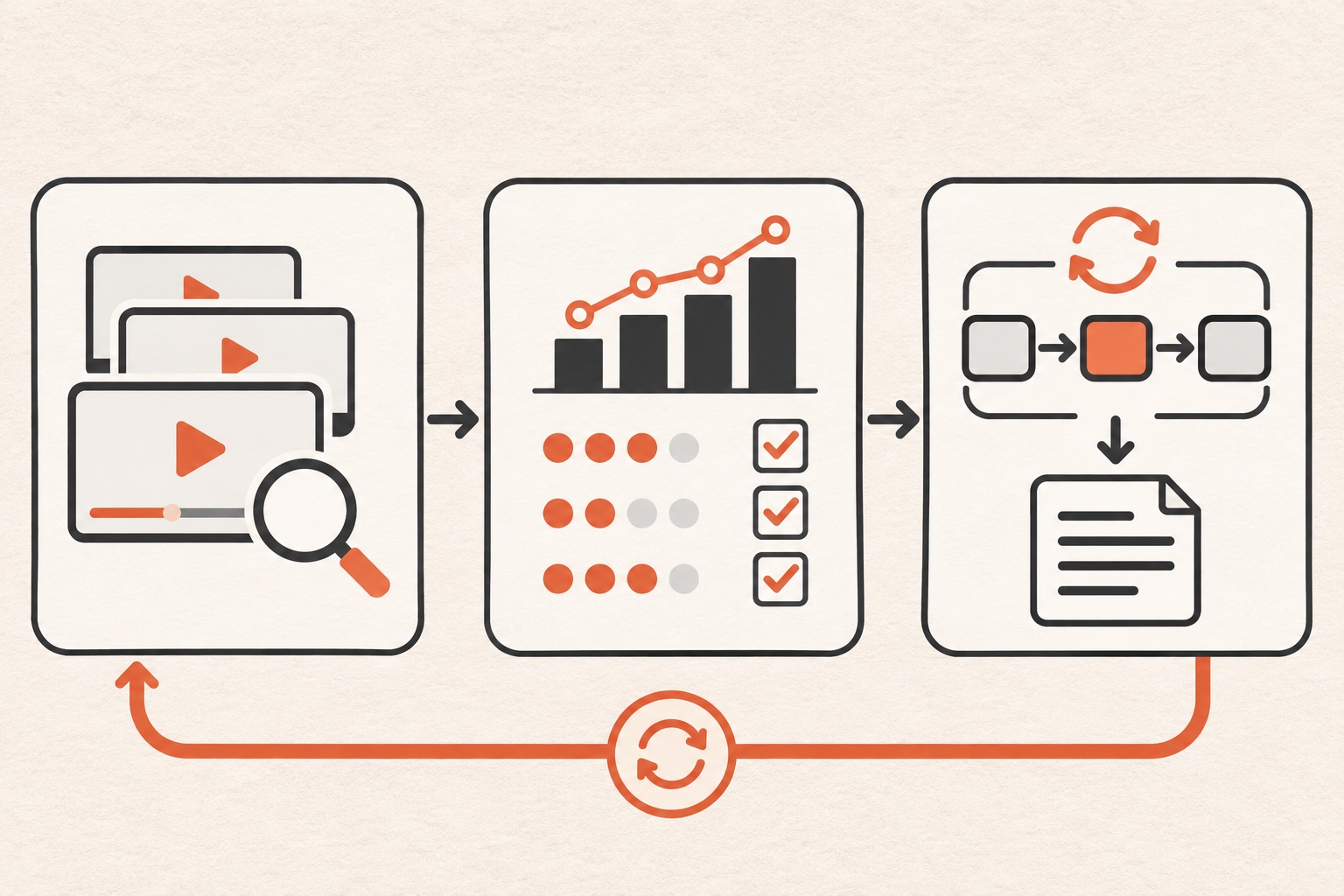
Claude Codeで動画コンテンツのリサーチから台本の下書きまでを仕組み化したい方向けに、再現できる判断基準と手順をまとめました。競合動画を眺めて「なんとなく伸びていそう」で終わらせず、数値基準とスキル化で毎回同じ質の下準備を再現する方法を解説します。
誰にとって必要な記事か
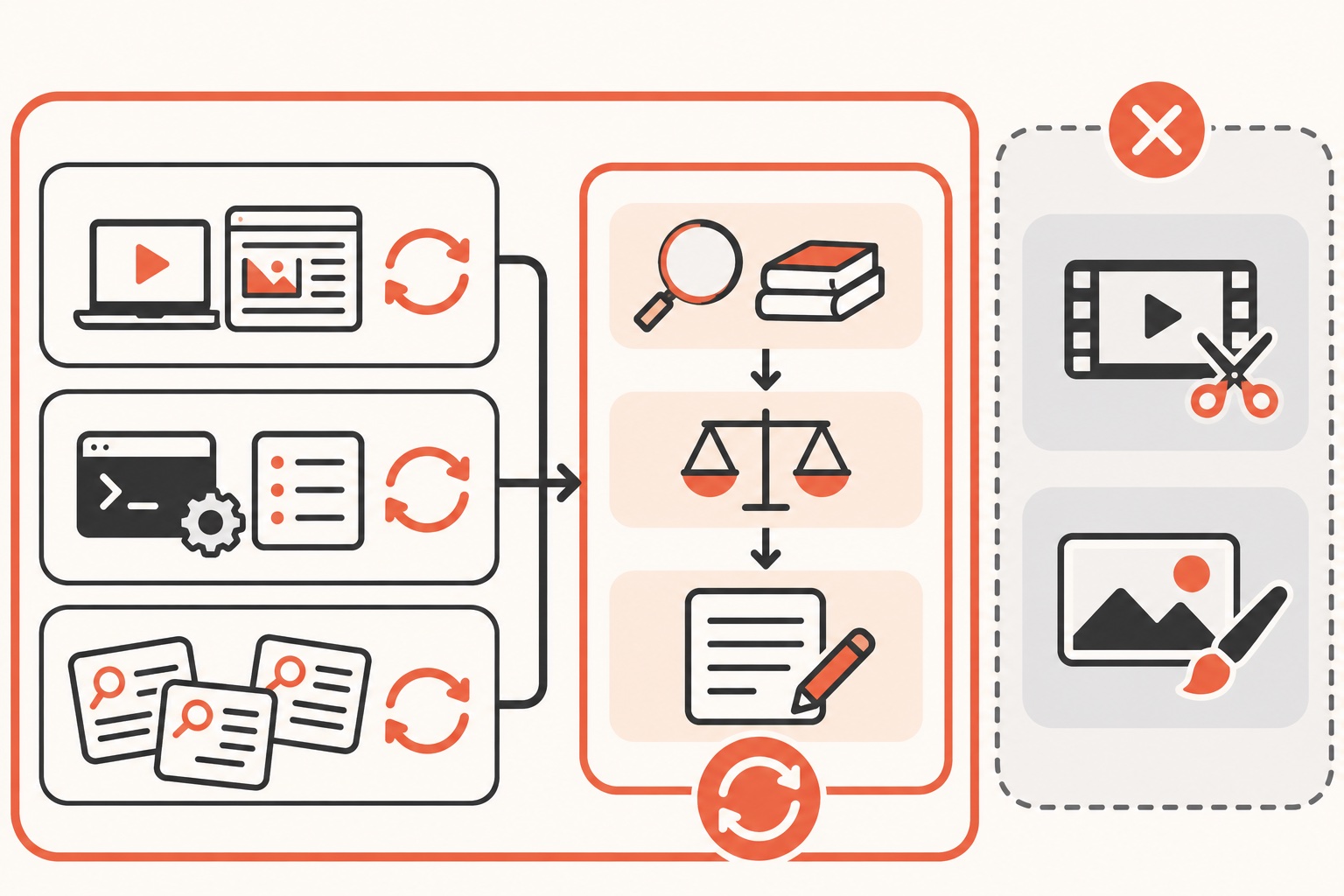
次のどれかに当てはまる方に向けた内容です。
- YouTubeやブログ向けのネタ探しを毎回ゼロから始めてしまう方
- Claude Codeは入れたものの、毎回同じ指示を打ち直している方
- リサーチ結果が散らかって、次の台本作成に再利用できていない方
逆に、動画編集そのものの自動化や画像生成との連携を探している方には合いません。この記事はリサーチ・判断基準・台本の下準備までを扱い、編集工程は対象外です。
伸びている動画をどう判断するか
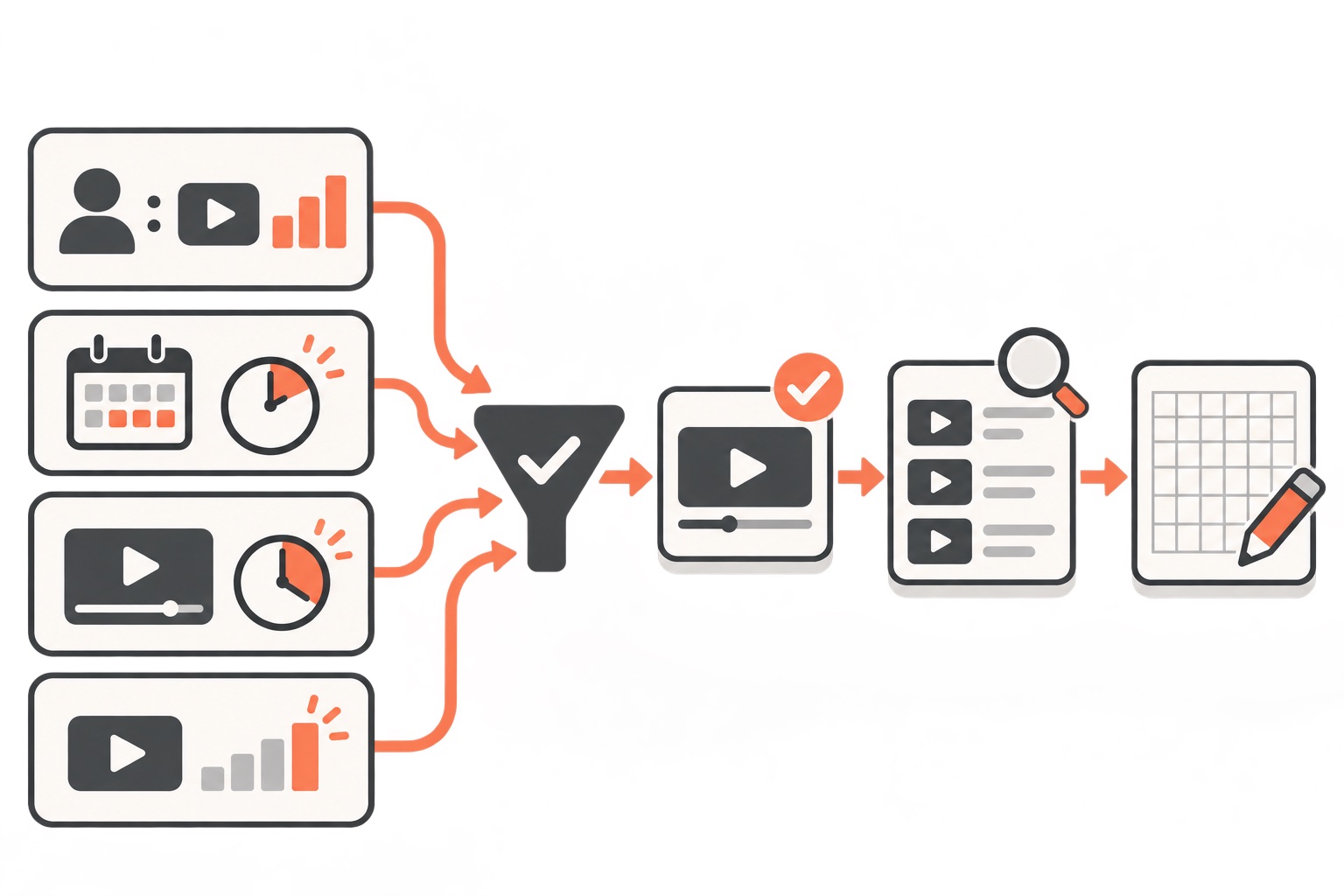
「なんとなく再生数が多い」では再現性がありません。判断基準を数値で決めておくと、Claude Codeに渡す指示も具体的になります。
一例として、次のような基準を先に決めておく進め方があります。
- 再生数が登録者数の3倍以上
- 投稿から90日以内
- 動画の長さが5分超
- 再生数5,000以上
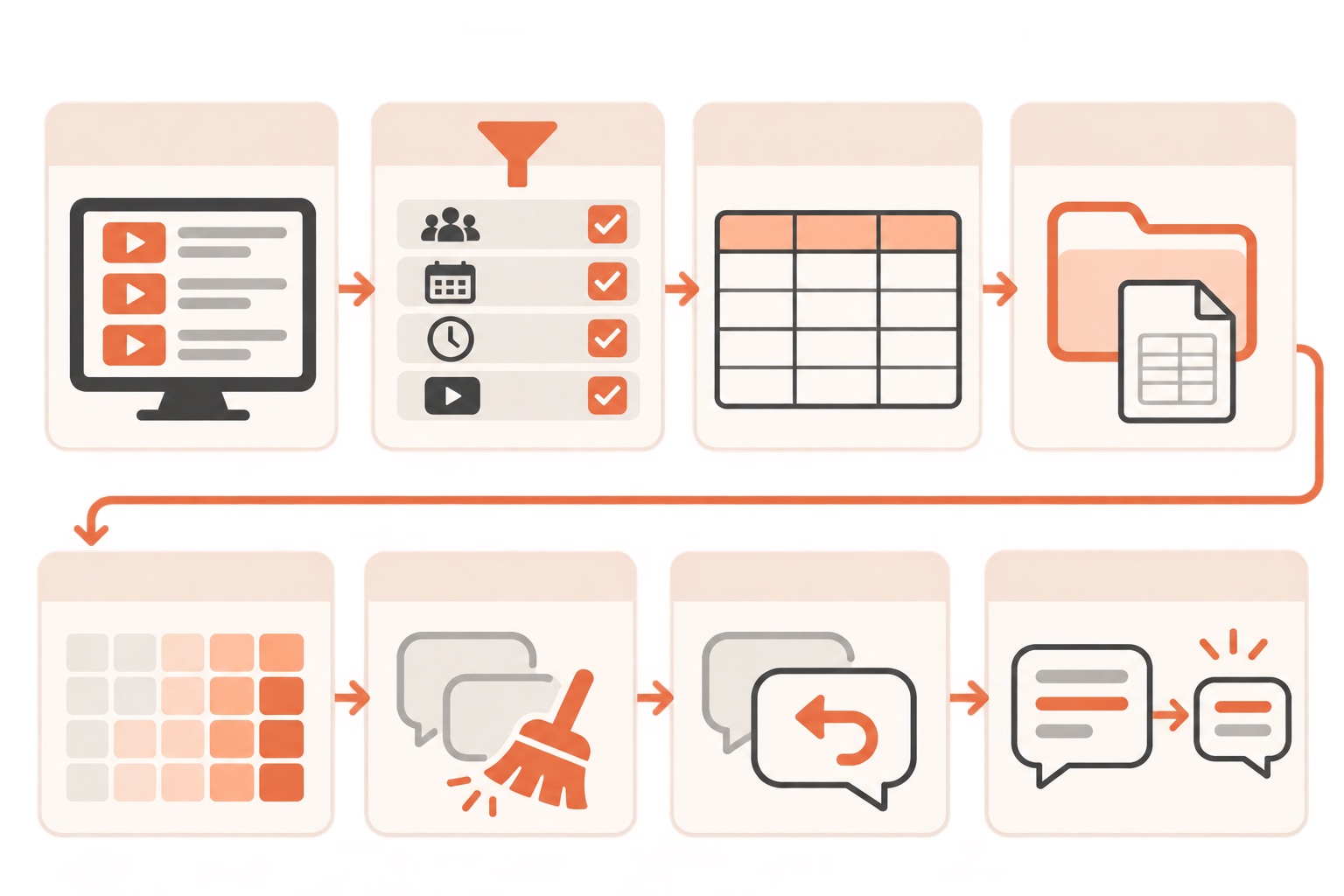
条件をすべて満たすものだけを「伸びている動画」として扱うと、Claude Codeに「この基準でリストアップして」と頼める状態になります。基準が無いまま「伸びてる動画探して」と頼むと、Claude Codeは何を優先すればよいか判断できず、結果の粒度がばらつきます。
この図は、リサーチから台本の下書きまでの作業順序を軸に、どの工程でClaude Codeに何を渡すかを示します。矢印の順番通りに指示を出すと手戻りが減るため、まず自分の作業がどの工程にあたるかを確認してから次の指示を打ってください。
再現可能な手順
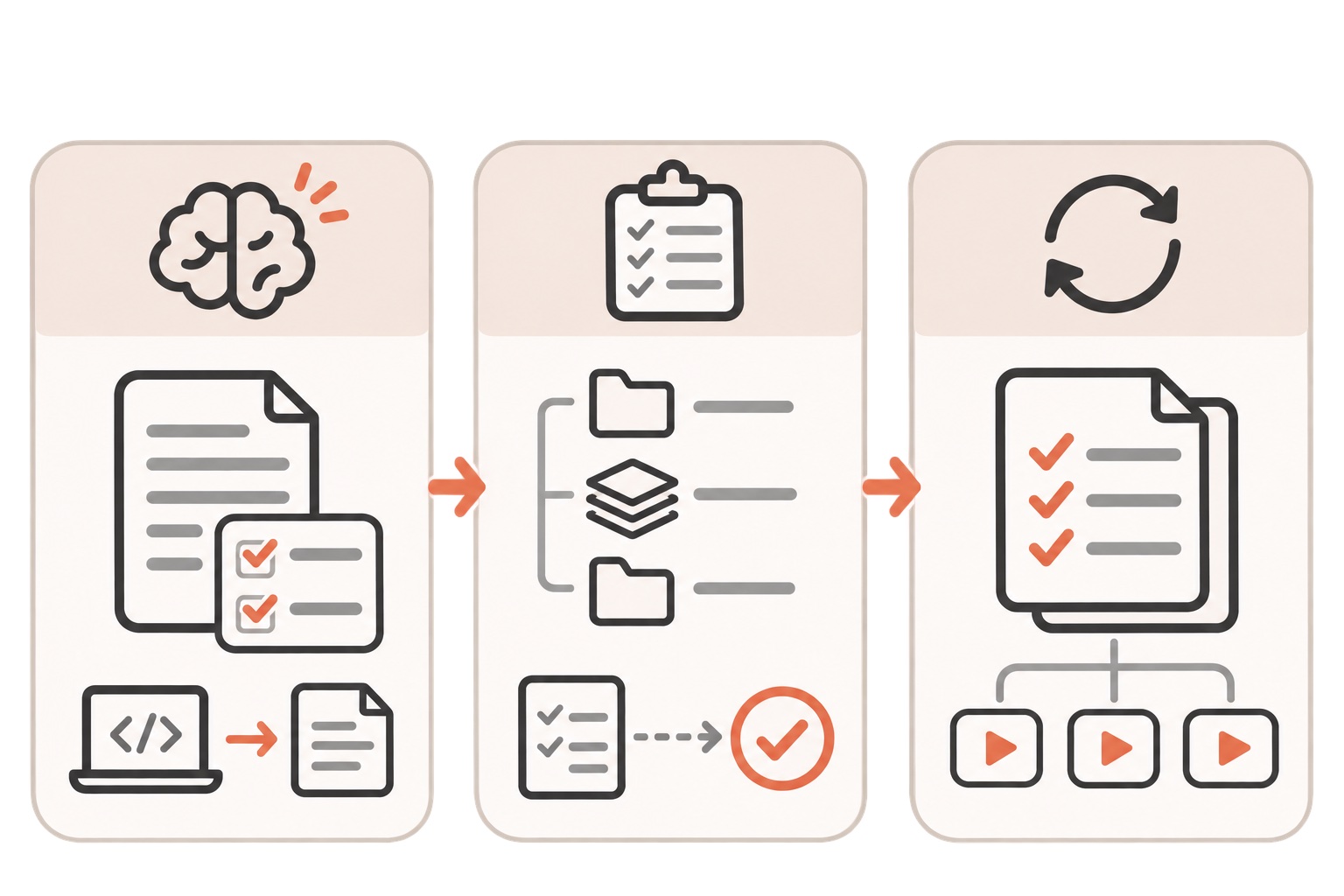
手順1: 判断基準をCLAUDE.mdに書く
毎回同じ基準を口頭で説明し直す必要が無いよう、プロジェクト直下の./CLAUDE.mdに判断基準を書いておきます。この内容は会話の開始時に自動で読み込まれるため、基準を忘れずに使えます(Memory)。CLAUDE.mdは1ファイル200行未満が目安とされており、書きすぎると逆に読みにくくなるので、判断基準や完了条件など再発した指摘だけを足していくのが公式の勧めです。既存のコードベースから下書きを作りたい場合は/initを実行すると解析した内容をもとに叩き台ができます(commands)。
手順2: 大きな作業は計画から入る
リサーチ対象の件数が多い、あるいは複数ファイルにまたがる作業は、いきなり実行させずPlan modeで計画を確認します。会話中にShift+Tabで切り替えるか、指示の先頭に/planを付けると、Claudeは調べて計画を書くだけで、承認するまでファイルを編集しません(permission-modes)。対象フォルダ・取り込む件数・保存先を合意してから、実行に移すと手戻りが減ります。
手順3: 繰り返す作業はスキルにする
毎回同じ手順を文章で説明するのは非効率です。手順をSKILL.mdに書いておくと、関係する場面でClaudeが自動で使うか、スキル名を直接呼び出して実行できます(skills)。置き場所はプロジェクトの.claude/skills/<名前>/SKILL.mdか、全プロジェクト共通なら~/.claude/skills/<名前>/SKILL.mdです。
SKILL.mdの記述例は次のような形になります。
---
name: competitor-research
description: YouTubeの伸びている動画を基準に沿って抽出し、リサーチフォルダへ保存する
---

## 手順
1. 対象チャンネルの直近動画一覧を取得する
2. 再生数が登録者数の3倍以上・投稿90日以内・5分超・5,000再生以上の条件で絞り込む
3. 条件を満たした動画のタイトル・再生数・公開日をMarkdown表にまとめる
4. リサーチフォルダに日付付きファイル名で保存する
このように「何を・どの条件で・どこに保存するか」まで書いておくと、呼び出すだけで毎回同じ粒度の結果が得られます。
手順4: 文脈が膨らんだら整理する
長い会話を続けると文脈の使用量が増えていきます。/contextを使うと今の文脈の使用量が色付きのグリッドで表示され、CLAUDE.mdが読み込まれているかも確認できます(commands)。次の作業に移るときは/clearで新しい会話を始めると集計もリセットされ、直前の会話は/resumeで戻れます。会話は続けたいが文脈を圧縮したいだけなら/compactを使い、「判断基準の部分は要約に残して」のように残したい焦点を指示として渡せます(commands)。
具体例: リサーチから台本下書きまでの指示文
そのまま貼って試せる指示文の例です。
CLAUDE.mdに書いた基準でYouTubeの伸びている動画を調べて、
タイトル・再生数・公開日を表にまとめてください。
条件を満たすものだけをリストアップし、
リサーチフォルダに日付付きで保存してください。
保存が終わったら、上位3本から台本の構成案を箇条書きで出してください。
このように「基準→抽出→保存→次の工程」の順で書くと、Claude Codeは途中で止まらず一連の作業を進めやすくなります。
失敗例と対策
| 失敗例 | 原因 | 対策 |
|---|---|---|
| 毎回結果の粒度がバラバラ | 判断基準を口頭でしか伝えていない | CLAUDE.mdかSKILL.mdに数値基準を明文化する |
| 文脈が膨らんで応答が遅くなる | 1つの会話でリサーチも台本作成も続けている | 工程の切れ目で/clear、同じ作業内なら/compact |
| 大きな変更を一気に実行して想定外の結果になる | いきなり実行モードで指示した | Plan modeで計画と対象を先に確認する |
| ファイルを戻したいのに戻らない | Bashコマンドで変更したファイルを巻き戻そうとした | Bashコマンドで変更したファイルは巻き戻しの対象外と理解し、事前にバックアップを取る(checkpointing) |
巻き戻し機能について補足すると、入力欄が空の状態でEscを2回押すか/rewindで巻き戻しメニューが開き、「コードと会話」「会話のみ」「コードのみ」を選んで戻せます(checkpointing)。ただしBashコマンドで変更したファイルは対象外なので、重要な保存先はGitなど別の手段でバックアップしておくことをおすすめします。
初心者向け最小構成
まずは次の3点だけで始められます。
- プロジェクト直下に
CLAUDE.mdを作り、判断基準(例: 再生数の条件)を箇条書きで書く - リサーチ指示を打つときはPlan modeで一度計画を確認してから実行する
- 文脈が重くなったと感じたら
/clearで会話をリセットする
スキル化やサブエージェントへの分担は、この最小構成で基準通りの結果が安定して出せるようになってから検討すれば十分です。
中上級者向け応用
定期実行で定点観測を自動化する
毎回手動で呼び出すのではなく、定期的に同じリサーチを回したい場合は、用途に応じて次のように使い分けます。
| 選択肢 | 動く条件 | 向いている用途 | 制限 |
|---|---|---|---|
/loop |
会話を開いている間だけ | その場で条件を満たすまで繰り返したい作業 | 会話を閉じると止まる。繰り返しの予約は7日で消える(scheduled-tasks) |
| Desktopの定期タスク | PCが起動している間 | PCのファイルを使う定期リサーチ | PCの起動が必要(desktop-scheduled-tasks) |
Routines(/schedule) |
PCを閉じていても | クラウド完結のリサーチ | PCのファイルは読めない(routines) |
PC内のファイルに保存した過去のリサーチ結果を参照しながら定点観測したい場合はDesktopの定期タスクが向いており、PCを閉じたまま外部情報だけを取り込みたい場合はRoutinesが向いています。
この図は、定期実行したい作業の性質を軸に、/loop・Desktopの定期タスク・Routinesのどれを選ぶかの分岐を示します。「PCのファイルを使うか」「PCを閉じても動かしたいか」の2つの問いに答えながら図をたどり、自分の用途に合う選択肢を1つ選んでから設定に進んでください。
サブエージェントで調査とまとめを分担する
件数の多いリサーチと台本の下書きを同じ会話で続けると文脈が圧迫されます。サブエージェントは自分専用の文脈で作業し、要約だけを本体の会話に返すため、検索結果やログで本体の会話を埋めずに済みます(sub-agents)。調査用のサブエージェントに「伸びている動画の抽出」を任せ、本体の会話では要約結果だけを受け取って台本の構成を考える、という分担が可能です。
実践で分かったこと
一般的な解説では「定期的にリサーチを自動化しましょう」で終わりがちですが、実際の運用では頻度と判断基準を数値で固定することが欠かせません。
1点目は、YouTubeの伸びている動画の定点観測を3日に1回9:00に回している点です。以前は「毎日」「週1」といった曖昧な頻度で話していたものの、実際に実行一覧を確認すると実測の頻度と食い違っていたため、現在は実行一覧で確認できた値だけを運用の基準として使っています。頻度を感覚で決めると、後から「本当にその頻度で回っているか」が分からなくなり、改善の判断ができなくなることを防ぐためです。
2点目は、伸びている動画の判断基準を「再生数が登録者数の3倍以上・投稿から90日以内・5分超・5,000再生以上」という数値条件に固定している点です。基準を数値化しておくことで、Claude Codeに依頼するたびに結果の粒度がぶれる事態を防げています。基準が曖昧なまま「伸びてる動画を教えて」と依頼すると、何を根拠に抽出したかが分からず、次回の依頼で同じ結果を再現できません。
3点目は、外部の動画冒頭リサーチを毎月1日と15日の11:00に回している点です。月1回ではなく月2回に分けているのは、1回あたりの取り込み件数を絞り、確認作業を小さく保つためです。まとめて大量に取り込むと内容の確認が追いつかず、誤った情報を台本に取り込んでしまうリスクが高まることを防いでいます。
一般的な手順と運営者の運用の比較
| 項目 | 一般的に説明される手順 | 運営者の運用 | そうしている理由 |
|---|---|---|---|
| リサーチの実行 | その都度Claude Codeに「伸びてる動画を調べて」と依頼する | SKILL.mdに判断基準込みで手順化し、一言で呼び出す | 毎回の指示のブレを無くし、同じ粒度の結果を再現するため |
| 定点観測の頻度 | 「定期的に」「毎日」など曖昧に決める | 実行一覧で確認できた実測値(3日に1回9:00など)だけを基準にする | 感覚で決めた頻度と実際の動作が食い違っていた経験から、確認できる値だけを採用するため |
| 伸びている動画の判定 | 再生数や「話題になっているか」で主観的に判断する | 登録者数の3倍以上・90日以内・5分超・5,000再生以上の数値条件で判定する | 誰が見ても同じ基準で絞り込めるようにし、Claude Codeへの指示を具体化するため |
よくある質問
Claude Codeだけでリサーチから公開まで完結できますか
リサーチ・判断基準の整理・台本の構成案づくりまではClaude Codeで仕組み化できます。ただし生成した内容をそのまま使うのではなく、事実確認や表現の見直しといった人の確認工程を挟むことをおすすめします。
CLAUDE.mdとスキルはどう使い分ければよいですか
毎回の作業で必ず参照してほしい判断基準やルールはCLAUDE.mdに書き、特定の作業手順(リサーチの取り込み方など)はスキルに分けるとよいです。スキルは呼ばれたときだけ読み込まれるため、CLAUDE.mdに全部詰め込むより文脈を節約できます(costs)。
定期実行を設定したのに動きません
/loopは会話を開いている間だけ動作し、会話を閉じると止まります(scheduled-tasks)。PCを閉じても動かしたい場合はRoutinesを検討してください。PCのファイルを使う必要がある場合はDesktopの定期タスクを選び、PCの起動が必要な点に注意してください(desktop-scheduled-tasks)。
文脈を整理するタイミングが分かりません
/contextで今の使用量を確認し、作業の種類が切り替わるタイミングで/clear、同じ作業を続けたまま圧縮したいだけなら/compactを使う、という切り分けがおすすめです(commands)。
まとめ
Claude Codeで動画コンテンツのリサーチを仕組み化するには、数値の判断基準を先に決め、CLAUDE.mdとスキルに落とし込み、定期実行の選択肢を用途で使い分けることが重要です。判断基準を曖昧にしたまま依頼すると結果がぶれ、頻度を感覚で管理すると実態と乖離していきます。まずは最小構成の3点から始め、安定して回るようになったらサブエージェントや定期実行に広げていくとよいです。
より具体的な構成例やスキルの作り方をまとめて確認したい方は、公式LINEで「Claude Code×ひとり起業 10大キット」を無料で受け取れます。
公式LINEで「Claude Code×ひとり起業 10大キット」を無料で受け取る








コメント