
この記事の結論
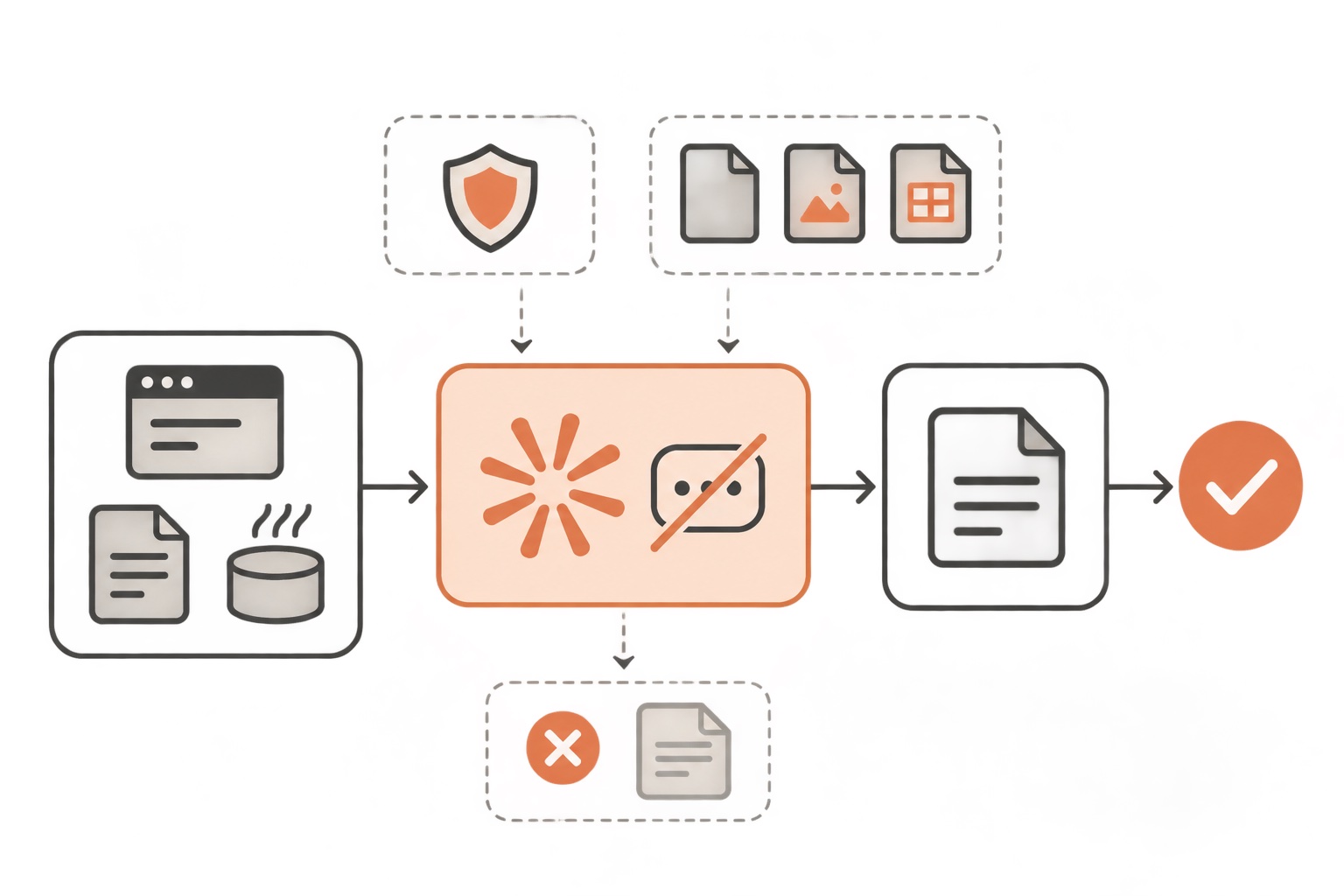
claude -p(非対話モード)は、スクリプトやシェルの処理の途中にClaude Codeを組み込みたい方向けの機能です。毎回ターミナルを開いて対話するのではなく、1回のコマンドで指示を渡し、結果を受け取ってすぐに終了する形で使います。この記事では、動かし方・標準入力との組み合わせ・権限や出力形式の選び方・つまずきやすい失敗例までを、公式ドキュメントの範囲でまとめて説明します。
対象読者は、Claude Codeを対話で使った経験はあるものの、「定型処理の一部をスクリプトから自動で呼び出したい」「ファイルの中身を渡して結果だけ受け取りたい」という段階の方です。
claude -p とは何か、通常モードと何が違うか
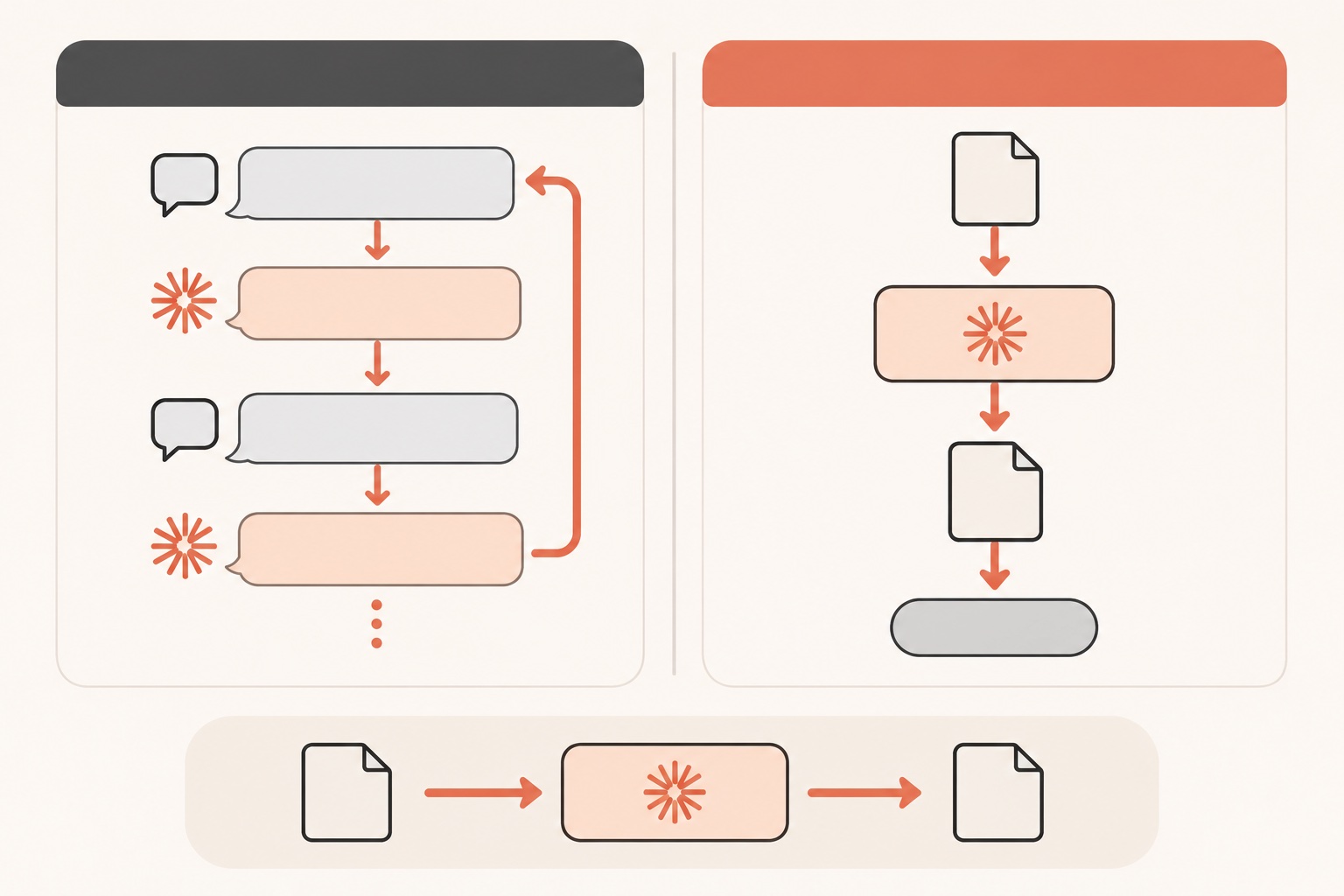
claude -p(–print と同じ意味)は、指示を渡すと対話を始めずに実行し、結果を出力して終わるコマンドです。非対話モードでは claude -p "指示" のように指示を直接渡せます。
通常の claude コマンドは対話セッションを維持し続けますが、claude -p は1回の実行で完結する点が最大の違いです。スクリプトの中で「このタイミングでClaudeに判定させたい」という箇所にそのまま差し込める形になっています。
また、標準入力も読み込むため、他のコマンドの出力をパイプで渡すことができます。非対話モードの仕様では、cat build-error.txt | claude -p '原因を説明して' > output.txt のように、ファイルの中身を渡して結果をファイルへ書き出す使い方が示されています。
判断基準:対話モードとclaude -pのどちらを使うか
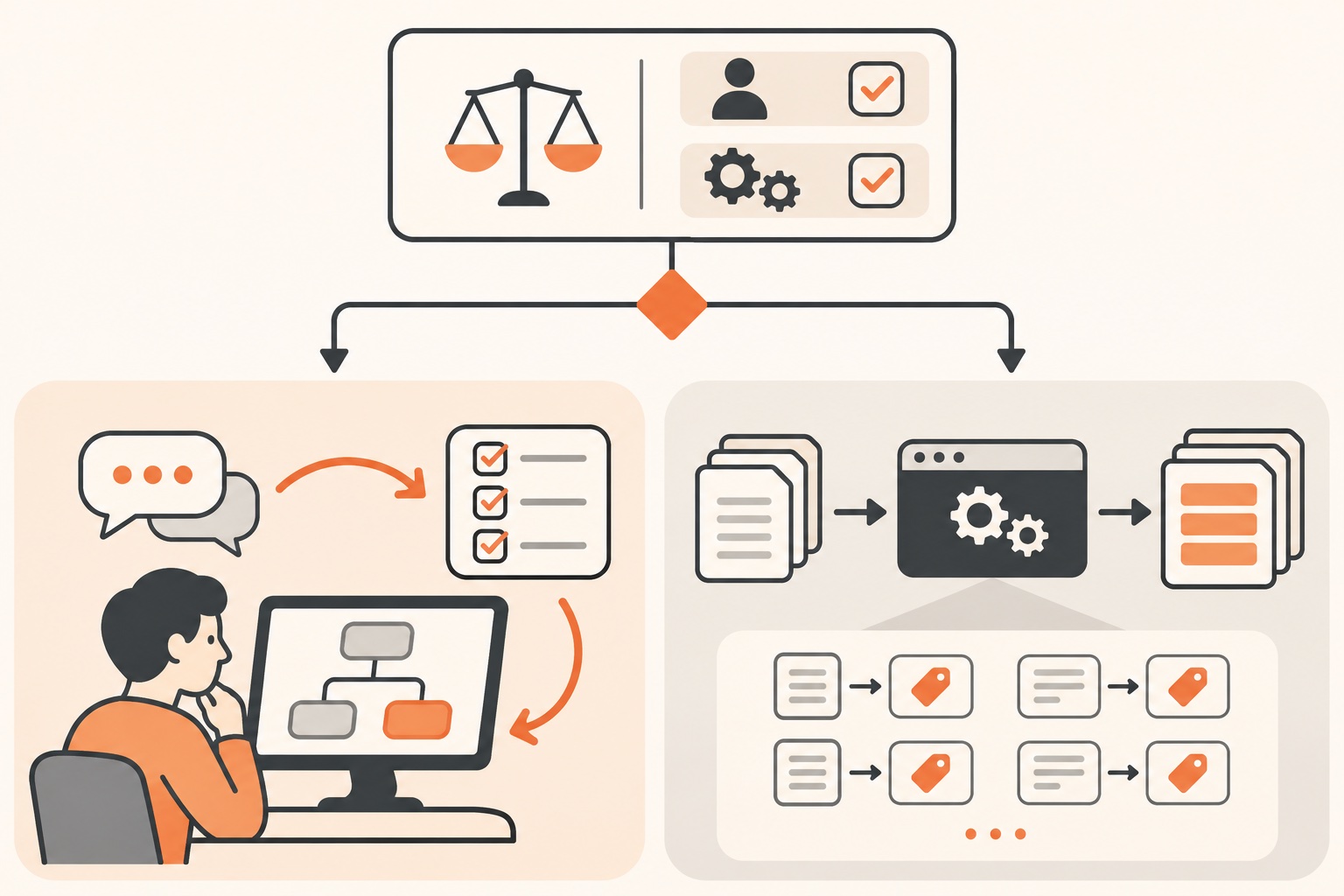
毎回同じ判断を迷わないために、まず用途で切り分けます。
- 画面を見ながら試行錯誤したい、計画を相談しながら進めたい場合は通常の対話モード
- 決まった処理をスクリプトやシェルの一工程として自動で流したい場合はclaude -p
- 1件ずつ短い判定(分類・要約・ラベル付けなど)を大量に流したい場合もclaude -pが向いています
判断の軸は「人が画面の前で判断を調整したいか」「決まった入力に対して決まった形式で答えが欲しいか」のどちらかです。後者であれば非対話モードにそのまま置き換えられます。
再現できる基本手順
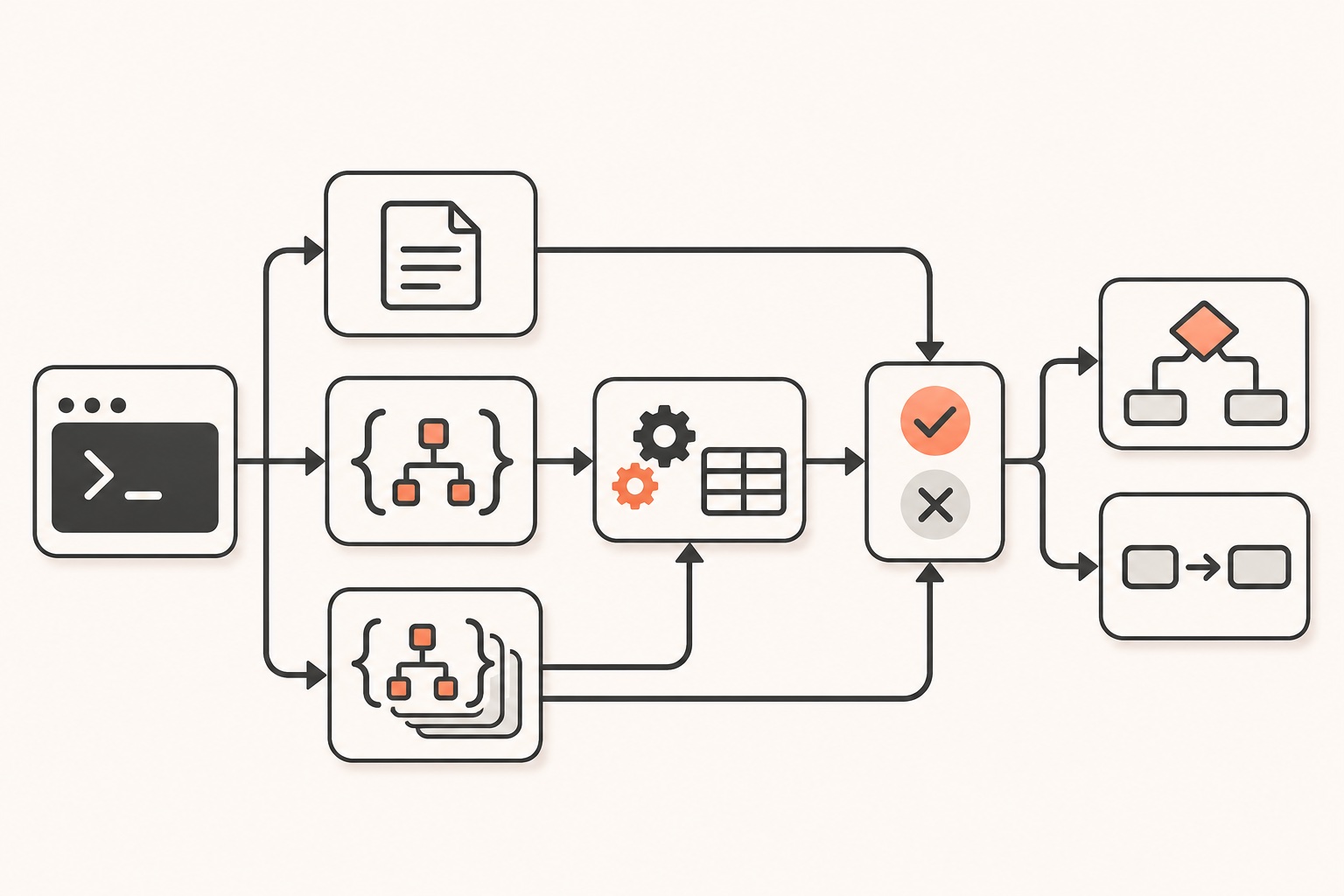
以下は実際に打つコマンドの例です。
# 1. 単純な指示を渡して結果を受け取る
claude -p "このディレクトリのREADME.mdを300字で要約して"

# 2. 他コマンドの出力をパイプで渡す
cat error.log | claude -p "このエラーの原因を日本語で説明して" > result.txt

# 3. 出力形式をJSONにする
claude -p --output-format json "この文章を要約して" < memo.txt
非対話モードでは、--output-format に text(既定)・json・stream-json を指定できます。スクリプト側で結果を後続処理に渡したい場合はjsonを選ぶと、パース処理を組みやすくなります。成功時は終了コード0、失敗時は0以外で終わるため、シェルスクリプトの if 文や && でそのまま分岐条件に使えます。“`bash
if claude -p “テストが通るか確認して” –allowedTools “Bash,Read”; then
echo “OK”
fi
## 権限と続きのセッションの扱い方

claude -pを自動実行に組み込む際は、毎回の確認で止まらないように許可ツールを指定します。[非対話モード](https://code.claude.com/docs/en/headless)の仕様では、`--allowedTools "Bash,Read,Edit"` のように指定したツールは確認なしで実行されます。開始時の権限モードはどのプランでもManualが既定で、`--permission-mode dontAsk` は確認が必要な操作をすべて拒否する動きになるため、「確認なしで進めたいが危険な操作は避けたい」場合は許可ツールを絞り込む方が安全です。

1回で終わらせず会話を続けたい場合は、`--continue` で直前の会話を、`--resume <セッションID>` で特定の会話を指定して再開できます。これにより、1回目の実行で得た文脈を踏まえて2回目以降の判定を行う、といった連続処理が組めます。

起動を速くしたいだけで自動読み込みの機能(フック・スキル・MCPサーバー・CLAUDE.mdなど)が不要な場合は、`--bare` を付けると読み込みを飛ばせます。短い単発処理を大量に流す場面ではこちらが向いています。


この図は、ファイルの入力からclaude -pの実行、出力の受け取りまでの処理順序を軸にした図です。
矢印の順にコマンドを並べればそのままスクリプトの骨格になるので、まずは自分の自動化したい処理をこの順序に当てはめてみてください。

## 失敗例と対策

- **失敗例1**: 毎回の確認待ちでスクリプトが止まる
  原因は `--allowedTools` を指定していないことです。自動実行したいツールを明示的に渡すことで、確認待ちを避けられます。
- **失敗例2**: 大量の行を1件ずつclaude -pで処理したらコストが想定より膨らんだ
  原因はClaude Codeの標準ツールの説明文などがやり取りのたびに含まれ、文脈が毎回大きくなることです。[トークンを減らす](https://code.claude.com/docs/en/costs)仕様では、関係ない処理に移るときに文脈をリセットする考え方が示されています。単純な分類や要約だけを大量に流す場合は、`--bare` で不要な読み込みを省くか、1件ごとに新しいプロセスとして独立させて文脈を膨らませない設計にします。
- **失敗例3**: `--continue` で前の会話を続けたつもりが、意図と違う文脈が残っていた
  長く間を置いた後の最初のメッセージは文脈全体を処理し直す動きになるため、[コストに関する仕様](https://code.claude.com/docs/en/costs)を踏まえ、本当に続きが必要な処理かどうかを先に判断してから `--continue` や `--resume` を使うようにします。

## 初心者向けの最小構成

まずは以下の3行で、手元のファイルを要約する自動化を体験できます。

```bash
claude -p "次のファイルの内容を箇条書き3つで要約して" < notes.txt > summary.txt
cat summary.txt
これだけで、ファイルを渡して結果をファイルに受け取る非対話モードの基本形が完成します。慣れてきたら --output-format json を足して、後続のスクリプトで結果を扱いやすくします。
中上級者向けの応用:パイプライン化と判定業務の切り出し
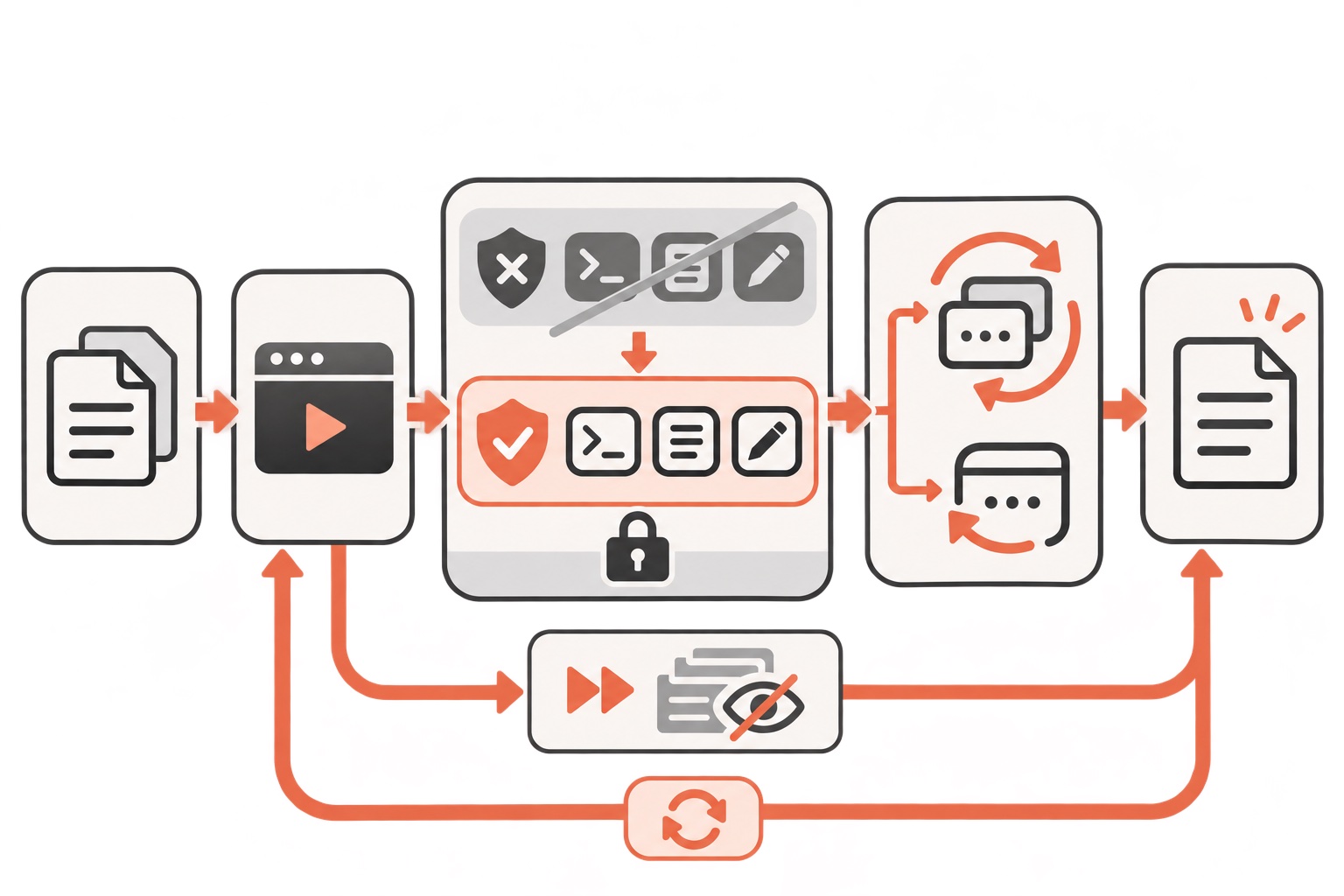
複数の工程をまたぐ処理では、各工程をclaude -pの1回の呼び出しに分解し、シェルスクリプトやPythonのサブプロセスから順番に呼び出す構成が組みやすくなります。たとえば「文字起こしのテキストを読む」「誤字を直す」「要約を作る」という3段階であれば、それぞれ独立したclaude -pの呼び出しにして、前段の出力ファイルを次段の標準入力に渡す形にします。
大量の行データを1件ずつ判定させる場合は、サブエージェントの考え方と同様に、本体の対話を圧迫しない設計を意識します。claude -pは毎回新しいプロセスとして終了するため、本体のセッションの文脈を汚さずに判定だけを繰り返せる点が利点です。
一般的なやり方と運営者の実際の運用を比べる
| 項目 | 一般的な説明されるやり方 | 運営者の実際の運用と理由 |
|---|---|---|
| 定型処理の実行単位 | 対話モードで都度指示を打ち込む | 手順が決まった録音の取り込みや文字起こしはスキルとして手動実行し、一言で呼び出す形にしています。毎回同じ指示を打ち直す手間と表記ゆれを防ぐためです |
| 繰り返し処理のスケジューリング | その都度手動で起動する | 週1コーチングの録画文字起こしは毎週月曜7:30、YouTubeの伸びている動画の定点観測は3日に1回9:00、外部動画冒頭リサーチは毎月1日と15日の11:00という実行一覧の実測値で回しています。口頭で話していた頻度と実測が違っていたため、実行一覧で確認できた値だけを運用の基準にしています |
| 大量データの文字起こし | クラウドサービスの有料文字起こし機能を使う | PC内のローカル文字起こし(faster-whisper)で処理し、録音データを外部に送らずに済む形にしています |
実践で分かったこと
一つ目は、定期実行の頻度を「感覚」ではなく実行一覧の実測値で管理していることです。2026年9月7日時点の実行一覧を確認したところ、週1コーチングの録画文字起こしは毎週月曜7:30、YouTubeの伸びている動画の定点観測は3日に1回9:00、外部動画冒頭リサーチは毎月1日と15日の11:00、月1のFAQ更新は毎月1日13:00のリマインドで人が実行する形で動いていました。過去に「毎日やっている」「週1でやっている」と話していた頻度が実測とずれていたため、実行一覧で確認できた値だけを公開・運用の基準にするようにしています。これにより、実態と異なる頻度を前提に自動化を設計して処理が重複したり抜けたりする事態を防げています。
二つ目は、競合動画の定点観測に数値の判定基準を設けていることです。YouTube Data APIで動画を集め、「再生数が登録者数の3倍以上・投稿から90日以内・5分超・5,000再生以上」をすべて満たすものだけを「伸びている動画」として扱っています。この基準を先に決めておくことで、たまたま再生数が多いだけの動画や、登録者数が多いチャンネルの通常範囲の動画まで拾ってしまい、リサーチ結果が薄まることを防げています。claude -pで動画データを自動判定させる場合も、この数値基準をプロンプトに明記しておくことで、判定結果のブレを抑えられます。
FAQ
Q. claude -pはどのプランでも使えますか
Claude Codeの利用にはClaudeのサブスク(Pro・Max・Team・Enterprise)かClaude Consoleのアカウントなどが必要です。最初の起動の条件に沿って /login 済みであれば、claude -pもそのまま使えます。
Q. claude -pの実行結果をそのまま別のプログラムで使いたいです
--output-format json を指定すると、非対話モードの仕様通り構造化された形式で結果を受け取れます。後続のPythonやNode.jsのスクリプトでパースしやすくなります。
Q. 1件ずつ大量に処理すると時間がかかります。並行して処理する方法はありますか
公式ドキュメントで確認できる範囲では、claude -p自体に組み込みの並行実行機能についての記載はありません。シェルスクリプト側でバックグラウンド実行やジョブ管理の仕組みを使って複数プロセスを立てる設計になります。
Q. claude -pで変更したファイルを元に戻せますか
巻き戻しの仕組みは対話セッションのチェックポイントを前提にしています。Bashコマンドで変更したファイルは巻き戻せないという制限があるため、claude -pで直接ファイルを編集させる場合は、事前にバックアップを取るかバージョン管理下で実行することをおすすめします。
まとめ
claude -pは、対話を開かずに1回の指示で結果を受け取れる非対話モードで、スクリプトやシェルのパイプラインに組み込む用途に向いています。--allowedTools で許可ツールを絞り込めば確認待ちで止まらずに自動実行でき、--output-format json を使えば後続処理にそのまま渡せる形で結果を受け取れます。一方で、文脈が毎回大きくなりやすい点や、Bashで変更したファイルは巻き戻せない点には注意が必要です。まずは小さな要約処理から試し、慣れてきたら複数工程のパイプラインや判定業務の自動化へ広げていくと、無理なく運用に乗せられます。
この図は、処理したい内容の性質(対話で調整したいか、決まった入力に決まった形式で答えを出したいか)を軸にした分岐図です。
自分の作業がどちらに近いかをたどり、該当する側のコマンド例から手を動かしてみてください。
Claude Codeを自動化の土台として育てていく際の最小構成やCLAUDE.mdの書き方、スキル化の具体例は公式LINEで「Claude Code×ひとり起業 10大キット」を無料で受け取れます。claude -pを使った自動化を仕組みとして積み上げたい方は、次の一歩としてあわせてご活用ください。
公式LINEで「Claude Code×ひとり起業 10大キット」を無料で受け取る








コメント