
対象読者と結論
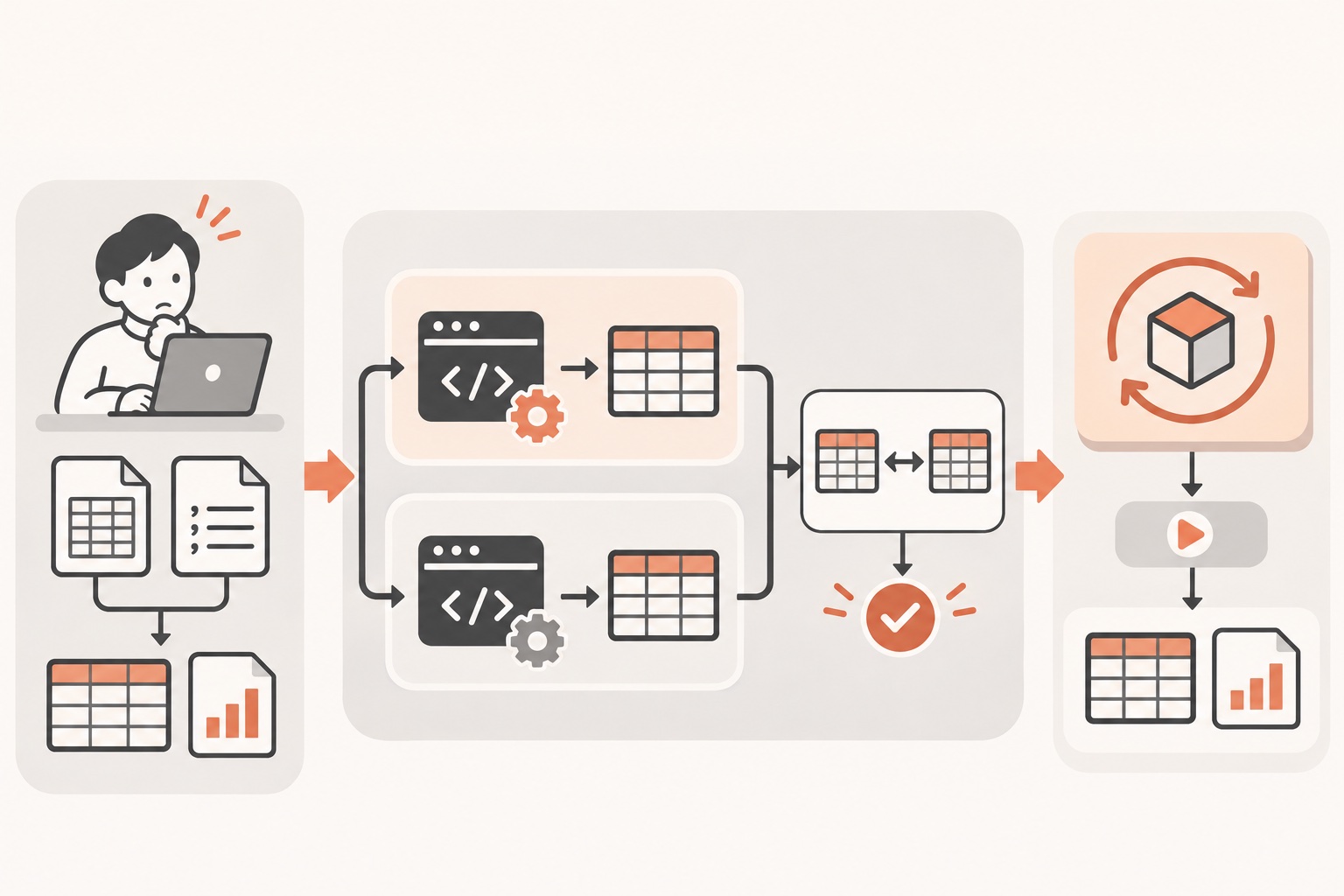
ExcelやCSVの集計・レポート作成を毎回手作業でこなし、AIに任せたいものの出力結果を信用してよいか判断できない方に向けた記事です。結論として、Claude Codeは集計スクリプトの作成と「別ロジックでの再計算による検算」をセットで手順化でき、一度スキルとして固定すれば次回から呼び出すだけで再現できます。
判断基準:何を自動化し、何を手動に残すか
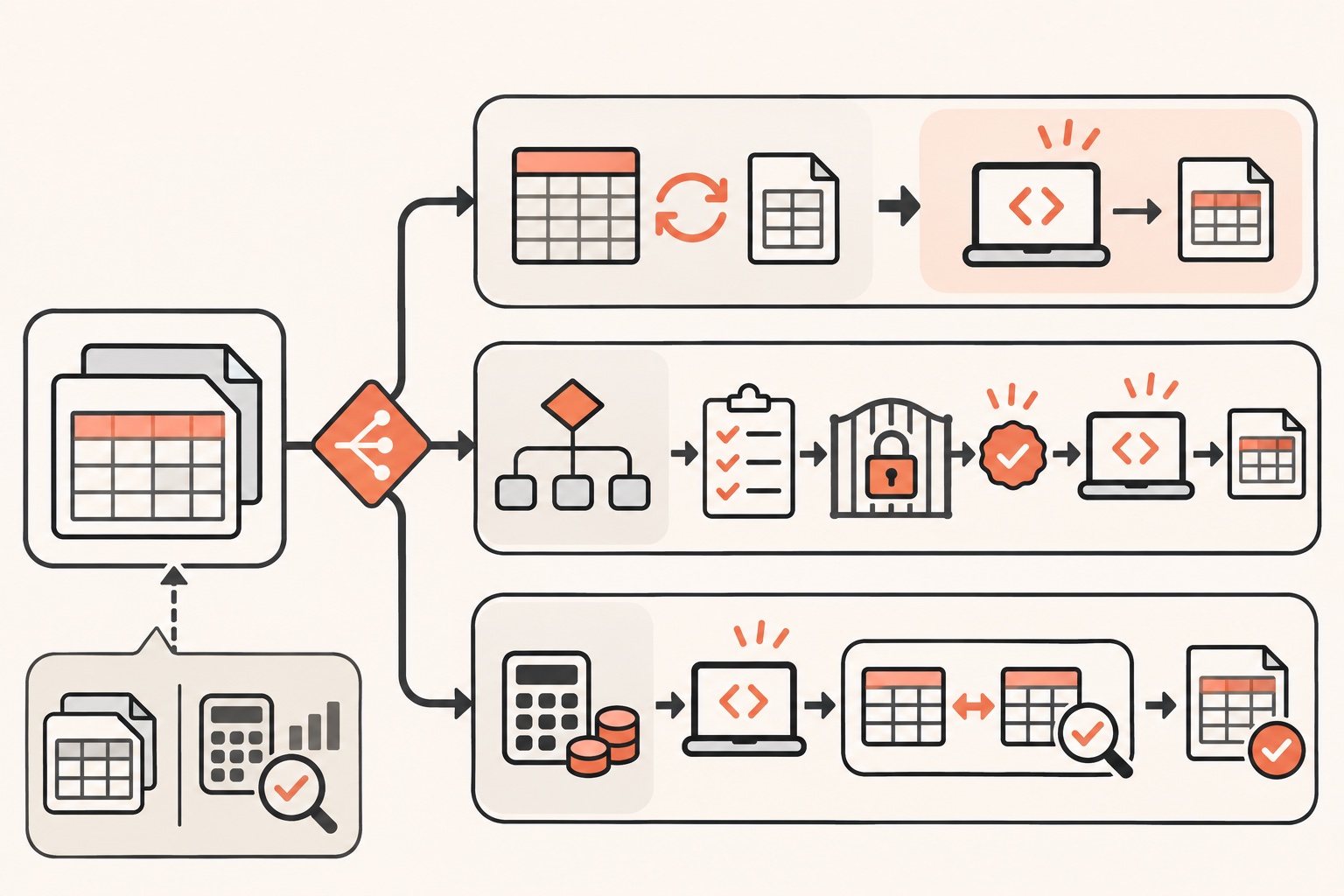
集計やレポート作成をClaude Codeに任せるかどうかは、作業の性質で分けると安全です。
- 集計方法・参照列・出力形式が毎回同じ→スキル化に向いています
- 判断の分岐が多く都度の解釈が必要→手動にするか、計画だけ出させて実行は自分で確認します
- 数値の誤りが事業判断に直結する→検算の工程を必ず挟みます
Claude CodeはPlan modeを使うと、Claudeが先に調べて計画だけを提示し、承認するまでファイルを編集しません。会話中はShift+Tabで切り替えられ、1回だけなら指示の先頭に/planを付けます。大きな集計処理を初めて任せるときは、Plan modeで「どのファイルを読み、どんな計算をするか」を確認してから実行に移すと、想定外の書き換えを防げます。
再現可能な手順:集計スクリプトを作って検算させる
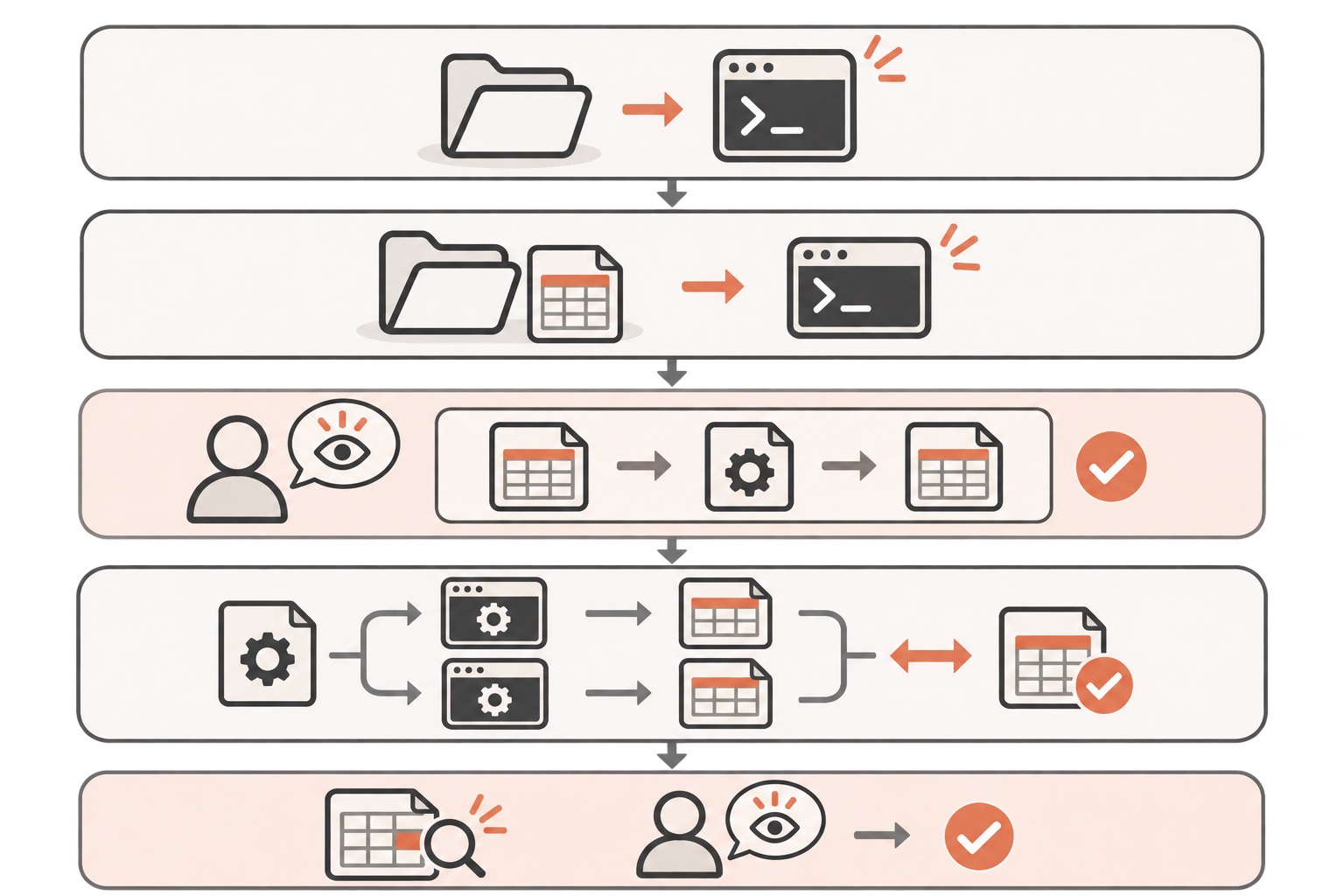
- 作業フォルダでClaude Codeを起動します(
claudeコマンド)。 - 集計対象のCSVを同じフォルダに置き、次のように指示します。
売上データ(sales.csv)を商品別・月別に集計して、
集計結果をsummary.csvに出力するPythonスクリプトを作成してください。
固定値の埋め込みではなく、元データを読み込んで再計算できる形にしてください。
- 出力されたスクリプトを実行する前に、何を読み込み何を書き出すかを確認します。
- 集計が終わったら、同じ結果を別の計算方法で出させて突き合わせます。
先ほどの集計結果について、SUMPRODUCT相当の別ロジック(月別に縦横を入れ替えた集計方法)で
再計算し、差分がある行だけを一覧にしてください。
- 差分が出た場合は、元データの入力ミス(桁違い、空欄など)を疑い、該当セルを確認します。
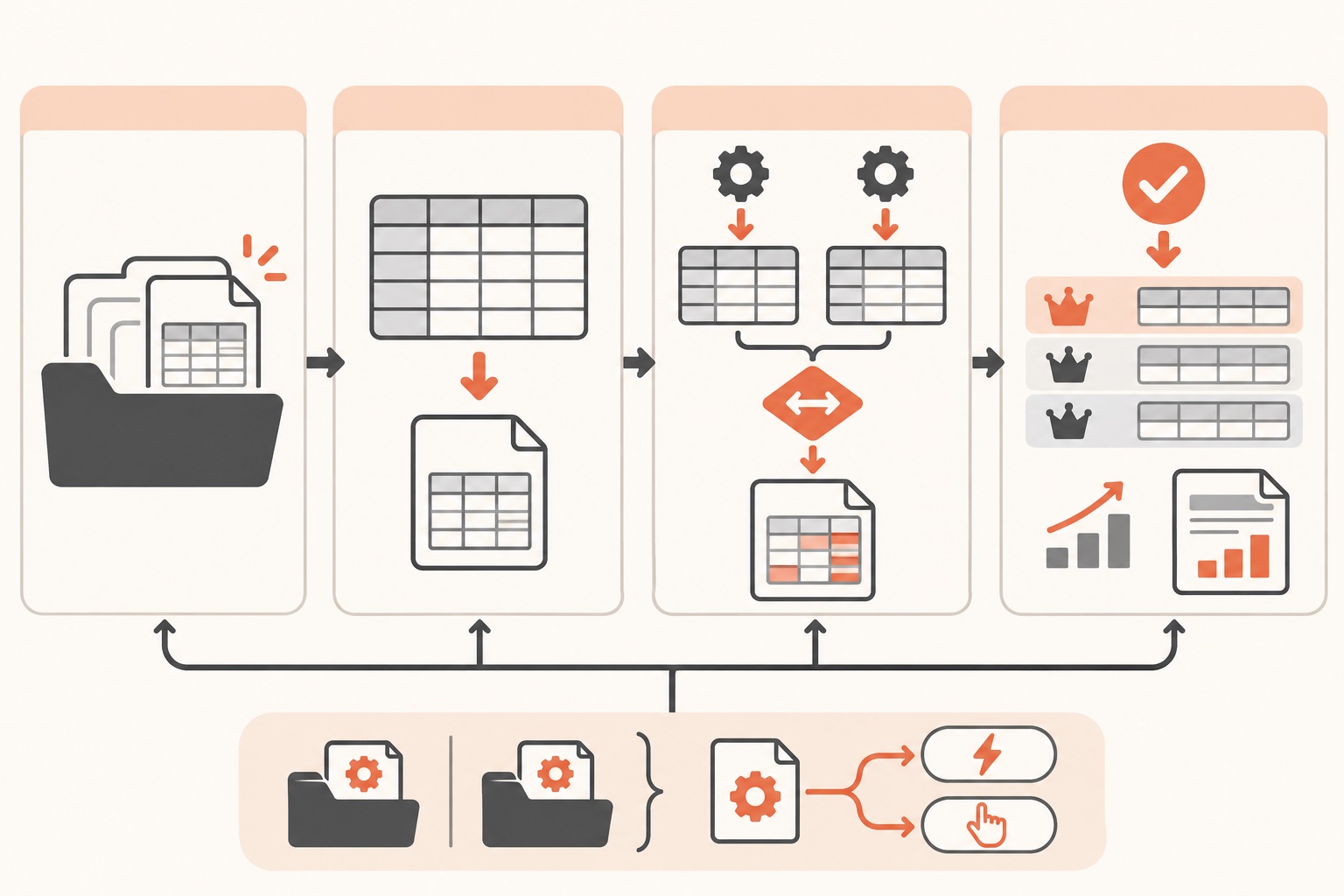
この図は、依頼から検算完了までの作業順序を軸に、どの段階で人が確認するかを示します。矢印の流れを上から順に追い、確認マークの位置で一度手を止めてから次の指示に進んでください。
具体例:月次レポート用スキルを作る
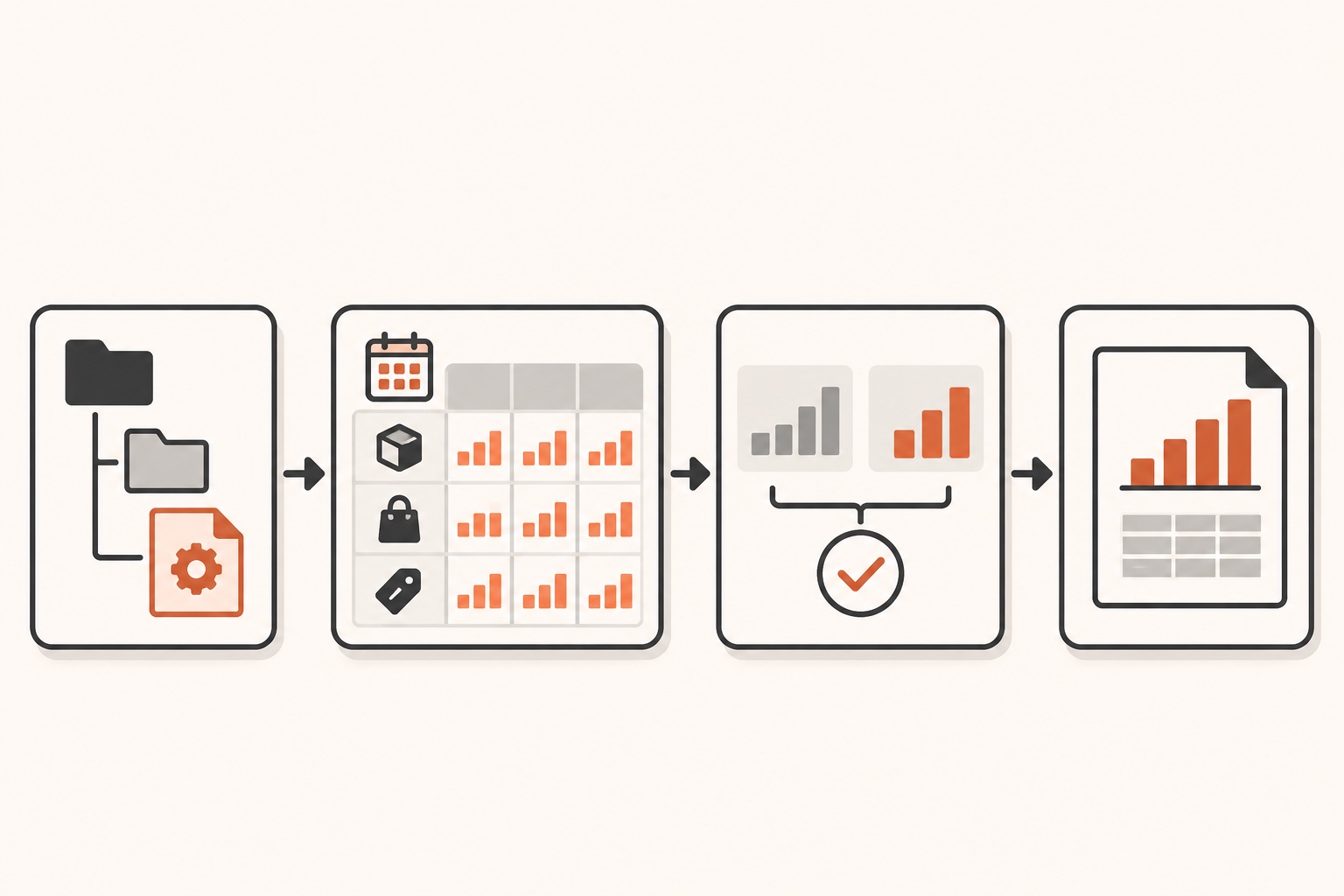
毎月同じ形式のレポートを作る場合は、手順をSKILL.mdに書いて呼び出し可能にします。置き場所はプロジェクト内なら.claude/skills/monthly-report/SKILL.mdです。
---
name: monthly-report
description: 月次売上データを商品別・月別に集計し、差分検算付きでレポートを作る
---

## 手順
1. data/フォルダ内の最新CSVを読み込む
2. 商品別・月別の集計表を作成し、summary.csvに出力する
3. 別ロジックで再集計し、差分がある行を report-check.md にまとめる
4. 差分がなければ、優先対応商品TOP3とその根拠数値をreport.mdに書く
このスキルは関係する場面でClaudeが自動的に使うか、/monthly-reportのように名前を呼んで直接起動できます。スキルはSKILL.mdに手順を書いたもので、~/.claude/skills/かプロジェクトの.claude/skills/に置きます。
失敗例と対策
| 失敗例 | 原因 | 対策 |
|---|---|---|
| 集計結果が毎回微妙に違う | 固定値をベタ打ちさせていた | 「数式・再計算可能な形で」と明示して依頼します |
| 異常値に気づかず報告してしまった | 検算の工程を省いていた | 別ロジックでの再集計を毎回セットにします |
| 同じ修正指示を毎回出している | 指示が口頭的でルール化されていない | 2回同じ指摘をしたらCLAUDE.mdかスキルに昇格させます |
| 長時間の作業で応答が重くなった | 会話の文脈が肥大化していた | 関係ない作業に移るときは/clear、要約が必要なら/compactで焦点を指示します |
/compactはここまでの会話を要約して文脈の空きを作るコマンドで、残したい焦点を指示として渡せます。/clearは空の文脈で新しい会話を始め、直前の会話は/resumeで戻せます。集計作業は1回ごとに独立していることが多いため、別の月のレポートに移るときは/clearが向いています。
選択肢の比較:巻き戻し・圧縮・新規会話をどう選ぶか
集計スクリプトを試行錯誤する過程では、間違った指示を出し戻したい場面が出てきます。目的によって選ぶコマンドが変わります。
| 操作 | できること | 向いている場面 | 注意点 |
|---|---|---|---|
| /rewind(またはEsc2回) | コードと会話、会話のみ、コードのみを選んで戻す | 直前の指示や変更を取り消したいとき | Bashコマンドで変更したファイルは巻き戻せません |
| /compact | 会話を要約して文脈を圧縮 | 作業を続けながら文脈を節約したいとき | 要約時に残したい焦点を書き添えます |
| /clear | 空の文脈で新しい会話を開始 | 別のレポート作業に切り替えるとき | 直前の会話は/resumeで戻せます |
巻き戻しは入力欄が空の状態でEscを2回押すか/rewindで開くメニューから選びます。集計スクリプトをPythonで実行した結果、出力ファイルが想定と違った場合、そのファイル自体の変更はBashコマンド実行によるものなので巻き戻しの対象外になる点に注意が必要です。ファイルの復元が必要な場合は、バックアップやGit管理と併用するのが安全です。
初心者向け最小構成
最初から複雑な自動化を組む必要はありません。以下の3点から始めます。
- 集計したいCSVファイルを1つのフォルダにまとめます
- そのフォルダで
claudeを起動し、「集計して」「別ロジックで検算して」の2往復だけ試します - うまくいった指示文をメモしておき、次回も同じ言い回しで依頼します
慣れてきたら、そのメモをSKILL.mdに書き起こすことで、毎回同じ説明をする手間がなくなります。
中上級者向け応用:検証と安全性
集計結果を経営判断やレポートに使う場合は、検算を1回で終わらせず、プロセスとして固定化するのが有効です。集計→別ロジックでの再集計→差分確認→差分ゼロの場合のみレポート化、という順序をSKILL.mdに明記し、差分が出た場合は自動で次工程に進ませない書き方にします。
また、集計対象のデータに個人情報や機密情報が含まれる場合は、権限モードにも注意が必要です。権限モードのうちManual(既定)は編集やコマンドの前に毎回確認し、bypassPermissionsは確認も安全チェックもすべて飛ばすモードで、公式はネットにつながらない隔離環境専用としています。売上データのような重要情報を扱う集計作業では、bypassPermissionsを使わずManualのまま進めるのが安全です。
この図は、集計作業の性質を軸に、スキル化する・Plan modeで都度確認する・手動で行うのどれを選ぶかの分岐を示します。自分が今取り組んでいる作業がどの枝に当てはまるか確認し、該当する運用方法に沿って次の指示を組み立ててください。
実践で分かったこと
運営者自身のVault運用では、集計やリサーチ結果も「出しっぱなし」にせず、検証と棚卸しのルールを固定しています。ここでは集計・検算の判断に直結する2つの運用を紹介します。
1つ目は、数値の判断基準を感覚ではなく条件で固定する考え方です。YouTubeの伸びている動画を定点観測する際は「再生数が登録者数の3倍以上・投稿から90日以内・5分超・5,000再生以上」という4条件をすべて満たすものだけを対象として扱っています。この基準を数値で固定しているのは、「なんとなく伸びていそう」という主観で結果を取り込むと、後から見返したときに採用理由を説明できなくなるためです。集計スキルのSKILL.mdに「差分がある行だけを一覧にする」という条件を明記しているのも同じ考え方で、「おかしい数字」を目視で探すのではなく、差分という具体的な条件で異常値候補を機械的に洗い出せるようにしています。
2つ目は、定期タスクの実行頻度を実測値だけで管理している点です。週1のコーチング録画の文字起こしは毎週月曜7:30に取り込み、YouTubeの定点観測は3日に1回9:00、外部動画のリサーチは毎月1日と15日の11:00、FAQ更新のリマインドは毎月1日13:00に設定しています。これは、過去に「毎日やっている」「週1でやっている」と思い込んでいた作業が、実際の実行一覧を確認すると頻度が違っていたためです。自作スキルは2026年9月時点で61本あり、コンテンツ販売系と台本系で名前の付け方の系統を分けて管理しています。集計やレポート用のスキルも同じ発想で、「毎回使っている」という感覚ではなく、実際にいつ・どのくらいの頻度で呼び出しているかを定期的に棚卸しすることで、使われなくなった手順を放置せず整理できています。
一般的な手順と運営者の運用の比較
| 項目 | 一般的な手順 | 運営者の運用と理由 |
|---|---|---|
| 検算のタイミング | 集計が終わった後に気になったら確認する | 集計スキルの手順に検算工程を最初から組み込み、差分ゼロでなければ次工程(レポート化)に進めません。検算漏れによる誤情報の報告を防ぐためです |
| 異常値の判断基準 | 「明らかにおかしい数字」を目視で探す | リサーチ業務では再生数・登録者数・投稿日・再生時間の4条件を数値で固定しています。集計スキルでも「差分がある行だけ一覧化」という条件で異常値候補を機械的に絞り込み、主観判断に頼らないようにしています |
| 定期作業の頻度管理 | 「だいたい週1」のように感覚で把握する | 実行一覧(台帳)で実測した時刻・頻度だけを採用しています。感覚と実測のズレによる運用ミスを防ぐためです |
FAQ
Q. Excelのアドイン機能がなくても、同じような集計の自動化はできますか。
Claude CodeはExcel専用アドインではなく、CSVなどのデータファイルをスクリプトで処理する形で動作します。Pythonスクリプトを作成・実行させて集計し、結果をCSVやMarkdownで出力させる流れであれば、Excelの特定機能に依存せず再現できます。
Q. 検算の指示はどこまで具体的に書けばよいですか。
「別の方法で再計算して」だけでなく、「月別に縦横を入れ替えた集計方法で再計算し、差分がある行だけを一覧にする」のように、具体的な手法と出力形式まで指定すると、再現性のある検算になります。同じ指示を何度も書く場合はスキル化してSKILL.mdに固定してください。
Q. 集計スキルが増えすぎたらどう管理すればよいですか。
名前の付け方の系統を分け、どの系統のスキルか名前だけで判別できるようにしておくと、数が増えても迷わず呼び出せます。使われなくなったスキルは実行頻度を棚卸しして整理する方法が有効です。
まとめ
Claude Codeを使った集計・レポート作成の自動化は、スクリプト生成だけでなく「検算の工程を手順に組み込むこと」が実務での信頼性を左右します。最初は小さな集計作業から試し、うまくいった指示文をSKILL.mdに昇格させることで、毎月同じ説明を繰り返さずに済む仕組みが育っていきます。判断基準を数値で固定し、定期作業は実測値で管理する習慣をつけることで、AIの出力に振り回されない運用に近づきます。
公式LINEで「Claude Code×ひとり起業 10大キット」を無料で受け取る
一次情報
集計作業の検算やスキル化を実際に試してみたい方は、公式LINEで「Claude Code×ひとり起業 10大キット」を無料で受け取れます。業務フローの組み立て方を見ながら、自分の集計業務から自動化を始めてみてください。








コメント