この記事で分かること
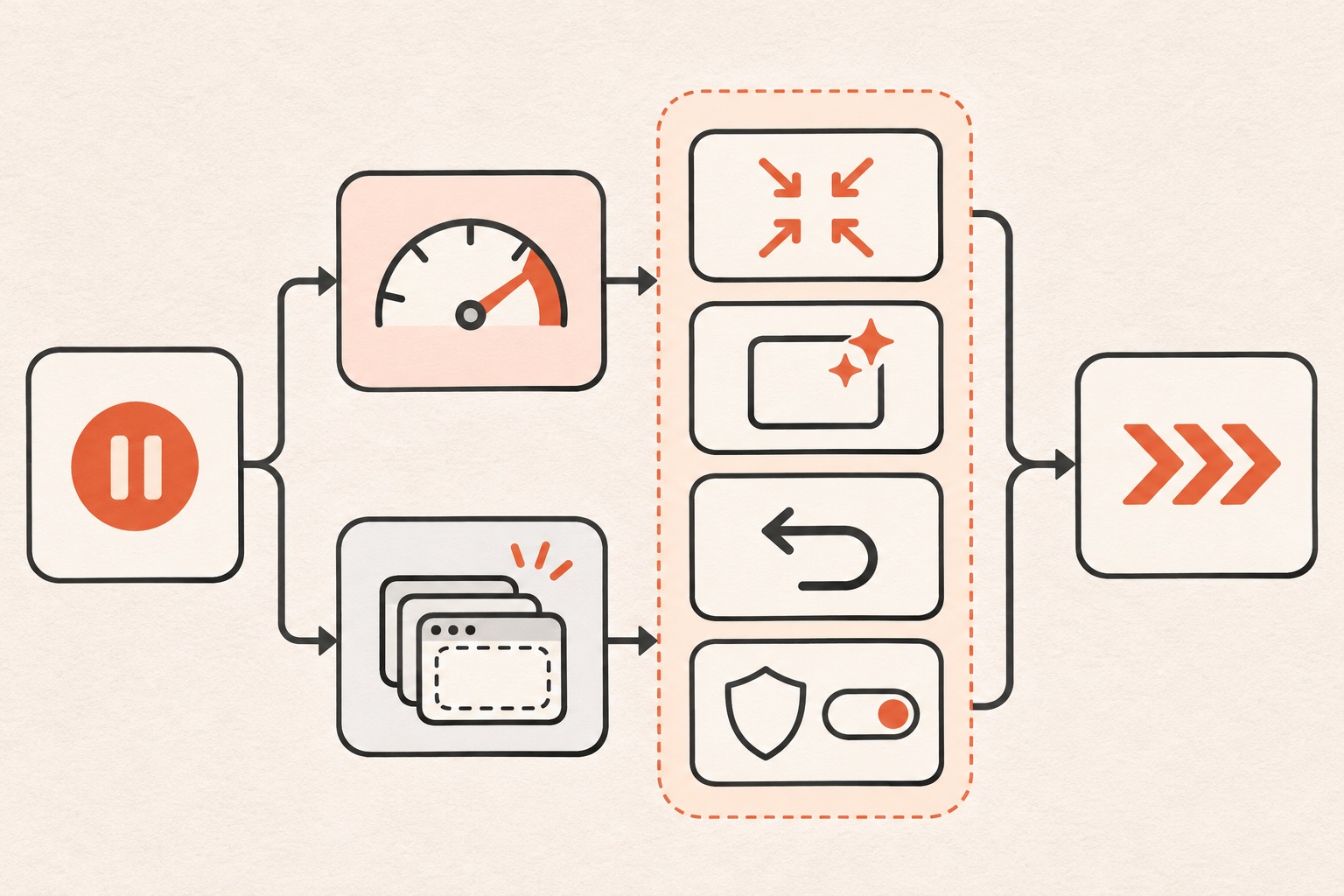
Claude Codeで作業中に利用制限や文脈切れで手が止まってしまい、検索しても断片的な情報しか見つからず困っている方向けの記事です。結論として、利用制限と文脈切れは別の問題であり、原因の切り分けさえできれば、/compact・/clear・/rewind・権限モードの組み合わせで作業を止めずに進められます。
止まる原因は2種類に分けて考える
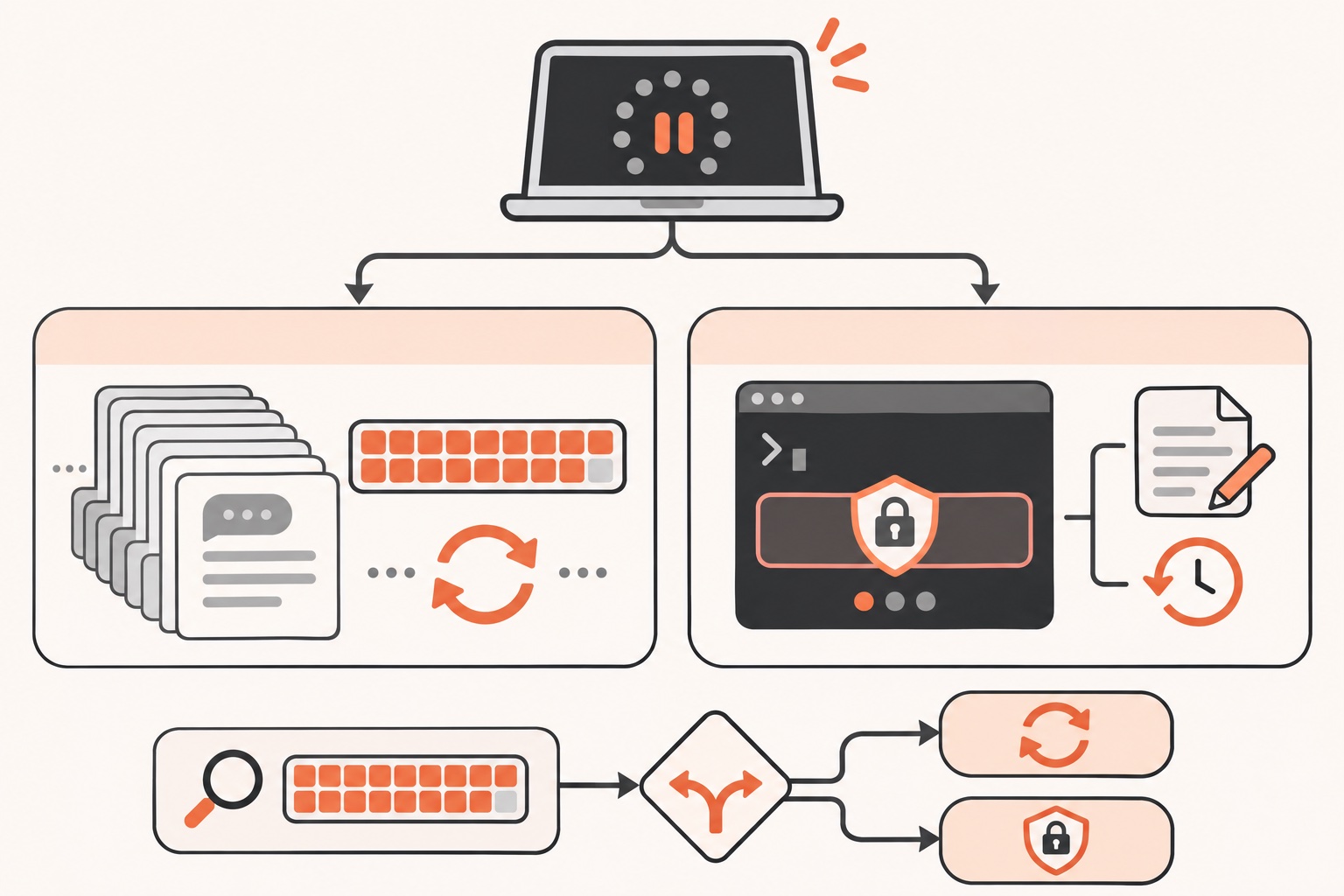
Claude Codeの作業が止まる原因は、大きく分けて「文脈(コンテキストウィンドウ)が埋まっている」ケースと「権限確認で待たされている」ケースの2つです。この2つを混同すると、的外れな対処をして時間を無駄にします。
判断基準はシンプルです。
- 応答が極端に遅い、または同じ説明を繰り返す → 文脈が埋まっている可能性
- 画面に確認メッセージが出て止まっている → 権限モードの確認待ち
- エディタでファイルを編集した後に挙動がおかしい → 巻き戻し範囲の確認が必要
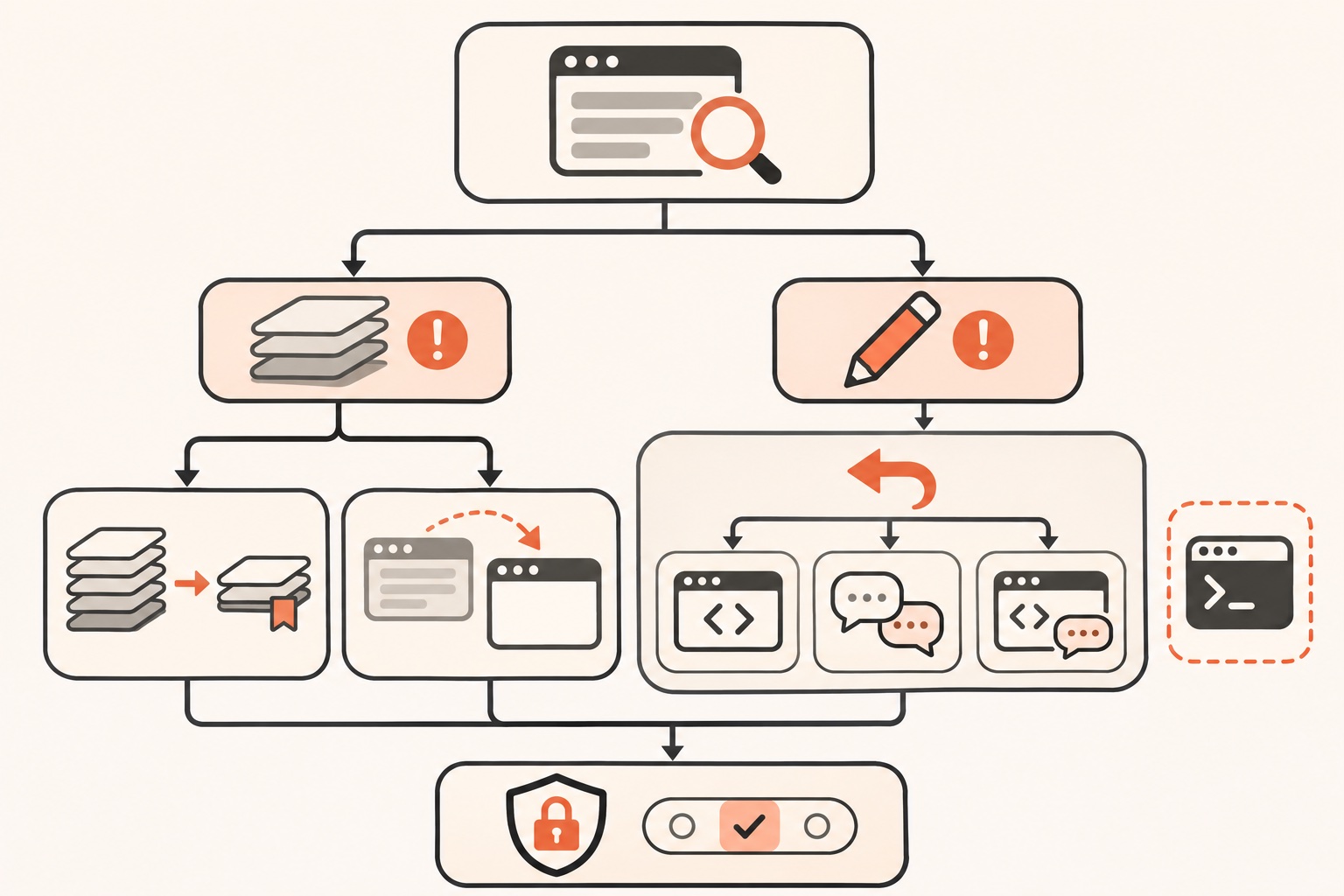
まず/contextを実行すると、今の文脈の使用量が色付きのグリッドで表示され、CLAUDE.mdが読み込まれているかも確認できます。これで「文脈が原因かどうか」をまず切り分けます。
文脈が埋まっているときの手順
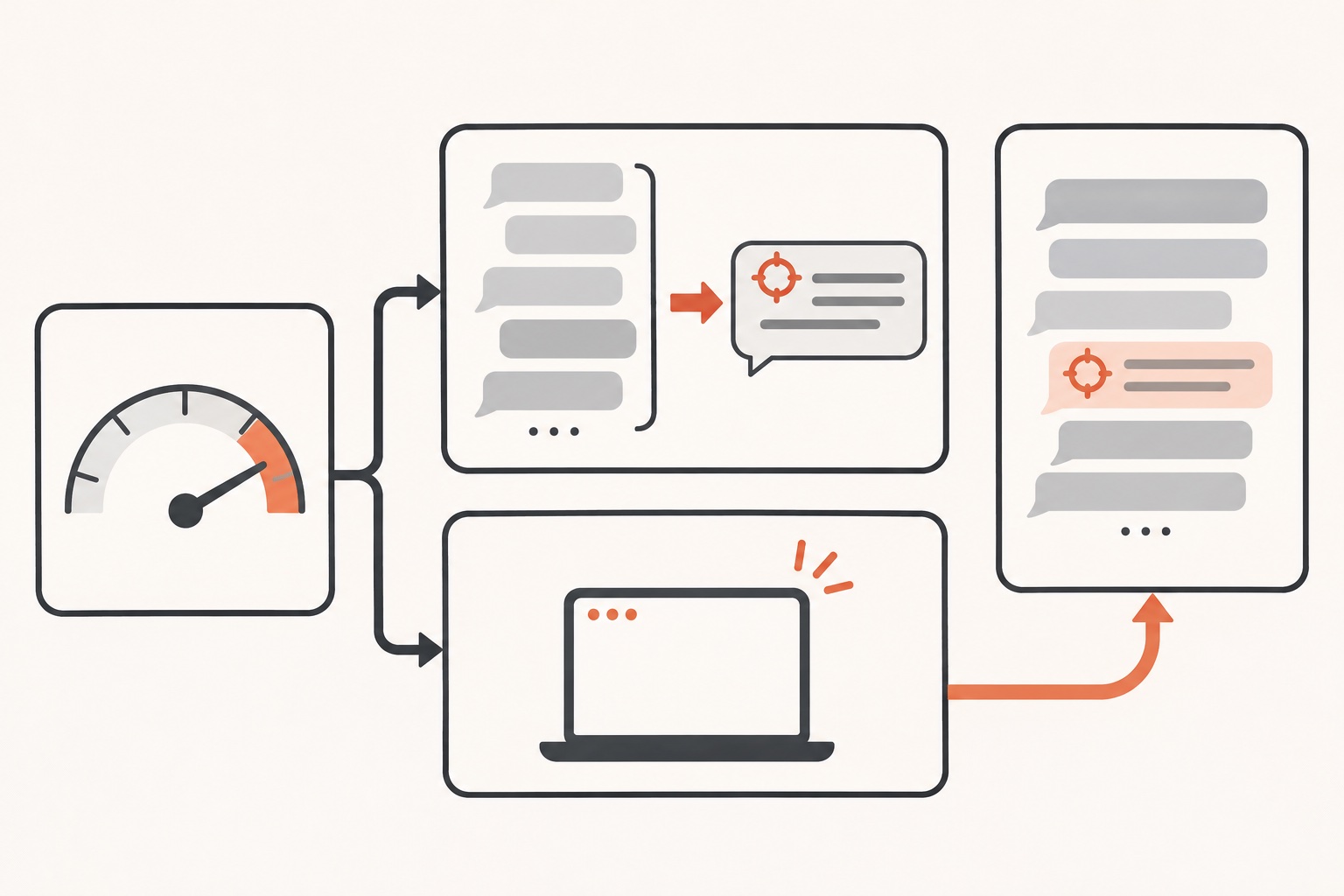
文脈が埋まっている場合は、以下の手順で対応します。
/contextで使用量を確認する- まだ同じ作業を続けるなら
/compact 直前のバグ修正の方針だけ残して要約してのように残したい焦点を指示して実行する - 全く別の作業に移るなら
/clearで空の文脈から始める - 直前の会話に戻りたくなったら
/resumeで復元する
/compactはここまでの会話を要約して文脈の空きを作るコマンドで、要約で残す焦点を指示として渡せます。/clearは空の文脈で新しい会話を始めるコマンドで、直前の会話は/resumeで戻れます。
編集を間違えたときは巻き戻しを使う
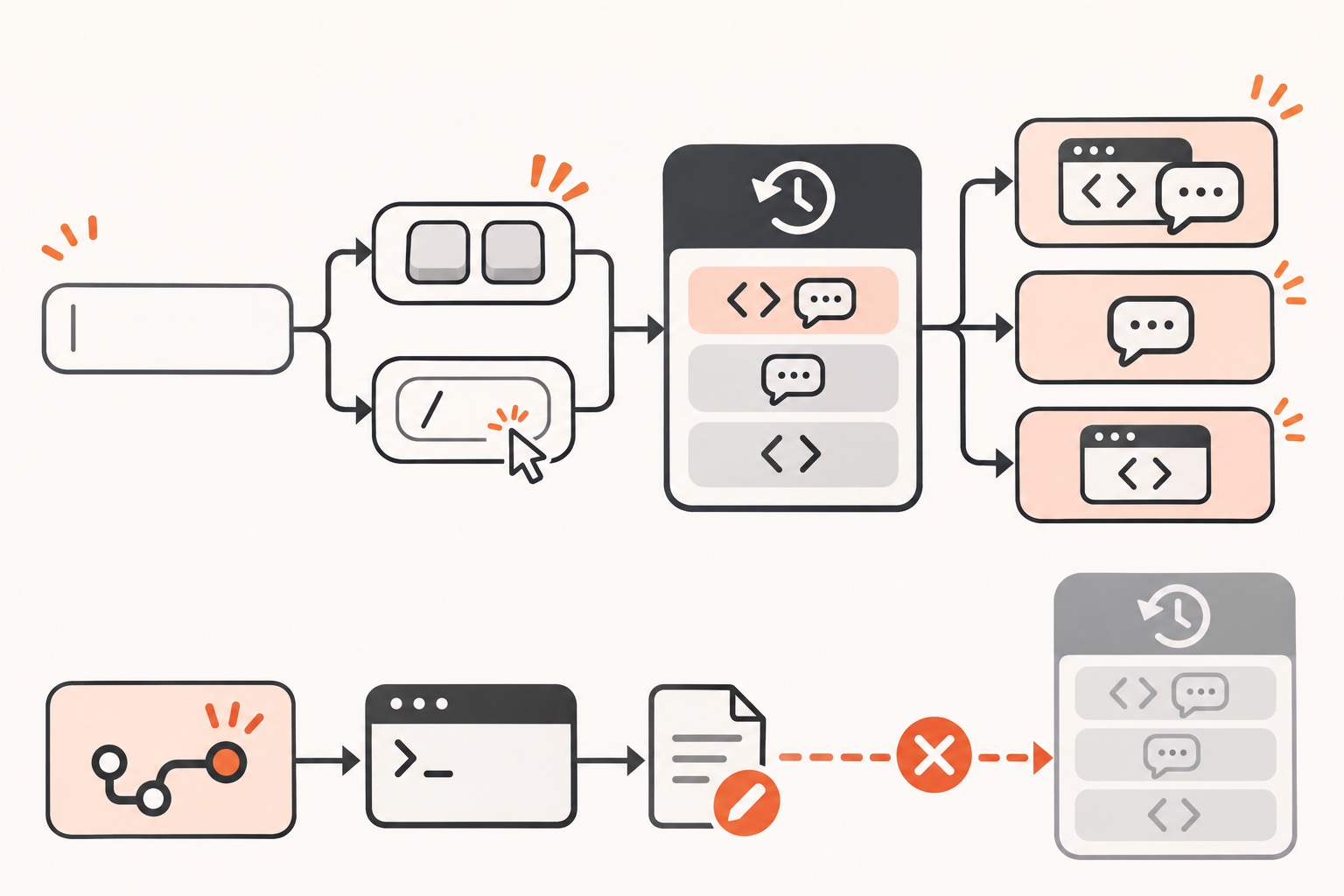
文脈とは別に、Claudeが行った編集を取り消したい場面もあります。入力欄が空の状態でEscを2回押すか/rewindを実行すると、巻き戻しメニューが開き、「コードと会話」「会話のみ」「コードのみ」を選んで戻せます。
ここで必ず押さえておきたい制限があります。Bashコマンドで変更したファイルは巻き戻せません。たとえばClaudeにnpm run buildのようなコマンドを実行させてファイルが書き換わった場合、そのファイルの変更はCheckpointingの対象外です。対策として、Bashコマンドで重要なファイルを操作させる前に、手元でgitコミットを済ませておくと安心です。
止まる場面別の選択肢比較
| 場面 | 使うコマンド | 戻る範囲 | 注意点 |
|---|---|---|---|
| 文脈を圧縮して続けたい | /compact | 会話は要約されて残る | 残したい焦点を指示しないと重要情報が消える場合がある |
| 別作業に切り替えたい | /clear | 文脈は空になる | 直前の会話は/resumeで戻せる |
| 編集や発言を取り消したい | /rewind(またはEsc2回) | コード・会話・両方を選択可 | Bashコマンドでの変更は対象外 |
| 権限確認で止まっている | 権限モードを見直す | 対象外 | Manualは毎回確認、autoは分類器が審査 |
この図は、作業が止まったときに何を確認し、どの順番で手を動かすかという時系列の流れを軸にしています。図の上から順に「/contextで確認」「文脈が原因なら圧縮か初期化」「編集ミスなら巻き戻し」と進み、読者は自分の状況がどの段階に当てはまるかを照らし合わせて次のコマンドを実行してください。
権限モードの確認待ちで止まっているときの対処
権限モードが原因で止まっている場合は、Shift+Tabでモードを切り替えて状況を変えられます。Manual(既定)は編集やコマンドの前に毎回確認が入るため、確認メッセージが頻繁に出て作業が細切れになります。計画段階ならPlan modeに切り替えることで、Claudeが調べて計画を書くだけにとどまり、承認するまでファイルを編集しない状態で進められます。会話中は入力の先頭に/planを付けるか、起動時から使うならclaude --permission-mode planで起動します。
autoモードはPro・Max・Teamの既定で、確認を人の代わりに分類器が審査するため、Manualより止まる頻度が減ります。ただし、公式はbypassPermissionsについて「ネットにつながらないコンテナやVMなど隔離環境でだけ使う」としており、普段の作業での使用は勧められていません。利用制限を回避したいがために安易にbypassへ切り替えるのは避けてください。詳細はPermission modesで確認できます。
初心者向けの最小構成
まず試すのはこの3つだけで十分です。
- 作業が重く感じたら
/contextで確認する - 文脈が埋まっていたら
/compact 今取り組んでいる機能の実装方針だけ残してと打つ - 編集をやり直したいときはEscを2回押して巻き戻しメニューを開く
これだけで「止まった、何が原因か分からない」という状態からは抜け出せます。CLAUDE.mdの設定など高度な調整は後回しで構いません。
中上級者向けの応用
長時間の作業や繰り返しのトラブルがある場合は、以下を組み合わせます。
- 同じ指摘を2回受けたら、その内容をCLAUDE.mdに追記して再発を防ぎます。Memoryによれば、CLAUDE.mdは毎回の会話の開始時に読み込まれ、置き場所はプロジェクト直下の
./CLAUDE.mdか./.claude/CLAUDE.md、全プロジェクト共通は~/.claude/CLAUDE.mdです。1ファイル200行未満が目安とされています。 /doctorを実行すると設定の点検ができ、CLAUDE.mdについてはコードから分かる内容を削る提案が出ます。肥大化したCLAUDE.mdが文脈を圧迫している疑いがあるときに使います。- 調査やログ処理のように文脈を大量に消費する作業は、サブエージェントに任せます。サブエージェントは自分専用の文脈で作業し、要約だけを本体の会話に返すため、本体側の文脈が埋まりにくくなります。
実践で分かったこと
運営者はClaude Codeを単発の回答ツールではなく、ルールや判断を積み上げる作業環境として半年ほど運用してきた中で、以下の運用が止まりやすい状況を防ぐのに役立っています。
1. 競合リサーチの定点観測を3日に1回・9:00に固定して回しています。 毎日細かく確認するのではなく、3日に1回という頻度に固定しているのは、短い間隔で何度も文脈を消費する作業を繰り返すと、セッションが長時間化して文脈が埋まりやすくなるためです。YouTube Data APIで集めた動画のうち「再生数が登録者数の3倍以上・投稿から90日以内・5分超・5,000再生以上」を満たすものだけを対象にすることで、判定のたびに曖昧な指示を出し直す手間も防いでいます。頻度を実行一覧で実測した値に固定したことで、過去に「毎日」「週1」と記憶していた頻度と実測がずれていた問題も解消しました。
2. 同時に動かすサブエージェントは3〜4本までに制限しています。 調査・下書き・検品のように分けられる作業をサブエージェントに分担させる際、本数を増やしすぎると全体の進行状況を把握しきれなくなり、どのエージェントが何を待っているか分からなくなる状態を招きます。3〜4本という上限を決めておくことで、自分がその場にいない間も作業を止めずに進めつつ、確認漏れによる手戻りを防いでいます。
この図は、止まった場面に応じてどの対処法を選ぶべきかという分岐を軸にしています。「文脈が原因か」「権限確認が原因か」「編集ミスが原因か」の3つの入口から矢印をたどることで、読者は自分の状況に合った対処法(圧縮・初期化・巻き戻し・権限モード変更)を選んで次に進んでください。
一般的なやり方と運営者の運用の違い
| 項目 | 一般的に説明される手順 | 運営者の運用 | 運用している理由 |
|---|---|---|---|
| 繰り返しの定点観測作業 | 気づいたタイミングで都度実行する | 3日に1回9:00に固定して実行する | 実行頻度を固定しないと、頻繁な実行で文脈が埋まりやすくなり、かつ実際の頻度を見失うため |
| サブエージェントの並行数 | 必要な分だけ増やす | 同時稼働は3〜4本までに制限する | 本数が多いと進行管理ができなくなり、確認漏れの手戻りが発生するため |
失敗例と対策
失敗例1: bypassPermissionsのまま普段使いしてしまう
確認が面倒だからとbypassPermissionsに切り替えたまま通常のプロジェクトで作業を続けると、意図しないファイル削除やコマンド実行が起きるリスクがあります。公式はネットにつながらない隔離環境でのみ使うことを想定しており、通常の開発環境では避けるべきです。対策として、確認頻度を下げたい場合はまずautoモードを検討してください。
失敗例2: Bashコマンドでの変更を巻き戻せると思い込む
ClaudeにBashコマンド経由でファイルを書き換えさせた後、/rewindで元に戻せると思って作業を進め、実際には戻らず困るケースがあります。対策として、Bashコマンドを使う前にgitでコミットしておくか、重要な変更前には/rewindで戻せる範囲を事前に確認しておくことです。
FAQ
Q. /compactと/clearはどちらを先に試すべきですか
同じ作業を続けるなら/compact、別の作業に切り替えるなら/clearを使います。/clearは文脈をリセットするため、直前の文脈に依存した作業の途中では不向きです。
Q. 巻き戻しても会話だけ戻ってファイルが戻らないことがあるのはなぜですか
Bashコマンドで変更されたファイルはCheckpointingの対象外のため、会話を巻き戻してもファイルの状態は変わりません。重要な変更の前にgitコミットを済ませておく運用が安全です。
Q. Plan modeとautoモードはどちらが止まりにくいですか
Plan modeは計画段階で編集そのものを行わないため確認自体が発生しにくく、autoモードは確認を分類器が審査するため、Manualに比べて止まる頻度が下がります。目的に応じて使い分けてください。
まとめ
Claude Codeの作業が止まったときは、まず/contextで文脈の状態を確認し、文脈が原因なら/compactか/clear、編集ミスが原因なら/rewind、権限確認が原因なら権限モードの見直しという順で切り分けると、検索し直さずに対処できます。Bashコマンドでの変更は巻き戻せない制限や、bypassPermissionsを隔離環境以外で使わないという注意点を押さえておくことで、不要なトラブルも防げます。
Claude Codeの運用をさらに整えたい方へ。公式LINEで「Claude Code×ひとり起業 10大キット」を無料で受け取れます。

コメント