この記事の結論
Claude CodeでMCP(Model Context Protocol)を使うと、会計ソフトやチャットツールなどの外部サービスをコマンド操作でつなぎ、会話の中からデータ確認や操作ができるようになります。この記事は「MCPを導入したいが、認証や出力上限でつまずきたくない」という方に向けて、判断基準、再現可能な手順、実際に発生した失敗と対策、初心者向けの最小構成、中上級者向けの応用までをまとめています。読み終える頃には、自分のケースでMCPを追加すべきか、どのスコープで設定すべきかを自分で判断できる状態になります。
MCPとは何か、なぜAPI直接連携より扱いやすいのか
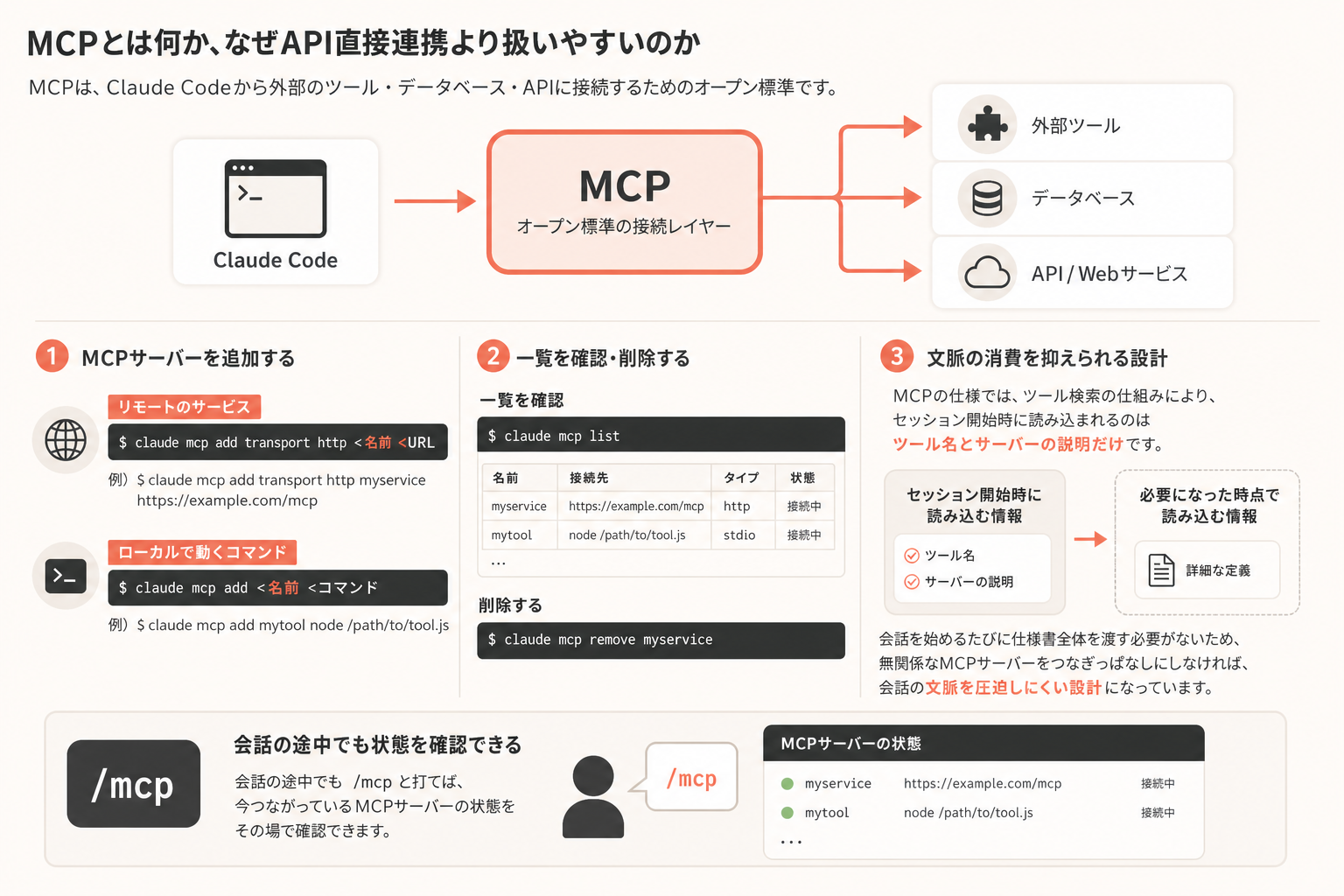
MCPは、Claude Codeから外部のツール・データベース・APIに接続するためのオープン標準です。MCPのドキュメントによれば、リモートのサービスにはclaude mcp add --transport http <名前> <URL>、ローカルで動くコマンドにはclaude mcp add <名前> -- <コマンド>で追加します。
接続後はclaude mcp listで一覧を確認でき、不要になったらclaude mcp removeで削除できます。会話の途中でも/mcpと打てば、今つながっているMCPサーバーの状態をその場で確認できます。
MCPを使う一番の実利は、文脈の消費を抑えられる点です。MCPの仕様では、ツール検索の仕組みにより、セッション開始時に読み込まれるのはツール名とサーバーの説明だけで、実際の詳細な定義は必要になった時点で読み込まれます。会話を始めるたびに仕様書全体を渡す必要がないため、無関係なMCPサーバーをつなぎっぱなしにしなければ、会話の文脈を圧迫しにくい設計になっています。
導入前に判断すべき3つの基準
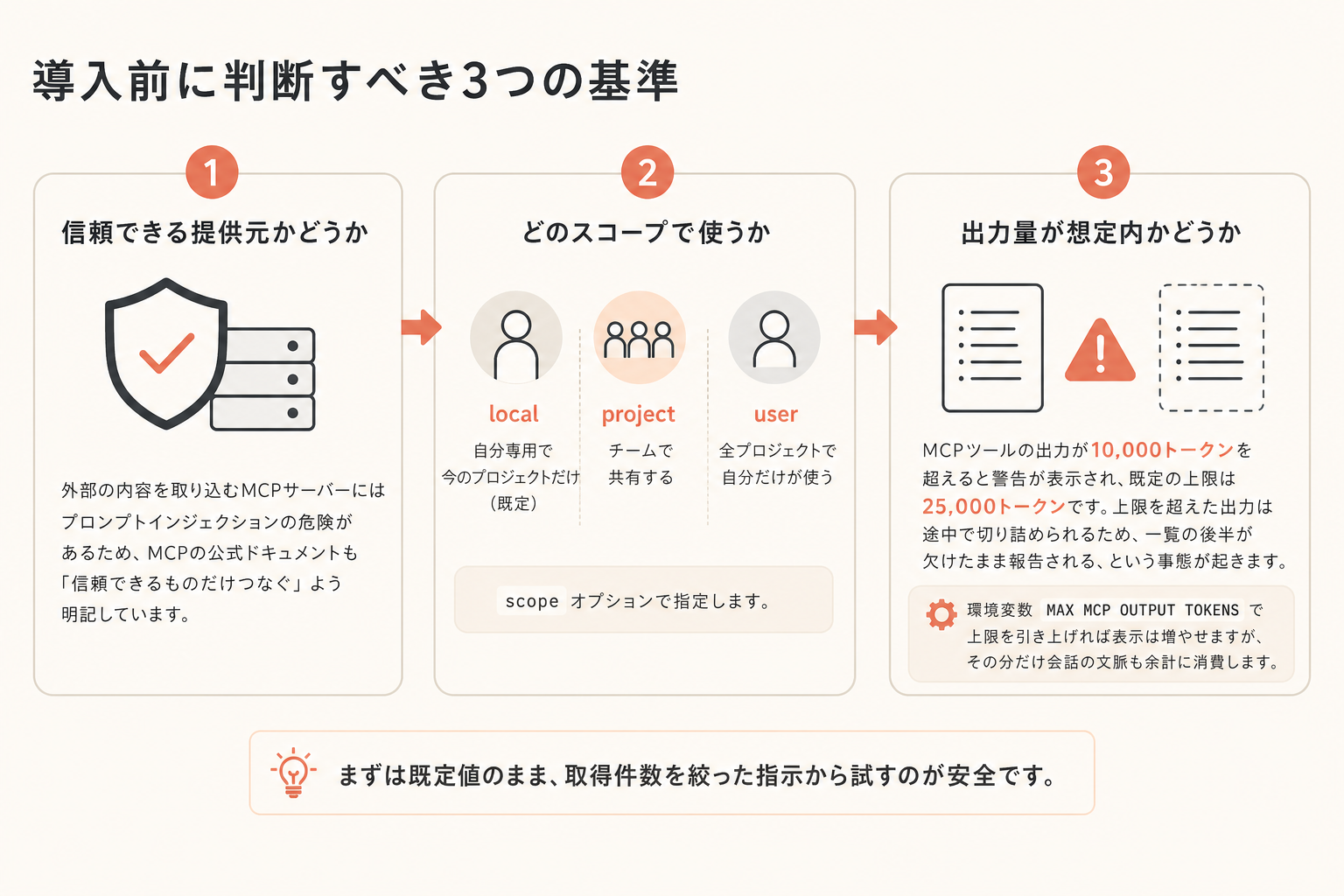
MCPを追加する前に、次の3点を確認すると失敗が減ります。
- 信頼できる提供元かどうか:外部の内容を取り込むMCPサーバーにはプロンプトインジェクションの危険があるため、MCPの公式ドキュメントも「信頼できるものだけつなぐ」よう明記しています。
- どのスコープで使うか:自分専用で今のプロジェクトだけなら
local(既定)、チームで共有するならproject、全プロジェクトで自分だけが使うならuserです。--scopeオプションで指定します。 - 出力量が想定内かどうか:MCPツールの出力が10,000トークンを超えると警告が表示され、既定の上限は25,000トークンです。上限を超えた出力は途中で切り詰められるため、一覧の後半が欠けたまま報告される、という事態が起きます。環境変数
MAX_MCP_OUTPUT_TOKENSで上限を引き上げれば表示は増やせますが、その分だけ会話の文脈も余計に消費します。まずは既定値のまま、取得件数を絞った指示から試すのが安全です。
再現可能な導入手順
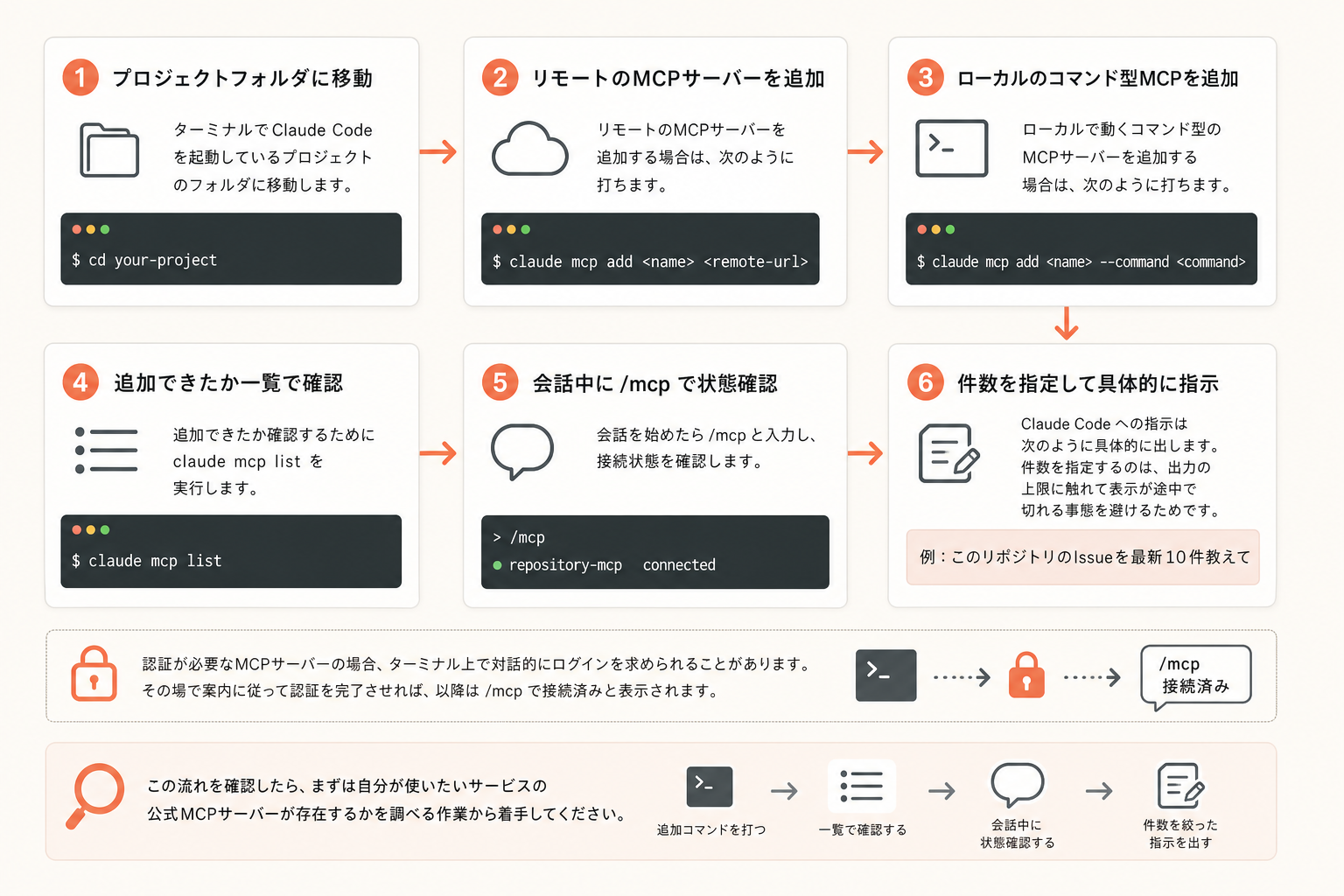
実際に手を動かす手順は次の通りです。ここでは例として、リポジトリ管理用のMCPサーバーを想定します。
- ターミナルでClaude Codeを起動しているプロジェクトのフォルダに移動します。
- リモートのMCPサーバーを追加する場合は、次のように打ちます。
claude mcp add --transport http my-server https://example.com/mcp
- ローカルで動くコマンド型のMCPサーバーを追加する場合は、次のように打ちます。
claude mcp add my-local-tool -- node ./mcp-server.js
- 追加できたか確認するために
claude mcp listを実行します。 - 会話を始めたら
/mcpと入力し、接続状態を確認します。 - Claude Codeへの指示は次のように具体的に出します。
freeeのMCPサーバーにつないで、今月の未処理の取引を一覧にしてください。件数は50件までとし、金額の大きい順に並べて、確認が必要なものにマークを付けてください。
件数を指定するのは、出力の上限に触れて表示が途中で切れる事態を避けるためです。認証が必要なMCPサーバーの場合、ターミナル上で対話的にログインを求められることがあります。その場で案内に従って認証を完了させれば、以降は/mcpで接続済みと表示されます。
この図は、MCPサーバーを追加してから実際に使うまでの作業の順序を軸に示しています。追加コマンドを打つ→一覧で確認する→会話中に状態確認する→件数を絞った指示を出す、という流れを確認したら、まずは自分が使いたいサービスの公式MCPサーバーが存在するかを調べる作業から着手してください。
具体例:会計ソフトとチャットツールをつなぐ場合
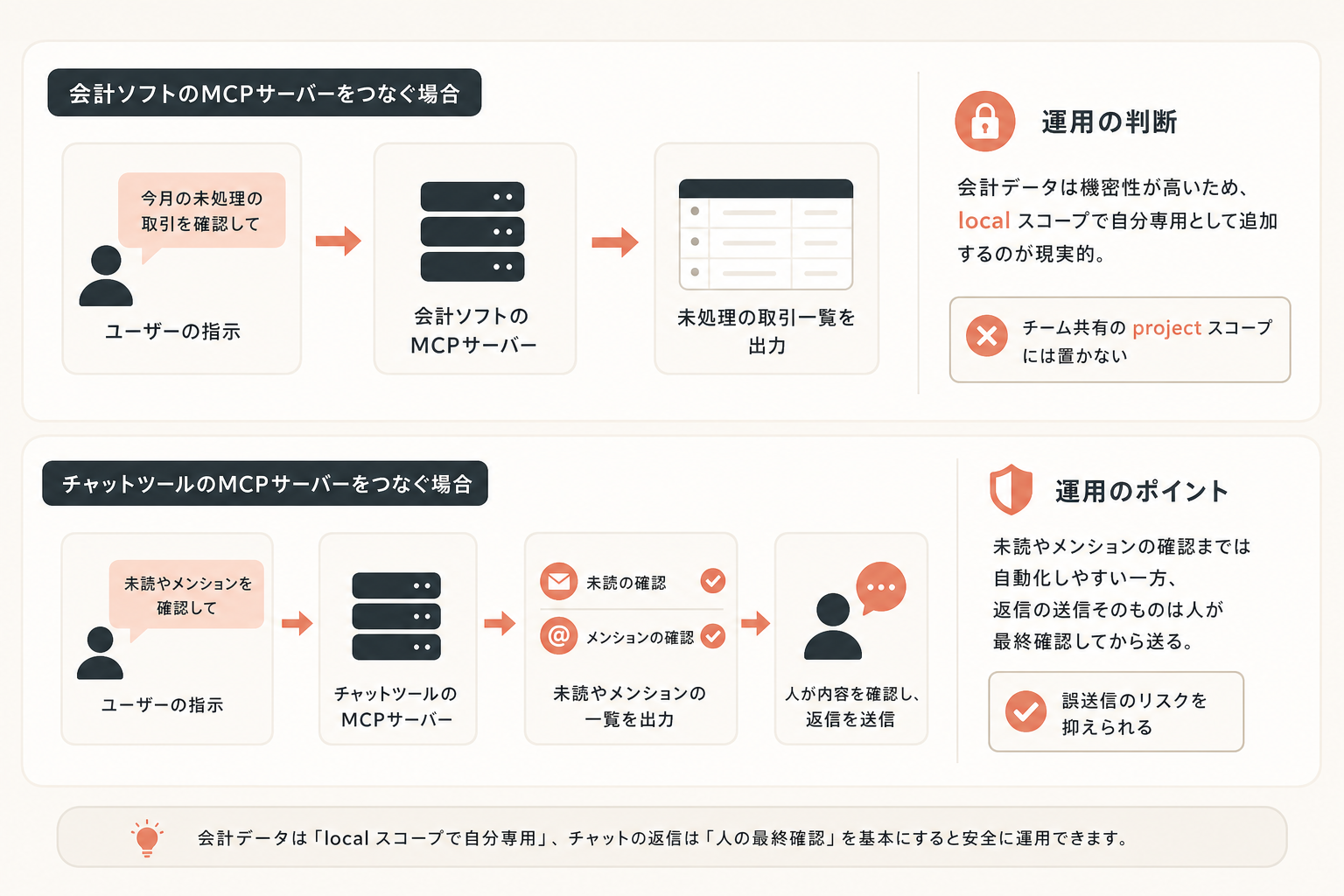
会計ソフトのMCPサーバーをつなぐと、「今月の未処理の取引を確認して」といった指示だけで一覧を出させることができます。ただし会計データは機密性が高いため、localスコープで自分専用として追加し、チーム共有のprojectスコープには置かないという判断が現実的です。
チャットツールのMCPサーバーをつなぐ場合は、未読やメンションの確認までは自動化しやすい一方、返信の送信そのものは人が最終確認してから送るという運用にすると、誤送信のリスクを抑えられます。
失敗例と対策
運営者が実際に会計ソフトfreeeのMCPサーバーを導入した際は、初回接続時にターミナル上で対話的なログインを求められました。ブラウザではなくターミナル側の画面に案内が出ることを知らずに数分待ってしまい、案内をよく読んで初めて認証が進んだという経緯があります。この経験から、初回接続時は必ずターミナルの表示を最後まで確認してから次の作業に進む、という手順を運用ルールに固定しました。
| 失敗例 | 原因 | 対策 |
|---|---|---|
| freee接続の初回認証で数分止まった | ターミナル上の対話的なログイン案内を見落とし、ブラウザ側の反応を待ってしまった | ターミナルの表示を最後まで読み、案内された手順(ログイン確認や承認操作)をその場で完了させます |
| 出力が途中で切れて一覧の後半が表示されなかった | 取得件数を指定せず、既定の上限(25,000トークン)を超える量を一度に要求した | 指示に「50件まで」のように件数や期間の上限を明記し、MAX_MCP_OUTPUT_TOKENSを安易に引き上げる前に指示側を絞ります |
| 見知らぬMCPサーバーを試して不安になった | 提供元を確認せずに追加した | 追加前に提供元の公式ドキュメントや配布元を確認し、信頼できないものは使いません |
| チームの認証情報が意図せず共有された | projectスコープに個人用の接続情報を置いた |
個人専用の接続はlocalかuserスコープに限定します |
初心者向けの最小構成
MCPを初めて使う場合は、次の順番で始めるのが安全です。
- 自分がすでに使っているサービスの中で、公式のMCPサーバーが提供されているものを1つだけ選びます。
localスコープ(既定)のままclaude mcp addで追加します。/mcpで接続状態を確認してから、件数を絞った読み取り専用の指示(一覧を出す、確認するなど)だけを試します。- 慣れてきたら、書き込みや操作を伴う指示に進みます。
複数のMCPサーバーを同時に導入する必要はありません。1つずつ試して、文脈の使われ方や出力の量に慣れてから増やす方が、トラブルの原因を切り分けやすくなります。
中上級者向けの応用:スコープの使い分けとスキルとの組み合わせ
チームでMCPサーバーを共有したい場合は、projectスコープで.mcp.jsonに保存します。対話セッションでは使う前に承認を求める仕組みになっているため、意図せず全員の環境で有効になることはありません。
MCPと相性がよいのがスキルです。スキルはSKILL.mdに手順を書いたもので、関係する場面でClaude Codeが自動で使うか、/スキル名で直接呼び出せます。置き場所はプロジェクト用が.claude/skills/<名前>/SKILL.md、全プロジェクト用が~/.claude/skills/<名前>/SKILL.mdです。
例えば「会計データの月次確認」という定型作業をスキル化する場合、SKILL.mdは次のように書きます。
---
name: monthly-accounting-check
description: freeeのMCP経由で今月の未処理取引を確認し、金額順に一覧化する。取得は50件までに限定する
---

1. freeeのMCPサーバーに接続する
2. 今月の未処理取引を50件まで取得する
3. 金額の大きい順に並べる
4. 確認が必要なものにマークを付けて報告する
こうしておくと、毎回長い指示文を書かなくても/monthly-accounting-checkと呼ぶだけで同じ手順を再現できます。指示文をCLAUDE.mdに書き続けると肥大化しやすいため、CLAUDE.mdは1ファイル200行未満を目安にし、繰り返す定型作業はスキル側に逃がすという役割分担が現実的です。
複数のMCPサーバーやサブエージェントを組み合わせて調査・確認・報告を分担させることもできます。サブエージェントは自分専用の文脈で作業し、要約だけを本体の会話に返すため、MCP経由で取得した大量のデータを本体の会話に持ち込まずに済みます。
この図は、手元にある作業内容を軸に、MCPをそのまま使うか・スキル化するか・サブエージェントに任せるかの分岐を示しています。図の分岐に沿って自分の作業が「1回きりの確認」か「繰り返す定型作業」か「大量データを扱う調査」かを分類したら、該当する仕組みを選んで実際に設定してください。
一般的な導入手順と運営者の運用の比較
| 項目 | 一般的な手順 | 運営者の運用と理由 |
|---|---|---|
| MCPサーバーの選び方 | 使いたい機能から探して片っ端から追加する | 会計ソフトfreeeの公式MCPサーバーと、会員サイト・LINE配信運営ツールのMCPサーバーに限定してつないでいます。管理対象を増やしすぎると、どのサーバーが不調の原因かの切り分けが難しくなるためです |
| 認証 | 各サービスの手順書に従う | freeeの認証はターミナルで対話的に行う必要があり、初回接続時に見落として数分止まった経験から、案内が出た画面を最後まで読んでから次に進むルールにしています |
| 出力量の扱い | 「全部見せて」のように件数を指定せず依頼する | 指示には必ず件数や期間の上限を明記します。既定の上限(25,000トークン)を超えて表示が途中で切れる事態を、指示の出し方で防ぐためです |
| 繰り返す作業の扱い | 毎回同じ指示文を打つ | 繰り返す作業はスキル化し、2026年9月時点で61本のスキルを運用しています。名前の付け方を系統ごとに分け、どの系統のスキルか名前だけで判別できるようにしています |
| 同時実行の数 | 特に制限を設けない | 調査・下書き・検品のような分担作業はサブエージェントに任せますが、同時に動かすのは3〜4本までにしています。管理できる範囲を超えないためです |
実践で分かったこと
運用の中でMCPと関連する仕組みを組み合わせて、次の2点を実際に回しています。
1点目は、外出先からの指示です。散歩や筋トレの最中はRemote Controlを使い、スマホから手元PCのセッションに指示を出しています。PC側はターミナルとClaude Codeを開いたままにしておく必要があり、claude remote-controlで待ち受け状態にしておくことで、外出先からでも会計データの確認やタスクの進捗確認をその場で頼めます。これにより、PCの前に戻るまで確認作業を溜め込む、という状態を防げています。
2点目は、定期実行するデータ収集の頻度と基準です。YouTubeの伸びている動画の定点観測は3日に1回9:00に、外部の動画冒頭リサーチは毎月1日と15日の11:00に、それぞれ実行一覧で確認した値をそのまま使っています。伸びている動画の判定基準も「再生数が登録者数の3倍以上・投稿から90日以内・5分超・5,000再生以上」という具体的な条件に固定しています。以前は台本の中で「毎日」「週1」と話していた頻度が実測と食い違っていたため、感覚ではなく実行一覧の実測値だけを基準にするようにしました。これにより、実際には動いていない前提で作業計画を立ててしまう、という食い違いを防げています。
FAQ
Q. MCPを使うとClaude Codeの料金は上がりますか。
MCP自体の追加で課金体系が変わるわけではありませんが、MCPツールの出力が大きいと会話の文脈が膨らみ、結果的にトークンの消費量に影響します。costsのドキュメントにあるとおり、使っていないMCPサーバーは/mcpで無効にしておくと、無駄な文脈消費を避けられます。
Q. どのMCPサーバーを最初に試せばいいですか。
自分がすでに日常的に使っているサービスで、公式のMCPサーバーが提供されているものを1つ選ぶのが安全です。いきなり複数を同時に追加すると、トラブルが起きたときにどのサーバーが原因か切り分けにくくなります。
Q. チームで同じMCPサーバーを共有したい場合はどうしますか。
--scope projectを指定して追加すると、.mcp.jsonに保存されチームで共有できます。ただし対話セッションでは使う前に承認が求められる仕組みになっているため、意図せず全員の環境で自動的に有効になることはありません。
Q. 出力が途中で切れてしまったときはどうすればいいですか。
まず指示に件数や期間の上限を明記して、要求する量そのものを減らします。それでも必要な場合は環境変数MAX_MCP_OUTPUT_TOKENSで上限を引き上げられますが、その分会話の文脈も多く使うため、常用ではなく必要なときだけの調整にとどめます。
Q. MCPサーバーの接続がうまくいかないときはどうすればいいですか。
まずclaude mcp listで登録されているか確認し、次に会話中に/mcpで接続状態を確認します。認証が必要なサービスの場合はターミナル上で対話的なログインを求められることがあるため、画面の案内を見落とさずに完了させてください。
まとめ
MCPは、Claude Codeから外部サービスに接続するための共通の仕組みで、claude mcp addでの追加、claude mcp listでの確認、/mcpでの状態確認という基本操作を押さえれば、初心者でも1つのサービスから安全に始められます。信頼できる提供元を選ぶこと、スコープを用途に合わせて使い分けること、出力量を指示で絞ること、繰り返す作業はスキル化することの4点を意識すると、MCPを長く安定して運用できる状態に近づきます。
公式LINEで「Claude Code×ひとり起業 10大キット」を無料で受け取る
一次情報
MCP連携やスキル化を含めた運用の全体像は、公式LINEで「Claude Code×ひとり起業 10大キット」を無料で受け取れます。次の一歩として、まずは自分の作業環境に合わせた最小構成づくりから始めてみてください。

コメント