
この記事の結論と対象読者
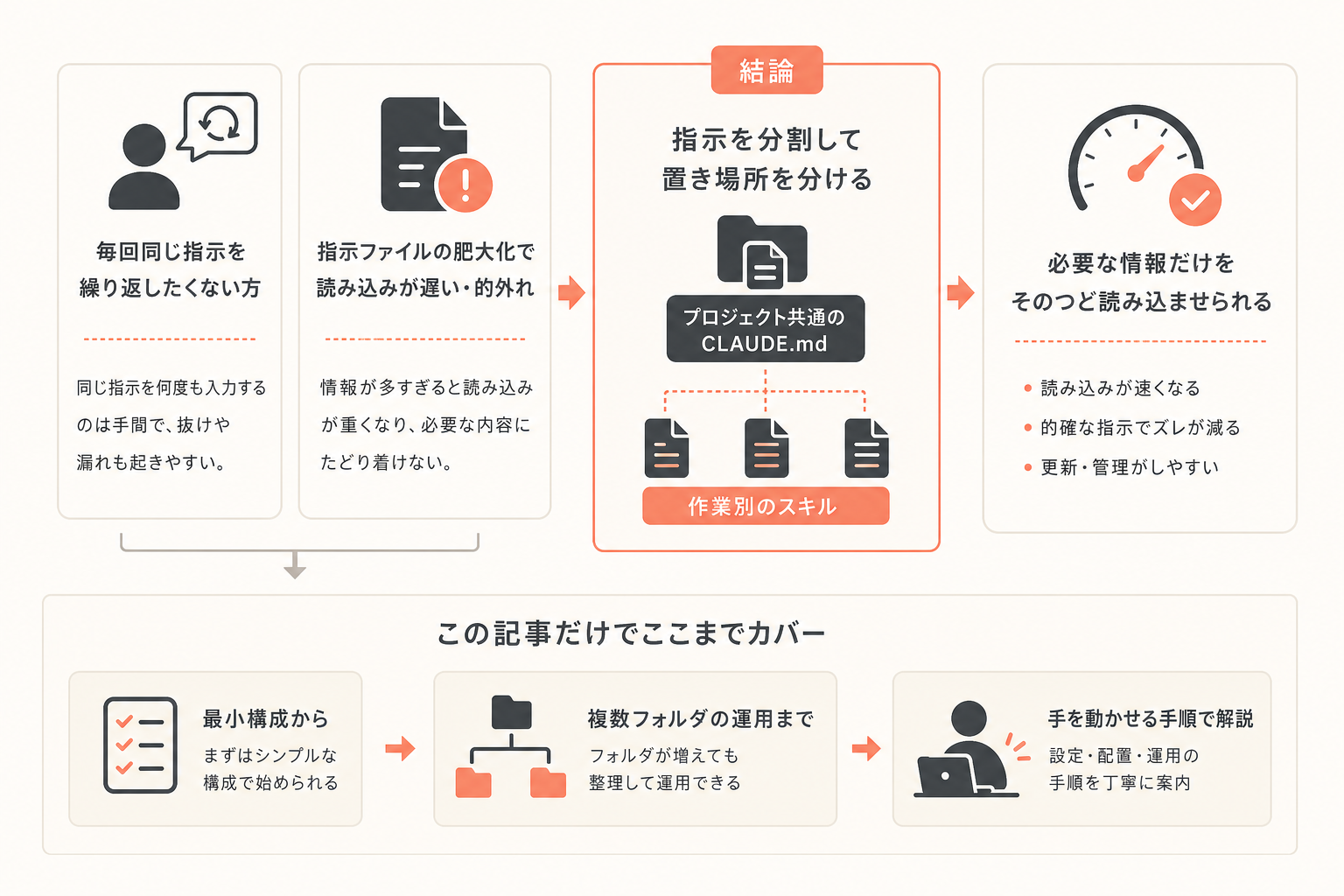
Claude Codeに毎回同じ指示を繰り返させたくない方、指示ファイルが肥大化して読み込みが遅い・的外れになると感じている方向けの記事です。結論として、指示は「プロジェクト共通のCLAUDE.md」「作業別のスキル」に分割して置き場所を分けると、必要な情報だけをそのつど読み込ませられます。この記事だけで最小構成から複数フォルダの運用まで手を動かせるように書いています。
なぜ「同じことを何度も指示する」状態が起きるのか
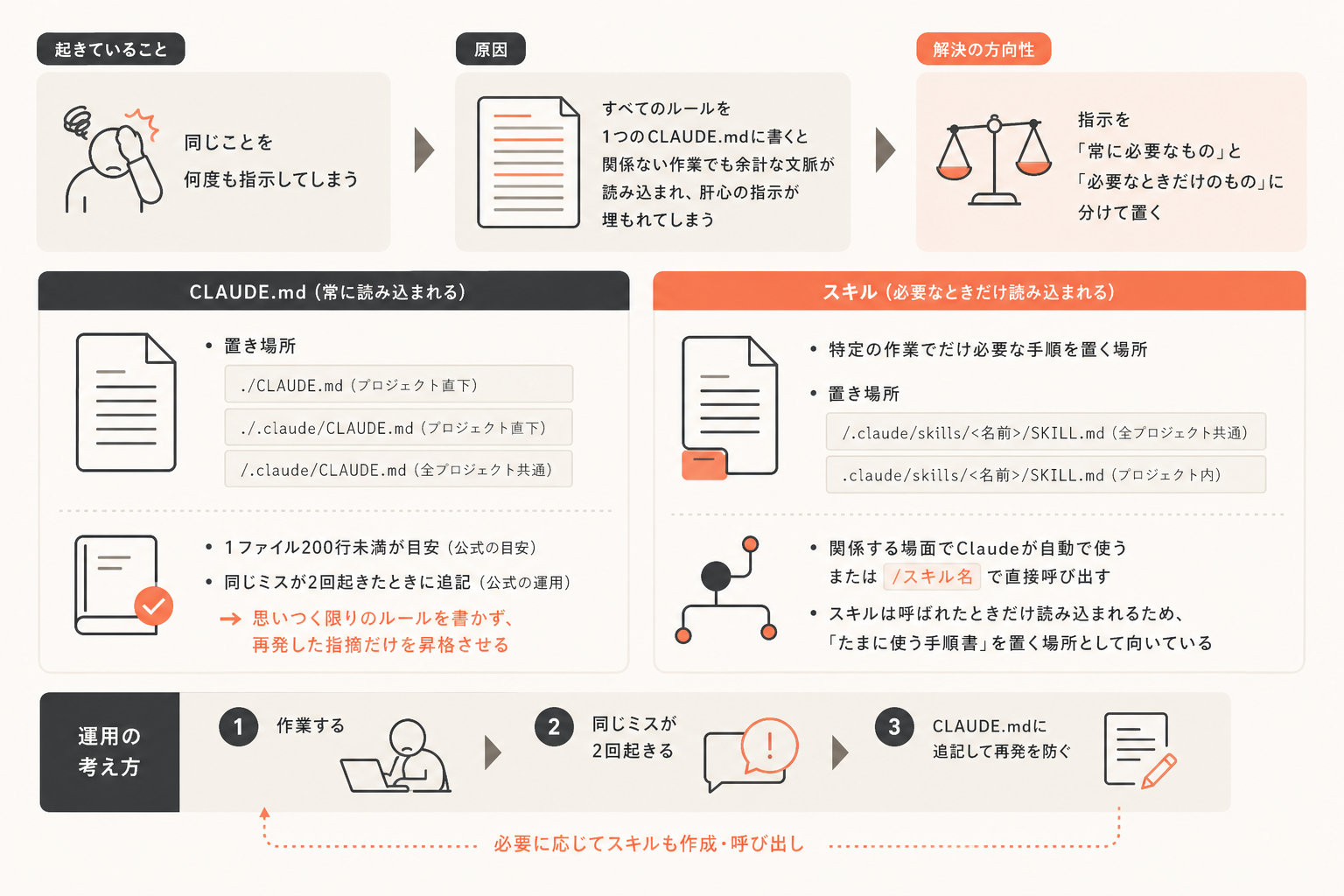
原因の多くは、AIモデルの性能ではなく指示の置き場所にあります。ひとつのCLAUDE.mdにすべてのルールを書き込むと、関係ない作業のときにも余計な文脈が読み込まれ、肝心の指示が埋もれてしまいます。
Claude CodeのCLAUDE.mdは、プロジェクト直下の./CLAUDE.mdか./.claude/CLAUDE.md、全プロジェクト共通なら~/.claude/CLAUDE.mdに置くと、会話の開始時に自動で読み込まれます。公式は1ファイル200行未満を目安にしていて、同じミスが2回起きたときに追記する運用を勧めています(Memory)。つまり「思いつく限りのルールを最初から書く」のではなく、「再発した指摘だけを昇格させる」考え方が公式の想定に近い形です。
毎回は使わないけれど特定の作業でだけ必要な手順は、CLAUDE.mdではなくスキルに移します。スキルはSKILL.mdに手順を書いたもので、置き場所は~/.claude/skills/<名前>/SKILL.mdかプロジェクトの.claude/skills/<名前>/SKILL.mdです。関係する場面でClaudeが自動で使うか、/スキル名で直接呼び出せます(Skills)。スキルは呼ばれたときだけ読み込まれるため、常に持ち歩く必要のある知識ではなく「たまに使う手順書」を置く場所として向いています。
判断基準:CLAUDE.mdに書くか、スキルに書くか
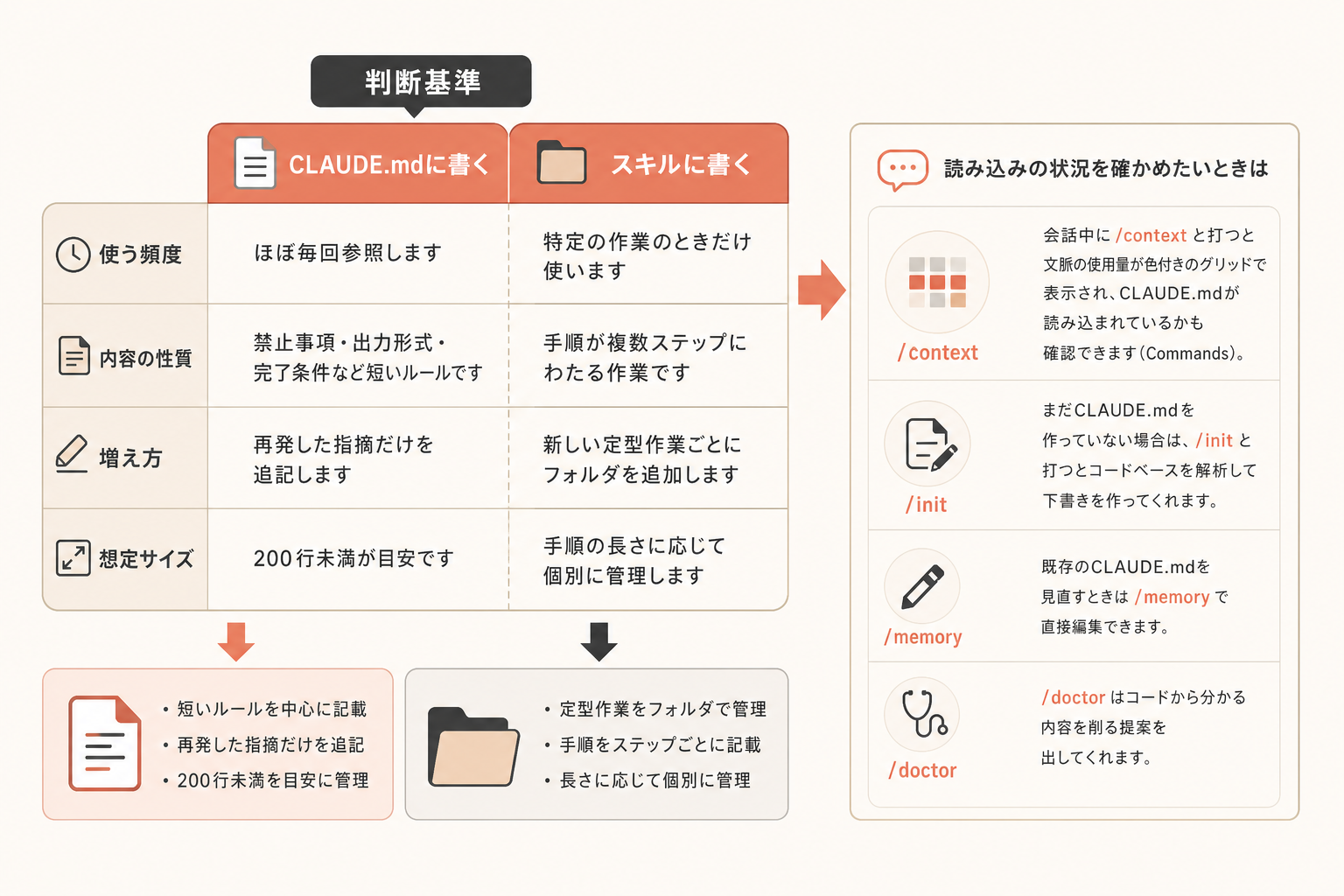
| 判断基準 | CLAUDE.mdに書く | スキルに書く |
|---|---|---|
| 使う頻度 | ほぼ毎回参照します | 特定の作業のときだけ使います |
| 内容の性質 | 禁止事項・出力形式・完了条件など短いルールです | 手順が複数ステップにわたる作業です |
| 増え方 | 再発した指摘だけを追記します | 新しい定型作業ごとにフォルダを追加します |
| 想定サイズ | 200行未満が目安です | 手順の長さに応じて個別に管理します |
読み込みの状況を確かめたいときは、会話中に/contextと打つと文脈の使用量が色付きのグリッドで表示され、CLAUDE.mdが読み込まれているかも確認できます(Commands)。まだCLAUDE.mdを作っていない場合は、/initと打つとコードベースを解析して下書きを作ってくれます。既存のCLAUDE.mdを見直すときは/memoryで直接編集でき、/doctorはコードから分かる内容を削る提案を出してくれます。
再現できる手順:最小構成から作る
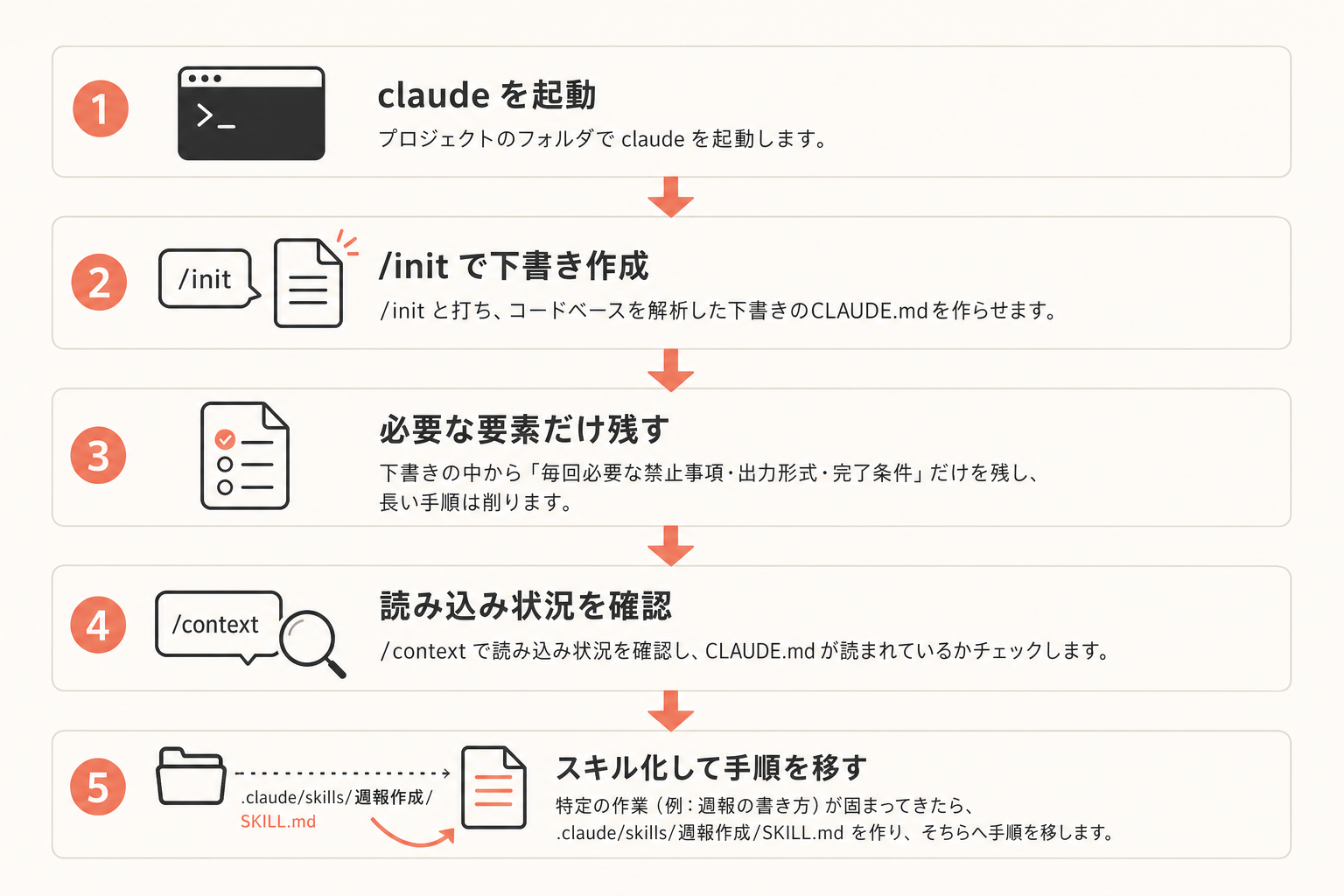
- プロジェクトのフォルダで
claudeを起動します。 /initと打ち、コードベースを解析した下書きのCLAUDE.mdを作らせます。- 下書きの中から「毎回必要な禁止事項・出力形式・完了条件」だけを残し、長い手順は削ります。
/contextで読み込み状況を確認し、CLAUDE.mdが読まれているかチェックします。- 特定の作業(例:週報の書き方)が固まってきたら、
.claude/skills/週報作成/SKILL.mdを作り、そちらへ手順を移します。
スキルを作るときにそのまま貼れる指示文の例です。
.claude/skills/週報作成/SKILL.md を作成してください。
フロントマターに以下を書いてください。
name: 週報作成
description: 週次の作業ログから週報を作る手順。週報を書くときに使う。
本文には次の手順を書いてください。
1. 対象週のログファイルを読み込む
2. 完了タスク・未完了タスク・来週の予定に分けて要約する
3. 見出し付きのMarkdownとして出力する
完了条件として「箇条書きが3セクションに分かれていること」を明記してください。
実際に作業を進めるときは、いきなり実行させるのではなく、指示の先頭に/planを付けるか会話中にShift+TabでPlan modeに入り、対象・手順・確認方法を先に書かせて承認してから実行に移します。Plan modeでは承認するまでファイルは編集されません(Permission modes)。
最小構成づくりの作業順序は、上から下へ一直線に進む流れで整理できます。この図は、CLAUDE.md作成からスキル化までの5ステップを縦方向の順序で示し、各ステップの矢印は「次に何を打つか」だけを表します。
図の構成は次のとおりです。上から「1. claudeを起動」→(下向き矢印)→「2. /init で下書き作成」→(下向き矢印)→「3. 禁止事項・出力形式・完了条件だけ残す」→(下向き矢印)→「4. /context で読み込み確認」→(下向き矢印)→「5. .claude/skills/<名前>/SKILL.md を作成」という5つの箱を一本の矢印でつないだ図です。読者は自分が今どの箱の段階にいるかを照らし合わせ、次の矢印が指す1コマンドだけをその場で打てば作業が止まりません。
具体例:指示が肥大化したCLAUDE.mdを分割する
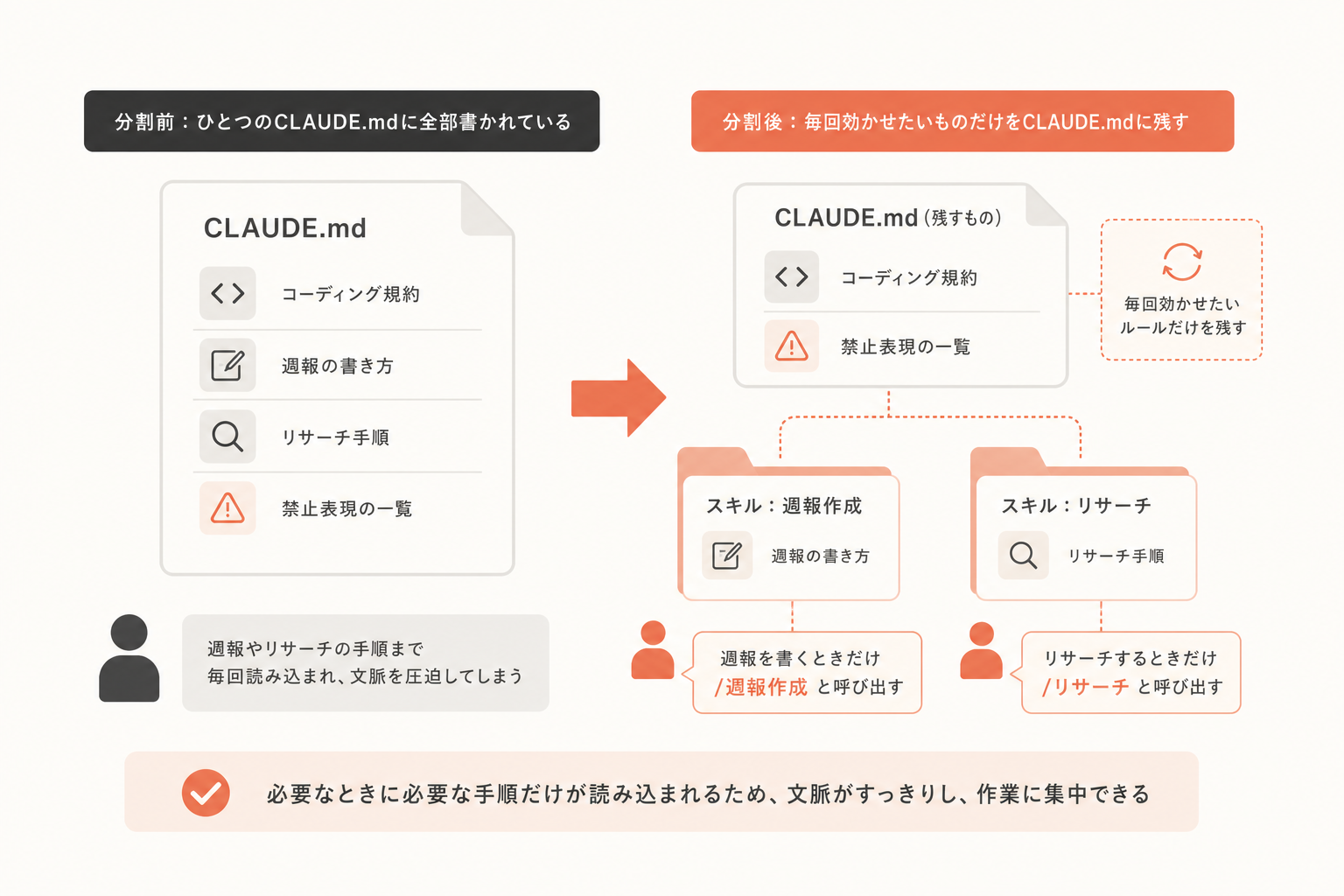
たとえば、ひとつのCLAUDE.mdに「コーディング規約」「週報の書き方」「リサーチ手順」「禁止表現の一覧」が全部書かれている状態を想定します。この場合、コーディング規約と禁止表現のように毎回効かせたいルールだけをCLAUDE.mdに残し、週報の書き方とリサーチ手順はそれぞれ別のスキルフォルダに切り出します。分割後は、週報を書くときだけ/週報作成と呼び出せば該当の手順だけが読み込まれ、リサーチ中に週報の手順が文脈を圧迫することがなくなります。
失敗例と対策
失敗例のひとつは、CLAUDE.mdに何でも書き込んでしまい、行数が膨らんで肝心のルールが埋もれることです。対策は、200行未満という公式の目安を基準に、再発した指摘だけを追記するルールを自分に課すことです(Memory)。追記するかどうか迷ったら、同じ指摘を2回目にしたかどうかを基準にします。
もうひとつの失敗例は、長い会話を続けたままフォルダを増やし、文脈が圧迫されて挙動が不安定になることです。対策として、関係ない作業に移るときは/clearで新しい会話を始めます。直前の会話は/resumeで戻れるので情報が消える心配はありません。会話を続けたまま要点だけ残したい場合は/compactを使い、残したい焦点を指示として渡します(Commands)。ここで注意したいのは、/compact自体が会話全体を読み込む大きな処理だという点です。続きが不要なら/clearのほうがコストがかかりません(Costs)。
セッション整理の選び方を比較する
| 機能 | 何をするか | 使う場面 | 注意点 |
|---|---|---|---|
/compact |
会話を要約して文脈の空きを作ります | 同じ作業を続けながら文脈を軽くしたいときです | 会話全体を読む処理なのでコストがかかります |
/clear |
空の文脈で新しい会話を始めます | 別の作業に切り替えるときです | /resumeで直前の会話に戻れます |
/rewind |
「コードと会話」「会話のみ」「コードのみ」を選んで巻き戻します | 直前の変更や発言を取り消したいときです | Bashコマンドで変更したファイルは巻き戻せません |
巻き戻しは、入力欄が空の状態でEscを2回押すか/rewindと打つとメニューが開きます(Checkpointing)。会話の取り消しとファイルの復元は別物である点に注意が必要で、Bashコマンドで変更したファイルは対象外です。フォルダ設計を試行錯誤する際は、この制限を踏まえて「Claudeの編集機能で変更したものだけが戻せる」と考えておくと安全です。
初心者向けの最小構成
最初から複数のフォルダパターンを網羅する必要はありません。まずは次の2つだけで始めます。
- プロジェクト直下の
CLAUDE.mdに、毎回効かせたい禁止事項と出力形式だけを数行書きます - よく繰り返す作業がひとつ見えてきたら、
.claude/skills/<名前>/SKILL.mdをひとつだけ作ります
複雑な構造は、実際に「指示が長くて読み込みが重い」「作業ごとの置き場所が曖昧で迷う」といった課題に直面してから増やすほうが、無駄なフォルダを作らずに済みます。
中上級者向けの応用:資料の置き場所を分ける
作業対象のフォルダが増えてきたら、原本の資料と、そこから抽出した知識を同じ場所に置かないことが重要です。原本はそのまま保存し、そこから整理した要点だけを別のファイルにまとめておくと、次に参照するときに原本を読み直さずに済みます。
この整理を毎回自分で行うのではなく、サブエージェントに任せる方法もあります。サブエージェントは自分専用の文脈で作業し、要約だけを本体の会話に返す専門のAIで、検索結果やログで本体の会話を埋めずに済みます。定義はYAMLフロントマター付きのMarkdownで、プロジェクト用は.claude/agents/、全プロジェクト用は~/.claude/agents/に置きます(Sub-agents)。名前を文章で書けば任せるかどうかはClaudeが判断し、@でメンションすれば確実にそのサブエージェントが動きます。
複数の定型作業をまとめて配布したい場合は、スキル・サブエージェント・フック・MCPサーバーを1つのフォルダにまとめるプラグインという仕組みもあります。マニフェストは.claude-plugin/plugin.jsonで、まずは.claude/で作って動作を確認し、共有したくなったらプラグイン化するのが公式の勧めです(Plugins)。
どの置き場所を選ぶかは、直面している課題の種類によって決まる分岐で判断できます。この図は「今困っていることの種類」を軸に、CLAUDE.md・スキル・サブエージェント・プラグインのどれに向かうかを示す分岐図です。
図の構成は次のとおりです。頂点の「今の課題は何か」という問いから4本の矢印が伸び、それぞれ「毎回効かせたいルールが埋もれる」→CLAUDE.md、「特定作業の手順を毎回書いている」→スキル、「調査やログで本体の会話を埋めたくない」→サブエージェント、「複数の定型作業を他のプロジェクトやチームに配布したい」→プラグイン、という4つの終点につながります。読者は自分の今の悩みに一番近い矢印をひとつだけ選び、その終点に書かれている置き場所から着手すれば、次に作るファイルの種類が決まります。
実践で分かったこと
運営者自身のフォルダ設計は、Obsidianのナレッジ用Vaultを作業対象にして半年ほど運用してきたなかで固まってきたものです。ここでは記事のテーマに関係する2つの運用を、数値とあわせて紹介します。
1つ目は、CLAUDE.mdをVaultの一番上に指示書として置き、再発した指摘だけを追記する運用です。頻度としては「同じ指摘が2回目に出たとき」という条件で追記するかどうかを判断していて、思いついたルールを毎回書き足すことはしていません。これは、CLAUDE.mdが毎回の会話開始時に自動で読み込まれる仕様(Memory)を踏まえ、行数が増えるほど肝心のルールが埋もれるのを防ぐための判断です。この運用により、指示ファイルが際限なく膨らんで読み込みが重くなる事態を防げています。
2つ目は、定期的に繰り返す作業をスキルとして手順書化し、複数の旧手順をひとつの入口に統合したことです。たとえばYouTube台本づくりは、以前は複数の手順に分かれていたものをひとつのスキルにまとめ、一言で呼び出せるようにしました。加えて、定期タスクの頻度は「話していた頻度」ではなく、2026年9月7日に実行一覧で確認した実測値だけを使うようにしています。具体的には、週1コーチングの録画の文字起こし取り込みは毎週月曜7:30、伸びている動画の定点観測は3日に1回9:00、外部動画冒頭のリサーチは毎月1日と15日の11:00、月1のFAQ更新は毎月1日13:00のリマインドで人が実行、という形です。過去に「毎日」「週1」と話していた頻度が実測とずれていたため、実行一覧で確認した値だけを採用する運用に切り替えました。これにより、思い込みの頻度でスキルやタスクを設計してしまい、実際の運用実態とズレたフォルダ構成になることを防げています。
一般的な手順と運営者の運用の比較
| 項目 | 一般的な手順 | 運営者の運用 | 運用にしている理由 |
|---|---|---|---|
| CLAUDE.mdの更新 | 気づいたルールを都度追記します | 同じ指摘が2回出たときだけ追記します | 行数が増えて肝心のルールが埋もれるのを防ぐためです |
| 定型作業の手順化 | 作業ごとに個別の手順を都度書きます | よく使う作業は入口を1つのスキルに統合します | 呼び出しを単純にし、旧手順の重複を避けるためです |
| 定期タスクの頻度設定 | 感覚的な頻度(「毎日」「週1」など)で設定します | 実行一覧で確認した実測値だけを採用します | 話していた頻度と実測がずれていたことがあったためです |
FAQ
Q. CLAUDE.mdとスキルはどちらから作るべきですか。
A. まずはCLAUDE.mdに毎回効かせたいルールを数行書くところから始めるとよいです。作業のなかで繰り返しのパターンが見えてきた段階で、そこだけをスキルに切り出す順番が無理なく進められます。
Q. フォルダを増やしすぎて何が起きるか分かりにくくなったらどうすればよいですか。
A. /contextで今の文脈の使用量とCLAUDE.mdの読み込み状況を確認できます。加えて/doctorは設定の点検を行い、CLAUDE.mdについてはコードから分かる内容を削る提案を出してくれるので、まずこの2つで現状を把握します。
Q. 途中まで進めた作業を元に戻したいときはどうすればよいですか。
A. 入力欄が空の状態でEscを2回押すか/rewindでメニューを開き、「コードと会話」「会話のみ」「コードのみ」から選んで戻せます。ただしBashコマンドで変更したファイルは対象外になる点に注意が必要です。
Q. スキルは自動で賢くなっていきますか。
A. スキルが使われるたびに自動で改善される仕様はありません。手順の精度を上げたい場合は、SKILL.mdの記述を自分で見直す必要があります。
まとめ
Claude Codeのフォルダ設計は、正解がひとつある話ではなく、毎回効かせたいルールをCLAUDE.mdに、特定の作業だけの手順をスキルに分けるところから始めると迷いにくくなります。最初から複雑な構造を作らず、/initで下書きを作り、/contextで読み込みを確認しながら、再発した指摘だけを昇格させる運用に落ち着けるのが実用的な進め方です。長い会話が続いて挙動が不安定になったら/clearや/compactで文脈を整理し、変更を戻したいときは/rewindの制限(Bashコマンドで変更したファイルは戻せない点)を踏まえて使うと安全です。フォルダ設計を整えたら、次はClaude Codeをどう日々の作業に組み込むかという運用の話に進めます。公式LINEで「Claude Code×ひとり起業 10大キット」を無料で受け取れるので、実際の運用例を手元で確認しながら試してみてください。
公式LINEで「Claude Code×ひとり起業 10大キット」を無料で受け取る







コメント