
この記事の結論
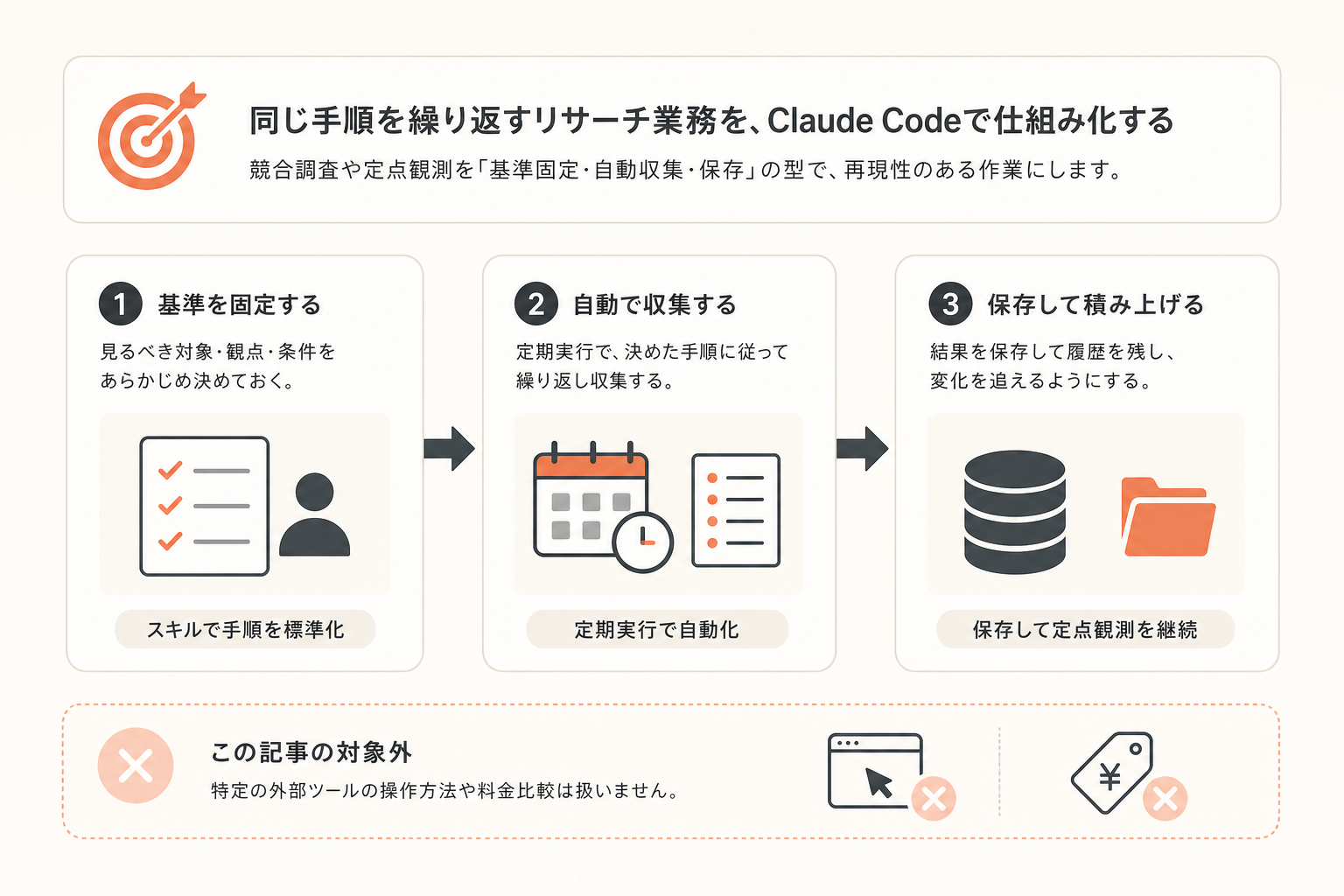
競合調査や定点観測のような「同じ手順を繰り返し確認する」作業は、Claude Codeのスキルと定期実行を組み合わせることで仕組み化できます。この記事は、競合リサーチや情報収集を毎回手作業でやり直していて消耗している方に向けて書きました。Claude Code単体の仕様(スキル・定期実行・権限モード)の範囲で、再現できる手順だけを説明します。
特定の外部ツールの操作方法や料金比較は、この記事の対象外です。ここで扱うのは、どんなリサーチ対象でも共通して使える「基準固定・自動収集・保存」の型です。
判断基準:何を自動化し、何を人の判断に残すか
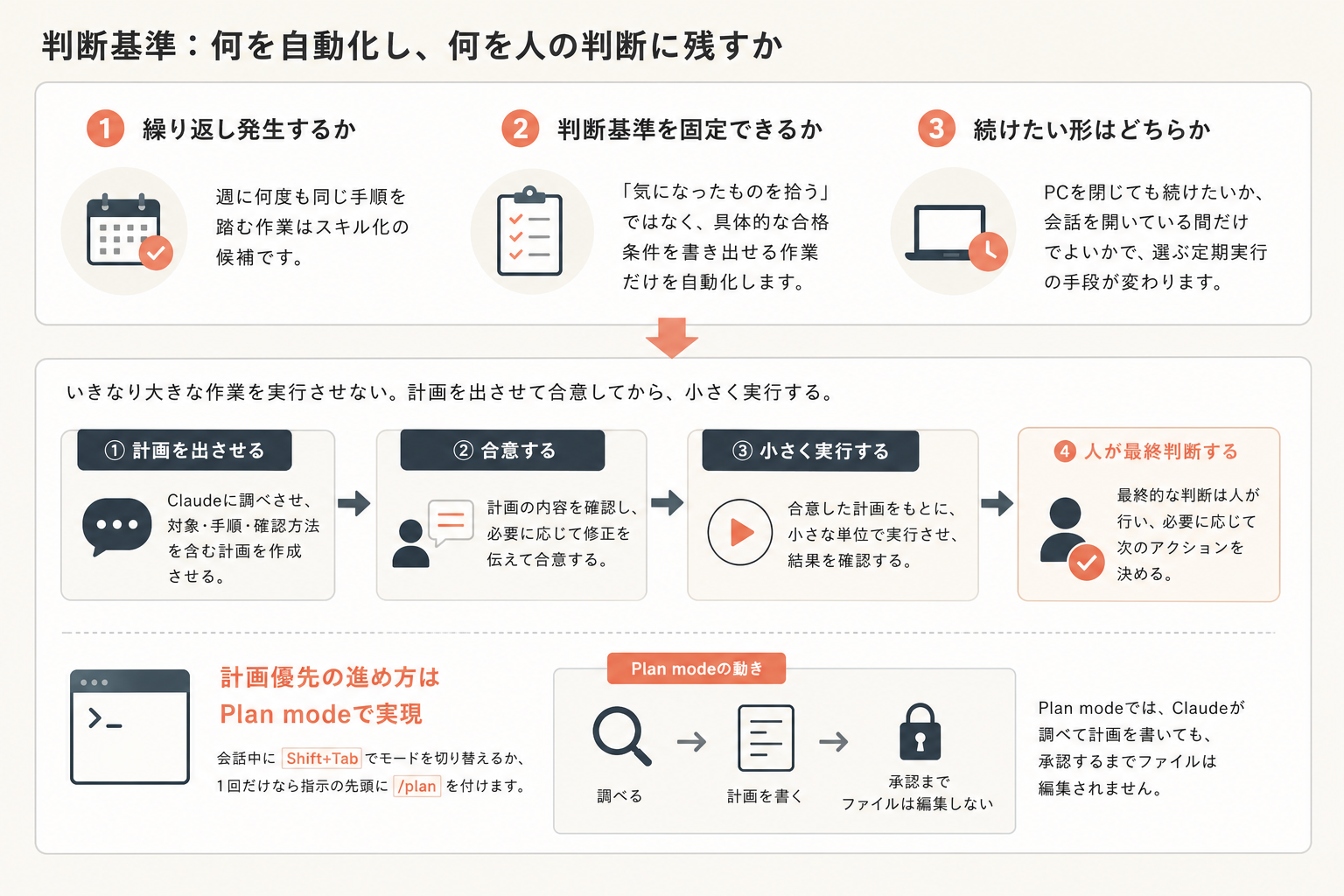
リサーチや定点観測の作業で最初に決めるべきは、どこまでをClaude Codeに任せ、どこから人が最終判断するかの線引きです。判断基準は次の3つです。
- 繰り返し発生するか:週に何度も同じ手順を踏む作業はスキル化の候補です。
- 判断基準を数値や言葉で固定できるか:「気になったものを拾う」ではなく、具体的な合格条件を書き出せる作業だけを自動化します。
- PCを閉じても続けたいか、会話を開いている間だけでよいか:この違いで選ぶ定期実行の手段が変わります。
大きな作業をいきなり実行させるのではなく、最初に計画だけを出させて対象・手順・確認方法を合意してから、小さく実行するという進め方が安全です。この計画優先の動き方はPlan modeで実現できます。会話中にShift+Tabでモードを切り替えるか、1回だけなら指示の先頭に/planを付けます。Plan modeでは、Claudeが調べて計画を書いても、承認するまでファイルは編集されません。
再現可能な手順:スキル化から定期実行まで
手順1 繰り返し作業をスキルにする
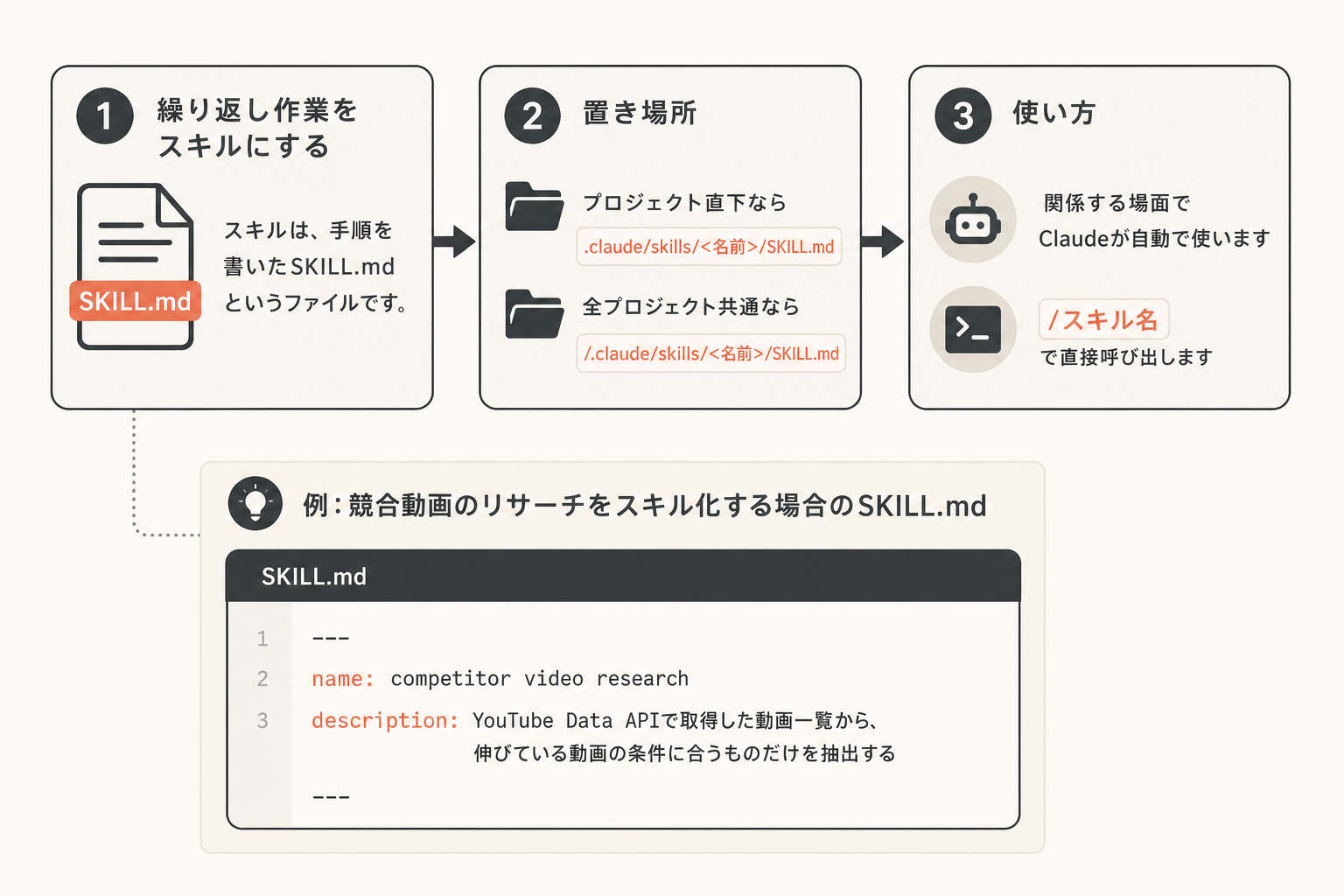
スキルは、手順を書いたSKILL.mdというファイルです。置き場所はプロジェクト直下なら.claude/skills/<名前>/SKILL.md、全プロジェクト共通なら~/.claude/skills/<名前>/SKILL.mdです。関係する場面でClaudeが自動で使うか、/スキル名で直接呼び出します。
例えば、競合動画のリサーチをスキル化する場合のSKILL.mdは次のように書きます。
---
name: competitor-video-research
description: YouTube Data APIで取得した動画一覧から、伸びている動画の条件に合うものだけを抽出する
---

## 手順
1. 指定したチャンネル一覧の動画データを読み込む
2. 次の条件をすべて満たす動画だけを抽出する
   - 再生数が登録者数の3倍以上
   - 投稿から90日以内
   - 動画の長さが5分超
   - 再生数が5,000以上
3. 抽出結果をタイトル・再生数・投稿日付きで一覧化する
4. 一覧をリサーチ用フォルダに日付付きで保存する
このスキルを作る際、Claudeに「このフォルダの作業をスキルにして」と指示すれば下書きを作ってくれます。曖昧な依頼のまま使うと毎回抽出基準がぶれるため、数値による合格条件を具体的に書くことが重要です。
なお、スキルは呼び出すたびに同じ手順を実行する仕組みで、使うたびに中身が自動で賢くなっていくような仕様はありません。抽出基準を精度よく保ちたい場合は、実行結果を見ながら人がSKILL.mdの条件を書き直して育てていく必要があります。この前提を知らずに「そのうち精度が上がるはず」と放置すると、基準がずれたまま気づかない失敗につながります。
手順2 定点観測や定期チェックを仕組み化する
情報収集を定期的に回したい場合、会話を開いている間だけ動かすのか、PCを閉じても動かし続けたいのかで選ぶ手段が変わります。
| 手段 | 動く条件 | 向いている用途 |
|---|---|---|
/loop |
会話を開いている間だけ。繰り返しの予約は7日で消える | その場で数回だけ繰り返したい作業 |
| Desktopの定期タスク | PCが起動している必要がある | ローカルファイルを使う定期処理 |
Routines(/schedule) |
PCを閉じても動く。クラウド側で実行 | PCのファイルを読まない定期処理 |
この選び分けは定期実行の公式ドキュメント、Desktopの定期タスク、Routinesにそれぞれ仕様が示されています。ローカルの保存フォルダを使うリサーチならDesktopの定期タスク、外部サイトの定点観測のようにPCのファイルを読む必要がない作業ならRoutinesが適しています。
この図は、リサーチ対象を決めてから保存までの作業順序を時系列で示したものです。矢印の向きに沿って「対象リスト確定→自動収集→基準で抽出→人が確認→フォルダへ保存」の順で進み、どの段階で人の確認を挟むかを確認したら、自分のリサーチフローのどこに確認ポイントを置くか書き出してみてください。
手順3 文脈が膨らんだら整理する
リサーチ結果の検討を何度も繰り返すと会話が長くなり、動作が重くなったり関係のない過去のやり取りに引っ張られたりします。/compactはここまでの会話を要約して文脈の空きを作るコマンドで、要約で残したい焦点を指示として渡せます。別の作業に移るなら/clearで空の文脈から始め、直前の会話が必要になったら/resumeで戻れます。
貼って使える指示文の例です。
/compact 抽出条件に合致した動画の一覧と、条件を調整した理由だけ残してください
具体例:競合リサーチを自動化する最小フロー
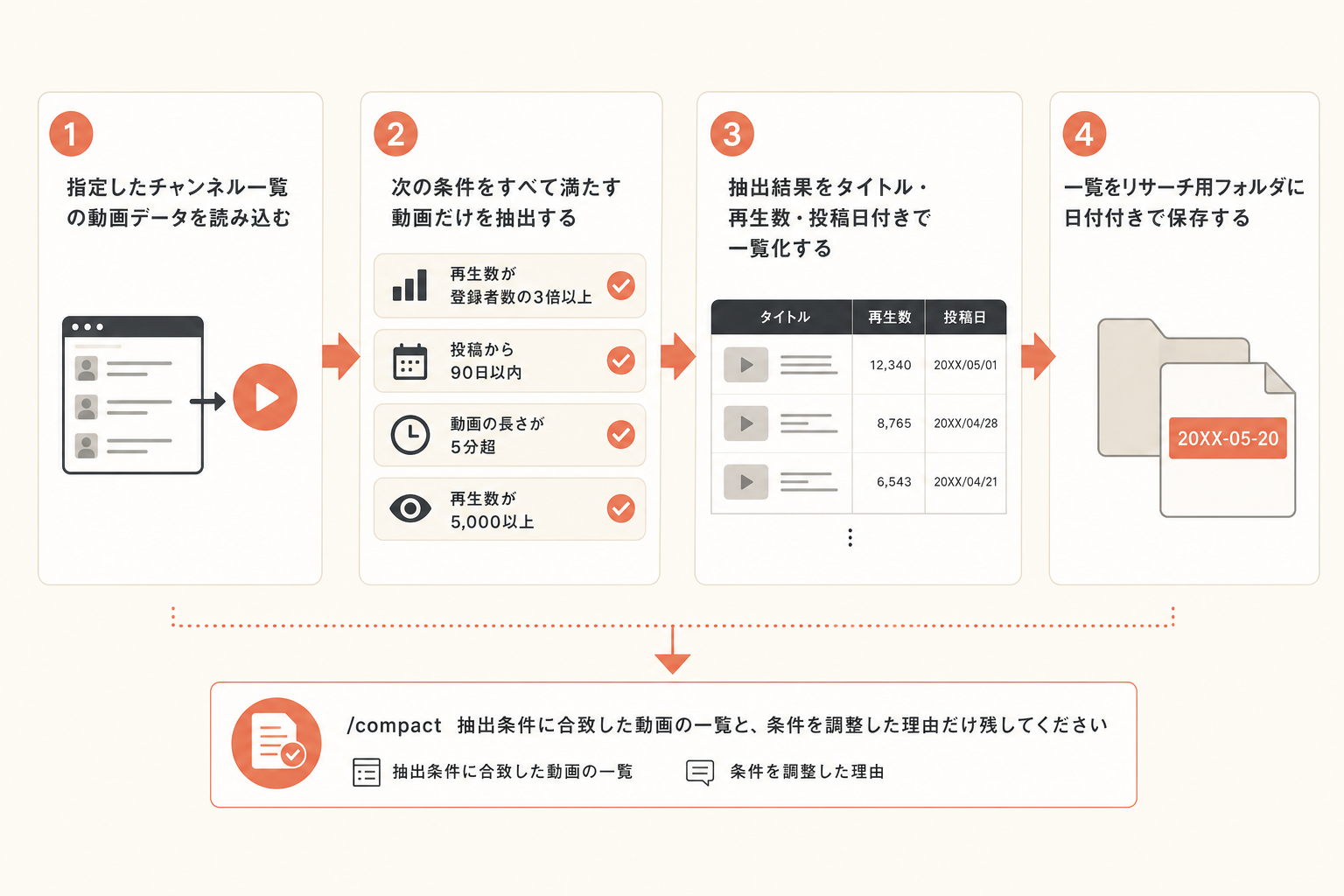
条件に合う動画だけを都度の主観判断なしで拾う例です。
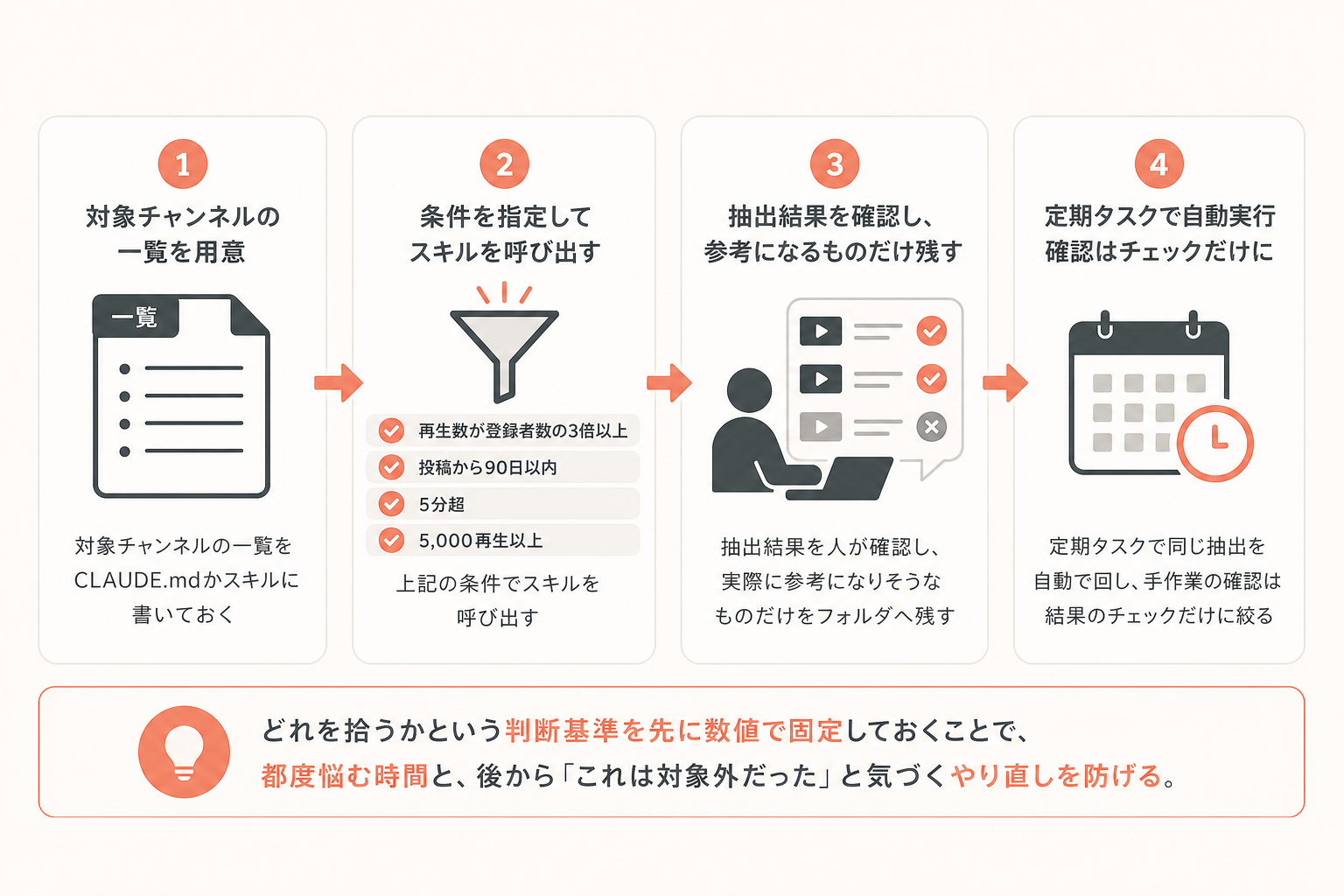
- 対象チャンネルの一覧をCLAUDE.mdかスキルに書いておく
- 「再生数が登録者数の3倍以上・投稿から90日以内・5分超・5,000再生以上」の条件でスキルを呼び出す
- 抽出結果を人が確認し、実際に参考になりそうなものだけをフォルダへ残す
- 定期タスクで同じ抽出を自動で回し、手作業の確認は結果のチェックだけに絞る
この順序のポイントは、どれを拾うかという判断基準を先に数値で固定しておくことで、都度悩む時間と、後から「これは対象外だった」と気づくやり直しを防げる点です。
失敗例と対策
失敗例1: 曖昧な指示のままスキル化してしまう
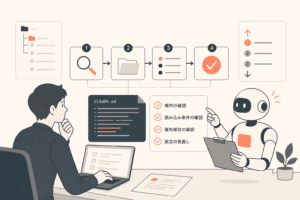
「気になった動画をチェックして」という指示でスキルを作ると、毎回抽出基準がぶれます。対策として、SKILL.mdの手順には具体的な数値条件(再生数、登録者数との倍率、投稿からの日数など)を列挙します。同じ指摘が2回繰り返されたら、その基準をCLAUDE.mdかスキルへ追記して再発を防ぎます。CLAUDE.mdは毎回の会話の開始時に自動で読み込まれるため、基準を書いておけば次回から参照されます。
失敗例2: スキルが自動で賢くなると思い込んで放置する
スキルは手順書であり、呼び出すたびに自動で改善される仕様はありません。抽出条件が実態と合わなくなっても気づかないまま使い続けると、対象外の動画を拾い続けたり、本来拾うべきものを見逃し続けたりする恐れがあります。対策として、定期的に抽出結果を人が見直し、条件がずれていればSKILL.mdを書き直す工程を決めておきます。
失敗例3: bypassPermissionsで無条件に自動収集を進めてしまう
確認を省略したい気持ちから権限モードを緩めると、意図しない大量アクセスや誤った保存が起きる可能性があります。権限モードのうちbypassPermissionsは確認も安全チェックもすべて飛ばすモードで、公式は「ネットにつながらないコンテナやVMなど隔離環境でだけ使う」としています。普段のリサーチ作業では既定のManualモードか、分類器が確認を代行するautoモードのままにしておくのが安全です。
失敗例4: Bashコマンドで動かしたファイルを後から戻せると思い込む
Checkpointingによる巻き戻しは、入力欄が空の状態でEscを2回押すか/rewindで開くメニューから「コードと会話」「会話のみ」「コードのみ」を選んで戻せます。ただし、Bashコマンドで変更したファイルは巻き戻しの対象外です。収集結果をBashスクリプトで一括リネームや移動をした場合、誤りがあっても元に戻せないため、実行前にフォルダごとバックアップを取る習慣が必要です。
初心者向け最小構成
まず動かすべき最小構成は次の3つです。
- リサーチ結果を置く作業フォルダをひとつ決め、そこで
claudeを起動する - 抽出したい条件を1つのSKILL.mdに数値で書き出す(最初は再生数の下限だけでも構いません)
- 確認してほしいときだけ
/スキル名で呼び出す
定期実行やMCP連携は最初から揃える必要はありません。1つのスキルで抽出の流れをひと通り試してから、次の工程を足していく進め方が安全です。
中上級者向け応用:再利用と役割分担
リサーチ・下調べ・下書きのように性質の異なる作業を同時に進めたい場合、サブエージェントに分担させる方法があります。サブエージェントは自分専用の文脈で作業し、要約だけを本体の会話に返すため、大量の検索結果で本体の会話を埋めずに済みます。定義は.claude/agents/(プロジェクト用)か~/.claude/agents/(全プロジェクト用)にYAMLフロントマター付きのMarkdownで書きます。@でメンションすれば、そのサブエージェントが確実に動きます。
外出先から進行確認や指示を行いたい場合は、Remote Controlで手元PCのセッションに続きから指示できます。処理は最初から最後まで手元のPCで動くため、PC側はターミナルとClaude Codeを開いたままにしておく必要があります。待ち受けはclaude remote-controlで、スペースキーを押すとQRコードが表示されます。Pro・Max・Team・Enterpriseで/login済みであることが条件です。
この図は、確認したい作業の性質を軸に、どの定期実行手段を選ぶかの分岐を示したものです。「会話を開いたままか」「PCを閉じても動かしたいか」「ローカルファイルを読む必要があるか」の順に分岐をたどり、自分が今やりたい定点観測がどの枝に当てはまるか確認してください。
実践で分かったこと
定期実行とスキル運用を組み合わせる際、一般的な説明だけでは分からない運用上の工夫が2点あります。
1つ目は、定点観測の頻度を「体感」ではなく実行一覧で確認した数値に揃えていることです。過去に「毎日」「週1」と話していた頻度が、実際の実行一覧を見ると違っていたため、2026年9月7日に定期タスクの実行一覧を確認し、伸びている動画の定点観測は3日に1回9:00、外部リサーチは毎月1日と15日の11:00に実行していると確定させました。これにより、実際の頻度と自分の認識がずれたまま運用を続けることを防げました。感覚で「このくらいの頻度でやっているはず」と決めず、実行ログという一次情報で頻度を固定する運用は、定点観測やリサーチ作業全般に応用できる考え方です。
2つ目は、判定基準を数値で先に決めてからリサーチ系の作業に着手していることです。競合動画のリサーチでは「再生数が登録者数の3倍以上・投稿から90日以内・5分超・5,000再生以上」という条件を満たすものだけを対象として扱っています。この基準を先に言語化してスキルやCLAUDE.mdに固定しておくことで、都度「これは対象に入れるべきか」を毎回考え直す手間と、判断がぶれることによる後工程のやり直しを防げています。
一般的な手順と運営者の運用の比較
| 項目 | 一般的な手順 | 運営者の運用と理由 |
|---|---|---|
| 定期実行の頻度設定 | 「だいたい週1」のように感覚で決める | 定期タスクの実行一覧を確認し、実測の時刻・頻度(例:3日に1回9:00、毎月1日と15日の11:00)だけを基準にする。感覚と実測がずれていた経験があるため、一次情報の実行ログだけを信頼する |
| リサーチの対象選定 | 気になった動画・作品を都度主観で選ぶ | 再生数・登録者数との倍率・経過日数・再生数の下限を数値で先に固定する。毎回の判断のぶれと後工程でのやり直しを防ぐため |
| スキルの精度維持 | 一度作ったら放置してそのまま使い続ける | 抽出結果を定期的に見直し、条件がずれていればSKILL.mdを人が書き直す。スキルは自動で改善される仕組みではないため、育てる前提で運用する |
FAQ
Q. スキルと/loopや定期実行は何が違いますか
スキルは「どう作業するか」という手順書で、呼び出すたびに同じ手順で実行されます。定期実行の仕組みは「いつ実行するか」を決める仕組みで、スキルを定期実行の中から呼び出す組み合わせ方もできます。両者は役割が異なるため、まずスキルで手順を固定してから、必要に応じて定期実行に乗せる順番が分かりやすいです。
Q. スキルを作れば精度はどんどん上がりますか
公式ドキュメントで確認できる範囲では、スキルが使うたびに自動で改善される仕様はありません。スキルはSKILL.mdに書いた手順を毎回そのまま実行する仕組みのため、抽出条件がずれてきたと感じたら人がSKILL.mdの記述を見直して更新する必要があります。
Q. リサーチの基準をチームで共有したい場合はどうすればよいですか
プロジェクト直下の.claude/skills/にスキルを置けば、同じプロジェクトを開いたメンバーで共有できます。チーム全体の設定として配りたい場合はプラグインとしてまとめる方法もあり、スキル・サブエージェント・フックをひとつのフォルダで共有できます。
まとめ
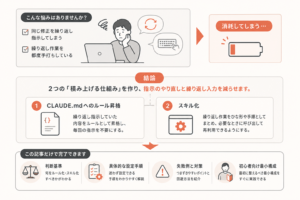
リサーチや定点観測を仕組み化する第一歩は、繰り返し発生する抽出条件を数値でSKILL.mdに言語化することです。次に、会話を開いたままでよいのか、PCを閉じても動かしたいのかに応じて/loop・Desktopの定期タスク・Routinesを使い分けます。スキルは自動で改善される仕組みではないため、実行結果を見ながら人が条件を育てる前提を持つこと、そしてBashコマンドによるファイル変更は巻き戻せない点を踏まえてバックアップを先に取っておくことが、安全に自動化を進める基本の型になります。
公式LINEで「Claude Code×ひとり起業 10大キット」を無料で受け取る
一次情報
- Checkpointing
- Commands
- Memory
- Permission modes
- Remote Control
- Skills
- Scheduled tasks
- Desktop scheduled tasks
- Routines
- Sub-agents
- Plugins
Claude Codeでの自動化の組み方をさらに知りたい方は、公式LINEで「Claude Code×ひとり起業 10大キット」を無料で受け取れます。この記事で紹介したスキル化や定期実行の考え方を、自分のリサーチ業務にどう当てはめるか迷ったときの参考にしてください。





コメント