この記事の結論と対象読者
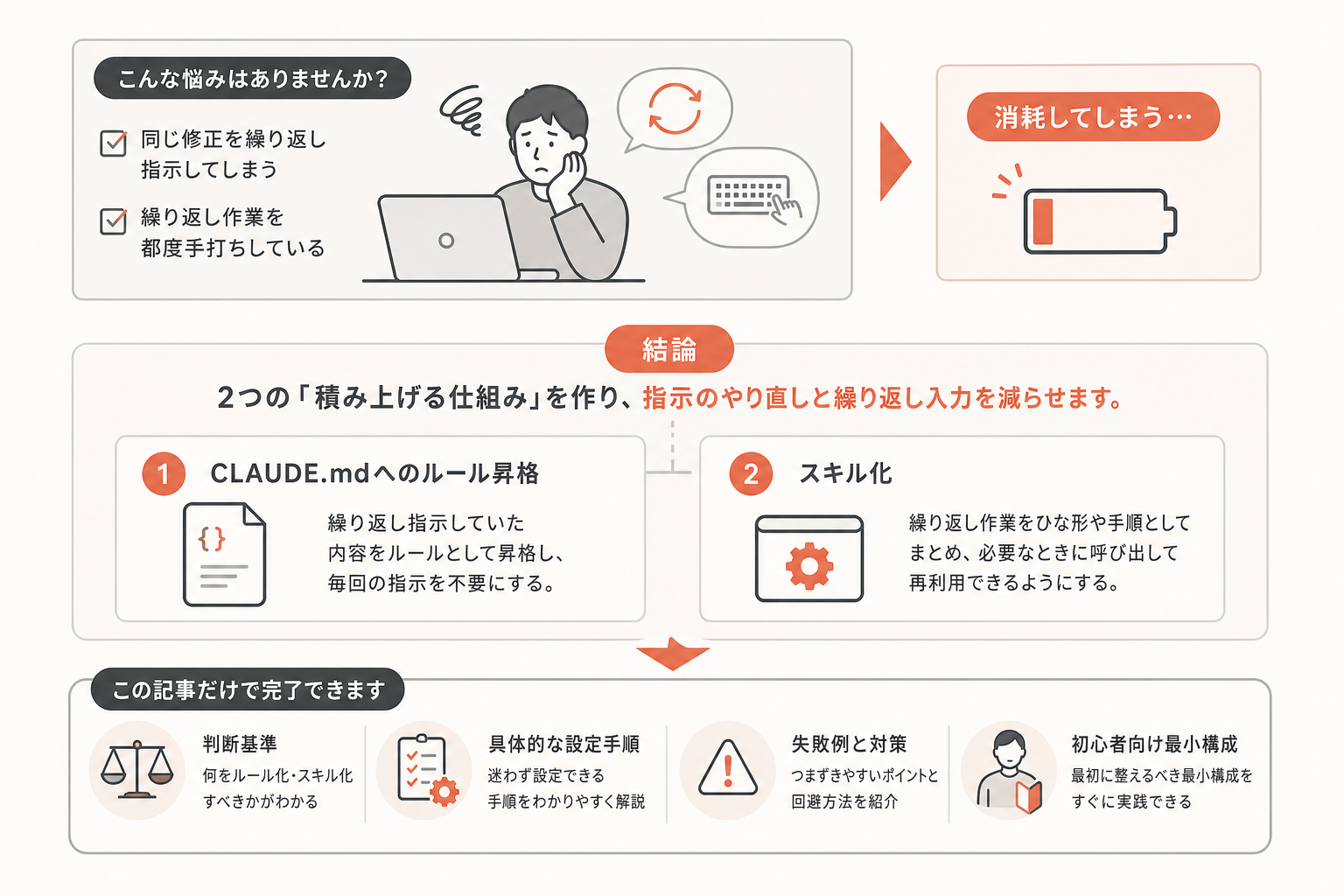
Claude Codeを毎日の仕事で使い始めたものの、同じ修正を繰り返し指示していたり、繰り返し作業を都度手打ちしていたりして消耗している方向けの記事です。結論として、CLAUDE.mdへのルール昇格とスキル化という2つの「積み上げる仕組み」を作ることで、指示のやり直しと繰り返し入力を減らせます。この記事だけで、判断基準・具体的な設定手順・失敗例と対策・初心者向け最小構成までを完了できるように書いています。
Claude Codeを自動化目線で使うための判断基準
Claude Codeは単発の質問応答ツールとしても使えますが、仕事の自動化を狙うなら「その場で終わらせる作業」と「ルール化・スキル化して積み上げる作業」を分けて考えることが判断の起点になります。目安は次の3つです。
- 同じ指摘・同じ修正を2回以上したか(→CLAUDE.mdへ昇格すべきサイン)
- 週に1回以上、同じ手順を繰り返しているか(→スキル化すべきサイン)
- 実行前に手順や対象範囲の合意が必要な規模の作業か(→Plan modeを使うべきサイン)
これらに当てはまらない一度きりの作業まで無理に仕組み化すると、CLAUDE.mdが肥大化し、かえって読み込みの負担が増えてしまいます。CLAUDE.mdは1ファイル200行未満が目安とされており、何でも書き込む場所ではありません。
再現可能な手順:CLAUDE.mdでルールを積み上げる
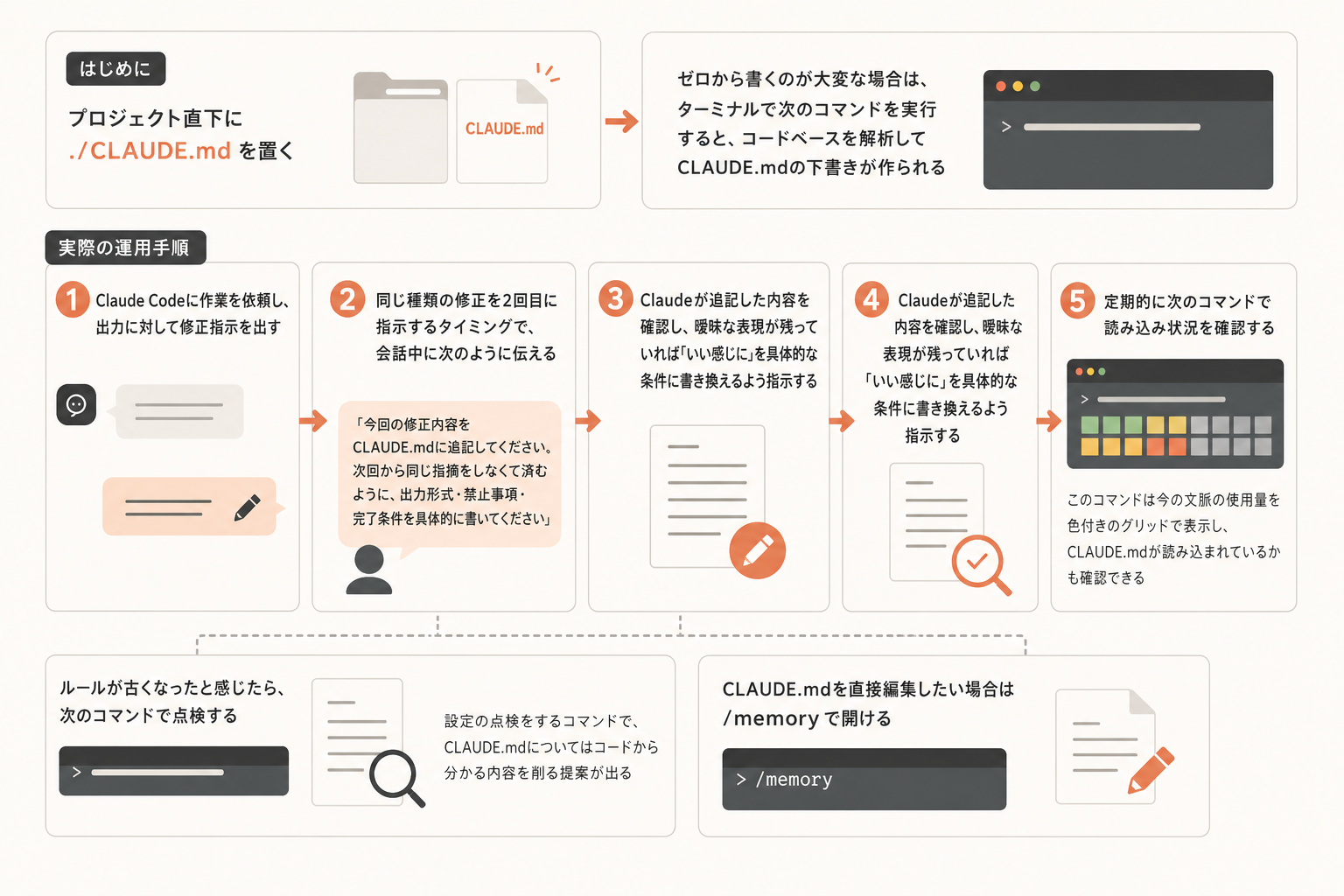
まず、プロジェクト直下に ./CLAUDE.md を置きます。これは毎回の会話の開始時に自動で読み込まれる指示書です。ゼロから書くのが大変な場合は、ターミナルで次のコマンドを打ちます。
/init
これによりコードベースを解析してCLAUDE.mdの下書きが作られます。次に、実際の運用手順です。
- Claude Codeに作業を依頼し、出力に対して修正指示を出す
- 同じ種類の修正を2回目に指示するタイミングで、会話中に次のように伝える
- 「今回の修正内容をCLAUDE.mdに追記してください。次回から同じ指摘をしなくて済むように、出力形式・禁止事項・完了条件を具体的に書いてください」
- Claudeが追記した内容を確認し、曖昧な表現が残っていれば「いい感じに」を具体的な条件に書き換えるよう指示する
- 定期的に次のコマンドで読み込み状況を確認する
/context
このコマンドは今の文脈の使用量を色付きのグリッドで表示し、CLAUDE.mdが読み込まれているかも確認できます。ルールが古くなったと感じたら、次のコマンドで点検します。
/doctor
設定の点検をするコマンドで、CLAUDE.mdについてはコードから分かる内容を削る提案が出ます。CLAUDE.mdを直接編集したい場合は /memory で開けます。
再現可能な手順:繰り返し作業をスキル化する
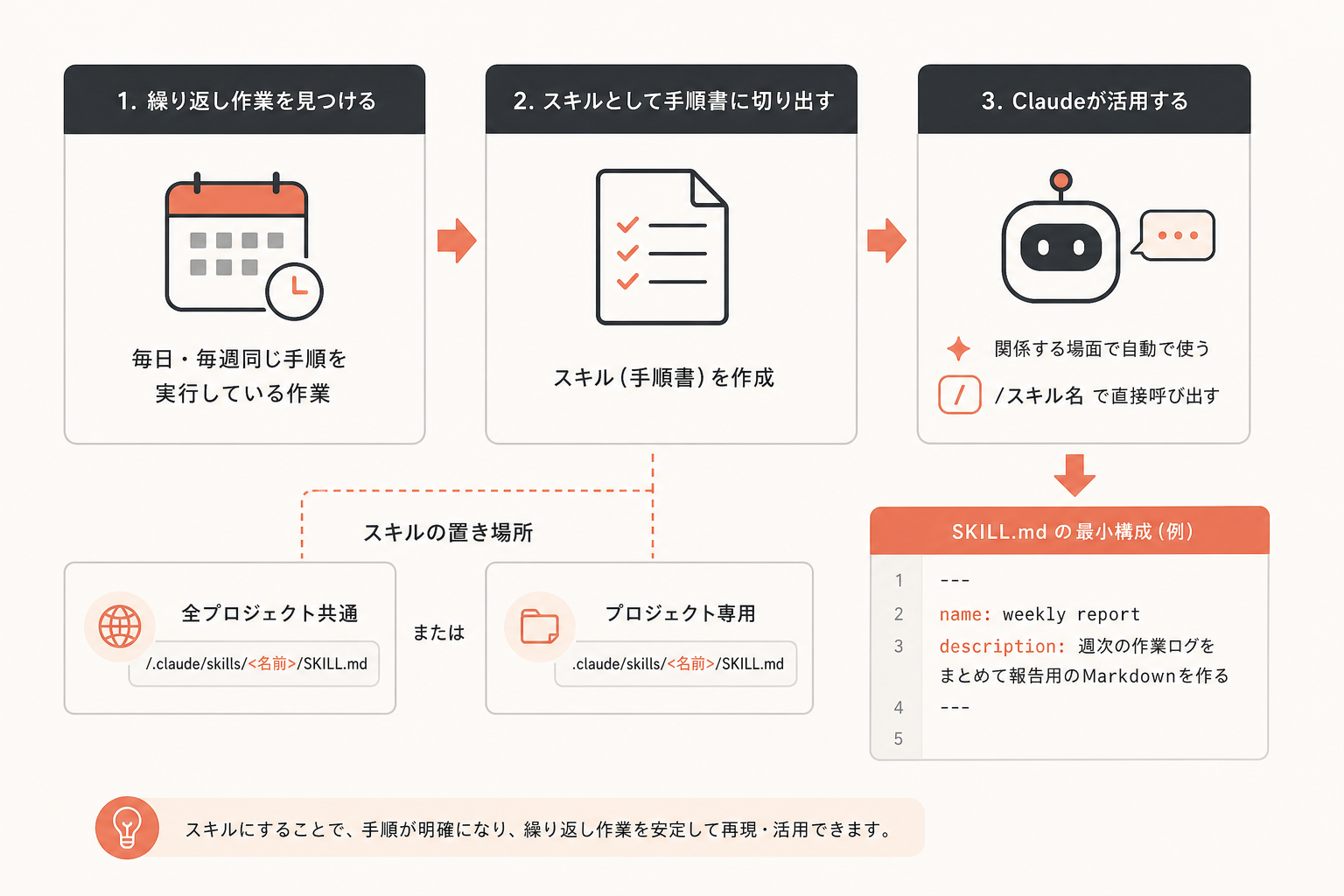
毎日・毎週同じ手順を実行している作業は、スキルとして手順書に切り出します。スキルは ~/.claude/skills/<名前>/SKILL.md(全プロジェクト共通)か、プロジェクト内の .claude/skills/<名前>/SKILL.md(そのプロジェクト専用)に置きます。関係する場面でClaudeが自動で使うか、/スキル名 で直接呼び出せます。
SKILL.mdの最小構成の例です。
---
name: weekly-report
description: 週次の作業ログをまとめて報告用のMarkdownを作る
---

## 手順
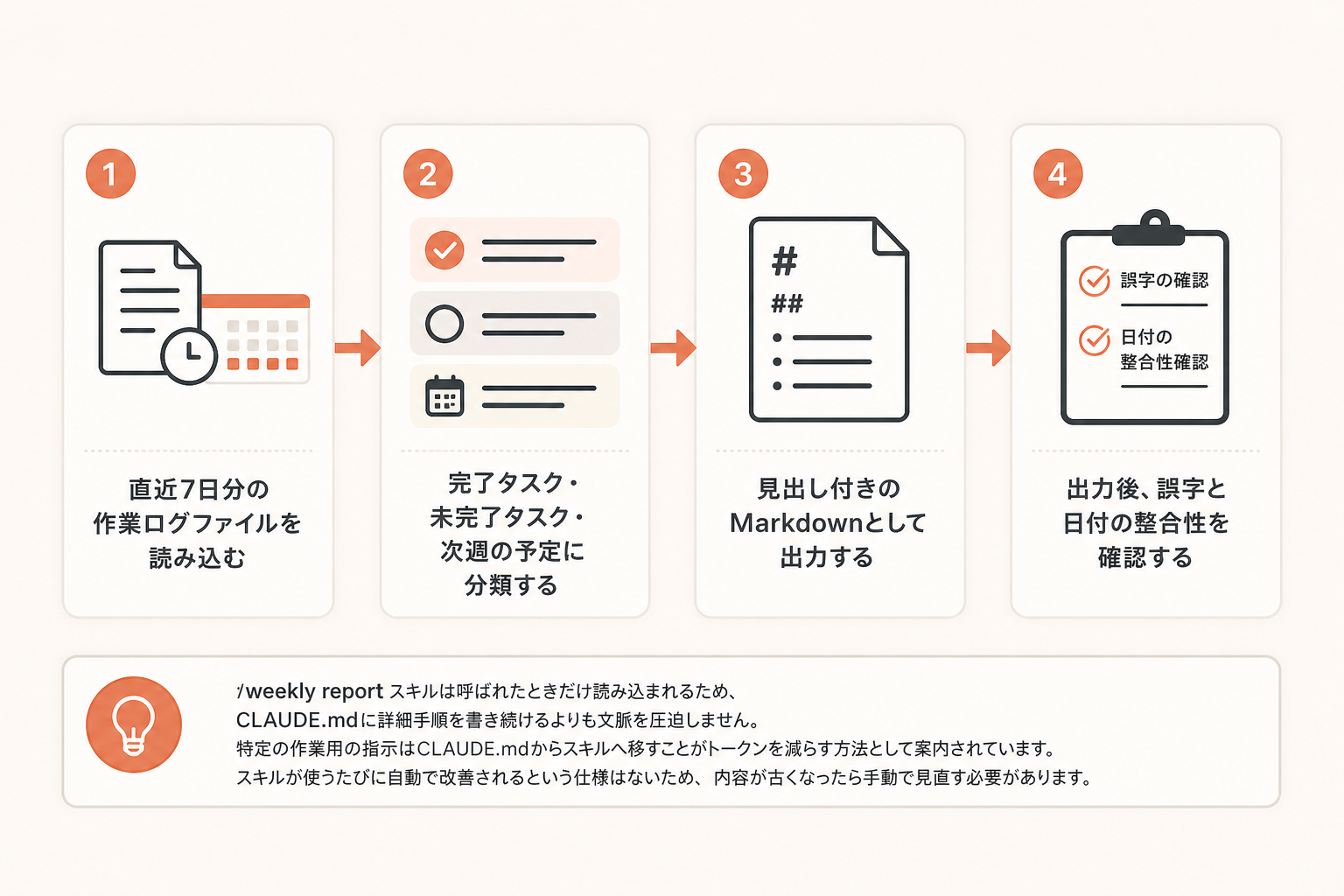
1. 直近7日分の作業ログファイルを読み込む
2. 完了タスク・未完了タスク・次週の予定に分類する
3. 見出し付きのMarkdownとして出力する
4. 出力後、誤字と日付の整合性を確認する
呼び出すときは会話欄にそのまま次のように打ちます。
/weekly-report
スキルは呼ばれたときだけ読み込まれるため、CLAUDE.mdに詳細手順を書き続けるよりも文脈を圧迫しません。特定の作業用の指示はCLAUDE.mdからスキルへ移すことがトークンを減らす方法として案内されています。なお、スキルが使うたびに自動で改善されるという仕様はないため、内容が古くなったら手動で見直す必要があります。
具体例:計画承認と巻き戻しを使った安全な自動化
大きめの作業をいきなり実行させると、意図しない範囲まで変更されることがあります。対策として、会話中に Shift+Tab を押してPlan modeに入ります。Claudeが調べて計画を書きますが、計画を承認するまでファイルを編集しません。1回だけPlan modeにしたい場合は指示の先頭に /plan を付けます。
計画を確認したら、対象ファイル・手順・確認方法が合意できているかをチェックしてから実行を承認します。実行後に想定と違う結果になった場合は、入力欄が空の状態で Esc を2回押すか /rewind を打つと巻き戻しメニューが開きます。「コードと会話」「会話のみ」「コードのみ」を選んで戻せますが、Bashコマンドで変更したファイルは巻き戻せません。この制限があるため、ファイル削除やリネームを伴うBashコマンドを実行する前には、特に計画の内容を慎重に確認することが重要です。
失敗例と対策
| 失敗例 | 原因 | 対策 |
|---|---|---|
| 同じ指摘を何度もしている | 修正内容がその場限りで消えている | CLAUDE.mdに出力形式・禁止事項・完了条件として明文化する |
| CLAUDE.mdが肥大化して読み込みが重い | コードから分かる内容まで書き込んでいる | /doctor で削る提案を確認し、コードで自明な内容は削除する |
| Bashコマンドの結果を戻せず困った | 巻き戻しの対象外だと知らずに実行した | 大きめのBash操作の前は計画を出させ、対象範囲を確認してから実行する |
| スキルを作ったが使われない | descriptionが曖昧で用途が伝わらない | どんな場面で使うスキルかをdescriptionに具体的に書く |
初心者向け最小構成
まず最小構成として、次の2つだけを整えます。
- プロジェクト直下に
CLAUDE.mdを1つ作り、/initで下書きを作ってから、実際に指摘した内容だけを追記していく - よく使う1つの作業だけをスキル化し、
.claude/skills/にSKILL.mdを1本置く
複数のスキルやサブエージェント、MCP連携は最初は不要です。ルールとスキルが増えてから整理する方が、迷いなく運用を始められます。
中上級者向け応用:検証と安全性の作り込み
運用に慣れてきたら、次の3点を検討します。
1つ目は文脈整理の使い分けです。作業の切れ目では /compact で会話を要約して文脈の空きを作ります。要約で残す焦点を指示として渡せます。まったく別の作業に移るときは /clear で新しい会話を始めます。直前の会話は /resume で戻れます。巻き戻しとの違いを整理すると次のようになります。
| 操作 | 何が起きるか | 使う場面 |
|---|---|---|
/compact |
会話を要約し文脈を圧縮する(会話は続く) | 同じ作業を続けながら文脈を空けたいとき |
/clear |
空の文脈で新しい会話を始める(/resumeで復帰可能) |
別の作業に切り替えるとき |
Esc2回 / /rewind |
コード・会話・その両方を過去の状態へ戻す | 直前の変更が意図と違ったとき |
2つ目は権限モードの選び方です。既定のManualは編集やコマンドの前に毎回確認しますが、bypassPermissionsは確認も安全チェックもすべて飛ばすモードで、公式はネットにつながらないコンテナやVMなど隔離環境でだけ使うとしています。普段の作業では使わない方が安全です。
3つ目はフックによる強制です。CLAUDE.mdへのルール追記はClaudeへの「お願い」であり、確実に守らせたい破壊的操作の防止には向きません。確実に止めたい操作がある場合は、設定ファイルの hooks にPreToolUseフックを書きます。PreToolUseフックはツール実行の前に動作し、コマンドが終了コード2で終わるとその操作をブロックできます。このフックはどの権限モードでも権限チェックより先に動き、denyを返すとbypassPermissionsでもそのツールは止まります。CLAUDE.mdとフックは「習慣づけ」と「強制」で役割が異なると考えると整理しやすくなります。
この図は、1つの繰り返し作業をスキル化するまでの作業順序を軸に、実行から仕組み化までの流れを示します。図の左から右へ「実行→2回目の気づき→SKILL.md作成→呼び出しテスト」の順に読み進め、次に自分の繰り返し作業を1つ選んでSKILL.mdを書き出す行動につなげてください。
この図は、作業の場面ごとにCLAUDE.md・スキル・フックのどれを選ぶかを軸にした分岐を示します。「2回以上同じ指摘をしたか」「週1回以上繰り返す手順か」「確実に止めたい破壊的操作か」という質問に沿って分岐をたどり、自分の状況に合う仕組み化の方法を選んでください。
実践で分かったこと
実際の運用では、定期タスクの頻度は「なんとなく毎日・毎週」ではなく、実行一覧で確認した実測値だけを採用しています。過去に台本内で話していた頻度と実際の実行記録が食い違っていたことがあり、それ以降は思い込みの頻度を仕組みに反映しないという運用に変えました。具体的には、週1回のコーチング録画の文字起こし取り込みは毎週月曜7:30に実行し、YouTubeの伸びている動画の定点観測は3日に1回9:00、外部動画の冒頭リサーチは毎月1日と15日の11:00に実行しています。月1回のFAQ更新だけは自動実行にせず、毎月1日13:00のリマインドを受けて人が内容を判断してから実行する運用にしています。これは、FAQの更新内容は機械的な判断基準だけでは決められず、人が読者の反応を踏まえて取捨選択する必要があるためです。この切り分けにより、判断が必要な作業まで無条件で自動化してしまうミスを防げています。
もう1点、競合動画のリサーチをスキル化する際は、対象を絞り込む数値基準を先に決めてからスキルの手順に組み込みました。具体的には「再生数が登録者数の3倍以上・投稿から90日以内・5分超・5,000再生以上」を満たす動画だけを「伸びている動画」として扱うという基準です。この基準をSKILL.mdの手順内に明記しているため、実行するたびに判断がぶれることがなく、成果に結びつきにくいノイズの多い動画まで拾ってしまう事態を防げています。数値基準を言葉で曖昧に指示すると実行のたびに拾う対象が変わってしまうため、具体的な数値をスキルの中に固定して運用しています。
一般的な手順と運営者の運用の比較
| 項目 | 一般的な手順 | 運営者の運用と理由 |
|---|---|---|
| ルールの追記タイミング | ミスに気づいたらその都度CLAUDE.mdに書く | 同じ指摘が2回起きた時点で昇格させる。1回限りの指摘まで書き込むとファイルが肥大化し、200行未満の目安を超えやすくなるため |
| 定期タスクの頻度設定 | 「毎日」「週1」など感覚で決める | 実行一覧で確認できた実測値だけを使う。感覚と実測が食い違っていた経験があり、思い込みで頻度を組むと想定外の実行漏れや過剰実行につながるため |
| リサーチ対象の絞り込み | 「伸びている動画を探す」のように言葉で指示する | 再生数・登録者数比・経過日数・再生数の下限を数値で固定してスキルに書く。曖昧な言葉のままだと実行のたびに拾う対象がぶれるため |
| 判断が必要な更新作業 | 定期実行に組み込んで自動化する | 月1のFAQ更新はリマインドのみ自動化し、実行は人が行う。内容の取捨選択に読者の反応を踏まえた判断が必要なため |
よくある質問
Q. CLAUDE.mdとスキルはどちらから始めるべきですか。
A. まずはCLAUDE.mdから始めることをおすすめします。作業中に同じ指摘を繰り返していることに気づいた時点で、その内容をCLAUDE.mdに追記する方が、最初からスキルを設計するより負担が少なく始められます。繰り返し作業の全体像が見えてきた段階でスキル化に進むと無理がありません。
Q. CLAUDE.mdに何でも書いてしまって大丈夫ですか。
A. おすすめしません。CLAUDE.mdは1ファイル200行未満が目安とされており、コードを読めば分かる内容まで書き込むと逆に読み込みの負担が増えます。定期的に /doctor で点検し、削れる内容がないか確認する運用が安全です。
Q. 巻き戻しをすればどんな変更も元に戻せますか。
A. いいえ。Bashコマンドで変更したファイルは巻き戻しの対象外です。ファイル削除やリネームを伴うBash操作を実行する前には、Plan modeで対象範囲を確認してから承認する運用が安全です。
Q. スキルを作れば内容は自動で改善されますか。
A. いいえ。スキルが使うたびに自動で改善される仕様はありません。SKILL.mdは自分で置いて自分で呼び出す手順書です。内容が古くなったと感じたら手動で見直す必要があります。
まとめ
Claude Codeを仕事の自動化に活かす鍵は、単発の指示で終わらせず、CLAUDE.mdへのルール昇格とスキル化という2つの積み上げ先を持つことです。判断基準は「同じ指摘が2回起きたか」「週1回以上繰り返す作業か」というシンプルな線引きで十分機能します。大きな作業はPlan modeで計画を合意してから実行し、Bashコマンドの巻き戻し制限を踏まえて安全に運用してください。定期タスクの頻度や絞り込みの数値基準は、思い込みではなく実測値と具体的な数値で固定することが、仕組みを長く安定して回すコツです。
公式LINEで「Claude Code×ひとり起業 10大キット」を無料で受け取る








コメント