
この記事の結論と対象読者
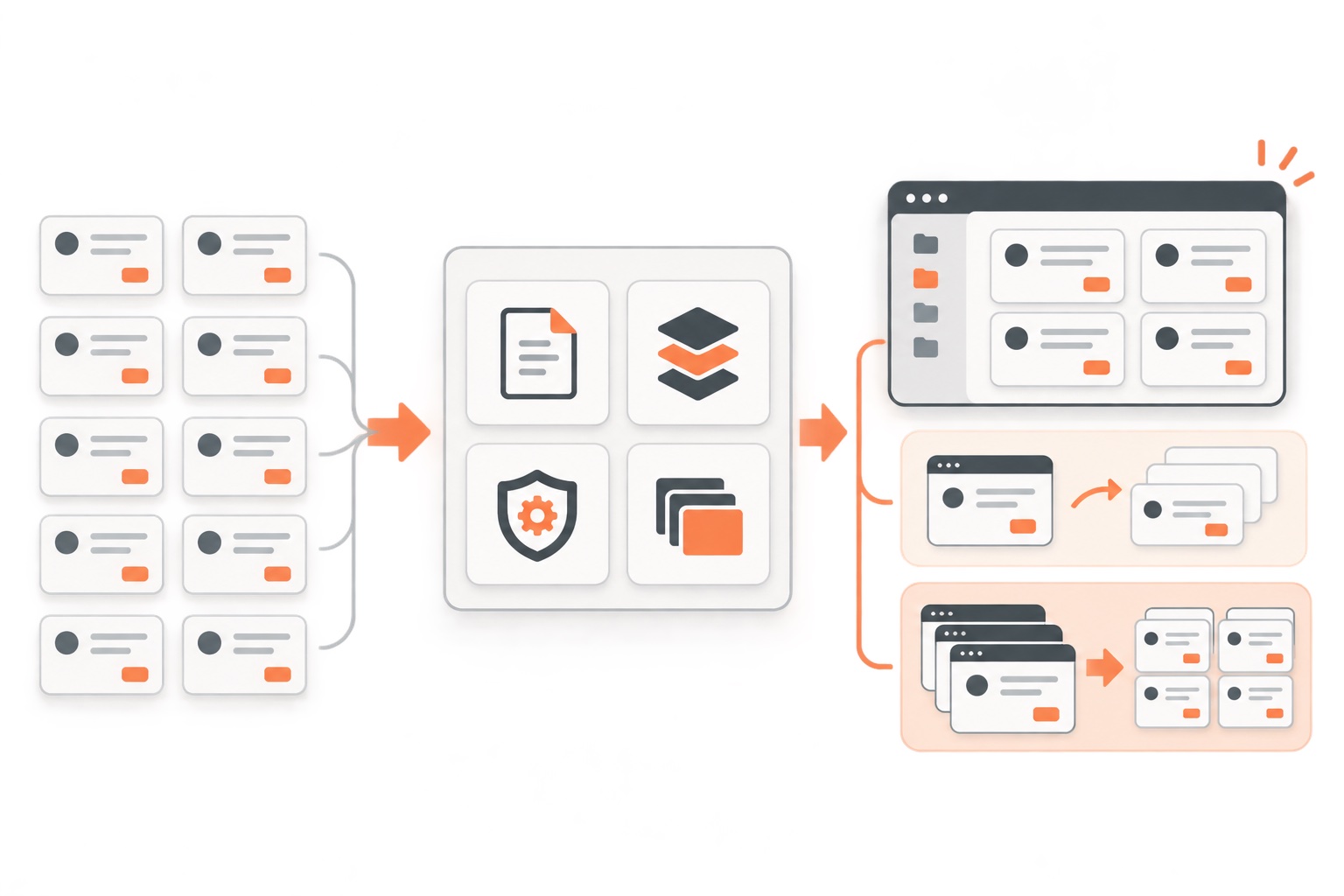
Claude Codeを「毎回同じ指示を打ち直すツール」で終わらせず、ルールと手順を蓄積して次の作業が楽になる環境に育てたい方向けの記事です。CLAUDE.mdとスキル、権限モードとセッション管理を組み合わせることで、同じ修正を繰り返さず、作業ごとに再利用できる仕組みを作れます。初心者の最小構成から中上級者の自動化・分担運用まで、判断基準と手順をまとめました。
作業環境が育たない原因と判断基準
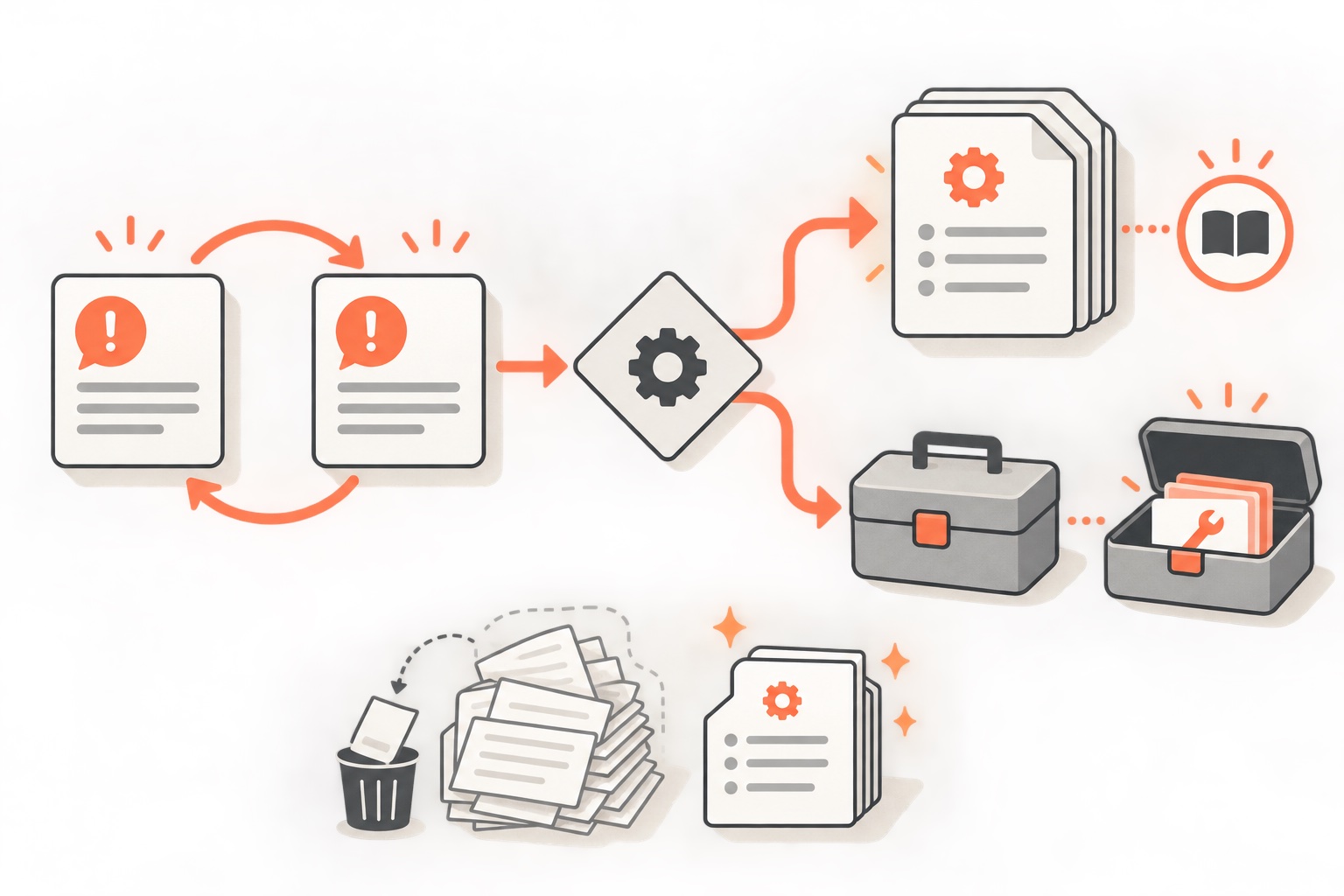
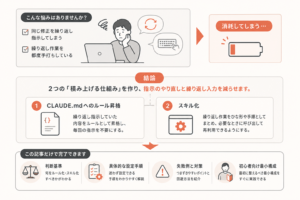
Claude Codeを使い始めてすぐにつまずくのは「毎回ゼロから指示を書く」状態です。同じミスを指摘し続けても、その指摘が次回に引き継がれなければ、作業時間は減りません。
判断基準はシンプルです。同じ指摘が2回出たら、その場しのぎの修正で終わらせず、ルールとして記録するかどうかを決めます。記録先は次の2種類に分かれます。
| 内容の種類 | 記録先 | 理由 |
|---|---|---|
| プロジェクト共通のルール・禁止事項・完了条件 | CLAUDE.md | 毎回の会話の開始時に自動で読み込まれるため |
| 特定の作業だけで使う手順 | スキル(SKILL.md) | 呼ばれたときだけ読み込まれ、普段の文脈を圧迫しないため |
CLAUDE.mdはプロジェクト直下の./CLAUDE.mdか./.claude/CLAUDE.md、全プロジェクト共通なら~/.claude/CLAUDE.mdに置き、1ファイル200行未満を目安にする運用が公式に案内されています。すでにコードから読み取れる内容は書く必要がなく、/doctorを実行すると、コードから分かる内容を削る提案を出してくれます。
最小構成から始める再現可能な手順
まず初心者向けの最小構成から始めます。複雑なMCP連携や複数スキルを最初から揃える必要はありません。
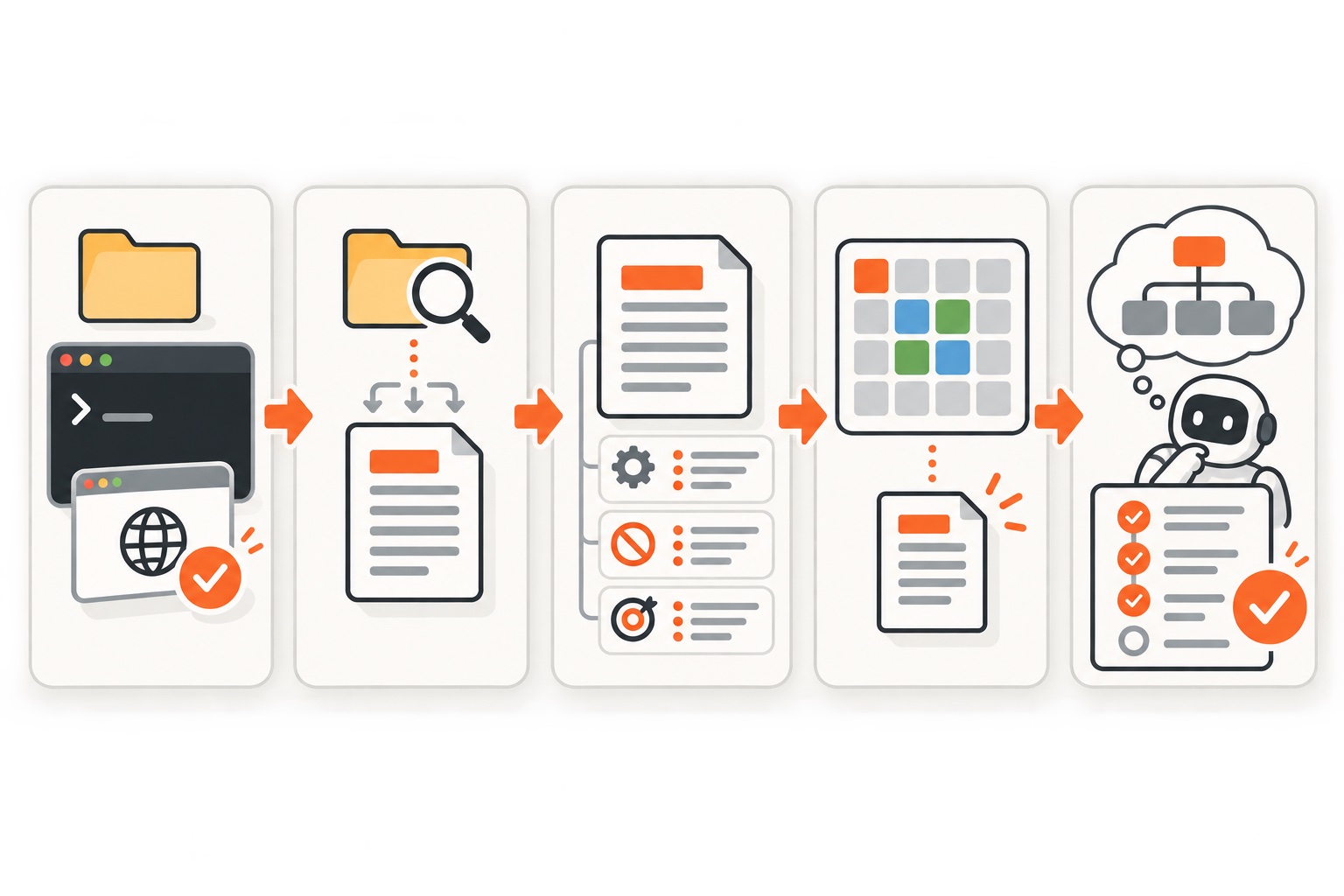
- 作業対象のフォルダ(例: ドキュメント用のフォルダやノートアプリのVaultフォルダ)でターミナルを開き、
claudeで起動します。初回はブラウザでのログインを求められ、以後はログインし直す必要がありません。 /initを実行します。コードベースやフォルダの中身を解析してCLAUDE.mdの下書きを作ってくれます。- 下書きに、出力形式・禁止事項・完了条件を自分の言葉で具体化して追記します。「いい感じに整理して」ではなく「見出しはH2までにする」「ファイル名は日付始まりにする」のように書きます。
/contextで、CLAUDE.mdが実際に読み込まれているかを確認します。文脈の使用量を色付きのグリッドで表示し、CLAUDE.mdの読み込み状況も確認できます。- 大きな作業を頼む前に、指示の先頭に
/planを付けるか、会話中にShift+Tabで計画モードに切り替えます。計画を承認するまでファイルは編集されません。計画の対象・手順・確認方法に合意してから実行に移ります。
最小構成はこの5ステップだけで成立します。CLAUDE.mdが1つと、計画モードを使う習慣があれば、同じ指摘の繰り返しはかなり減らせます。
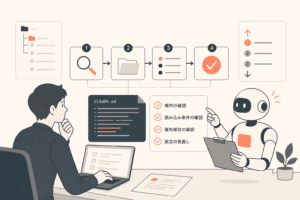
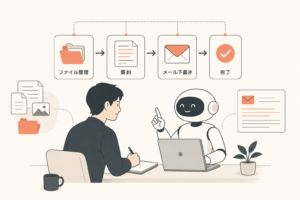
この図は、最小構成を作るときの作業順序を軸に、起動からCLAUDE.md確認までの流れを示します。上から下に進む通りに手を動かせば、初回のセットアップで迷う箇所がなくなります。
具体例: CLAUDE.mdとスキルの書き方
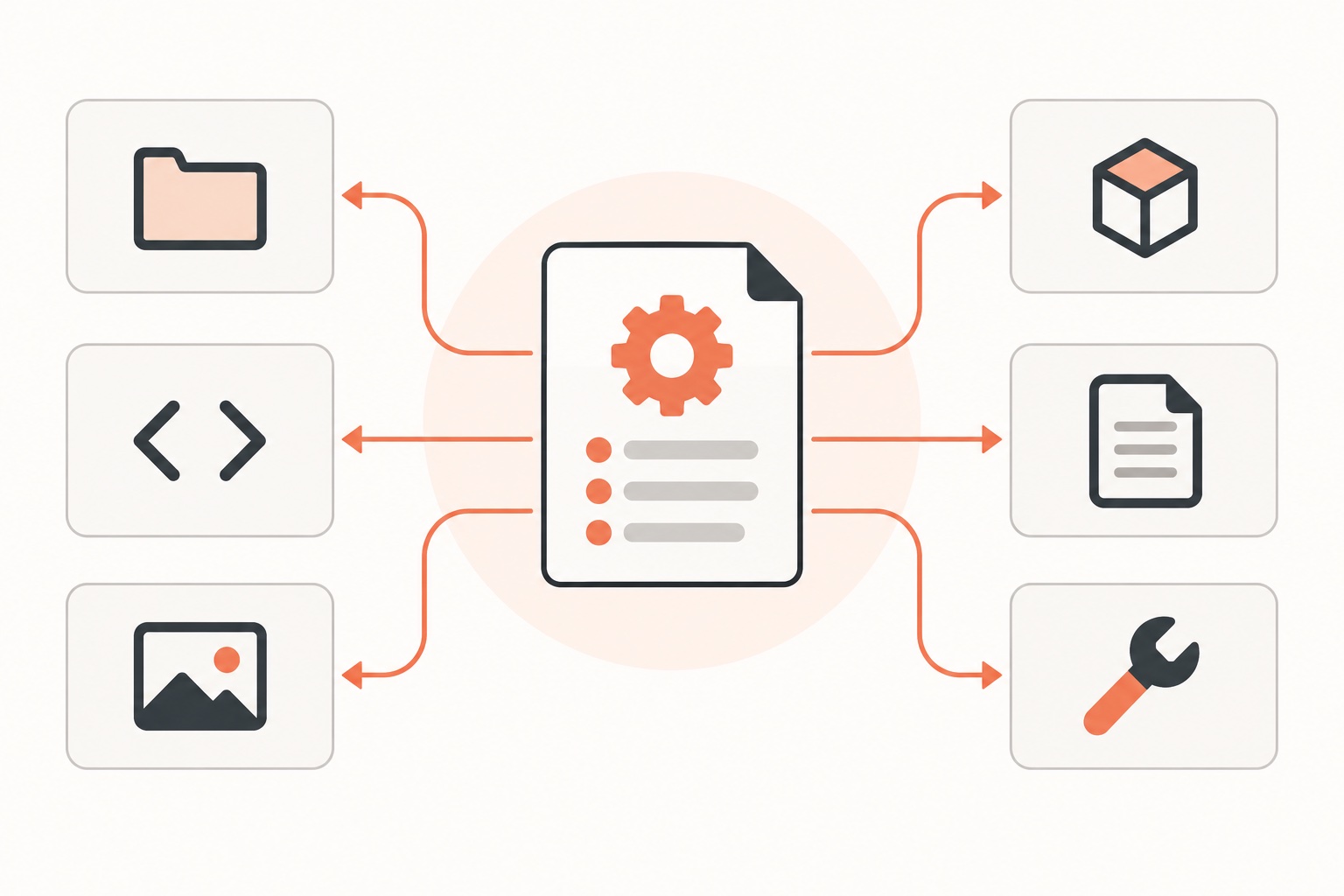
具体的な書き方を示します。CLAUDE.mdには、プロジェクト全体に関わるルールだけを書きます。
# CLAUDE.md

## 出力ルール
- 見出しはH2までとし、H1は使わない
- 箇条書きは3項目以上のときだけ使う

## 禁止事項
- 推測の数値を断定表現で書かない
- 確認していない仕様をコードに反映しない

## 完了条件
- 変更後は表示結果を自分の目で確認してから完了報告する
一方、特定の作業だけで使う手順はスキルに分離します。スキルは~/.claude/skills/<名前>/SKILL.mdか、プロジェクトの.claude/skills/<名前>/SKILL.mdに置き、関係する場面でClaudeが自動で使うか、/スキル名で直接呼び出せます。SKILL.mdの最小記述例は次の通りです。
---
name: 議事録整形
description: 録音の文字起こしテキストを受け取り、決定事項・保留事項・次回アクションの3見出しに整形する
---

## 手順
1. 入力テキストから話者の挨拶や雑談部分を除く
2. 決定事項・保留事項・次回アクションの3見出しに分けて箇条書きにする
3. 固有名詞の表記ゆれがあれば統一する
このように書いておくと、会話の中で「議事録整形して」と頼むだけで同じ形式の出力が得られます。毎回ゼロから形式を指定し直す必要がなくなります。
失敗例と対策
よくある失敗は次の3つです。
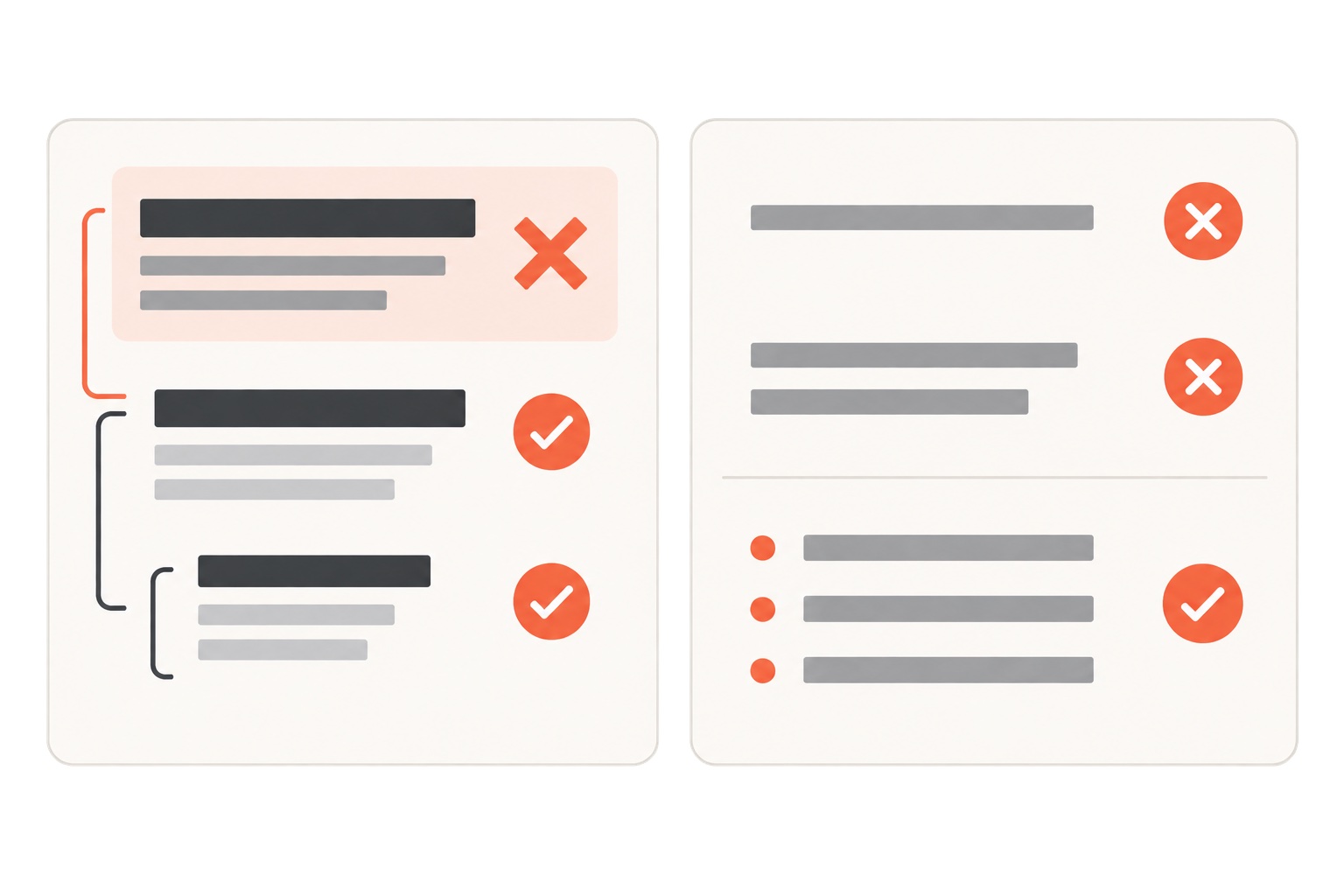
- CLAUDE.mdに何でも書き込んでしまう: 200行を超えて肥大化すると、どこに何が書いてあるか本人も分からなくなります。対策は、特定作業の手順はスキルへ移し、CLAUDE.mdはプロジェクト共通のルールだけに絞ることです。
- 大きな作業をいきなり実行させる: 確認なしで一気に進めると、意図しない範囲まで変更されることがあります。対策は、/planまたはShift+Tabで計画モードに入り、対象・手順・確認方法を合意してから実行に移すことです。
- 巻き戻しで全部元に戻せると思い込む: Bashコマンドで変更したファイルは巻き戻しの対象外です。スクリプト実行でファイルを書き換えた場合、入力欄が空の状態でEscを2回押すか
/rewindを実行しても、そのファイルは元に戻りません。対策は、ファイルを直接書き換える操作の前にバックアップを取るか、Gitなどのバージョン管理と併用することです。
中上級者向けの応用: セッション管理と作業分担
ある程度運用に慣れたら、長時間の作業やセッション管理、分担の仕組みを取り入れます。
会話が長くなると文脈が圧迫され、応答が遅くなったりコストが増えたりします。この場面での選択肢は次の3つで、違いを理解して使い分けます。
| コマンド | 何が起きるか | 選ぶ場面 |
|---|---|---|
| /compact | ここまでの会話を要約して文脈の空きを作る。残す焦点を指示で渡せる | 同じ会話の中で作業を続けたいが文脈を整理したいとき |
| /clear | 空の文脈で新しい会話を始める。直前の会話は/resumeで戻れる | 関係のない次の作業に移るとき |
| /rewind | 「コードと会話」「会話のみ」「コードのみ」を選んで戻す | 直前の変更や指示が意図と違っていたとき |
外出先から作業を続けたい場合は、Remote Controlで手元のPCのセッションをclaude.aiやClaudeアプリから操作できます。claude remote-controlで待ち受け状態にし、スペースキーでQRコードを表示して接続します。処理は最初から最後まで手元のPCで動くため、PC側はターミナルとClaude Codeを開いたままにしておく必要があります。
複数の作業を同時に進める場合は、サブエージェントに調査・下書き・検品のような作業を分担させる方法があります。本体の会話には要約だけが返るため、検索結果やログで文脈を埋めずに済みます。名前を文で書けば任せるかはClaude自身が判断し、@でメンションすれば確実にそのサブエージェントが動きます。
定期的に繰り返す作業は、動かし続けたい期間によって選択肢が変わります。
| 選択肢 | 動く条件 | 向いている場面 |
|---|---|---|
| /loop | 会話を開いている間だけ動く。繰り返しの予約は7日で消える | その場で短期間だけ繰り返したいとき |
| Desktopの定期タスク | PCのファイルを使える。会話を閉じても動くがPCの起動が必要 | ローカルのファイルを使う定期作業 |
| Routines | クラウドで動き、PCを閉じても動く。PCのファイルは読めない | PCを閉じていても動かしたい定期作業 |
/loopは会話を閉じると止まる制限があるため、長期間の自動化には向きません。PCのファイルを使い続けたいならDesktopの定期タスク、外出中もPCを閉じたままにしたいならRoutinesを選ぶのが基準です。
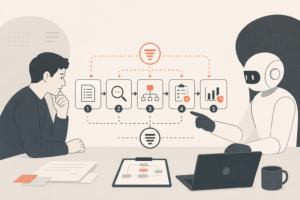
この図は、作業の性質を軸に、/compact・/clear・/rewind・定期実行の3択をどう振り分けるかの分岐を示します。今の場面が「同じ会話の続き」「次の作業」「直前の誤り」「繰り返し作業」のどれに当たるかを確認し、対応する選択肢に進んでください。
実践で分かったこと
実際の運用で効果があった方法を2点紹介します。
1つ目は、録音データの取り込みをスキル化し、取り込み範囲を区切っていることです。散歩中のひとりごとや勉強会の音声をAIボイスレコーダーで録音し、該当のスキルを手動で実行して直近24時間分だけを取り込んでいます。文字起こしはサービス側の有料機能ではなく、PC内のローカル文字起こし(faster-whisper)で処理しています。取り込み範囲を24時間に区切っているのは、無制限に取り込むと重複や古いデータの混入が起きるためです。この運用により、過去に取り込んだ分を誤って二重処理することを防げています。クラウドの文字起こしサービスを使わずローカル処理にしているのは、録音内容に体調や受講生情報など機密性の高い話題が混じるためです。音声データを外部に送らずに済み、情報漏えいの経路を減らせます。
2つ目は、定期実行のタイミングを実行一覧で確認した実測値に揃えていることです。週1回のコーチング録画の文字起こしは毎週月曜7:30に取り込み、フォルダへ振り分けています。YouTubeの伸びている動画の定点観測は3日に1回9:00に実行し、外部動画の冒頭リサーチは毎月1日と15日の11:00に実行しています。月1回のFAQ更新は毎月1日13:00のリマインドで人が実行する形にしています。これらの頻度は、以前に台本で「毎日」「週1」と話していた内容と実際の実行一覧の値にズレがあったため、2026年9月7日に実行一覧を確認し直して採用した値です。記憶や過去の発言ではなく実行履歴で頻度を確認する習慣により、実際には動いていない定期タスクを「動いている前提」で扱ってしまう事態を防げています。
一般的なやり方と運営者の運用の比較
よく説明される一般的な手順と、実際の運用を比較します。
| 項目 | 一般的に説明される手順 | 実際の運用とその理由 |
|---|---|---|
| CLAUDE.mdの置き場所 | プロジェクト直下に1つ置くだけで済ませる | 作業対象フォルダの一番上に置き、全事業で共通のナレッジと、発信チャンネル・事業ごとのフォルダを分けている。事業ごとに禁止事項や完了条件が異なるため、1つのファイルに混在させると条件の取り違えが起きるのを防ぐため |
| 定期実行の頻度決め | 「毎日」「週1」など感覚で頻度を決めて設定する | 実行一覧の実測値だけを採用する。感覚と実測がズレていたことが過去にあり、動いていると思い込んで放置する事態を防ぐため |
| 録音データの取り込み範囲 | 録音されたものを都度まとめて取り込む | スキル実行時に直近24時間分だけに区切って取り込む。重複取り込みや古いデータの混入を防ぐため |
FAQ
Q. CLAUDE.mdとスキルはどちらから作ればいいですか。
A. 最初はCLAUDE.mdだけで十分です。同じ指摘が2回起きたタイミングで、それがプロジェクト共通のルールならCLAUDE.mdに、特定作業だけの手順ならスキルに分けて記録します。
Q. 大きな変更を頼むときに毎回確認されるのが面倒です。
A. 権限モードはShift+Tabで切り替えられ、Manual(既定)は編集やコマンドの前に毎回確認します。確認の手間を減らしたい場合でも、bypassPermissionsは確認も安全チェックもすべて飛ばすため、公式はネットにつながらない隔離環境だけでの使用を案内しています。普段の作業では計画モードと通常の確認フローを使う方が安全です。
Q. 文脈が重くなってきたらどうすればいいですか。
A. /contextで使用量を確認し、関係のない次の作業に移るなら/clear、同じ会話を続けながら整理したいなら/compactを使います。/compactを使うときは、残したい焦点を指示として渡すと要約の精度が上がります。
Q. 外出中も作業を進めたい場合はどうすればいいですか。
A. 短時間の指示出しならRemote Controlでスマホから手元PCのセッションを操作できます。PCを閉じたまま長期間の定期作業を動かし続けたい場合はRoutinesが向いています。
まとめ
Claude Codeを積み上がる仕事環境にするための要点は、CLAUDE.mdとスキルの役割を分けること、大きな作業は計画モードで合意してから実行すること、そして文脈とセッションの管理方法を場面ごとに使い分けることです。最小構成は5ステップで作れ、慣れてきたらサブエージェントや定期実行、Remote Controlで作業範囲を広げられます。同じ指摘を繰り返さない仕組みを作ることが、結果的に作業時間の無駄を減らす一番の近道です。
公式LINEで受け取る
一次情報
- Checkpointing
- Commands
- Memory
- Permission modes
- Remote Control
- Skills
- Scheduled tasks
- Desktop scheduled tasks
- Routines
- Sub-agents
Claude Codeの環境づくりをどこから始めればいいか迷う方向けに、公式LINEで「Claude Code×ひとり起業 10大キット」を無料で受け取れます。今回紹介したCLAUDE.mdとスキルの最小構成を実際に手元で組み立てる際の参考にしてください。


コメント