この記事で分かること
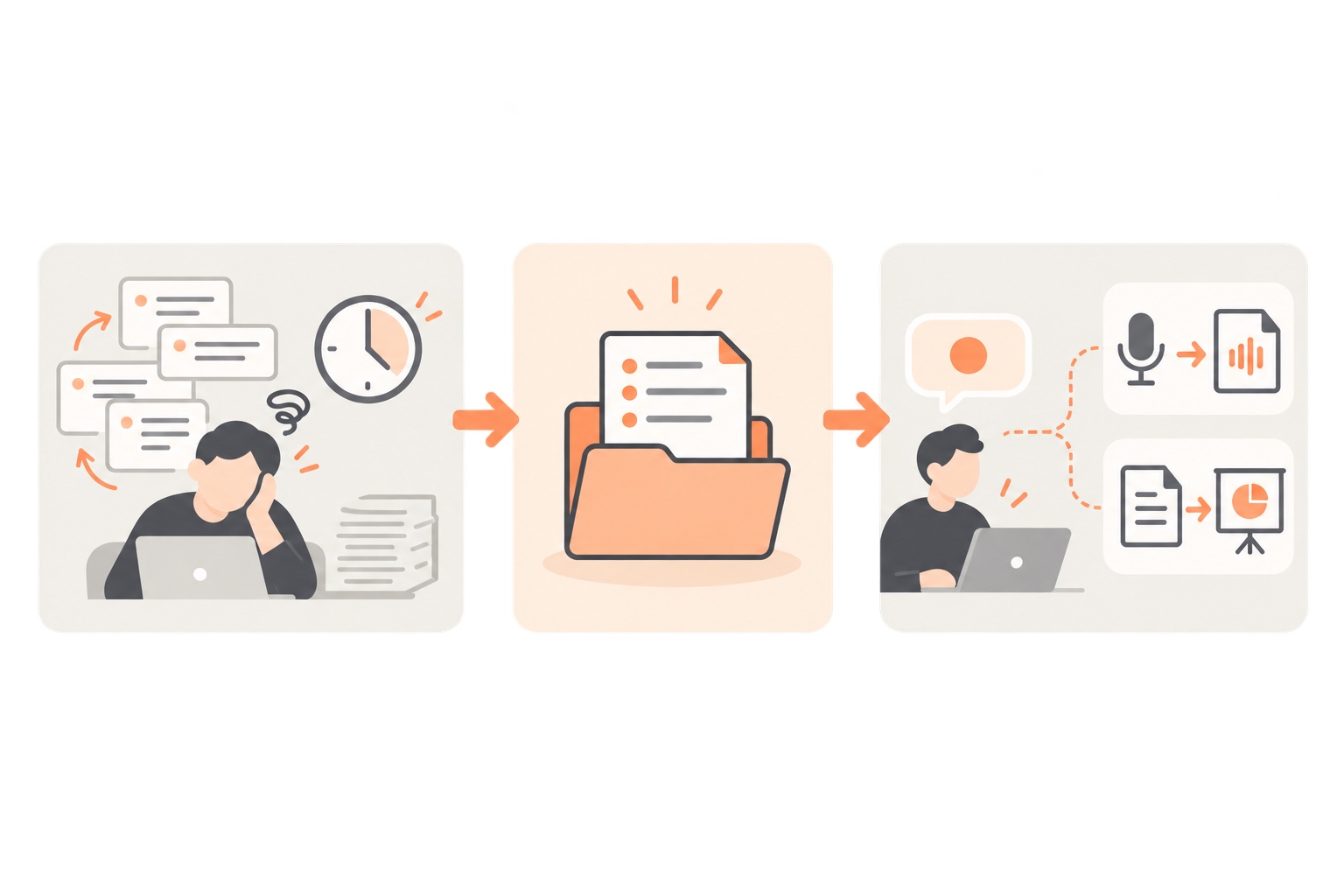
「毎回同じ指示をClaude Codeに打ち込むのが面倒」「本業の合間に作業時間を確保できない」と感じている副業・ひとり起業の方に向けて、Claude Codeの「スキル」機能を使い、繰り返す定型作業を一言で呼び出せる仕組みにする手順をご説明します。結論は、SKILL.mdという手順書をフォルダに置くだけで、録音の取り込みや資料作成の指示書づくりといった作業を再現可能な形にできるということです。
この記事は、スキルを使ったことがない初心者の方でも、今日から最小構成で始められる手順を前提にしています。
スキルとは何か、CLAUDE.mdとの違い
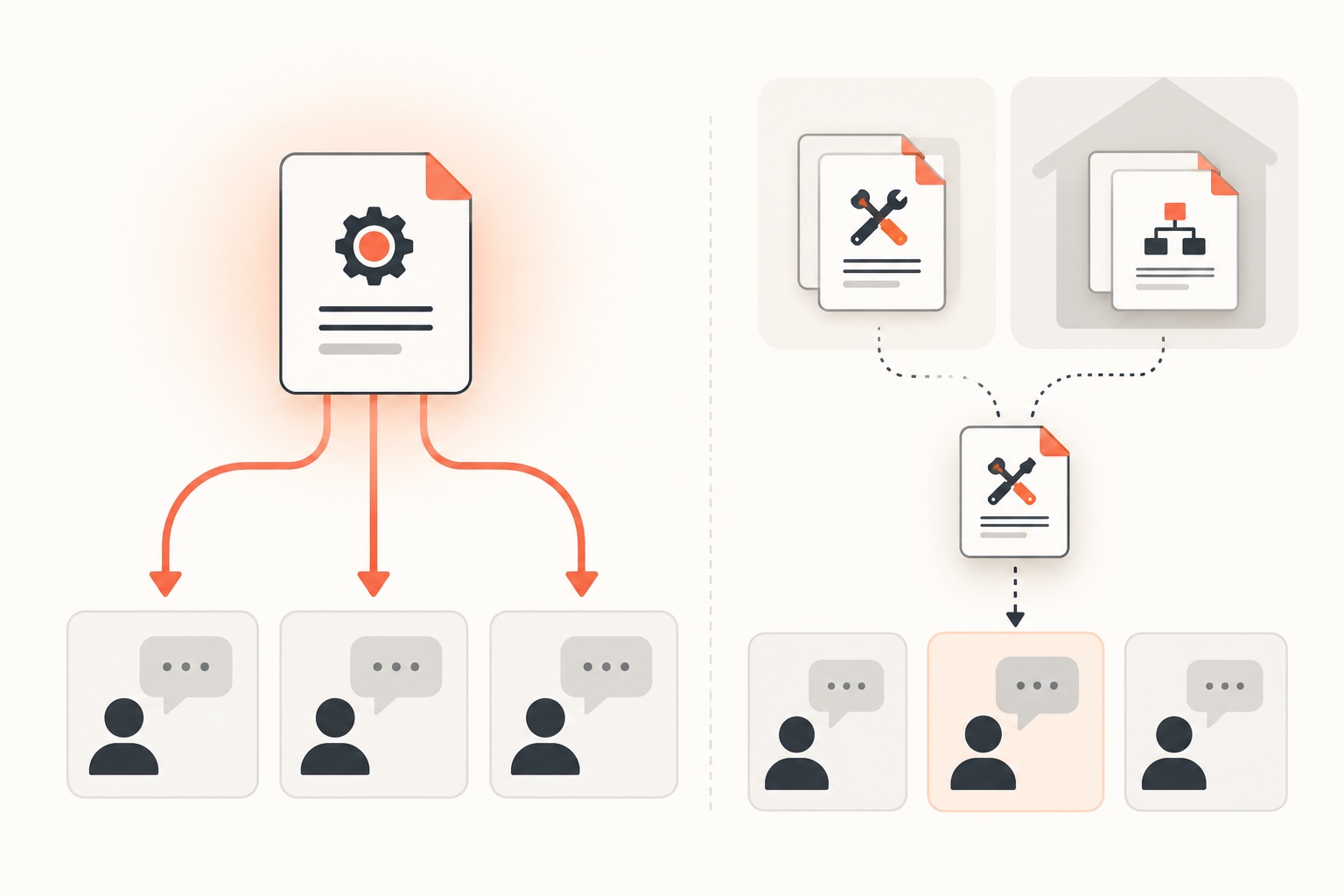
スキルとは、SKILL.mdというMarkdownファイルに作業手順を書いたもののことです。置き場所は全プロジェクト共通なら ~/.claude/skills/<名前>/SKILL.md、特定のプロジェクトだけなら .claude/skills/<名前>/SKILL.md になります。関係する場面でClaudeが自動的に使うか、/スキル名 で直接呼び出せます(Skills)。
CLAUDE.mdは毎回の会話の開始時に必ず読み込まれる指示書で、プロジェクト運用の全体ルールを書く場所です(Memory)。一方スキルは「呼ばれたときだけ」読み込まれるため、特定の作業にだけ必要な細かい手順を書くのに向いています。すべてをCLAUDE.mdに詰め込むと文脈を圧迫するため、作業別の指示はスキルへ分けるのが基本的な判断基準になります。
| 置く場所 | 読み込まれるタイミング | 向いている内容 |
|---|---|---|
| CLAUDE.md | 毎回の会話開始時 | 全体ルール、禁止事項、完了条件 |
| SKILL.md | 呼ばれたときだけ | 特定作業の手順(文字起こし、台本作成など) |
スキルを作る判断基準
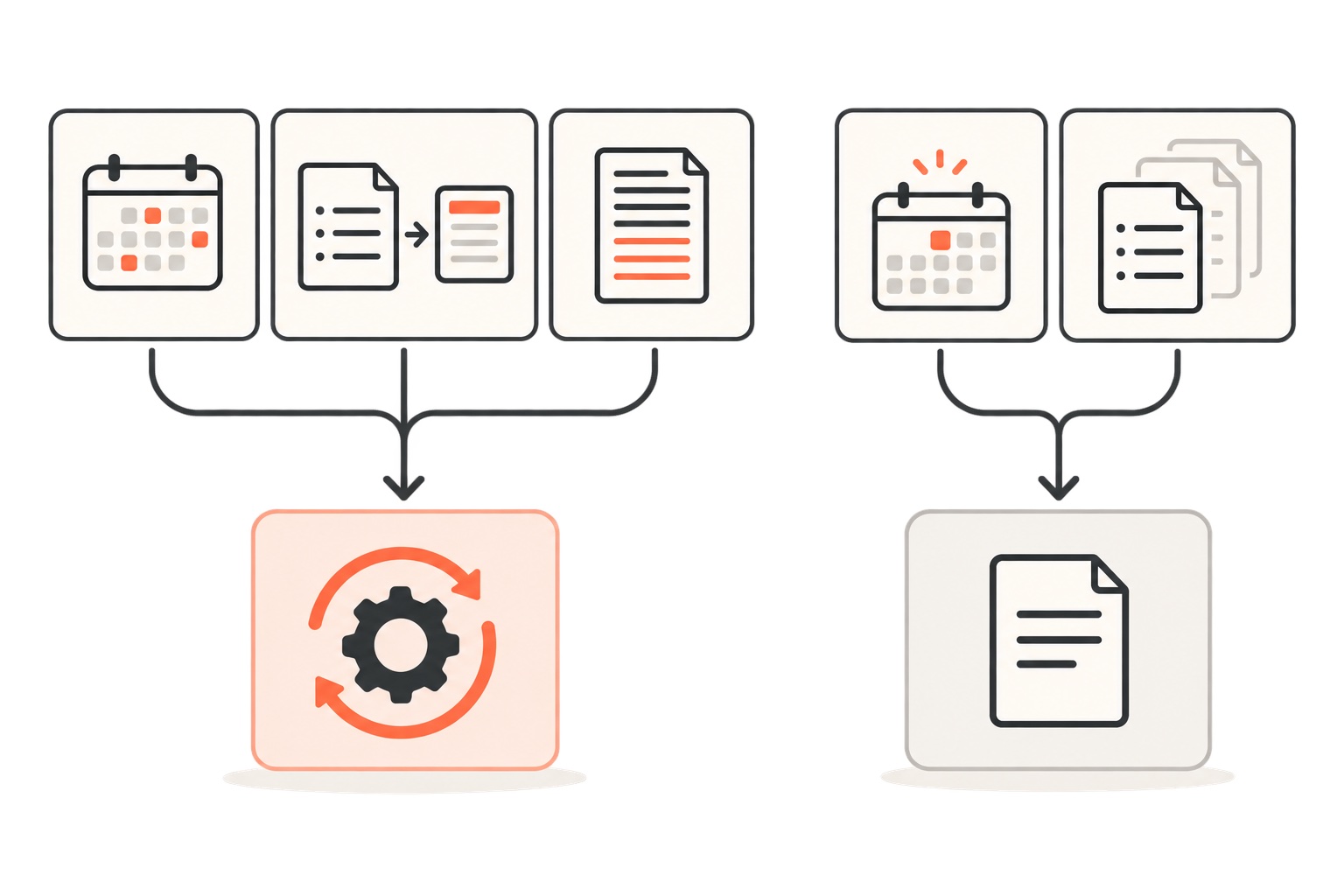
どんな作業でもスキル化してよいわけではありません。次の基準で判断すると迷いにくくなります。
- 月に複数回繰り返す作業かどうか
- 毎回同じ出力形式や確認手順を求めているかどうか
- 指示が3行以上になっていて、会話のたびに打ち直すのが手間かどうか
単発で終わる作業や、毎回条件が大きく変わる作業は、スキル化せずその場で指示したほうが早く済みます。
初心者向け最小構成の作り方
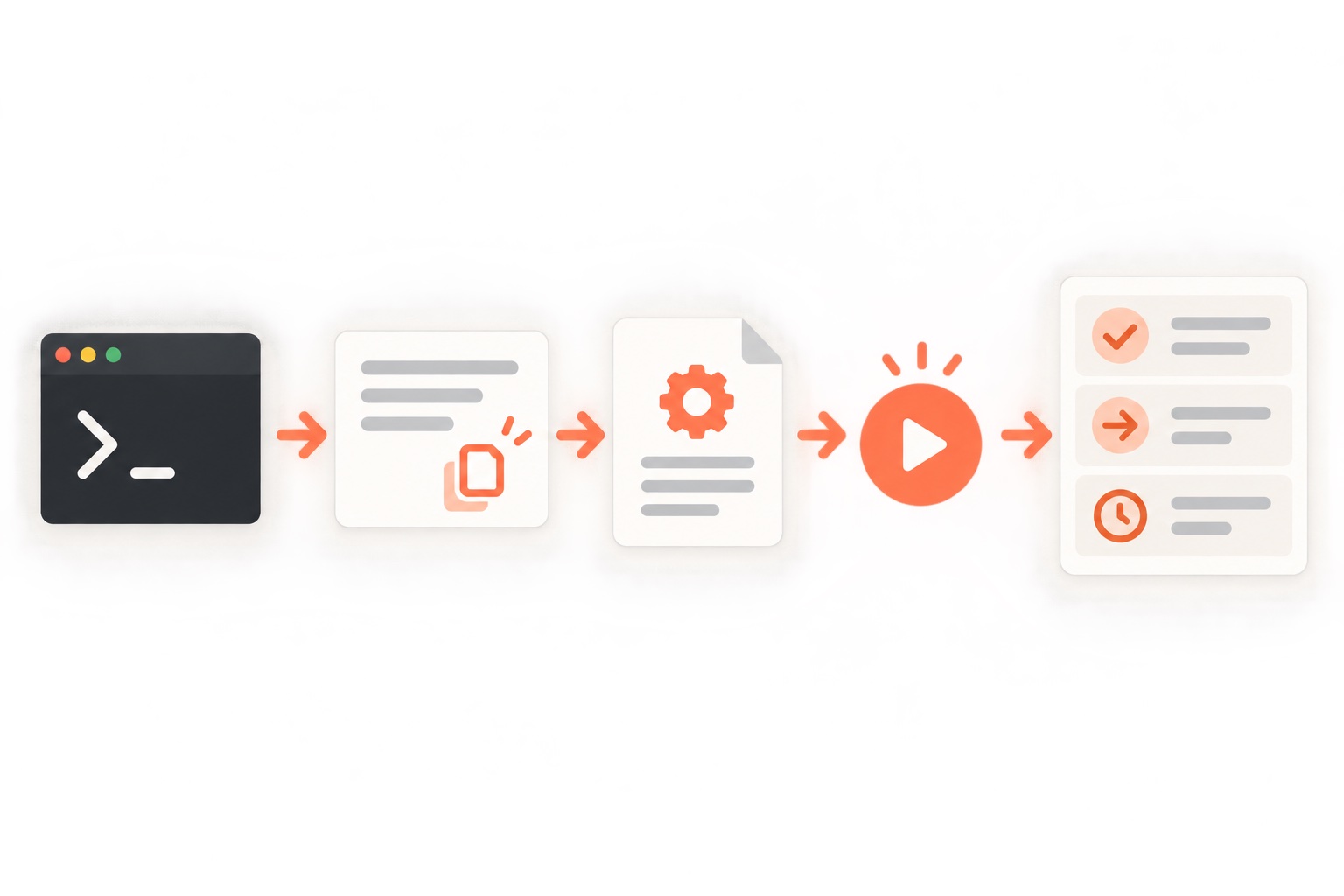
最小構成は、1つのスキルを作って呼び出せることを確認するところまでです。手順は次の通りです。
- ターミナルでプロジェクトのフォルダに移動し、
claudeを起動します。 - 次の指示をそのまま貼り付けます。
daily-summary というスキルを作ってください。.claude/skills/daily-summary/SKILL.md に以下の内容を書いてください。

---
name: daily-summary
description: その日の作業メモを要約し、決定事項・次回やること・保留事項の3項目に分けてMarkdownで出力する
---

## 手順
1. 渡された作業メモ全文を読む
2. 「決定事項」「次回やること」「保留事項」の見出しごとに箇条書きでまとめる
3. 出力はMarkdown形式のみ、前置きの挨拶文は書かない
4. 元のメモに無い推測は書かない
- 作成されたら
/daily-summaryと打ち、続けてその日のメモを貼り付けて動作を確認します。 - 期待通りの形式で返ってこない場合は、SKILL.mdの「手順」の部分を具体的に書き直します。
この最小構成ができれば、同じ考え方で他の定型作業にも展開できます。
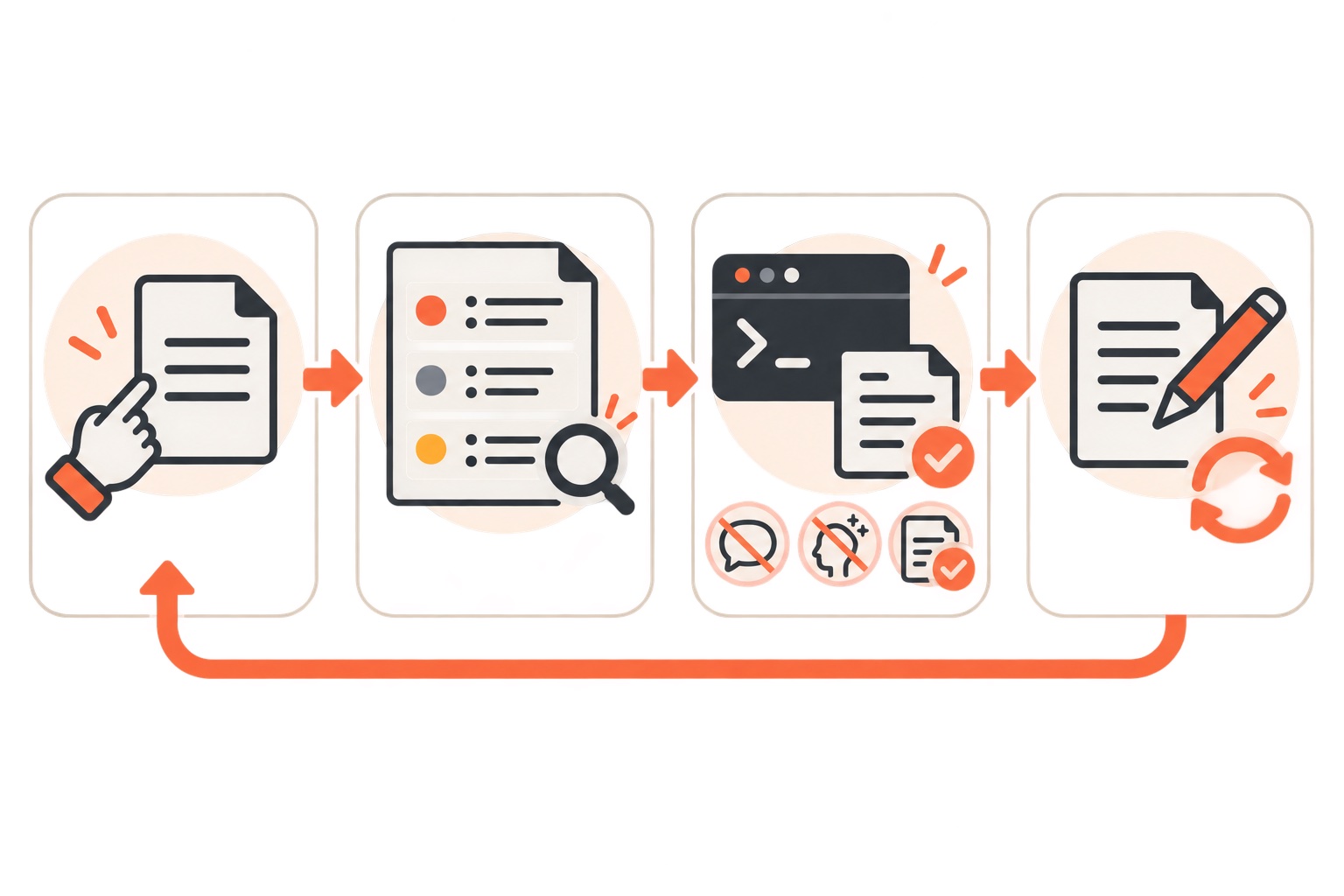
この図は、スキルを作ってから実際の作業で使えるようになるまでの作業順序を軸に示しています。矢印の流れ通りに「作成依頼→SKILL.md確認→呼び出しテスト→手順の修正」を1周させると、次のスキルも同じ手順で作れます。
中上級者向けの応用:スキルの統合と呼び分け
スキルが増えてくると、似た目的のスキルが複数できてしまい、どれを呼べばよいか迷う状態になりやすくなります。これを防ぐには、入口となるスキルを1つにまとめ、内部で条件分岐させる方法が有効です。
たとえば「台本を作る」という目的に対して、過去に「リサーチ台本」「商品紹介台本」「Q&A台本」のように別々のスキルを作っていた場合、次のように1つの入口スキルへ統合できます。
---
name: script-maker
description: 動画の種類を聞いた上で、リサーチ型・商品紹介型・Q&A型のいずれかの台本構成で下書きを作る
---

## 手順
1. まず「動画の種類」をユーザーに確認する
2. リサーチ型なら、結論→根拠→具体例の順で構成する
3. 商品紹介型なら、課題→解決策→証拠→行動喚起の順で構成する
4. Q&A型なら、質問→回答→補足の順で構成する
5. いずれも最後に「このままでは使えない箇所」を明記する
このように入口を1つにしておくと、呼び出す側は /script-maker だけ覚えればよく、内部の分岐はSKILL.mdに任せられます。また、スキルの命名規則を系統ごとに揃えておく(例:販売系は sell-、台本系は script- で始める)と、スキルの数が増えても名前だけでどの系統か判別できます。
スキルの動作をテストして評価する作業を自動化したい場合は、公式マーケットプレイスの skill-creator というプラグインを使うと、その検証作業を自動化できます(Skills)。ただし注意が必要なのは、スキルが使われるたびに自動で改善されるという仕様は存在しない点です(Skills)。手応えの悪いスキルは、都度SKILL.mdを人の手で修正する前提で運用します。作業全体をターンをまたいで進めさせたい場合は /goal で条件を指定する方法もあり、コードベース全体からCLAUDE.mdの下書きを作りたいときは /init が使えます(Commands)。
文脈を圧迫しないためのセッション管理
スキルを複数呼び出しながら長時間作業をしていると、会話の文脈が膨らんでいきます。今の使用量は /context で色付きのグリッド表示から確認でき、CLAUDE.mdが実際に読み込まれているかもここで分かります(Commands)。作業の区切りで文脈を整理したいとき、代表的な3つの選択肢を比較します。
| コマンド | できること | 向いている場面 |
|---|---|---|
| /compact | 会話を要約して文脈の空きを作る(残す焦点を指示可能) | 同じ作業を続けながら文脈を軽くしたいとき |
| /clear | 空の文脈で新しい会話を始める(直前の会話は/resumeで復帰可) | 全く別のテーマの作業に移るとき |
| /rewind | 入力欄が空の状態でEscを2回、または/rewindで巻き戻しメニューを開き「コードと会話」「会話のみ」「コードのみ」を選んで戻す | 直前の変更や発言ごと取り消したいとき |
判断に迷ったら、同じテーマの作業を続けるなら /compact、テーマが変わるなら /clear、ファイルの変更ごと元に戻したいなら /rewind と覚えておくと選びやすくなります(Commands)。
巻き戻しには制限があります。Bashコマンドで変更したファイルは /rewind で巻き戻せません(Checkpointing)。スキルの手順の中でBashコマンドを使ってファイルを書き換えている場合、そこだけは手動での復元やバックアップからの戻しが必要になる点に注意してください。
この図は、作業の場面を軸に /compact・/clear・/rewind のどれを選ぶかの分岐を示しています。自分の今の状況(同じ作業の続き・別テーマへの移行・変更の取り消し)がどの枝に当てはまるかをたどり、該当するコマンドをそのまま打ってください。
失敗例と対策
スキル運用でよくつまずくポイントと対策をまとめます。
- 失敗例1:指示が曖昧で毎回出力がぶれる。「いい感じに要約して」のような指示では、見出しの数や文体が毎回変わります。対策は、SKILL.mdの手順に出力形式・禁止事項・完了条件を具体的に書くことです。
- 失敗例2:同じ修正を何度も繰り返す。同じ指摘が2回起きた場合は、その場しのぎの指示で終わらせず、CLAUDE.mdかSKILL.mdに恒久的なルールとして追記します。同じミスが2回起きたら追記するという考え方は、公式のメモリー運用の目安とも一致します(Memory)。
- 失敗例3:スキルが増えすぎてどれを呼べばいいか分からなくなる。対策は前述の通り、命名規則を系統ごとに揃え、似た目的のスキルは入口を1つに統合することです。
- 失敗例4:大きな作業をいきなり実行させて想定外の変更が入る。対策は、Plan modeを使い、調査と計画だけ先に出させて承認してから実行する流れにすることです。会話中は
Shift+Tabでモードを切り替えて入り、1回だけなら指示の先頭に/planを付けます(Permission modes)。
実践で分かったこと
実際にスキルを長期間運用する中で、頻度と判断基準を数値化しておくことで防げたトラブルが2つあります。
1つ目は、録音データの取り込み作業です。散歩中のひとりごとや勉強会の内容をAIボイスレコーダーで録音し、スキルを手動で実行して直近24時間分だけを取り込む運用にしています。これは、取り込み範囲を「直近24時間分」と明確に区切ることで、過去に取り込み済みのデータを重複して処理してしまう事故を防ぐためです。範囲を曖昧にしたまま運用すると、同じ内容が何度も処理されたり、逆に抜け漏れが起きたりします。文字起こしはサービス側の有料機能ではなく、PC内のローカル処理(faster-whisper)で行っており、外部サービスに音声データを渡さない形にしています。これにより、機密性の高い内容が外部に漏れるリスクを防げています。
2つ目は、定期実行する作業の頻度を「実行一覧で実測した値」だけに絞っている点です。たとえば、週1コーチングの録画の文字起こし取り込みは毎週月曜7:30、YouTubeの伸びている動画の定点観測は3日に1回9:00、外部動画のリサーチは毎月1日と15日の11:00に設定しています。これは、過去に台本で「毎日」「週1」と話していた頻度が、実際の実行記録とずれていたことがあったためです。記憶や口頭の説明だけに頼ると運用の実態と乖離するため、実行一覧という一次データで確認できた数値だけを採用するルールにしたことで、存在しない頻度を前提に次の作業計画を立ててしまう事故を防げています。
一般的なやり方と実際の運用の比較
スキル運用について、一般的に説明される手順と、上記の運用を理由付きで比較します。
| 項目 | 一般的な手順 | 実際の運用とその理由 |
|---|---|---|
| スキルの作成タイミング | 必要になったときにその都度作る | 繰り返しが確認できた作業だけをスキル化しています。単発作業までスキル化すると管理するファイルが無駄に増えるためです |
| 文字起こしの処理場所 | クラウドサービスの文字起こし機能を使う | PC内のローカル処理(faster-whisper)で行っています。コーチング内容など機密性の高い音声データを外部に送らないためです |
| 定期実行の頻度設定 | 「毎日」「週1」など感覚で決める | 実行一覧で実測した時刻・頻度だけを採用しています。感覚と実際の実行記録がずれていた経験があるためです |
スキルと組み合わせる定期実行の選び方
スキルを作った後、それを定期的に自動で動かしたい場合は、3つの選択肢があります。それぞれ動く範囲と止まる条件が異なるため、比較表で整理します。
| 選択肢 | 動く条件・範囲 | 止まる・消える条件 | 向いている場面 |
|---|---|---|---|
| /loop | 会話を開いている間だけ動く | 会話を閉じると止まる。繰り返しの予約は7日で消える | 今すぐ数回だけ繰り返したい短時間の作業 |
| Desktopの定期タスク | PCのファイルを使って動く(PCの起動が必要) | PCが起動していないと動かない | Vault内のファイルを直接読み書きする定期作業 |
| Routines(/schedule) | クラウド側で動く。PCを閉じていても動く | PCのファイルは読めない | PCのファイルを読む必要がない定点観測など |
(Scheduled tasks / Desktop scheduled tasks / Routines)
副業で本業と並行して作業している場合、PCを閉じている時間が長くなりがちです。PCのファイルを読む必要がない定点観測のような作業は、PCを閉じても動くRoutinesに向いています。一方、Vault内のファイルを直接読み書きする必要があるスキルは、PCが起動している前提のDesktopの定期タスクで動かす判断になります。
よくある質問
Q. スキルとCLAUDE.mdはどちらから作り始めるべきですか
まずCLAUDE.mdに全体のルール(出力形式の好み、禁止事項など)を書き、繰り返し使う具体的な作業手順が見えてきた段階でスキルに切り出すのがおすすめです。最初から細かい手順をすべてCLAUDE.mdに書くと、ファイルが長くなり管理しづらくなります。CLAUDE.mdは1ファイル200行未満が目安とされています(Memory)。
Q. スキルを作ったのに呼び出されません
置き場所が .claude/skills/<名前>/SKILL.md になっているか、フロントマターの description が具体的に書かれているかを確認してください。Claudeは関係する場面で自動的に使うこともありますが、確実に動かしたい場合は /スキル名 で直接呼び出す方法が確実です(Skills)。
Q. スキルの数が増えすぎて管理できるか不安です
命名規則を系統ごとに決めておく(例:録音関連は rec-、台本関連は script-)ことで、数が増えても名前だけで系統が分かるようになります。また、似た目的のスキルは1つの入口スキルに統合すると呼び出しが単純になります。
Q. CLAUDE.mdが読み込まれているか不安なときはどうすればいいですか
/context を実行すると、CLAUDE.mdが読み込まれているかどうかを含めて文脈の使用状況を確認できます(Commands)。また /doctor は設定の点検を行い、CLAUDE.mdについてはコードから分かる内容を削る提案を出してくれます(Commands)。
まとめ
Claude Codeのスキルは、繰り返す定型作業を手順書として残し、一言で呼び出せる形にする仕組みです。最初は1つの小さなスキルから始め、出力形式・禁止事項・完了条件を具体的に書くことがぶれない出力への近道になります。スキルが増えてきたら、命名規則を揃え、似た目的のものは入口を1つに統合すると管理しやすくなります。文脈整理には /compact・/clear・/rewind を場面に応じて使い分け、定期実行が必要になったら /loop・Desktopの定期タスク・Routinesの中からPCの稼働状況に合わせて選んでください。
副業やひとり起業で使える時間が限られている方こそ、一度作ったスキルを繰り返し再利用できる環境を整えることが、作業時間の確保につながります。スキルの作り方やCLAUDE.mdとの組み合わせ方をもう少し体系的に知りたい方向けに、公式LINEで「Claude Code×ひとり起業 10大キット」を無料で受け取れます。今回の最小構成を試した次の一歩として活用してください。
公式LINEで受け取る
コメント