この記事の結論と対象読者
Claude Codeを使ったひとり起業・副業の自動化は「何でも自動化する」のではなく、判断基準を決めて自動化する仕事と手動で残す仕事を分けることが要です。本業の傍らや1人で発信・事業を回している方に向けて、判断基準、再現手順、失敗例、最小構成から応用まで説明します。
自動化する・しないを分ける判断基準
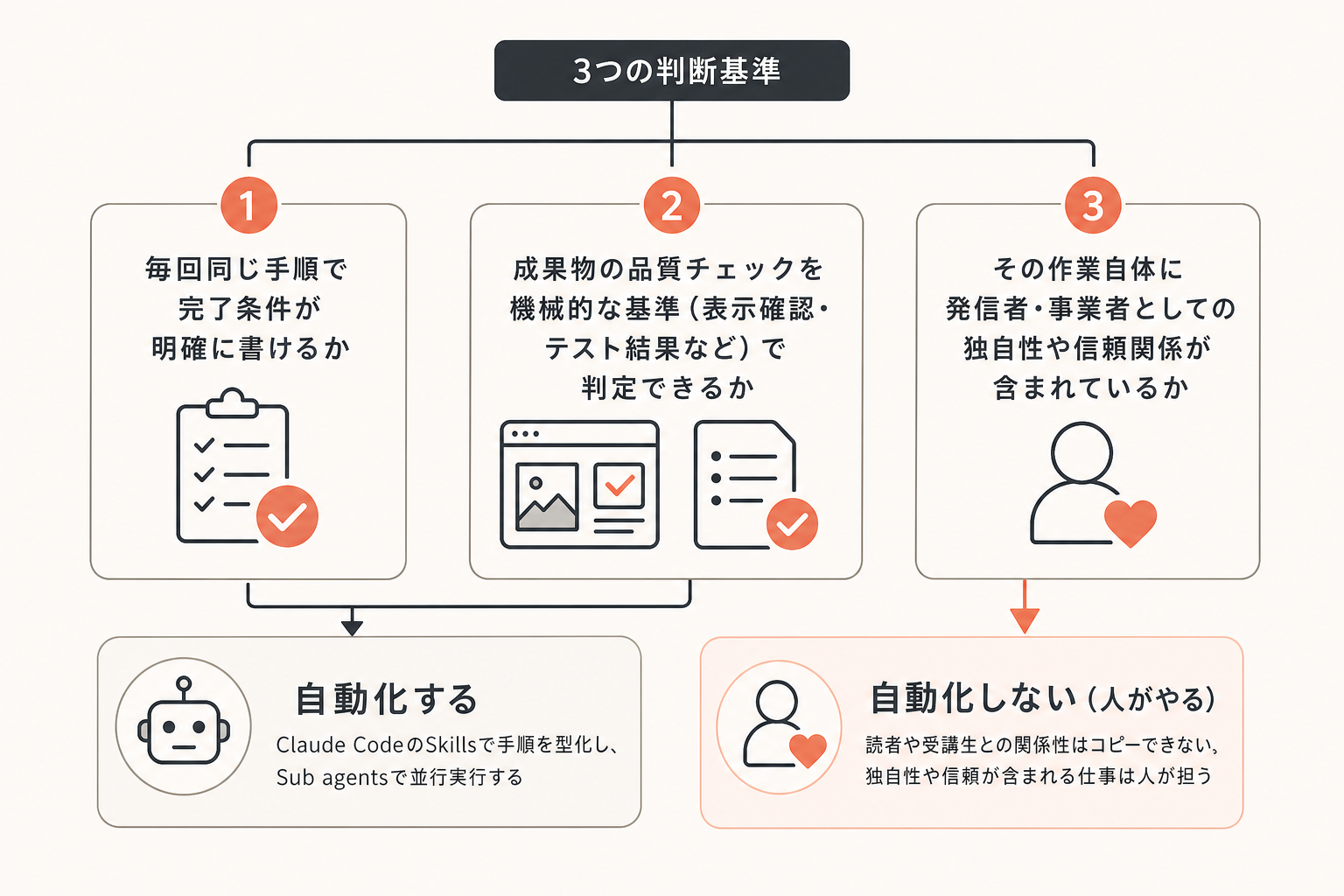
Claude CodeはSkillsで手順を型化でき、Sub agentsで調査や下書きを並行させられます。ただし「型化できる作業」と「人間がやるべき作業」は別物です。
判断基準は次の3つです。
- 毎回同じ手順で完了条件が明確に書けるか
- 成果物の品質チェックを機械的な基準(表示確認・テスト結果など)で判定できるか
- その作業自体に発信者・事業者としての独自性や信頼関係が含まれているか
3つ目に該当する仕事は自動化の対象から外します。理由は、いくら効率化しても読者や受講生との関係性はコピーできないためです。
自動化する仕事の再現手順
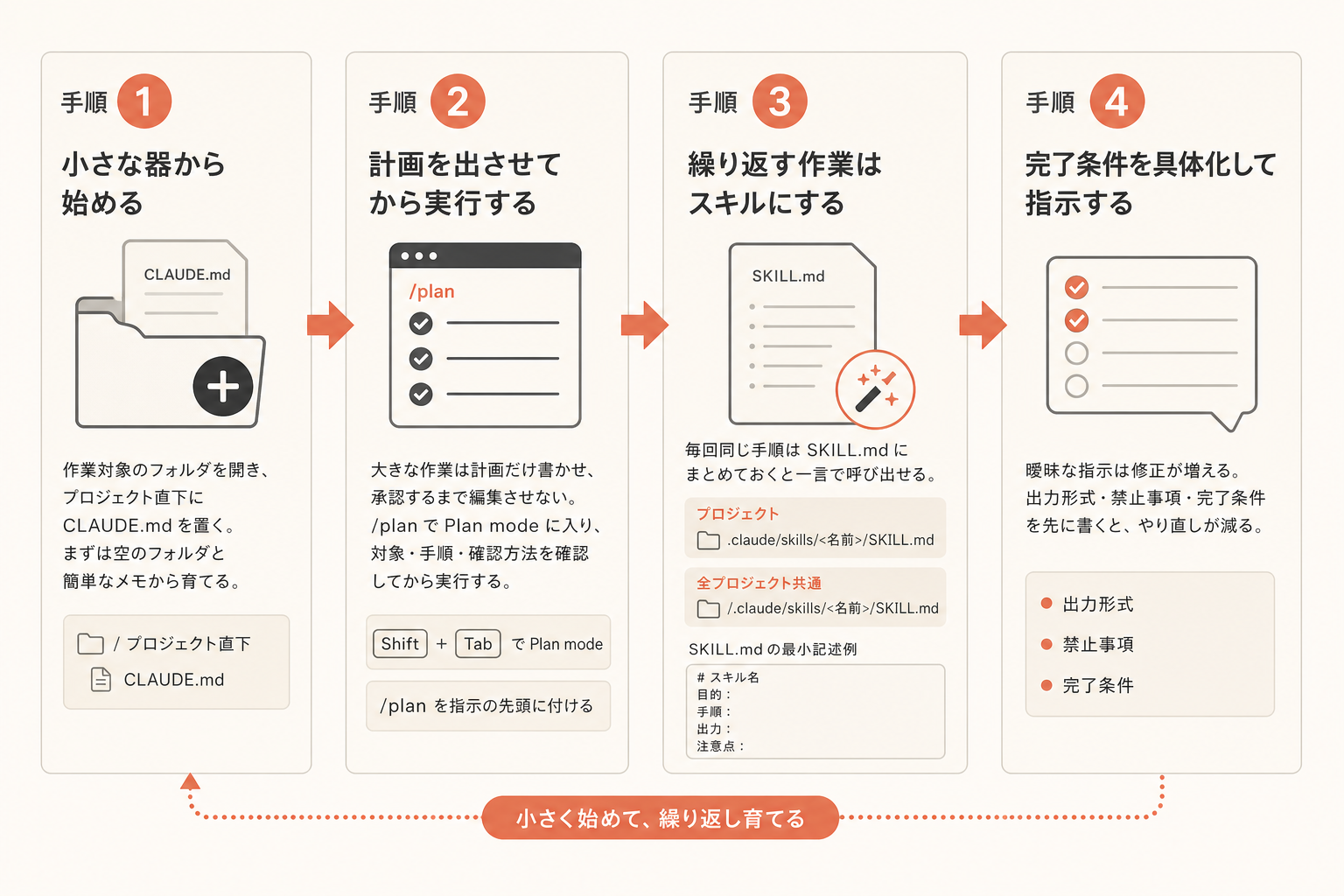
手順1:小さな器から始める
いきなり複雑な仕組みを作らず、作業対象のフォルダをClaude Codeで開くところから始めます。プロジェクト直下にCLAUDE.mdを置くと、毎回の会話開始時に自動で読み込まれます(Memory)。まずは空のフォルダと簡単なメモから育てるほうが、後から手直しする回数が減ります。
手順2:計画を出させてから実行する
大きな作業は最初に計画だけ書かせ、承認するまで編集させません。会話中にShift+Tabを押すか、指示の先頭に/planを付けるとPlan modeに入ります。対象ファイル・手順・確認方法が合っているかを見てから実行に移すと、想定外の変更を防げます。
貼り付け用の指示例です。
/plan
今週のYouTube定点観測データをもとに、伸びている動画の共通点をレポートにまとめて。
先に対象ファイルと手順、完了条件(何が出力されればOKか)を教えて。
手順3:繰り返す作業はスキルにする
毎回同じ手順を踏む作業はSKILL.mdにまとめておくと、一言で呼び出せます(Skills)。置き場所はプロジェクトなら.claude/skills/<名前>/SKILL.md、全プロジェクト共通なら~/.claude/skills/<名前>/SKILL.mdです。
SKILL.mdの最小記述例です。
---
name: youtube-competitor-research
description: 伸びている競合動画をYouTube Data APIで抽出し、判定基準を満たすものだけをリサーチフォルダに保存する
---

1. YouTube Data APIで直近の動画を取得する
2. 「再生数が登録者数の3倍以上」「投稿から90日以内」「5分超」「5,000再生以上」を満たす動画だけを抽出する
3. 抽出結果をMarkdownの表にしてresearch/フォルダへ日付付きで保存する
手順4:完了条件を具体化して指示する
「いい感じに資料を作って」のような曖昧な指示は、出力形式や禁止事項を書いていないぶん、修正のやり取りが増えます。出力形式・禁止事項・完了条件を先に書くと、やり直しの回数が減ります。
資料のたたき台をMarkdownで作って。
出力形式:見出しごとに1スライド分の内容
禁止事項:数値の作成・誇張表現
完了条件:全スライドに一次情報の出典が明記されていること
具体例:週次の定点観測を自動化する
公式ドキュメントには、会話を開いている間だけ動く/loop、PCが起動していれば会話を閉じても動くDesktopの定期タスク(Desktop scheduled tasks)、PCを閉じても動くクラウドのRoutines(Routines)の3つの定期実行手段があります。用途によって選び方が変わるため、比較表にまとめます。
| 方法 | 動く条件 | PCのファイルを読めるか | 向いている作業 |
|---|---|---|---|
| /loop | 会話を開いている間だけ | 読める | その場で完了させたい単発の繰り返し作業 |
| Desktopの定期タスク | PCが起動していれば会話を閉じても動く | 読める | ローカルのVaultやフォルダを使う週次・月次の作業 |
| Routines(/schedule) | PCを閉じても動く | 読めない | クラウド上の情報だけで完結する作業 |
選び方の基準は「PC内のファイルを使うかどうか」と「PCを閉じている間も動かしたいか」の2点です。ローカルのフォルダを使う定点観測はDesktopの定期タスクが向いています。
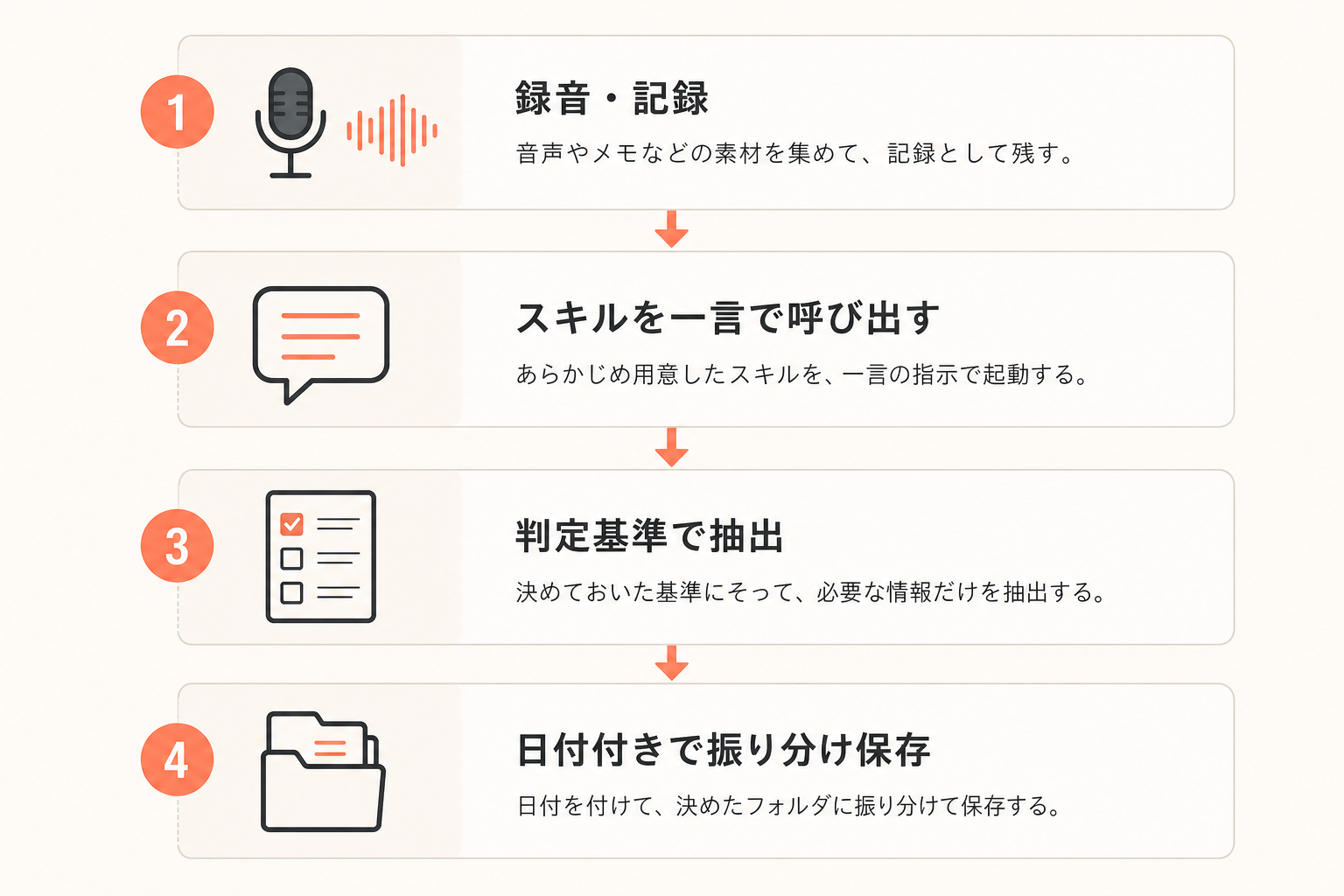
次の図は、時間の流れを軸に、指示を出してから成果物がフォルダに保存されるまでの作業順序を示します。
図は上から下へ「録音・記録」→「スキルを一言で呼び出す」→「判定基準で抽出」→「日付付きで振り分け保存」の4段階を並べたフローチャートです。矢印は上から下への一方向のみで、分岐はありません。この順番で自分の作業がどの段階まで進んでいるかを確認し、止まっている段階のスキルやCLAUDE.mdの記述を見直してください。
失敗例と対策
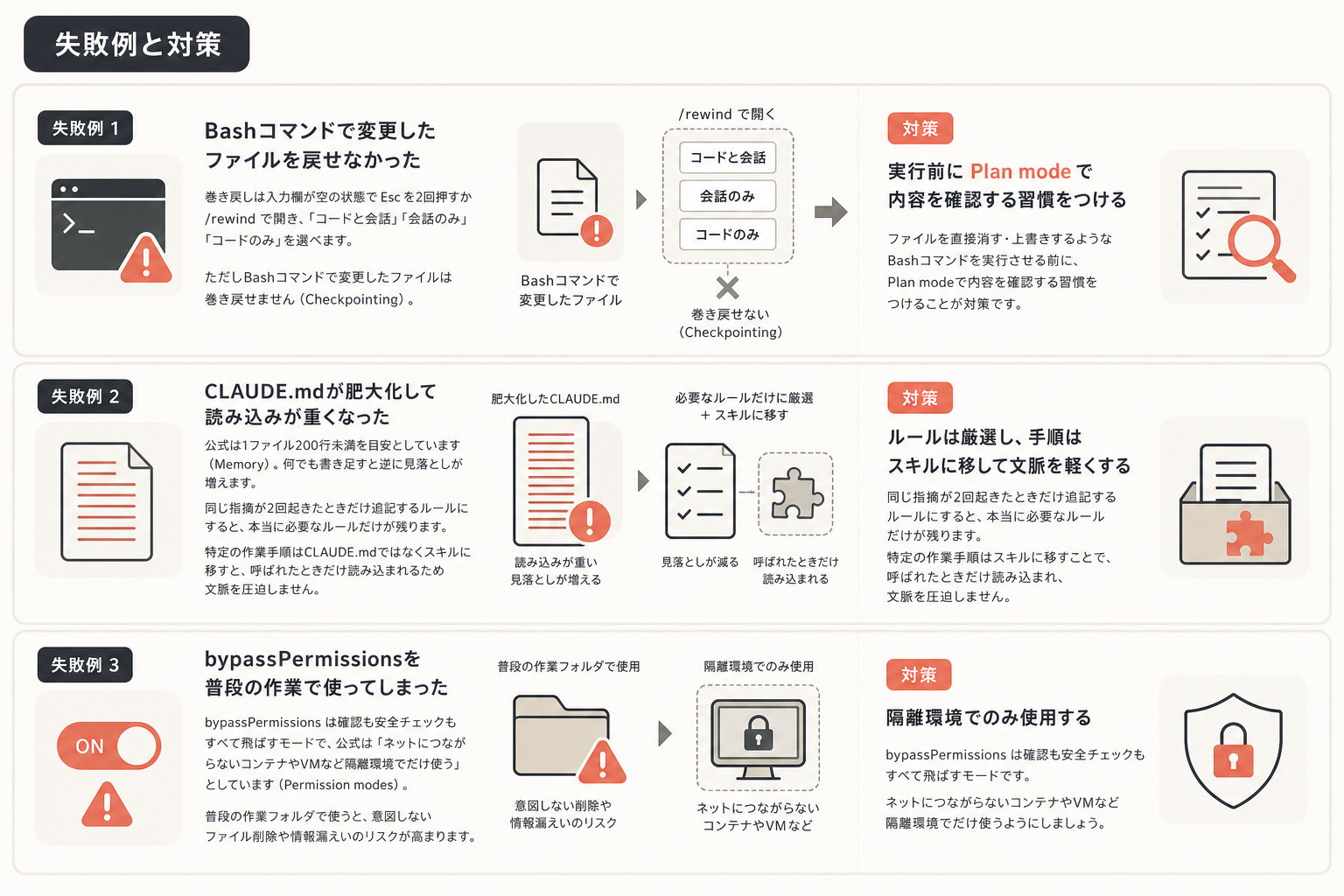
失敗例1:Bashコマンドで変更したファイルを戻せなかった
巻き戻しは入力欄が空の状態でEscを2回押すか/rewindで開き、「コードと会話」「会話のみ」「コードのみ」を選べます。ただしBashコマンドで変更したファイルは巻き戻せません(Checkpointing)。エディタの編集ツールで変えたファイルと違い、シェルスクリプトなどで直接書き換えたファイルは対象外です。対策は、ファイルを直接消す・上書きするようなBashコマンドを実行させる前に、Plan modeで内容を確認する習慣をつけることです。
失敗例2:CLAUDE.mdが肥大化して読み込みが重くなった
公式は1ファイル200行未満を目安としています(Memory)。何でも書き足すと逆に見落としが増えます。同じ指摘が2回起きたときだけ追記するルールにすると、本当に必要なルールだけが残ります。特定の作業手順はCLAUDE.mdではなくスキルに移すと、呼ばれたときだけ読み込まれるため文脈を圧迫しません。
失敗例3:bypassPermissionsを普段の作業で使ってしまった
bypassPermissionsは確認も安全チェックもすべて飛ばすモードで、公式は「ネットにつながらないコンテナやVMなど隔離環境でだけ使う」としています(Permission modes)。普段の作業フォルダで使うと、意図しないファイル削除やコマンド実行に気づけません。既定のManualモードか、確認を分類器が審査するautoモードのままにしておくほうが安全です。
初心者向けの最小構成
1台のPCで、作業フォルダを1つ決めてclaudeを起動するところから始めます。
- 作業対象のフォルダ直下に
CLAUDE.mdを作り、/initでコードベースやフォルダ構成を解析した下書きを作ってもらう(Commands) - 毎回同じ作業を1つだけ選び、まずは1本だけスキル化する
- 定期実行はまだ使わず、手動でスキルを呼び出すところから慣れる
最初から複雑な仕組みを目指さず、1つの作業が安定してから次に広げるほうが、後戻りが少なくなります。
中上級者向けの応用
作業量が増えてきたら、次の3つを組み合わせます。
- 調査・下書き・検品のように分けられる作業はSub agentsに任せ、要約だけを本体の会話で受け取ります。同時に動かす本数を決めておくと、どれがどこまで進んだか把握しやすくなります
- 外出先からの指示はRemote Controlを使います。始め方は
claude remote-control(待ち受け状態でスペースキーを押すとQRコードが表示される)か、会話中なら/remote-control(/rc)です。PC側でターミナルとClaude Codeを開いたままにしておく必要があります - 外部サービスとの連携はMCPで追加します。会計ソフトやWebサービスの公式MCPサーバーをつなぐ場合、ターミナルでの対話的な認証が必要になることがあるため、初回は時間に余裕を持って作業します
次の図は、作業の性質を軸に、自動化に回すか自分で担当するかの分岐を示します。
図はひし形の分岐が2段続くフローチャートです。1段目は「完了条件を機械的に判定できるか」、Yesなら2段目の「独自性や信頼関係が含まれるか」に進み、Noならその時点で「手動」の箱に至ります。2段目でもNoなら「自動化」の箱、Yesなら「手動」の箱に至ります。自分が今判断したい作業をこの2つの問いに当てはめ、最終的にどちらの箱に着地するかを確認してから着手してください。
一般的なやり方と運営者の運用の違い
| 項目 | 一般的な手順 | 運営者の運用と理由 |
|---|---|---|
| 定期実行の頻度設定 | 「毎日」「週1」など感覚で決める | 実行一覧で実測した頻度だけを採用。過去の台本で話していた頻度が実測と違っていたため、月曜7:30・3日に1回9:00・毎月1日と15日の11:00のように実行ログで確認した値だけを使っています |
| 競合動画の「伸びている」判定 | 再生数の多さだけで主観的に判断する | 「再生数が登録者数の3倍以上・投稿から90日以内・5分超・5,000再生以上」という数値基準を先に決め、満たすものだけをリサーチ対象にしています。基準を先に固定することで、後から都合よく選び直すことを防げます |
| バックアップの頻度 | 気づいたときに手動でコミットする | Vault全体を非公開のGitHubリポジトリに15分ごとに自動同期しています。作業内容を手作業で覚えておく必要がなく、うっかり同期を忘れることを防げます |
実践で分かったこと
実際の運用で効果があった点を2つ紹介します。いずれも一般論の言い換えではなく、具体的な数値と判断基準をともなう運用です。
1つ目は、定期実行の頻度を実行一覧の実測値だけで決め直したことです。以前は「週1で回している」「毎日チェックしている」と話していた作業がありましたが、2026年9月7日に実行一覧を確認したところ、実際は週1コーチング録画の文字起こしが毎週月曜7:30、YouTubeの定点観測が3日に1回9:00、外部動画の冒頭リサーチが毎月1日と15日の11:00という頻度でした。感覚で話していた頻度と実測がずれていたため、以後は実行一覧で確認できた値だけを運用の根拠にしています。これにより、実際には動いていない前提で作業計画を立ててしまうことを防げました。月1のFAQ更新は自動実行にせず、毎月1日13:00のリマインドを受けて人が内容を確認してから反映する形にしています。理由は、FAQの文言は受講生との関係に直結するため、機械的な完了条件だけでは品質を判定しきれないと判断したためです。
2つ目は、競合リサーチを「再生数が登録者数の3倍以上・投稿から90日以内・5分超・5,000再生以上」という数値基準で先に固定したことです。YouTube Data APIで動画を集める際、この条件を満たすものだけを「伸びている動画」として扱うルールをスキルに組み込んでいます。基準を先に決めておくことで、後から手動でデータを見て「これは伸びていそう」と主観的に選び直す作業が発生しなくなりました。基準を曖昧にしたまま集計すると、同じデータセットでも見る人によって結論が変わってしまう点を防げています。
FAQ
Claude Codeの自動化は何から始めればいいですか
毎回同じ手順で完了条件を明確に書ける作業を1つ選び、そこからSkillsとして型化することをおすすめします。最初から複数の作業を同時に自動化しようとすると、うまくいかない原因の切り分けが難しくなります。
自動化してはいけない作業の見分け方はありますか
完了条件を機械的な基準(表示確認・テスト結果・数値条件など)で判定できない作業や、読者・受講生との信頼関係そのものが成果物に含まれる作業は、自動化の対象から外すことをおすすめします。判断基準は本文の「自動化する・しないを分ける判断基準」の章をご参照ください。
定期実行はどれを選べばいいですか
PC内のファイルを使うかどうかと、PCを閉じている間も動かしたいかどうかで選びます。会話を開いている間だけでよいなら/loop、PCのファイルを使いつつ会話を閉じても動かしたいならDesktopの定期タスク(Desktop scheduled tasks)、PCを閉じても動かしたいならRoutines(Routines)が向いています。
誤って重要なファイルを変更されないか心配です
編集前にPlan modeで計画を確認する習慣をつけると、意図しない変更を減らせます。また、bypassPermissionsは隔離環境専用のモードなので、普段の作業フォルダでは既定のManualモードのまま使うことをおすすめします。
まとめ
Claude Codeの自動化は、判断基準(完了条件を機械的に判定できるか、独自性や信頼関係を含むか)を先に決めることが出発点です。小さな器から始めて計画を確認しながら実行し、繰り返す作業だけをスキル化します。定期実行は/loop・Desktopの定期タスク・Routinesを用途で使い分け、頻度は感覚ではなく実行一覧の実測値で決めます。この順番で進めると、検索し直さずに自分の作業に落とし込めます。
公式LINEで「Claude Code×ひとり起業 10大キット」を無料で受け取る
一次情報
- Checkpointing
- Commands
- Memory
- Permission modes
- Remote Control
- Skills
- Scheduled tasks
- Desktop scheduled tasks
- Routines
- Sub agents
- MCP
Claude Codeを使ったひとり起業・副業の自動化の全体像とプロンプト例は、公式LINEで「Claude Code×ひとり起業 10大キット」を無料で受け取れます。今回紹介した判断基準を自分の作業に当てはめる際の参考としてご活用ください。

コメント