この記事で分かること
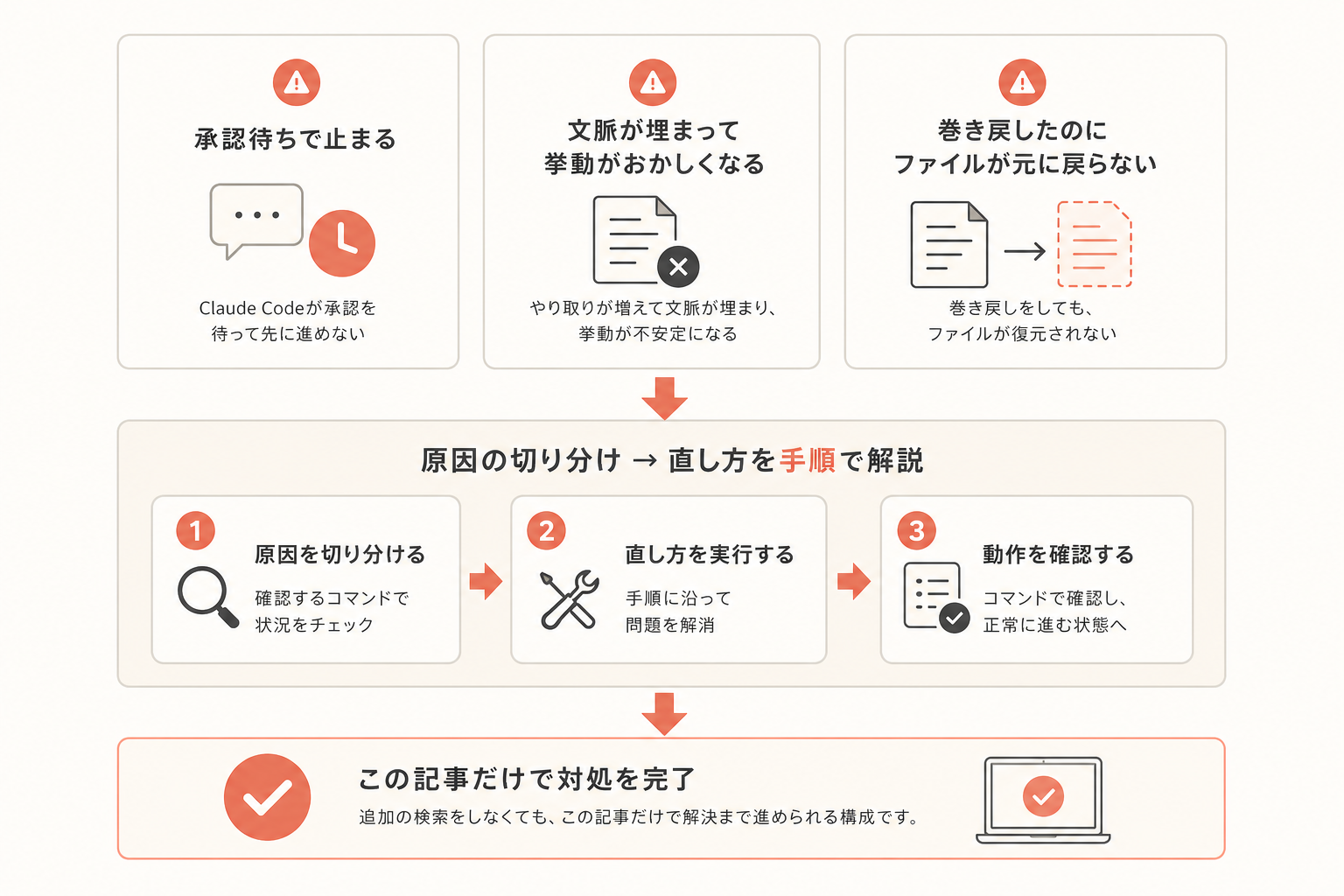
Claude Codeが承認待ちで止まる、文脈が埋まって挙動がおかしくなる、巻き戻したのにファイルが元に戻らないといったつまずきを持つ方向けの記事です。原因の切り分け方と直し方を、確認するコマンドと一緒に手順で示します。追加の検索をしなくても、この記事だけで対処を完了できるように構成しています。
つまずきの原因を先に切り分ける
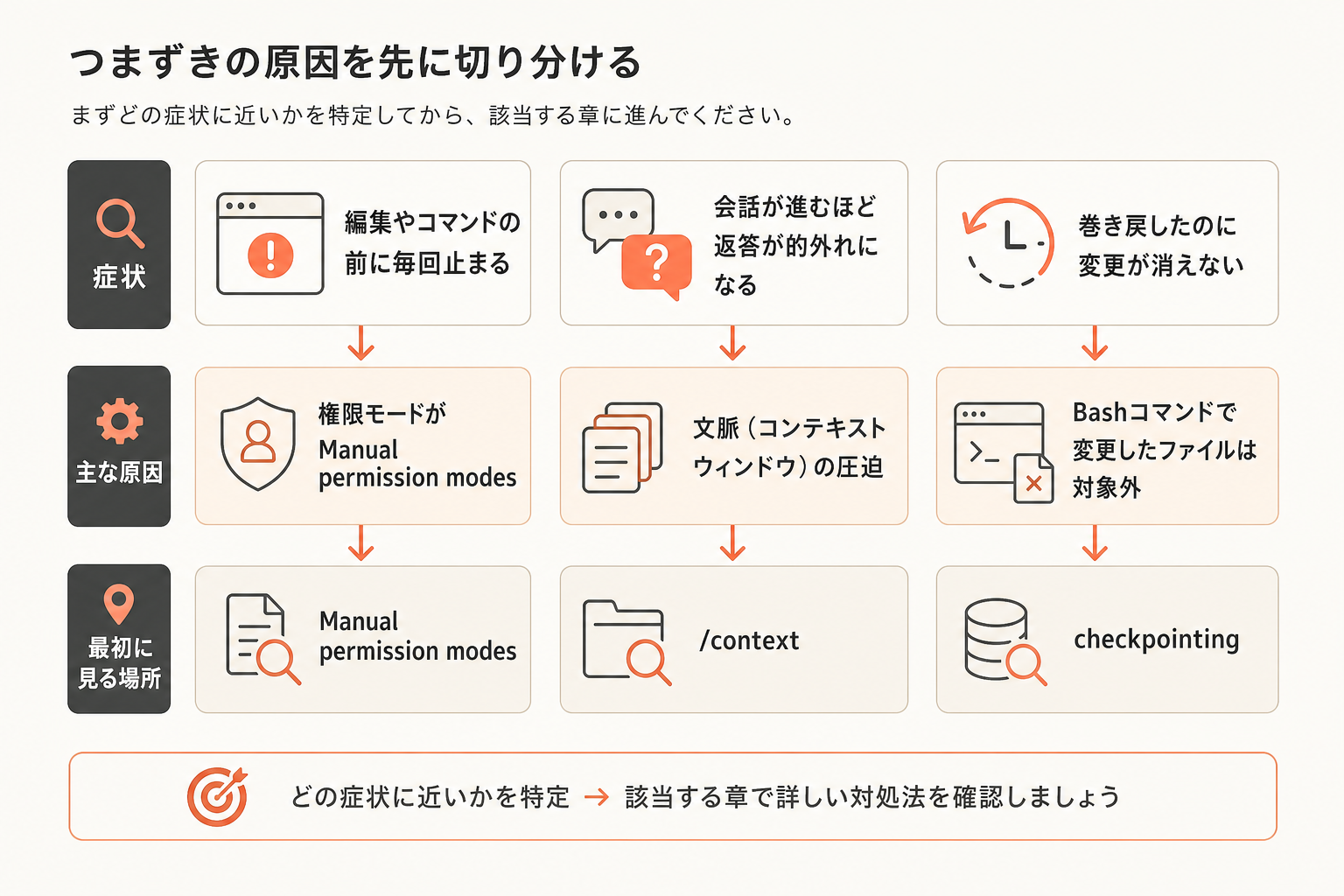
Claude Codeが「思った通りに動かない」と感じたとき、原因はだいたい次の3種類に分かれます。
| 症状 | 主な原因 | 最初に見る場所 |
|---|---|---|
| 編集やコマンドの前に毎回止まる | 権限モードがManual | permission-modes |
| 会話が進むほど返答が的外れになる | 文脈(コンテキストウィンドウ)の圧迫 | /context |
| 巻き戻したのに変更が消えない | Bashコマンドで変更したファイルは対象外 | checkpointing |
まずどの症状に近いかを特定してから、該当する章に進んでください。
つまずき1: 承認待ちで毎回止まる
Claude Codeの既定の権限モードはManualで、ファイルの編集やコマンドの実行の前に毎回確認を求めます。これは事故防止のための挙動であり、故障ではありません。permission-modes
確認方法は、作業中に画面下部のモード表示を見ることです。Manualと表示されていれば、それが停止の原因です。
直し方は次の手順です。
- 会話中に
Shift+Tabを押してモードを切り替えます。 - Planモードにすると、Claudeが調べて計画だけを書き、承認するまで編集しません。
- autoモードにすると、確認の判断を別のモデル(分類器)が代わりに審査します。Pro・Max・Teamでは既定になっています。
どのモードを選ぶかは、作業のリスクと環境で判断が変わります。次の表で整理します。
| モード | 動き | 向いている場面 | 注意点 |
|---|---|---|---|
| Manual(既定) | 編集・コマンドの前に毎回人が確認 | 初めて触るリポジトリ、影響範囲が読めない作業 | 止まる回数は多いが事故は起きにくい |
| Plan | 調べて計画だけ書き、承認まで編集しない | 大きな変更の前に対象・手順を合意したいとき | 承認するまで一切ファイルは変わらない |
| auto | 確認の判断を分類器が代行 | 普段の作業でManualの停止が多く煩わしいとき | Pro・Max・Teamの既定。危険度の高い操作は依然として人の確認が入る想定で使う |
| bypassPermissions | 確認も安全チェックもすべて省略 | ネットに繋がらないコンテナやVMなど隔離環境 | 公式が隔離環境限定としている。普段の作業では使わない |
出典はpermission-modesです。止まるのが煩わしいからといって安易にbypassへ切り替えるのは避けてください。
この図は、承認待ちで止まったときに何を確認し、どの順番で手を動かすかを軸にした作業フローを示します。図の左から右へ「症状の確認→モード表示の確認→Shift+Tabでの切り替え→再実行」の順に進み、止まった箇所に応じて次の一手を選んでください。
つまずき2: 長い会話で返答がずれる
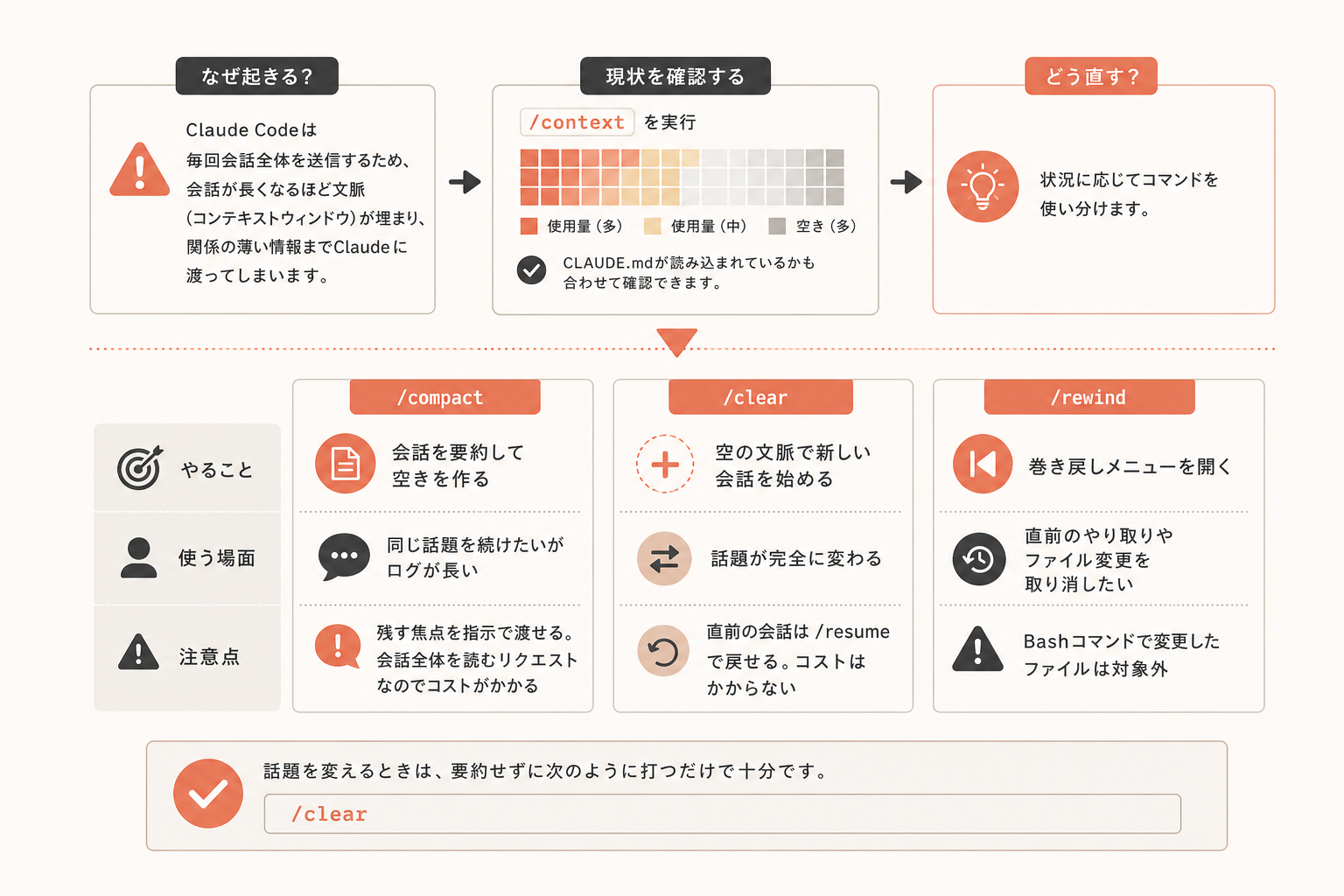
Claude Codeは毎回会話全体を送信するため、会話が長くなるほど文脈(コンテキストウィンドウ)が埋まり、関係の薄い情報までClaudeに渡ってしまいます。costs
確認方法は /context です。今の文脈の使用量が色付きのグリッドで表示され、CLAUDE.mdが読み込まれているかも合わせて確認できます。commands
直し方は、状況によって使い分けが必要です。
| コマンド | やること | 使う場面 | 注意点 |
|---|---|---|---|
/compact |
会話を要約して空きを作る | 同じ話題を続けたいがログが長い | 残す焦点を指示で渡せる。会話全体を読むリクエストなのでコストがかかる |
/clear |
空の文脈で新しい会話を始める | 話題が完全に変わる | 直前の会話は /resume で戻せる。コストはかからない |
/rewind |
巻き戻しメニューを開く | 直前のやり取りやファイル変更を取り消したい | Bashコマンドで変更したファイルは対象外 |
出典はいずれもcommandsとcheckpointingです。
貼ってそのまま使える指示例です。
/compact ここまでの決定事項と未完了のタスクだけ残して要約して
話題を変えるときは、要約せずに次のように打つだけで十分です。
/clear
つまずき3: 巻き戻したのにファイルが戻らない
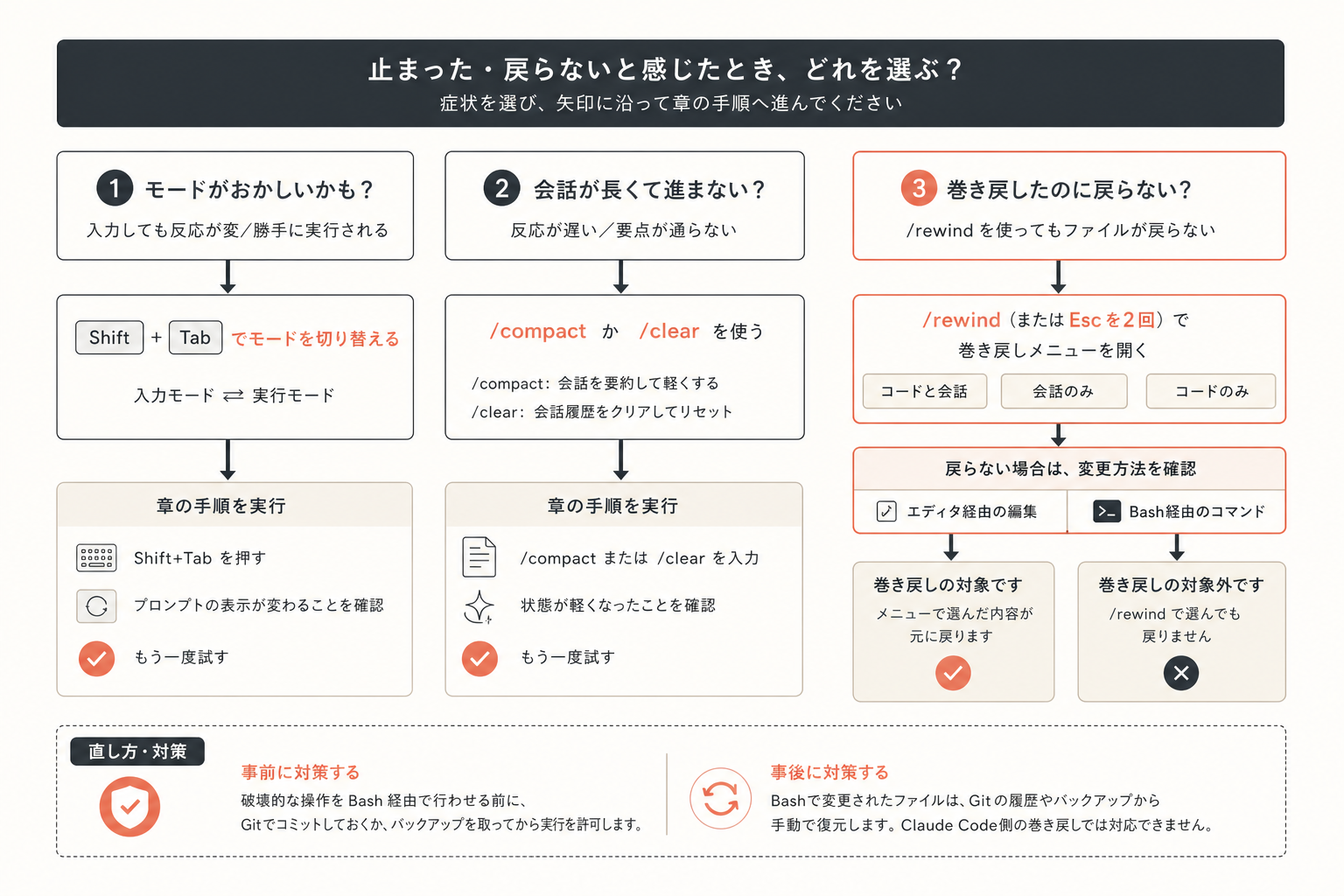
入力欄が空の状態で Esc を2回押すか /rewind を打つと、巻き戻しメニューが開きます。「コードと会話」「会話のみ」「コードのみ」を選んで戻せますが、Bashコマンドで変更したファイルは巻き戻しの対象外です。checkpointing
確認方法は、直前にClaudeが行った操作がエディタ経由の編集だったか、Bash経由のコマンド(例えばシェルスクリプトでのファイル書き換えや削除)だったかを会話履歴で見返すことです。Bash経由だった場合、巻き戻しメニューで選んでも該当ファイルは元に戻りません。
直し方・対策は次の2つです。
- 事前に対策する: 破壊的な操作をBash経由で行わせる前に、Gitでコミットしておくか、バックアップを取ってから実行を許可します。
- 事後に対策する: Bashで変更されたファイルは、Gitの履歴やバックアップから手動で復元します。Claude Code側の巻き戻しでは対応できません。
この図は、止まった・戻らないと感じた場面で「Shift+Tabでモードを変えるべきか」「/compactか/clearか」「/rewindで戻せるか」のどれを選ぶかを軸にした分岐を示します。上から症状を選び、矢印をたどった先にある章の手順を実行してください。
初心者向けの最小構成
はじめてClaude Codeを使う場合、次の3つだけ押さえれば大きなつまずきは避けられます。
- モード表示を都度確認する癖をつける(Manualで止まるのは正常な挙動です)
- 話題が変わったら
/clearを打つ - 大きな変更をさせる前に一度
/contextで文脈の状態を見る
この3つだけでも、「なぜ止まったか分からない」状態はかなり減らせます。
中上級者向けの応用
ある程度慣れてきたら、CLAUDE.mdの運用と再発防止の仕組み化に進みます。CLAUDE.mdはプロジェクト直下の ./CLAUDE.md か ./.claude/CLAUDE.md、全プロジェクト共通は ~/.claude/CLAUDE.md に置き、毎回の会話の開始時に読み込まれます。1ファイル200行未満が目安で、同じミスが2回起きたら追記するのが公式の考え方です。memory
繰り返し発生するつまずきは、都度手で直すのではなくルール化することで再発を防げます。例えば「Bashで直接ファイルを消さない」「大きな変更の前に必ず計画を出す」といった項目をCLAUDE.mdに書き足すと、次回以降Claudeがその制約を踏まえて動きます。
また、繰り返し行う手順はスキル化して呼び出す方法もあります。スキルはSKILL.mdに手順を書いたもので、置き場所は ~/.claude/skills/<名前>/SKILL.md かプロジェクトの .claude/skills/<名前>/SKILL.md です。関係する場面でClaudeが自動で使うか、/スキル名 で直接呼び出せます。skills
SKILL.mdの記述例です。
---
name: 巻き戻し前バックアップ
description: Bashで破壊的な操作を行う前に、対象ファイルのバックアップを取る手順
---
1. 変更対象のファイルパスを確認する
2. git add と git commit で変更前の状態を記録する
3. Bashコマンドの実行を許可する
4. 実行後、diffで意図した変更か確認する
実践で分かったこと
ここでは、記事のテーマである「途中で止まる・戻らない」つまずきに関連する実際の運用を2点挙げます。
1つ目は、定期タスクの実行結果を実行一覧で数字ごと確認するという運用です。以前は台本の中で「毎日」「週1」と話していた頻度が、実際の実行一覧で確認した値と食い違っていました。2026年9月7日に実行一覧を確認したところ、週1のコーチング録画の文字起こしは毎週月曜7:30に取り込んでフォルダへ振り分け、YouTubeの伸びている動画の定点観測は3日に1回9:00に回し、外部の動画冒頭リサーチは毎月1日と15日の11:00に回し、月1のFAQ更新は毎月1日13:00のリマインドで人が実行する、という値で運用しています。口頭の記憶や台本の記述をそのまま信じず、実行一覧という一次情報で頻度を確認する運用にしているのは、動いていない定期タスクに気づかないまま「動いているはず」で作業を進めてしまう事態を防ぐためです。これはClaude Codeが止まっているかどうかを都度確認する姿勢と同じ考え方で、感覚ではなく確認できる場所を見るという点でつまずき対処にも直結しています。
2つ目は、破壊的な操作を許可する前にGitへ確定させる運用です。会計ソフトfreeeの公式MCPサーバーをClaude Codeにつなぎ、会計データの確認を会話から行っていますが、認証はターミナルで対話的に行う必要があった経緯もあり、外部サービスに接続する会話ではBash経由の操作が起きうる前提で作業しています。Vault全体は非公開のGitHubリポジトリに15分ごとに自動で同期する設定にしており、これは巻き戻しメニューがBashコマンドで変更したファイルを対象にできないという制限を踏まえた対策です。15分ごとの自動同期を挟んでいるのは、Bash経由の変更で巻き戻しが効かない事態が起きても、直近15分より前の状態までは確実に戻せるようにしておくためです。
一般的な手順と運営者の運用の比較
| 場面 | 一般的に説明される手順 | 運営者の運用 | 理由 |
|---|---|---|---|
| 定期実行の頻度を把握するとき | 設定した記憶や台本の記述をそのまま信じる | 実行一覧を開いて実測値(例: 月曜7:30、3日に1回9:00)で確認する | 台本の記述と実測が食い違っていた経験があり、感覚ではなく確認できる場所を見る必要があったため |
| Bash経由の変更に備えるとき | 都度手動でコミットやバックアップを取る判断に任せる | Vault全体を15分ごとに自動でGitへ同期しておく | 巻き戻しメニューがBash変更を対象にできないため、人の判断待ちにせず一定間隔で機械的に確定させておく必要があるため |
FAQ
Q. /rewind を使ったのに一部のファイルが元に戻りません。バグでしょうか。
バグではなく仕様です。Bashコマンドで変更したファイルは巻き戻しの対象外です。checkpointing Bash経由の変更を戻したい場合は、事前にGitでコミットしておくか、バックアップから手動で復元してください。
Q. /compact と /clear はどちらを使えばいいですか。
同じ話題を続けながら文脈の空きを作りたいときは /compact、話題が完全に変わるときは /clear です。/compact は残す焦点を指示で渡せますが会話全体を読むリクエストのためコストがかかり、/clear はコストがかからず直前の会話は /resume で戻せます。commands
Q. 確認なしでどんどん進めてほしいのですが、bypassPermissionsにすればいいですか。
公式はbypassPermissionsについて「ネットにつながらないコンテナやVMなど隔離環境でだけ使う」としており、普段の作業には勧めていません。permission-modes 止まる頻度を減らしたい場合は、まずShift+Tabでautoモードに切り替えることを検討してください。
Q. CLAUDE.mdに何でも書けば止まらなくなりますか。
いいえ。CLAUDE.mdは1ファイル200行未満が目安とされており、何でも詰め込むと逆に読み込みが重くなります。memory 繰り返し発生した具体的な問題だけを追記し、毎回の作業手順のような長い内容はスキルに分けるのが公式の考え方に沿っています。
まとめ
Claude Codeが止まる・戻らないと感じたときは、まず「権限モードの確認待ちか」「文脈の圧迫か」「Bash変更で巻き戻し対象外か」の3種類に切り分けることが解決の近道です。/context で文脈を見て、/compact と /clear を場面で使い分け、Bashで変更する前にはバックアップやGitへの自動同期の習慣をつけてください。定期タスクの頻度は感覚ではなく実行一覧という一次情報で確認し、繰り返し起きるつまずきはその場しのぎで終わらせずCLAUDE.mdやスキルに昇格させることで、次回以降の停止そのものを減らせます。
Claude Codeのつまずき対処と合わせて、ひとり起業の運用に使える指示文テンプレートやチェックシートをまとめて確認したい方は、公式LINEで「Claude Code×ひとり起業 10大キット」を無料で受け取れます。
公式LINEで「Claude Code×ひとり起業 10大キット」を無料で受け取る
コメント