
この記事の結論と対象読者
Claude Codeをこれから使う方向けに、インストールから最初の成果物を作るまでの手順をまとめます。結論として、最初の1回はネイティブインストールでCLIを入れ、CLAUDE.mdを1つ作り、Plan modeで小さな作業を1つ完了させれば「積み上がる仕事環境」の土台ができます。判断に迷う権限モードやセッション整理の使い分けも、比較表で具体的に示します。
Claude Codeとは何かを最短で理解する
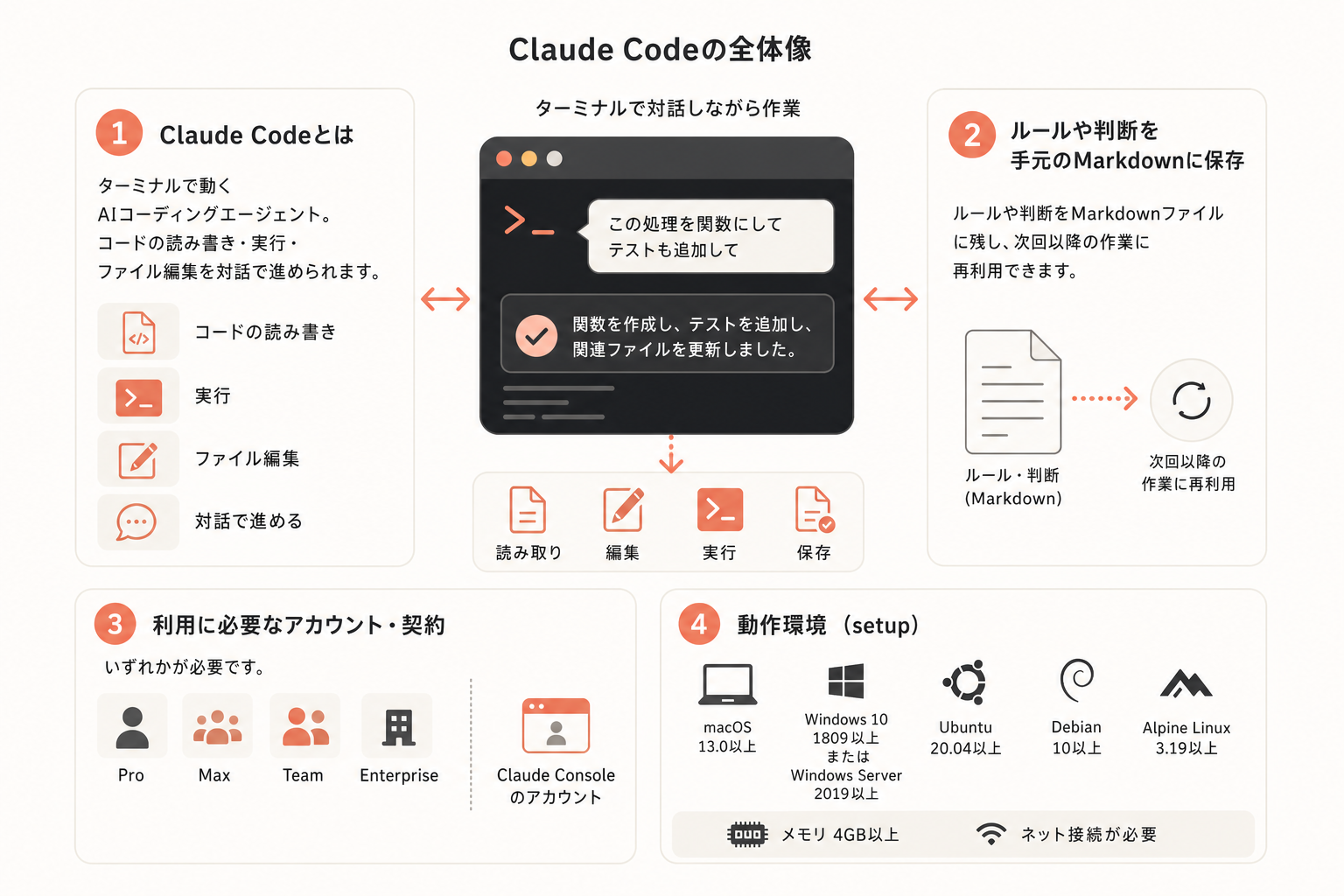
Claude Codeはターミナルで動くAIコーディングエージェントで、コードの読み書き・実行・ファイル編集を対話で進められます。単発の質問に答えるだけのツールではなく、ルールや判断を手元のMarkdownファイルに残しながら、次回以降の作業に再利用できる点が特徴です。
使うにはClaudeのPro・Max・Team・EnterpriseいずれかのサブスクかClaude Consoleのアカウントが必要です。動作環境はmacOS 13.0以上、Windows 10 1809以上(またはWindows Server 2019以上)、Ubuntu 20.04以上、Debian 10以上、Alpine Linux 3.19以上で、メモリ4GB以上・ネット接続が必要です(setup)。
インストールから初回ログインまでの手順
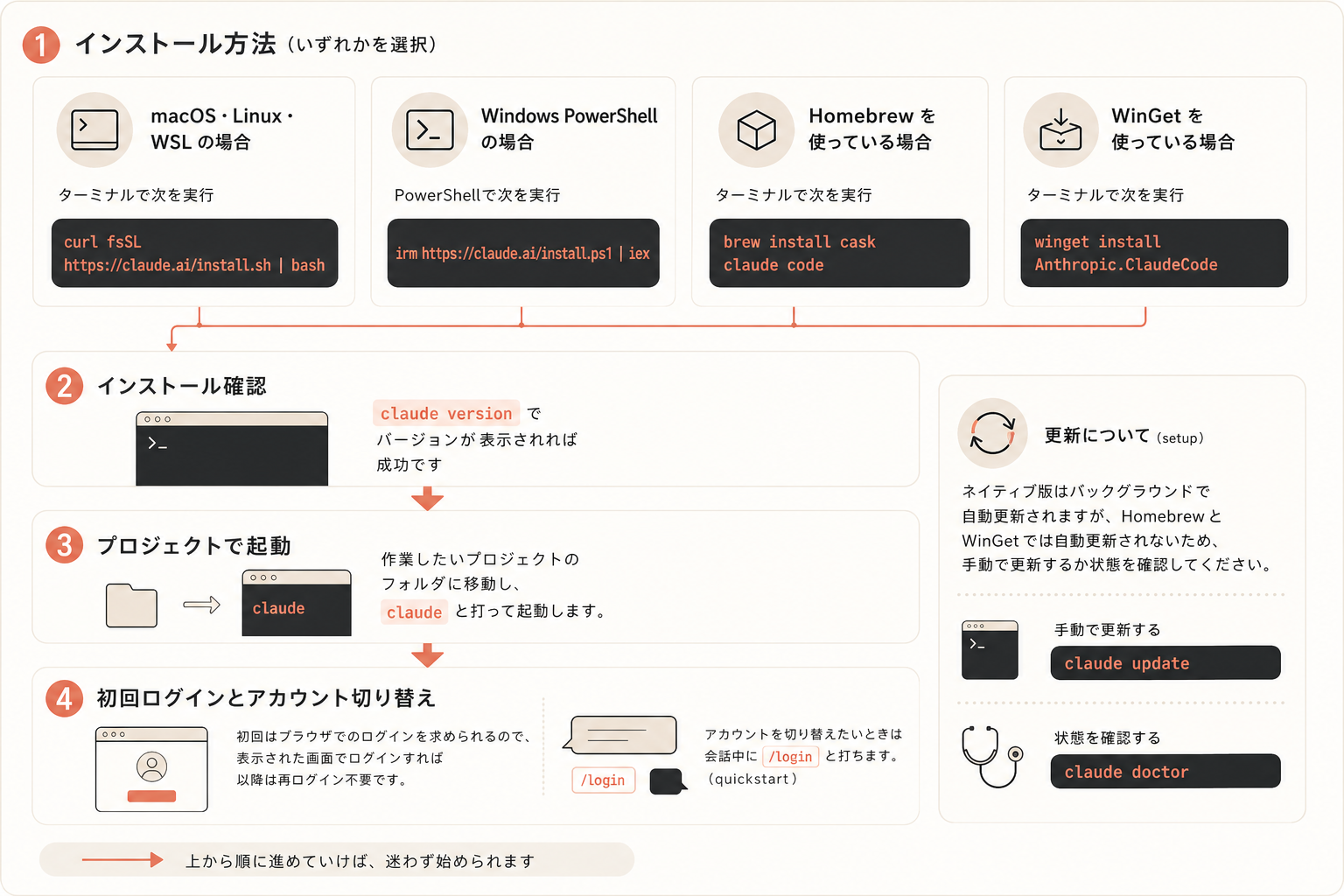
推奨はネイティブインストールです。手順は次の通りです(quickstart)。
- macOS・Linux・WSLの場合、ターミナルで
curl -fsSL https://claude.ai/install.sh | bashを実行します - Windows PowerShellの場合、
irm https://claude.ai/install.ps1 | iexを実行します - Homebrewを使っている場合は
brew install --cask claude-codeでも入ります - WinGetを使っている場合は
winget install Anthropic.ClaudeCodeでも入ります - インストール後、
claude --versionでバージョンが表示されれば成功です
作業したいプロジェクトのフォルダに移動し、claude と打って起動します。初回はブラウザでのログインを求められるので、表示された画面でログインすれば以降は再ログイン不要です。アカウントを切り替えたいときは会話中に /login と打ちます(quickstart)。ネイティブ版はバックグラウンドで自動更新されますが、HomebrewとWinGetでは自動更新されないため、claude update で手動更新するか claude doctor で状態を確認してください(setup)。
最初の設定でやること
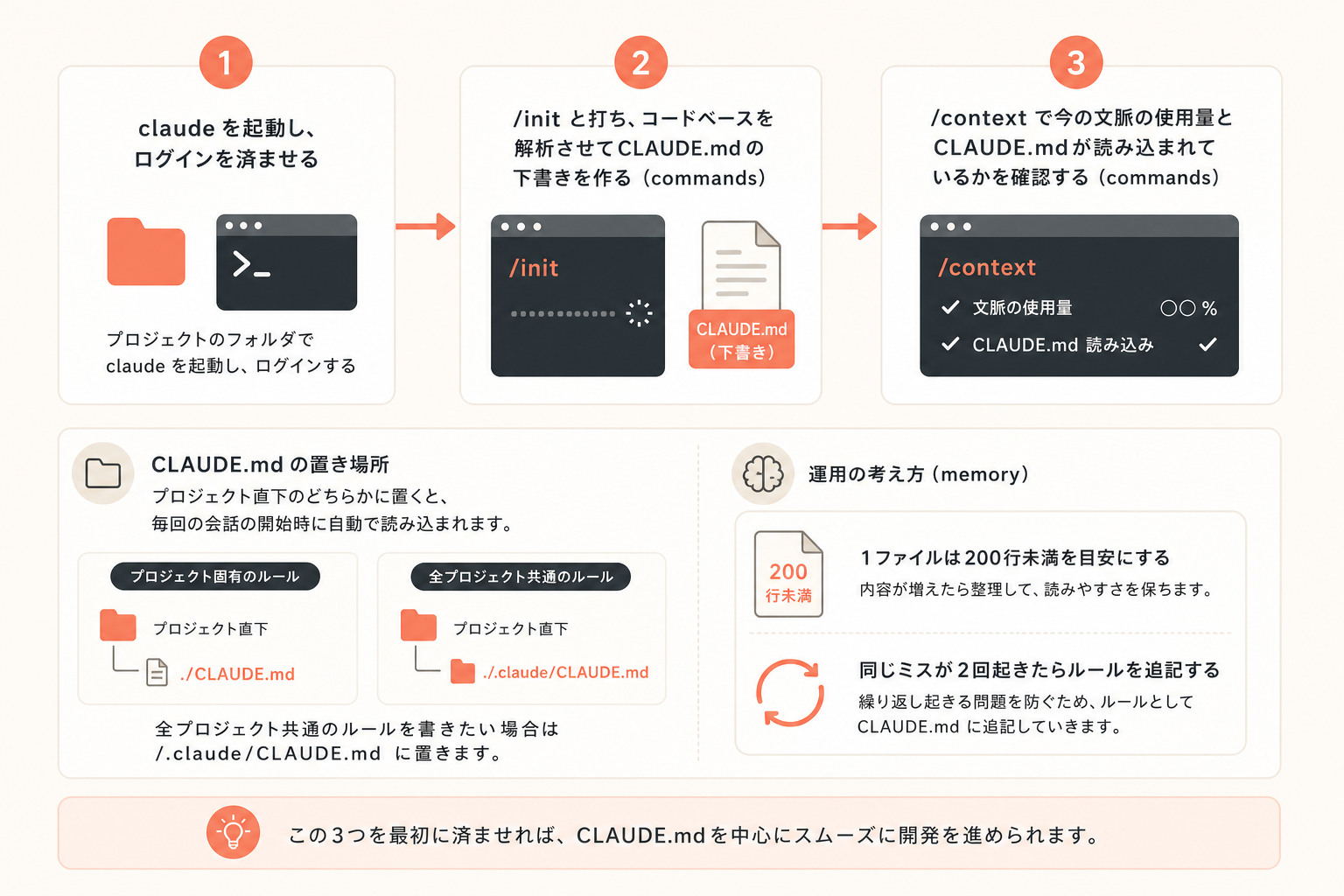
インストール直後は次の3つだけ済ませれば十分です。
- プロジェクトのフォルダで
claudeを起動し、ログインを済ませる /initと打ち、コードベースを解析させてCLAUDE.mdの下書きを作る(commands)/contextで今の文脈の使用量とCLAUDE.mdが読み込まれているかを確認する(commands)
CLAUDE.mdはプロジェクト直下の ./CLAUDE.md か ./.claude/CLAUDE.md に置くと、毎回の会話の開始時に自動で読み込まれます。全プロジェクト共通のルールを書きたい場合は ~/.claude/CLAUDE.md に置きます。1ファイルは200行未満を目安にし、同じミスが2回起きたらそのルールを追記していくのが公式の考え方です(memory)。
最初の成果物を作るまでの手順
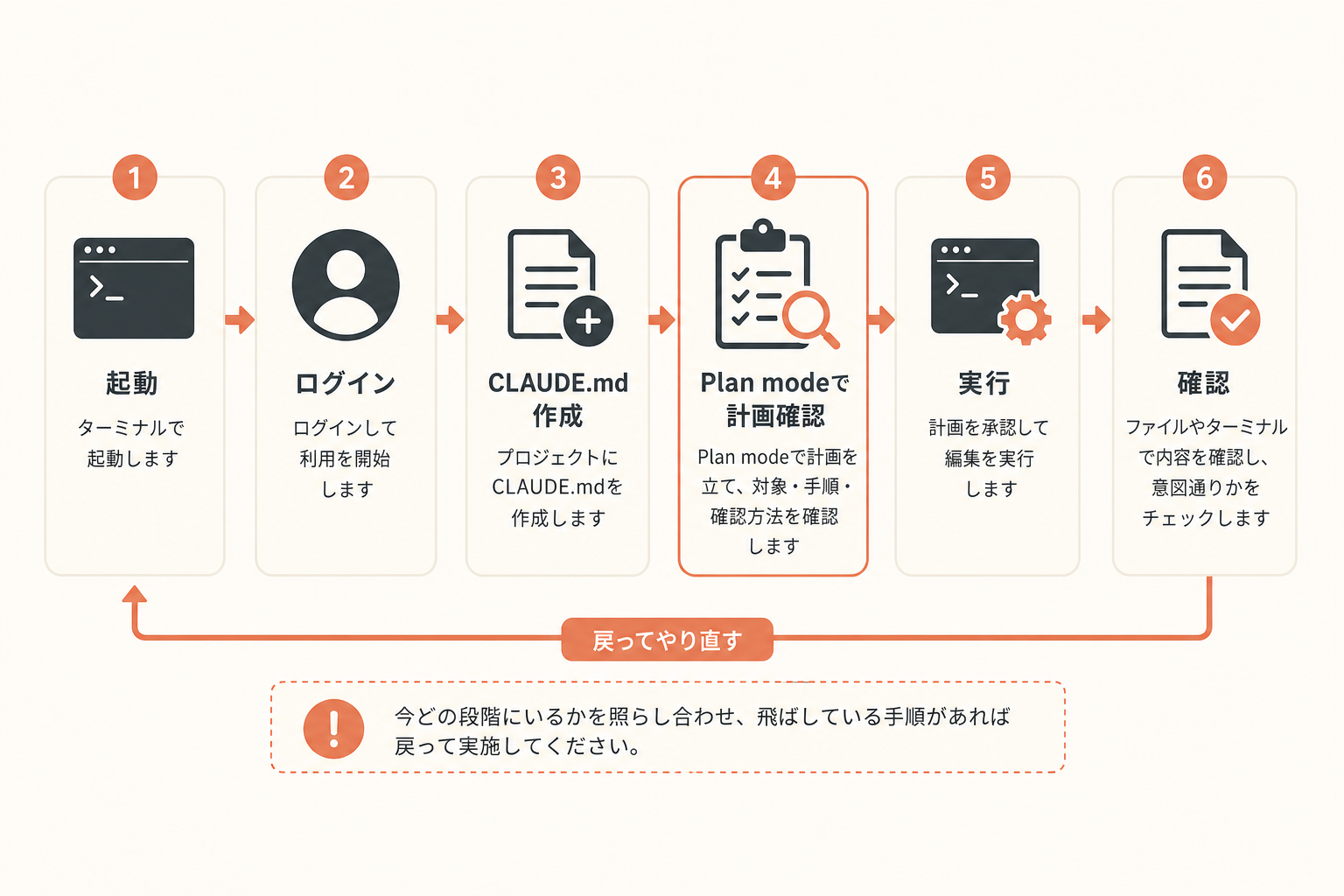
いきなり大きな作業を自動実行させず、最初は必ず計画を確認してから小さく実行するのが失敗を避ける近道です。
手順は次の通りです。
- Shift+Tabを押してPlan modeに入ります。1回だけ計画を立てさせたい場合は指示の先頭に
/planを付けます(permission-modes) - 「READMEにこのプロジェクトの概要を3行で追記する計画を立ててください。まだ編集はしないでください」のように、対象・手順・確認方法が分かる指示を出します
- 提示された計画を読み、対象ファイルと変更内容に問題がなければ承認します
- 編集が終わったら、実際にファイルを開くかターミナルで表示して、意図通りの内容になっているか確認します
この図は、起動からログイン、CLAUDE.md作成、Plan modeでの計画確認、実行、確認という作業の順序を軸に示します。図の矢印の向きに沿って、今どの段階にいるかを照らし合わせ、飛ばしている手順があれば戻って実施してください。
判断基準:どの権限モードを選ぶか
Claude Codeには複数の権限モードがあり、Shift+Tabで切り替えます(permission-modes)。初心者のうちはManualとPlan modeの2つだけ覚えれば十分です。
| モード | 動作 | 向いている場面 |
|---|---|---|
| Manual(既定) | 編集やコマンドの前に毎回確認を求めます | 初めてのプロジェクトや重要なファイルを扱うとき |
| Plan | 調べて計画だけ書き、承認するまで編集しません | 作業内容が大きい、または初めて頼む種類の作業のとき |
| auto | 確認を別のモデル(分類器)が代わりに審査します | ある程度信頼できる作業を素早く進めたいとき |
| bypassPermissions | 確認も安全チェックもすべて省略します | ネットにつながらないコンテナやVMなど隔離環境だけで使う想定です |
bypassPermissionsは公式も隔離環境限定の用途としており、普段の作業では避けるのが安全です(permission-modes)。
セッションが長くなったときの整理手順
作業を続けていると文脈が埋まってきます。そのときに使う3つのコマンドは役割が異なるため、目的に合わせて選んでください(commands、checkpointing)。
| コマンド | できること | 制限・注意点 |
|---|---|---|
| /compact | 会話を要約して文脈の空きを作ります | 残したい焦点を指示で渡せますが、要約自体が会話全体を読む大きな処理です |
| /clear | 空の文脈で新しい会話を始めます | 直前の会話は /resume で戻れます。関係ない作業に移るときに向いています |
| /rewind(またはEscを2回) | コードと会話、会話のみ、コードのみを選んで戻せます | Bashコマンドで変更したファイルは巻き戻せません |
入力欄が空の状態でEscキーを2回押すと巻き戻しメニューが開きます。Bashで直接変更したファイルは対象外なので、重要な変更の前には一度ファイルの状態を控えておくと安心です(checkpointing)。
初心者向けの最小構成
最初から機能を詰め込まず、次の3点だけで始めるのが失敗しない構成です。
- CLAUDE.mdを1つだけ作り、プロジェクトの前提(言語・フレームワーク・禁止事項)を数行書く
- 権限モードはManualとPlan modeだけ使う
- 文脈が重くなったら
/clearで新しい会話を始める
この3点だけでも、同じ指摘を繰り返さずに済み、意図しない変更も防げます。
中上級者向けの応用
慣れてきたら、次の機能で作業を積み上げていけます。
- スキル化: 毎回同じ手順を踏む作業は
SKILL.mdにまとめておくと、名前を呼ぶだけで実行できます。置き場所はプロジェクト用が.claude/skills/<名前>/SKILL.md、全プロジェクト共通が~/.claude/skills/<名前>/SKILL.mdです(skills)。記述例は次の通りです。
---
name: weekly-report
description: 週次の作業ログをまとめてMarkdownで出力するスキル
---

1. 直近7日分のGitコミットメッセージを取得する
2. 変更点をカテゴリごとに分類する
3. 見出し付きのMarkdownとして ./reports/ に保存する
- サブエージェントへの分担: 調査・下書き・検品のように役割が分けられる作業は、専用の文脈で動くサブエージェントに任せると、本体の会話を検索結果やログで埋めずに済みます。定義はプロジェクト用が
.claude/agents/、全プロジェクト用が~/.claude/agents/です(sub-agents)。 - MCPで外部ツールに接続: 外部のAPIやツールにつなぐ場合は
claude mcp add --transport http <名前> <URL>(リモート)やclaude mcp add <名前> -- <コマンド>(ローカル)で追加します。外部の内容を取り込むサーバーはプロンプトインジェクションの危険があるため、信頼できる提供元だけに絞ってください(mcp)。 - 外出先からの操作: PC側で
claude remote-controlを実行して待ち受け状態にすると、スマホやclaude.ai/codeから続きの指示を出せます。処理は手元のPCで動き続けます。Pro・Max・Team・Enterpriseで/login済みであることが条件で、APIキーでは使えません(remote-control)。
この図は、作業内容の性質を軸に、Manual・Plan mode・スキル・サブエージェント・MCPのどれを選ぶかの分岐を示します。手元の作業が「初めてで確認したい」「毎回同じ手順」「役割を分けたい」「外部ツールが要る」のどれに当たるかをたどり、該当する機能から使い始めてください。
失敗例と対策
初心者がつまずきやすい場面と対策をまとめます。
- いきなり大きな変更を自動承認モードで頼んでしまう: 予期しないファイルまで変更されることがあります。対策として、初めて頼む種類の作業は必ずPlan modeか、Shift+Tabで戻せるManualで進めてください。
- CLAUDE.mdに何でも書き込みすぎる: 200行を超えると読み込みや指示の精度に影響しやすくなります。
/doctorで設定を点検すると、コードから分かる内容を削る提案が出るので、定期的に整理してください(commands)。 - Bashで直接編集した後に巻き戻せると思い込む:
/rewindはBashコマンドで変更したファイルには効きません。重要な変更の前はGitなどでコミットしておくと安心です(checkpointing)。 - 長い会話を放置してコストと混乱が増える: 関係ない作業に移るときは
/clearを使ってください。/compactは会話全体を読む処理なので、続きが不要なら/clearの方が負担が軽くなります(costs)。
実践で分かったこと
ここでは、実際にClaude Codeを日常運用する中で分かった、公式ドキュメントだけでは分からない運用の勘所を2点紹介します。
1つ目は、CLAUDE.mdを「毎回自動で読まれる指示書」として作業フォルダの最上位に置き、運用ルールをそこに書き続けるという運用です。同じ指摘を2回受けたら、その都度「いい感じに直して」ではなく、出力形式・禁止事項・完了条件を具体的な文章にしてCLAUDE.mdへ追記します。これにより、同じ修正を繰り返し依頼する手間を防げています。CLAUDE.mdが毎回の会話開始時に自動で読み込まれる仕様(memory)を前提にした運用です。
2つ目は、定型作業をスキル化して呼び出す運用です。録音の取り込みと文字起こし、資料作成の指示書づくり、競合動画のリサーチなど、毎回発生する作業は個別にSKILL.mdへ手順化し、一言で呼び出せるようにしています。台本づくりのように似た手順が複数あった作業は、入口を1つのスキルに統合しました。これにより、似たような手順書が増えて管理できなくなる状態を防げています。スキルは関係する場面でClaude Codeが自動で使うか、/スキル名 で直接呼び出せる仕様(skills)を活かした運用です。
加えて、定期実行するタスクについては、実行一覧で実測した頻度だけを信頼するようにしています。たとえば、週1のコーチング録画の文字起こしは毎週月曜7:30に取り込み、外部動画の冒頭リサーチは毎月1日と15日の11:00に回しています。過去に「毎日」「週1」のつもりで話していた頻度が、実行一覧を確認すると実際の間隔と違っていたことがあったため、体感ではなく実行記録の数値だけを採用するようにしています。
一般的な手順と実際の運用の比較
初心者向けの一般的な手順と、実際に日常運用している内容を比較すると、次のような違いがあります。
| 項目 | 一般的に説明される手順 | 実際の運用 | 運用にしている理由 |
|---|---|---|---|
| CLAUDE.mdの育て方 | 最初に丁寧に書き込んでおく | 最初は最小限にし、同じ指摘が2回出た時点で追記する | 書きすぎると200行の目安を超えやすく、後から削る手間が増えるため |
| 定型作業の扱い | 都度同じ指示を打ち込む | 定型作業はSKILL.mdにまとめて一言で呼び出す | 毎回長い指示文を書く手間と、指示の書き漏れを防ぐため |
| 定期実行の頻度確認 | 「だいたい週1」のように体感で管理する | 実行一覧を確認し、実測された時刻・頻度だけを採用する | 体感の頻度と実際の実行間隔がずれていたことがあったため |
FAQ
Q. Claude CodeとVS Code拡張はどちらから始めるべきですか。
A. どちらから始めても構いませんが、この記事の手順はCLIを前提にしています。VS Code拡張を使う場合も、拡張機能ビューで「Claude Code」を検索してインストールし、有料のサブスクかClaude Consoleのアカウントでサインインすれば同じように使えます。ただし拡張で使えるコマンドとスキルは一部だけで、Bashショートカットの ! やTab補完はCLIだけの機能です(vs-code)。
Q. CLAUDE.mdは最初から完璧に書く必要がありますか。
A. 必要ありません。/init で下書きを作り、作業を進める中で同じ指摘が2回出た時点で追記していく方が、最初から書き込みすぎるより管理しやすくなります(memory)。
Q. 権限モードはbypassPermissionsを使った方が速いのではないですか。
A. 公式ドキュメントはbypassPermissionsを「ネットにつながらないコンテナやVMなど隔離環境でだけ使う」ものとしており、普段の作業には勧められていません。初心者のうちはManualかPlan modeで十分です(permission-modes)。
Q. 会話を続けているとコストが増える理由は何ですか。
A. Claude Codeは毎回会話全体を送るため、会話が長くなるほど処理量が増えます。関係ない作業に移るときは /clear を使うとコストがかからず、続きが必要な作業だけ /compact で要約してください(costs)。
まとめ
Claude Codeを始めるときは、ネイティブインストールでCLIを入れ、/init でCLAUDE.mdの下書きを作り、Plan modeで小さな作業を1つ完了させるところまでを最初の目標にしてください。権限モードはManualとPlan modeの2つ、セッション整理は /clear を基本にすれば、最小構成で十分に運用が始められます。慣れてきたらスキル化やサブエージェント、MCPへと段階的に広げていくと、日々の作業がローカルのMarkdownに積み上がっていく仕事環境に育っていきます。
Claude Code×ひとり起業 10大キットを公式LINEで受け取る

コメント