この記事の結論
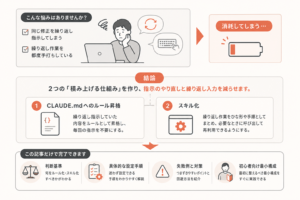
毎週・毎月繰り返す定型業務をClaude Codeで自動化したい方向けに、判断基準と再現手順をまとめました。結論として、繰り返し作業はまずスキル化し、頻度に応じてDesktopの定期タスクかRoutinesへ移すと、会話を開き続けなくても仕組みとして動き続けます。
対象読者は、Claude Codeの基本操作は分かっていて「次に何を自動化すべきか」「どの定期実行を選べばいいか」で止まっている方です。インストールや最初のログインといった導入手順は扱いません。
自動化すべき作業を見極める判断基準
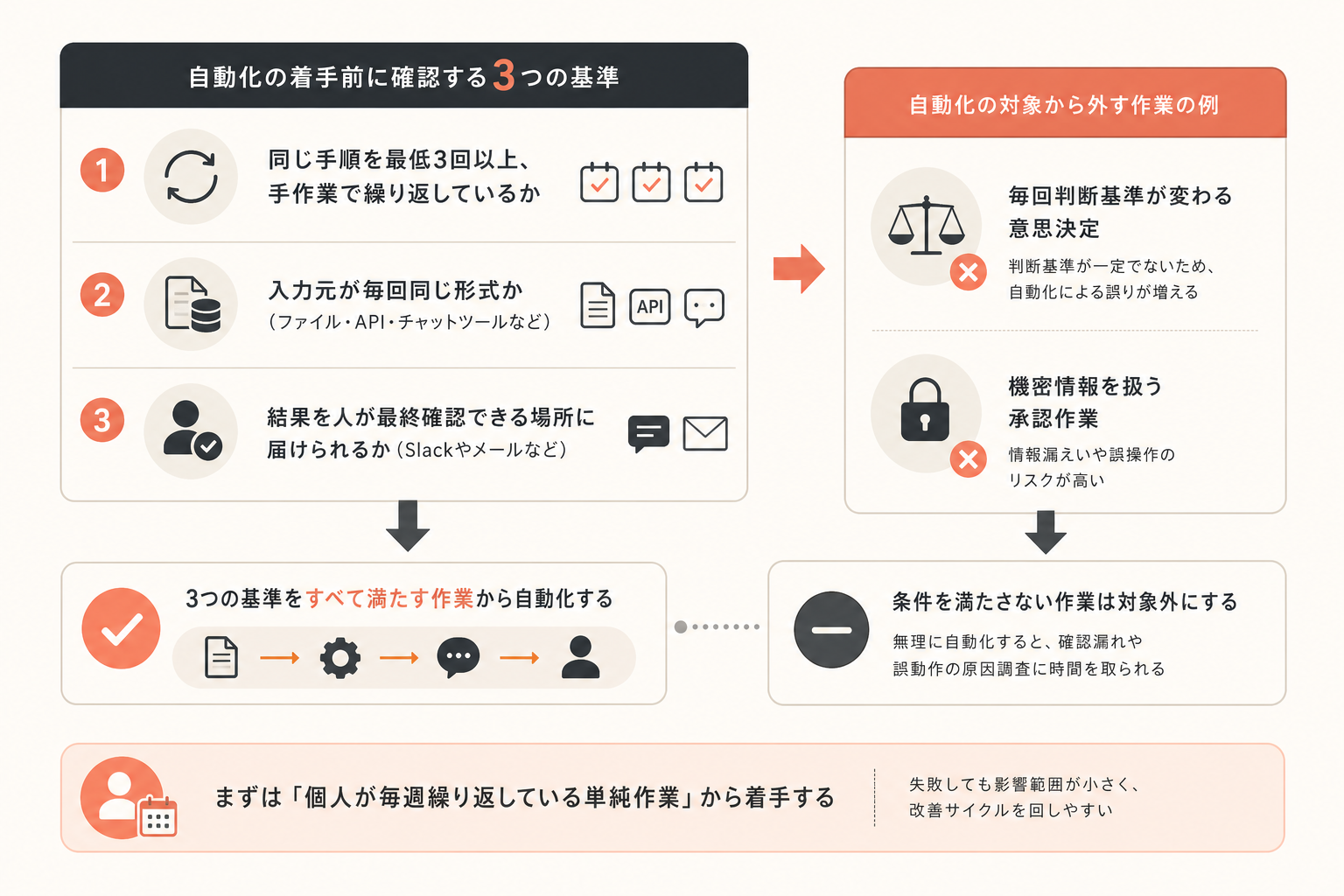
手当たり次第に自動化すると、確認漏れや誤動作の原因調査に時間を取られます。着手前に次の3つを確認すると失敗を減らせます。
- 同じ手順を最低3回以上、手作業で繰り返しているか
- 入力元(ファイル・API・チャットツールなど)が毎回同じ形式か
- 結果を人が最終確認できる場所(Slackやメールなど)に届けられるか
条件を満たさない作業、たとえば毎回判断基準が変わる意思決定や、機密情報を扱う承認作業は自動化の対象から外すのが無難です。まずは「個人が毎週繰り返している単純作業」から着手すると、失敗しても影響範囲が小さく済みます。
繰り返し作業をスキルにする手順
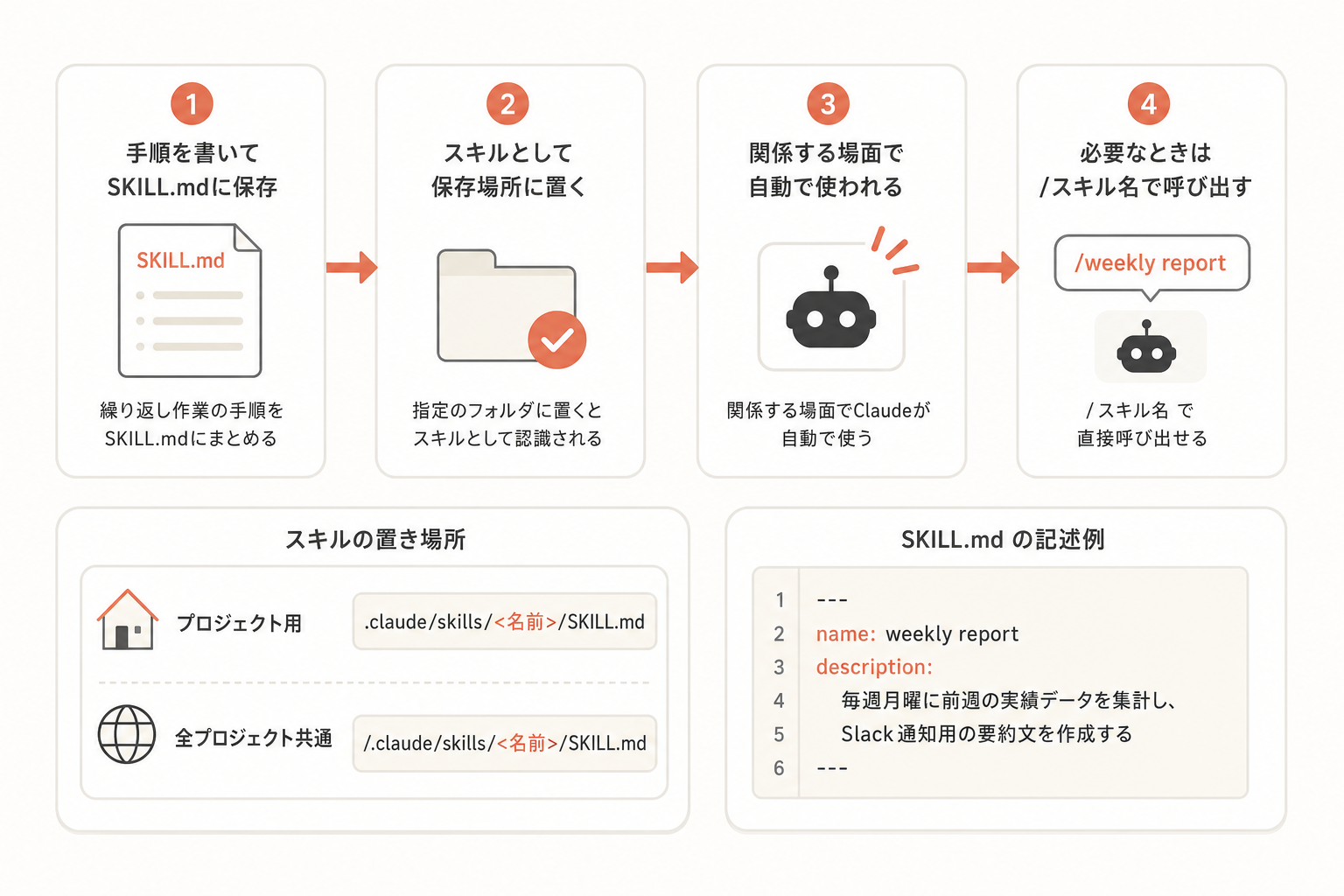
Claude Codeでは、手順書をスキルとして保存すると、関係する場面でClaudeが自動で使うか、/スキル名で直接呼び出せます。置き場所はプロジェクト用が.claude/skills/<名前>/SKILL.md、全プロジェクト共通なら~/.claude/skills/<名前>/SKILL.mdです。
SKILL.mdの記述例は次の通りです。
---
name: weekly-report
description: 毎週月曜に前週の実績データを集計し、Slack通知用の要約文を作成する
---

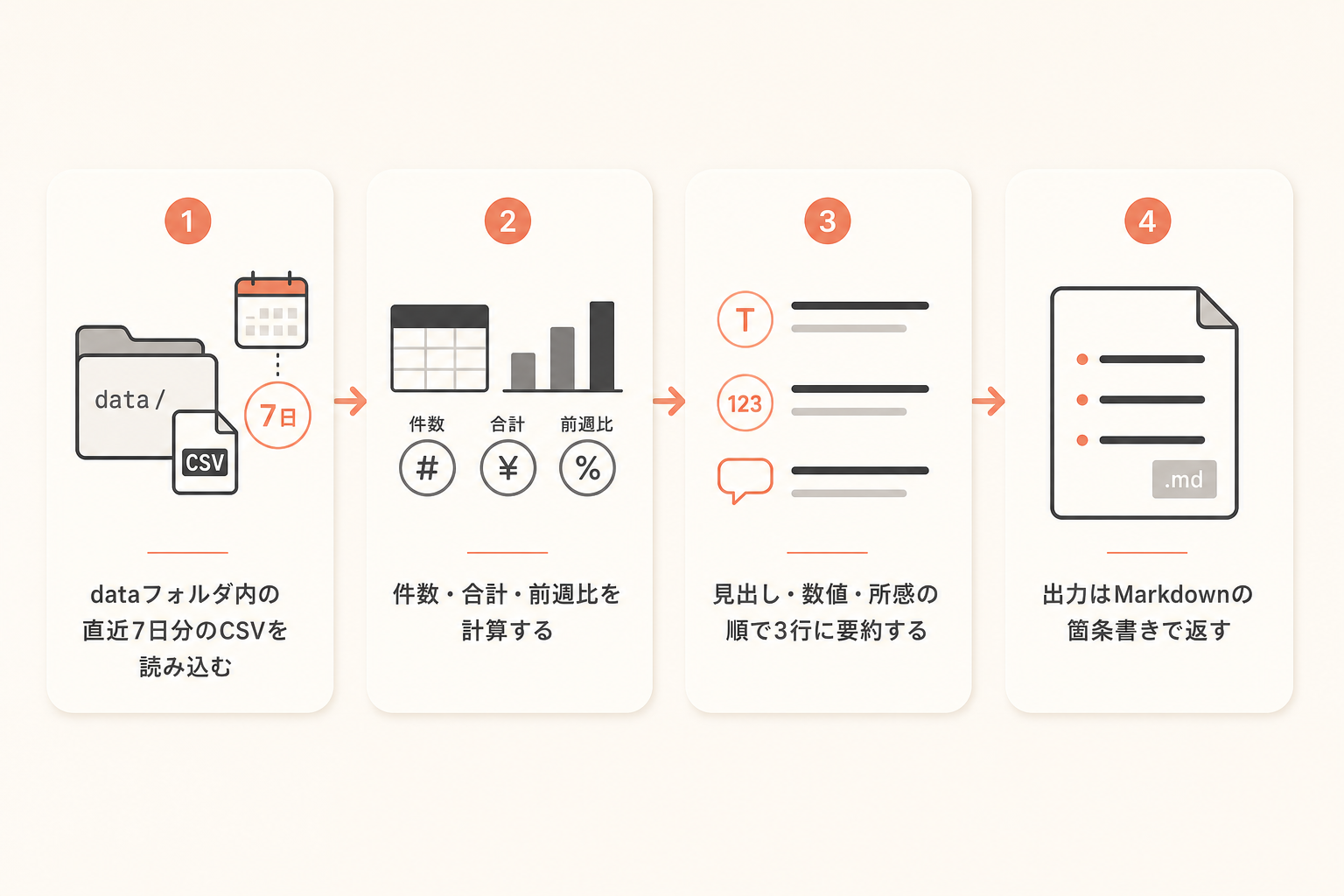
## 手順
1. dataフォルダ内の直近7日分のCSVを読み込む
2. 件数・合計・前週比を計算する
3. 見出し・数値・所感の順で3行に要約する
4. 出力はMarkdownの箇条書きで返す
手順を書いたら、Claude Codeへ次のように指示します。
このSKILL.mdの内容でスキルを作成してください。保存先は.claude/skills/weekly-report/です。
同じ指摘を2回受けたら、その修正ルールをスキルではなくCLAUDE.mdへ昇格させます。CLAUDE.mdは毎回の会話の開始時に自動で読み込まれるため、出力形式や禁止事項をそこに書いておくと同じミスの再発を防げます。1ファイル200行未満を目安にし、コードから分かる内容は/doctorの提案に従って削ると読み込みが軽くなります。
定期実行の選び方
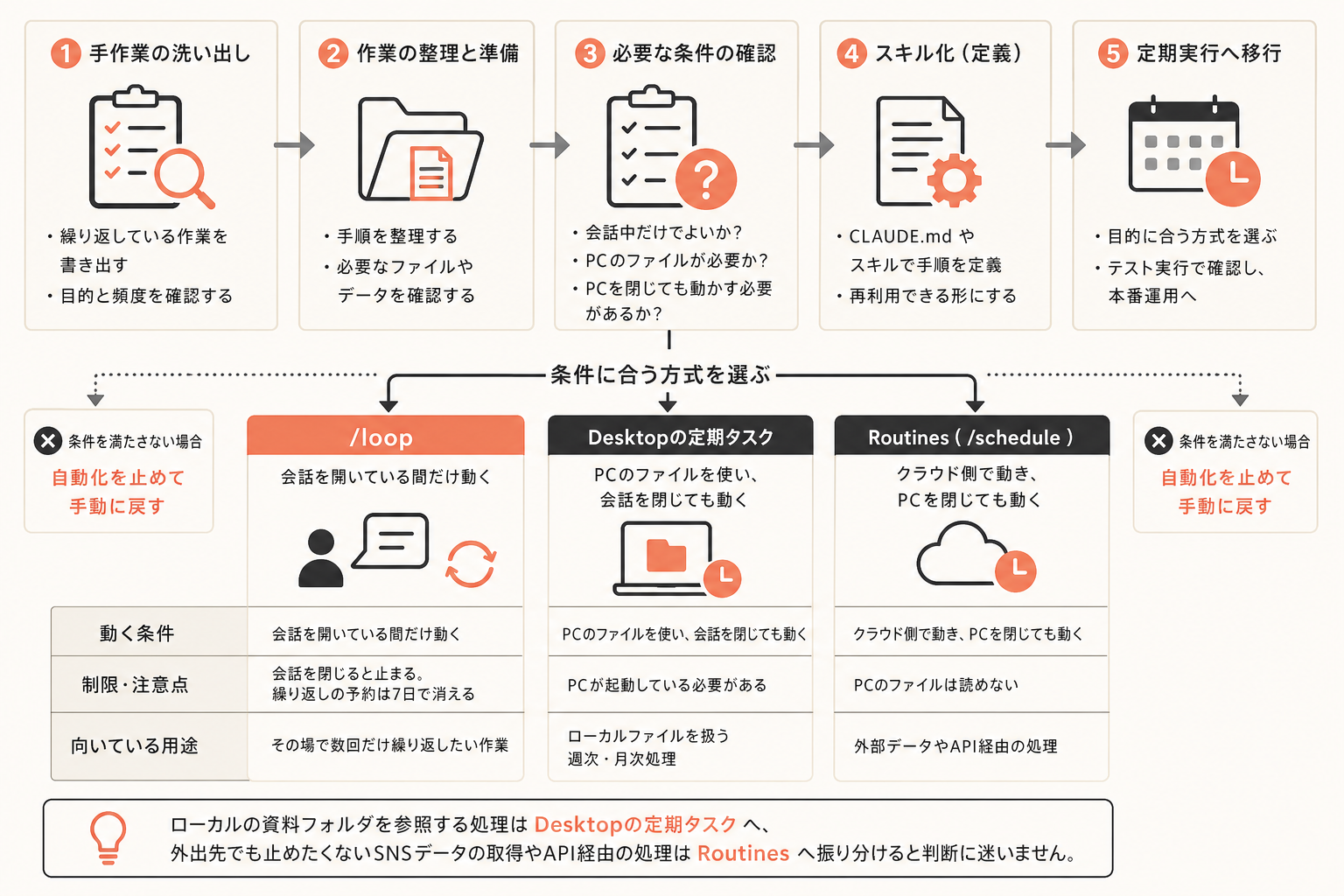
Claude Codeには定期実行の方法が3種類あります。それぞれ動く条件と制限が異なるため、目的に合わせて選ぶ必要があります。
| 方法 | 動く条件 | 制限・注意点 | 向いている用途 |
|---|---|---|---|
/loop |
会話を開いている間だけ動く | 会話を閉じると止まる。繰り返しの予約は7日で消える | その場で数回だけ繰り返したい作業 |
| Desktopの定期タスク | PCのファイルを使い、会話を閉じても動く | PCが起動している必要がある | ローカルファイルを扱う週次・月次処理 |
Routines(/schedule) |
クラウド側で動き、PCを閉じても動く | PCのファイルは読めない | 外部データやAPI経由の処理 |
出典はScheduled tasks、Desktop scheduled tasks、Routinesです。ローカルの資料フォルダを参照する処理はDesktopの定期タスクへ、外出先でも止めたくないSNSデータの取得やAPI経由の処理はRoutinesへ振り分けると判断に迷いません。
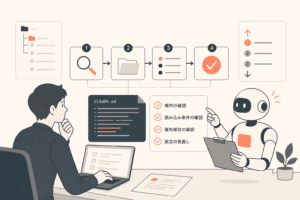
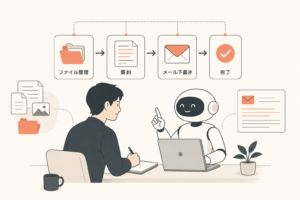
この図は、手作業の洗い出しからスキル化、定期実行への移行までの作業順序を軸に、どの段階で何を確認するかを示しています。図の左から右へ順番に進め、途中で条件を満たさない工程が見つかったら自動化を止めて手動に戻す判断をしてください。
この図は、繰り返し作業の性質(会話中だけか、PCが必要か、PCを閉じても動かす必要があるか)を軸に、/loop・Desktopの定期タスク・Routinesのどれを選ぶかの分岐を示しています。自分の作業が図のどの分岐に当てはまるか確認し、該当する定期実行の設定に進んでください。
具体例:週次レポートの自動化
毎週月曜の朝に前週データをまとめてSlackへ流す作業を例にします。まずスキルとして手順を固め、Desktopの定期タスクに登録して曜日と時刻を指定します。実行後はSlackに届いた内容を人が確認し、数値のずれがあればスキルの手順を修正します。
最初の数回は自動投稿にせず、Claude Codeが作成した下書きを人が確認してから投稿する運用にすると、誤った数値が外部に出るリスクを抑えられます。慣れてきた段階で自動投稿へ切り替えるのが安全です。
失敗例と対策
自動化でよくある失敗と対策を整理しました。
- 失敗例1: 存在しない情報をClaudeが生成してしまう – 対策として、CLAUDE.mdに「情報源のファイルと完全一致する内容だけを出力する」といった条件を明記します。同じ種類の誤りが出るたびに条件を1つずつ追記し、ルールを具体化していきます。
- 失敗例2: Bashコマンドで変更したファイルを元に戻せなくなる – Checkpointingの巻き戻しは、入力欄が空の状態でEscを2回押すか
/rewindで開くメニューから「コードと会話」「会話のみ」「コードのみ」を選んで戻せますが、Bashコマンドで変更したファイルは対象外です。ファイル操作を伴う自動化の前には、対象フォルダをバックアップしておく必要があります。 - 失敗例3: 権限確認をすべて飛ばして事故が起きる – 権限モードのbypassPermissionsは確認も安全チェックも飛ばすモードで、公式もネットにつながらない隔離環境専用としています。普段の定期実行にbypassを使うのは避け、Manualかautoのまま運用するのが無難です。
- 失敗例4: 会話を閉じたら定期処理が止まっていた –
/loopは会話を開いている間だけ動く仕組みのため、閉じても動かし続けたい場合はDesktopの定期タスクかRoutinesへ移す必要があります。
初心者向けの最小構成
まず自動化するのは1つの作業に絞ります。次の3手順だけで最小構成が組めます。
- 繰り返している作業の手順をメモに書き出す
- そのメモを基にSKILL.mdを作成し、Claude Codeに「このSKILL.mdの内容でスキルを作成してください」と指示する
/loopで数回試し、問題なければDesktopの定期タスクへ登録する
いきなり自動投稿や自動送信まで組み込まず、最初は「下書きを作るところまで」を自動化し、送信は人が行う構成にすると安全に始められます。
中上級者向けの応用
複数の作業を並行して自動化する場合は、サブエージェントへの分担が有効です。調査・下書き・検品のように役割を分けると、それぞれが自分専用の文脈で作業し、要約だけを本体の会話に返すため、本体の会話が長大なログで埋まりません。同時に動かす数が増えすぎると管理が難しくなるため、数本程度に抑えるのが目安です。
外部サービスと連携する場合はMCPを使います。リモートのMCPサーバーはclaude mcp add --transport http <名前> <URL>、ローカルのコマンドをつなぐ場合はclaude mcp add <名前> -- <コマンド>で追加できます。外部の内容を取り込むサーバーはプロンプトインジェクションの危険があるため、信頼できる提供元のものだけをつなぐ必要があります。
外出先から状況を確認したい場合はRemote Controlが使えます。手元のPCでターミナルとClaude Codeを開いたままにし、会話中に/remote-control(または/rc)を実行すると、claude.aiやClaudeアプリから同じセッションに指示を送れます。処理はあくまで手元のPCで動く点に注意してください。
実践で分かったこと
自動化の頻度や振り分け基準は、思い込みではなく実行記録を見て決めるようにしています。ここでは実際に運用している2点を紹介します。
1点目は、定期実行の頻度を実行一覧で確認してから固定するという運用です。以前は「毎日」「週1」といった感覚的な頻度で話していたことがありましたが、実際の実行一覧で確認すると頻度が違っていました。現在はYouTubeの伸びている動画の定点観測を3日に1回9:00に、外部の動画冒頭リサーチを毎月1日と15日の11:00に、週1のコーチング録画の文字起こし取り込みを毎週月曜7:30に、それぞれDesktopの定期タスクで回しています。感覚ではなく実行一覧の実測値だけを頻度設定の根拠にすることで、思い込みによる頻度のずれを防げています。
2点目は、月1回発生するが判断が伴う作業はあえて自動実行にせず、リマインドだけを自動化するという運用です。月1のFAQ更新は毎月1日13:00にリマインドが届くようにし、実行自体は人が行っています。内容の取捨選択が必要な作業を無条件で自動実行にすると、不適切な内容がそのまま公開される事故につながるため、判断が必要な工程は人の確認を挟む形にしています。
一般的なやり方と運営者の運用の比較
一般的に説明される自動化の進め方と、実際の運用を比較すると次のようになります。
| 項目 | 一般的な手順 | 運営者の運用と理由 |
|---|---|---|
| 頻度の決め方 | 「毎日」「週1」など感覚や計画段階の想定で設定する | 実行一覧を確認し、実測された頻度だけを設定に使う。感覚と実測がずれていた経験があるため |
| 自動化の範囲 | 収集から公開・送信まで一括で自動化する | 判断が伴う工程(FAQ更新など)は自動実行にせず、リマインドのみ自動化し実行は人が行う。誤った内容がそのまま外部に出るのを防ぐため |
FAQ
Q. どの作業から自動化を始めればいいですか。
A. 同じ手順を3回以上繰り返していて、入力形式が毎回同じで、結果を人が確認できる場所に届けられる作業から始めるのが安全です。判断が毎回変わる作業は対象から外してください。
Q. /loopとDesktopの定期タスクとRoutinesはどう使い分けますか。
A. その場で数回だけ試すなら/loop、PCのファイルを使い会話を閉じても動かしたいならDesktopの定期タスク、PCを閉じても動かしたいならRoutinesを選びます。Routinesはローカルファイルを読めない点に注意してください。
Q. Bashコマンドで変更したファイルを間違えて上書きしてしまったら戻せますか。
A. Checkpointingの巻き戻しはBashコマンドで変更したファイルには適用されません。定期実行でファイル操作を伴う場合は、事前にバックアップを取る運用にしてください。
Q. スキルとCLAUDE.mdはどう使い分けますか。
A. 特定の作業手順はスキルに、常に守ってほしいルールや繰り返し起きたミスの再発防止はCLAUDE.mdに書きます。スキルは呼ばれたときだけ読み込まれるため、CLAUDE.mdを軽く保てます。
まとめ
Claude Codeで定期業務を自動化する際は、まず繰り返し作業をスキル化し、頻度と動作条件に応じて/loop・Desktopの定期タスク・Routinesのいずれかへ移すのが基本の流れです。判断が伴う工程は無条件で自動実行にせず、人の確認を挟む設計にすると事故を防げます。頻度は感覚ではなく実行記録で確認してから固定すると、想定と実態のずれを避けられます。
自動化の設計や指示文の書き方をもう少し整理したい方は、公式LINEで「Claude Code×ひとり起業 10大キット」を無料で受け取れます。
公式LINEで「Claude Code×ひとり起業 10大キット」を無料で受け取る





コメント