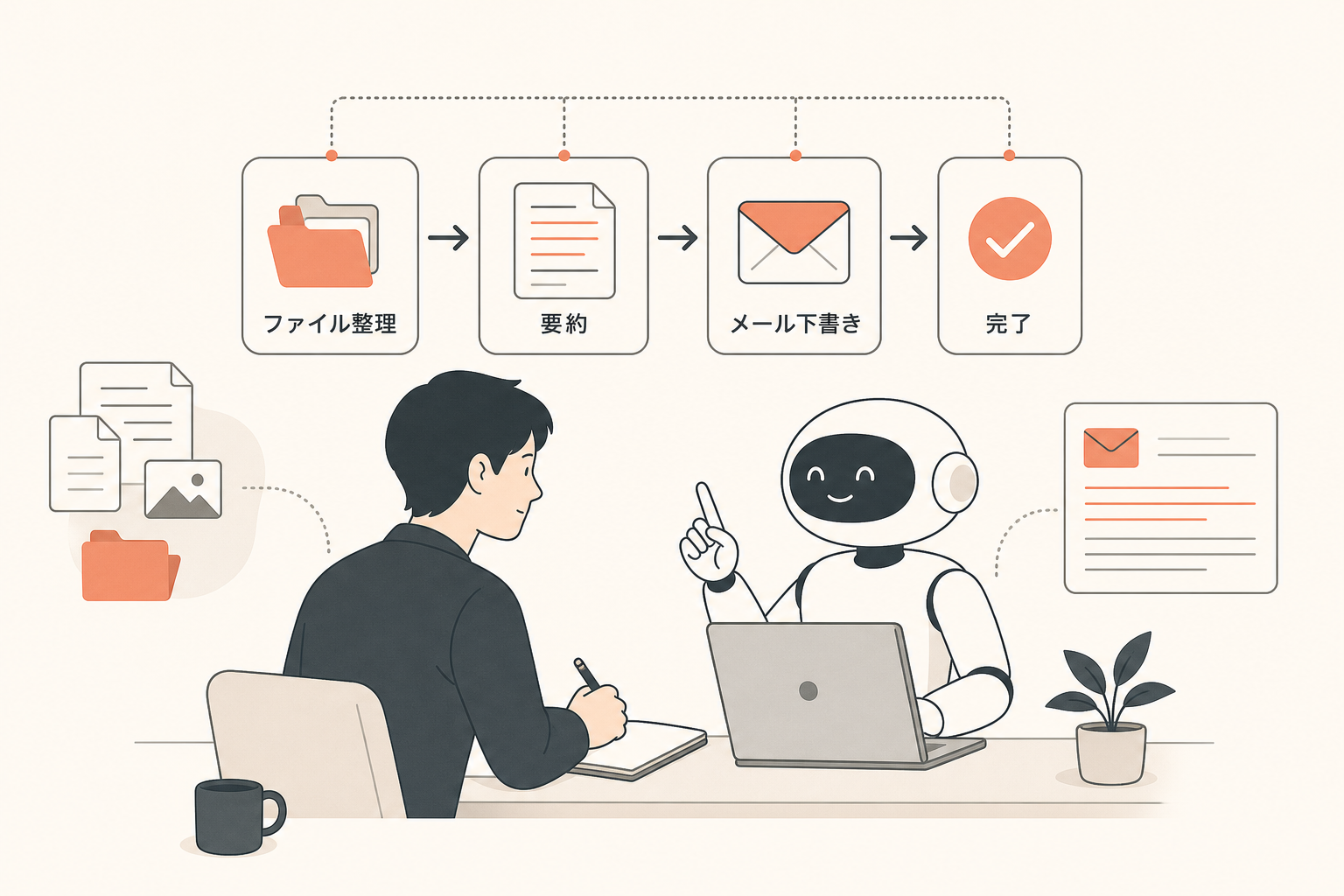
この記事で分かること
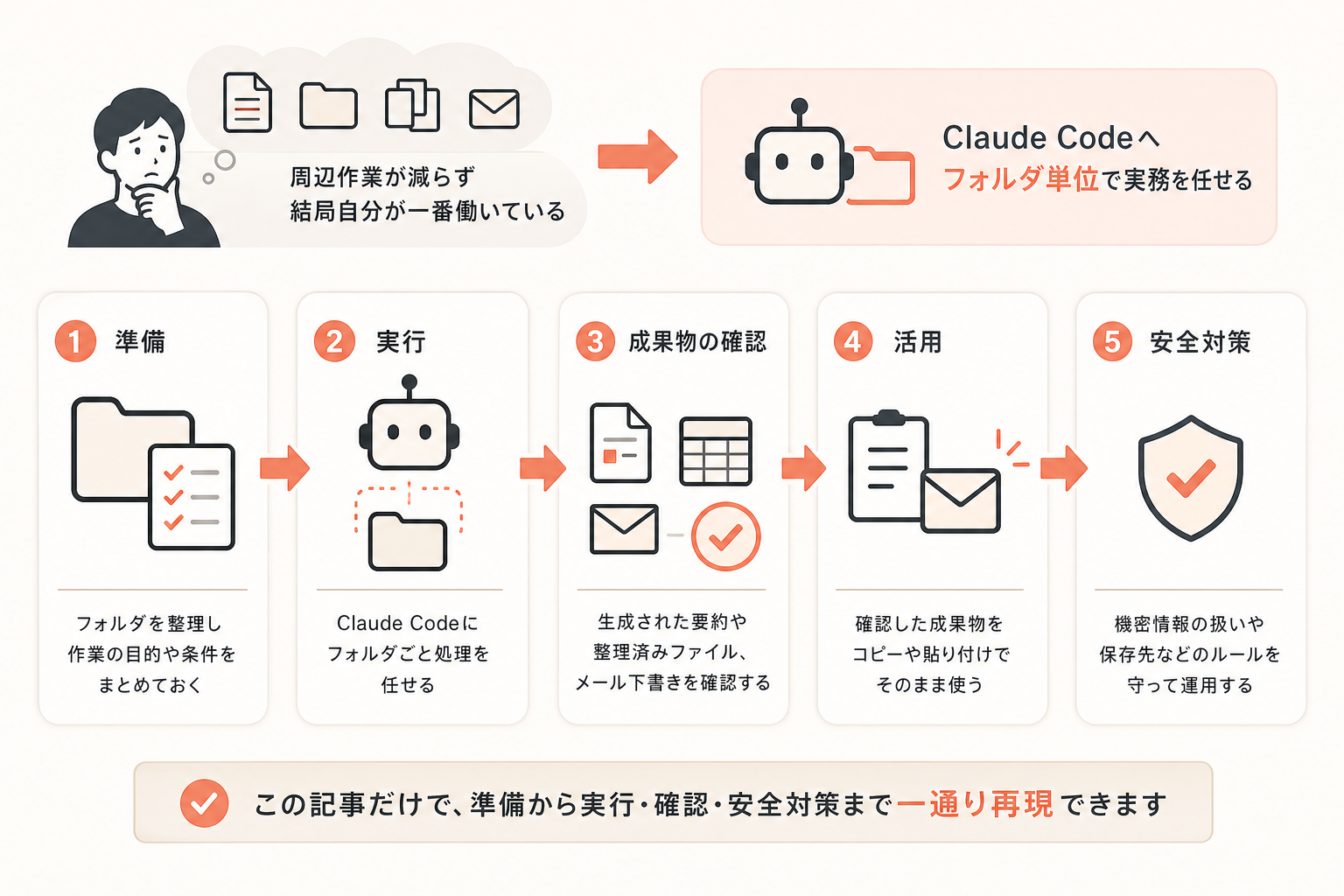
チャットAIで文章は作れても、ファイルの保存やコピペ、メール貼り付けといった周辺作業が減らず「結局自分が一番働いている」と感じている方向けに、Claude Codeへフォルダ単位で実務を任せる手順をまとめます。準備から実行、成果物の確認、安全対策までこの記事だけで一通り再現できます。
Claude Codeに「仕事を丸ごと任せる」とはどういうことか
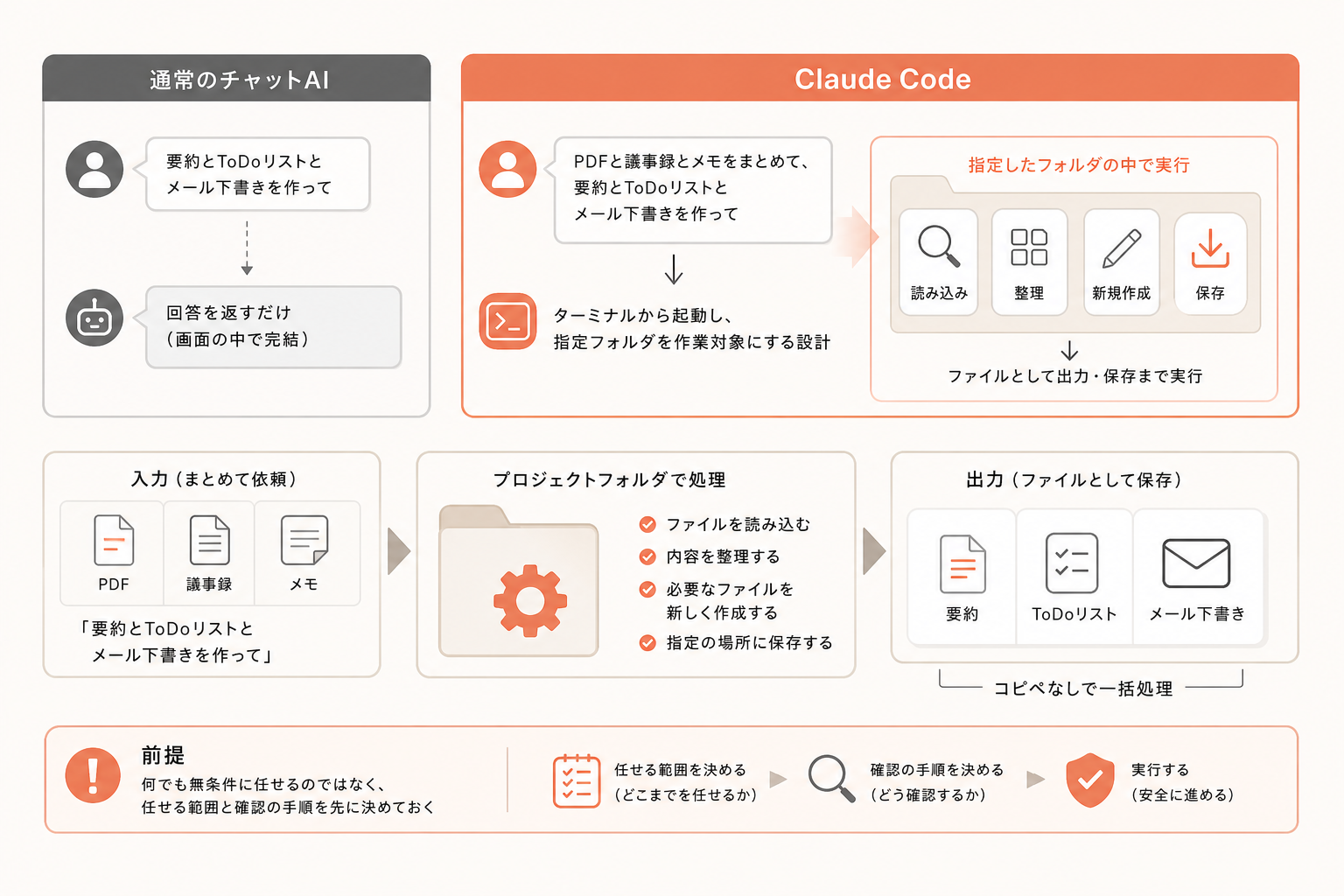
通常のチャットAIは画面の中で回答を返すだけですが、Claude Codeは指定したフォルダの中のファイルを実際に読み込み、整理し、新しいファイルとして保存するところまで実行します。これはClaude Codeの仕組みで説明されている通り、ターミナルから起動してプロジェクトのフォルダを作業対象にする設計によるものです。
そのため「PDFと議事録とメモをまとめて、要約とToDoリストとメール下書きを作って」という依頼を、コピペなしで一括処理させることができます。ただし何でも無条件に任せてよいわけではなく、任せる範囲と確認の手順を先に決めておくことが前提になります。
始める前に決めること(判断基準)
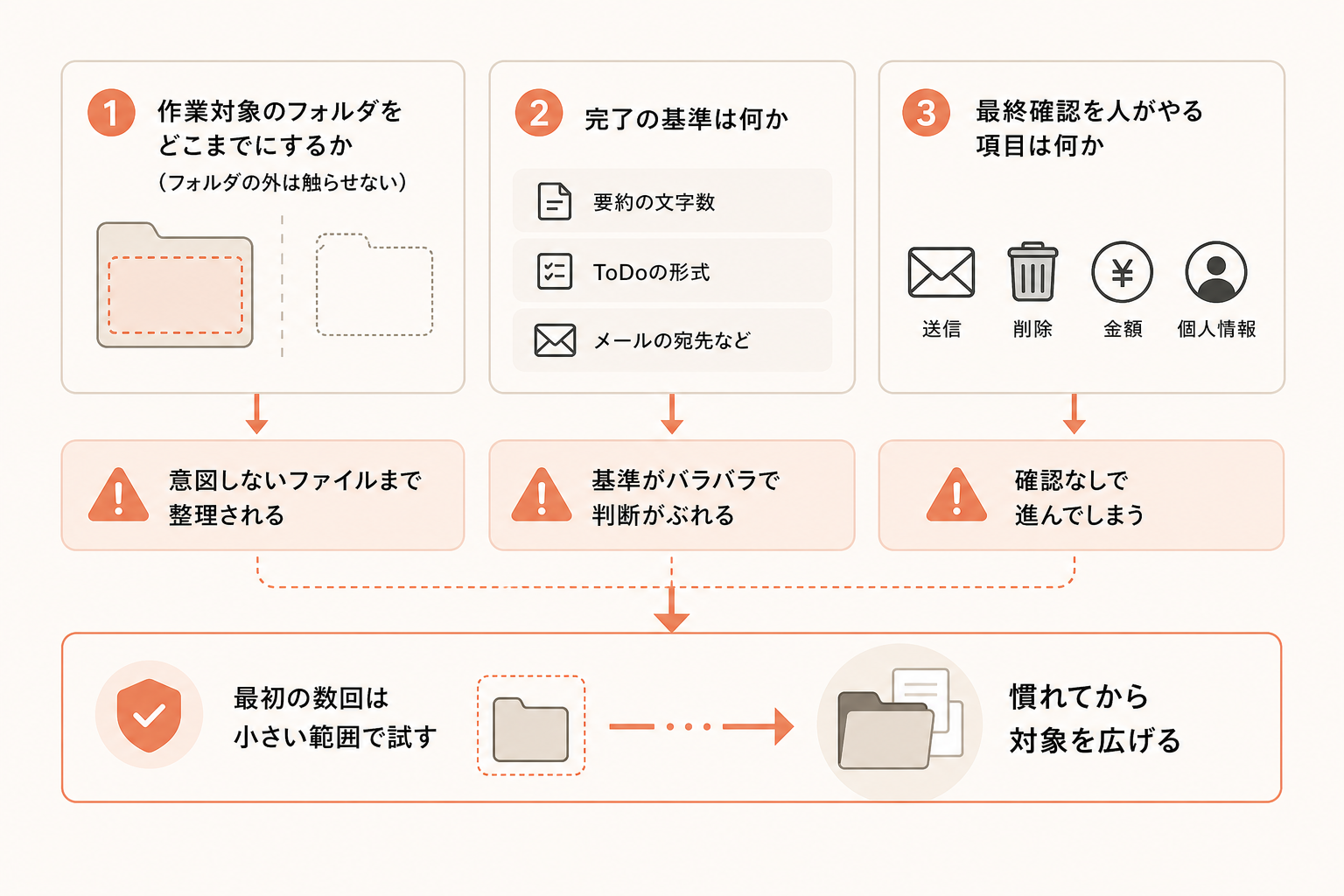
任せる作業を広げる前に、次の3点を先に決めておくと手戻りが減ります。
- 作業対象のフォルダをどこまでにするか(フォルダの外は触らせない)
- 完了の基準は何か(要約の文字数、ToDoの形式、メールの宛先など)
- 最終確認を人がやる項目は何か(送信、削除、金額、個人情報)
この3点が曖昧なまま実行すると、意図しないファイルまで整理されたり、確認なしで進んでしまったりします。最初の数回は小さい範囲で試し、慣れてから対象を広げる進め方が安全です。
初心者向け最小構成:インストールから最初の一括処理まで
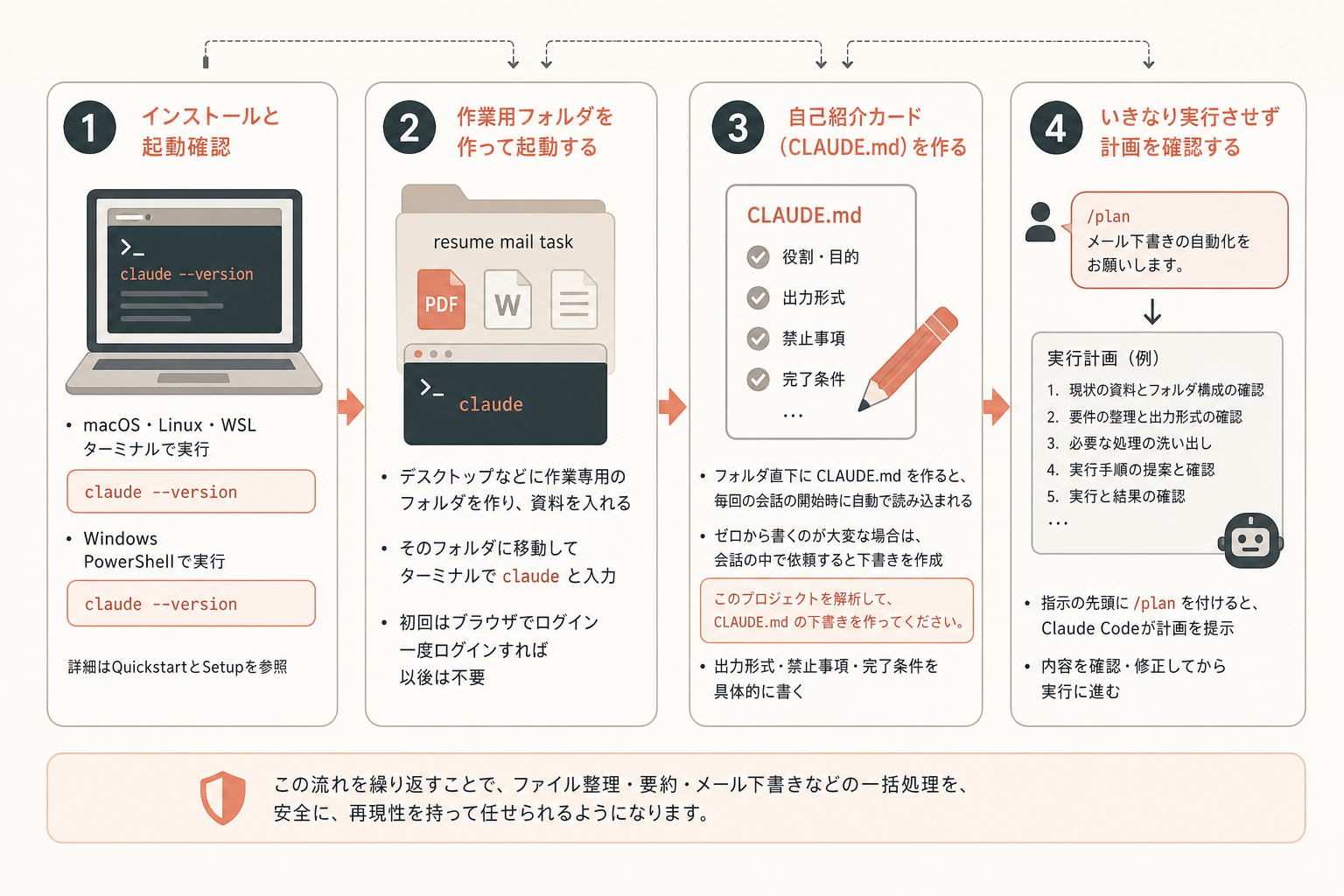
1. インストールと起動確認
macOS・Linux・WSLの場合はターミナルで以下を実行します。
curl -fsSL https://claude.ai/install.sh | bash
WindowsはPowerShellで以下を実行します。
irm https://claude.ai/install.ps1 | iex
インストール方法とHomebrew・WinGetでの導入方法、動作環境の詳細はQuickstartとSetupにまとまっています。インストール後は次のコマンドでバージョンを確認します。
claude --version
2. 作業用フォルダを作って起動する
デスクトップなどに「resume-mail-task」のような作業専用フォルダを作り、そこにPDFやWordファイル、メモのテキストファイルを入れます。そのフォルダに移動してターミナルで claude と打つと、初回はブラウザでのログインを求められます。Quickstartにある通り、一度ログインすれば以後はログインし直す必要はありません。
3. 自己紹介カード(CLAUDE.md)を作る
フォルダ直下に CLAUDE.md というファイルを作ると、毎回の会話の開始時に自動で読み込まれます。ゼロから書くのが大変な場合は、会話の中で次のように打つとコードベースを解析した下書きを作ってくれます。
/init
CLAUDE.mdの中身は「いい感じに」ではなく、出力形式・禁止事項・完了条件を具体的に書きます。例えば次のように書きます。
# このフォルダでの作業ルール

- 要約はA4 1枚に収まるMarkdownで作成する
- ToDoリストは「担当」「期限」「内容」の3列の表にする
- メール下書きは送信せず、下書きファイルとして保存するだけにする
- フォルダの外のファイルには触れない
- ファイルの完全削除は提案のみにとどめ、実行しない
4. いきなり実行させず計画を確認する
会話の最初に指示の先頭へ /plan を付けると、その回だけPlan modeになり、Claudeが調べて計画を書くだけでファイルを編集しません。会話の途中からモードを切り替えたい場合は、入力欄でShift+Tabを押すと切り替わります。計画の内容に問題がなければ承認し、実行に移ります。
貼ってそのまま使える指示文の例です。
/plan
このフォルダ内のPDFとWordとテキストファイルを読み込み、
1. 時系列の要約をA4 1枚のMarkdownで作成
2. ToDoリストを表形式で作成
3. 返信が必要なメールの下書きを作成(送信はしない)
という3つの成果物を作る計画を教えてください。
5. 実行結果を確認する
承認後に実行させ、出力されたファイルを開いて中身を確認します。生成されたMarkdownやToDoリスト、メール下書きは「そのまま使える」「修正して使う」「人が判断する」のどれかに自分で仕分けます。口頭でのやり取りなど資料に含まれていない情報は反映されていないため、その部分は人が追記します。AIはわからない内容でもそれらしく埋めることがあるため、数値や固有名詞は特に確認してください。これは公式情報として断定できる仕様ではなく、運用上の注意点として扱ってください。送信・削除・金額・個人情報に関わる最終操作は必ず人が行います。## 失敗例と対策
| 失敗例 | 原因 | 対策 |
|---|---|---|
| 関係ないフォルダまで整理された | 作業対象の範囲を指示していなかった | CLAUDE.mdに「このフォルダの外は触らない」と明記する |
| メールが下書きのまま送信されそうになった | 完了条件を曖昧にしていた | 「送信はしない、下書き保存のみ」と完了条件に明記する |
| 同じ指摘を毎回し直している | 一度の注意で終わらせていた | 同じミスが2回起きたらCLAUDE.mdに追記するルールにする(メモリの仕様) |
| 長い会話の後半で反応が重くなった | 文脈が溜まりすぎていた | 関係ない作業に移るときは /clear で新しい会話を始める(コマンド一覧) |
中上級者向け応用:繰り返す作業はスキルにする
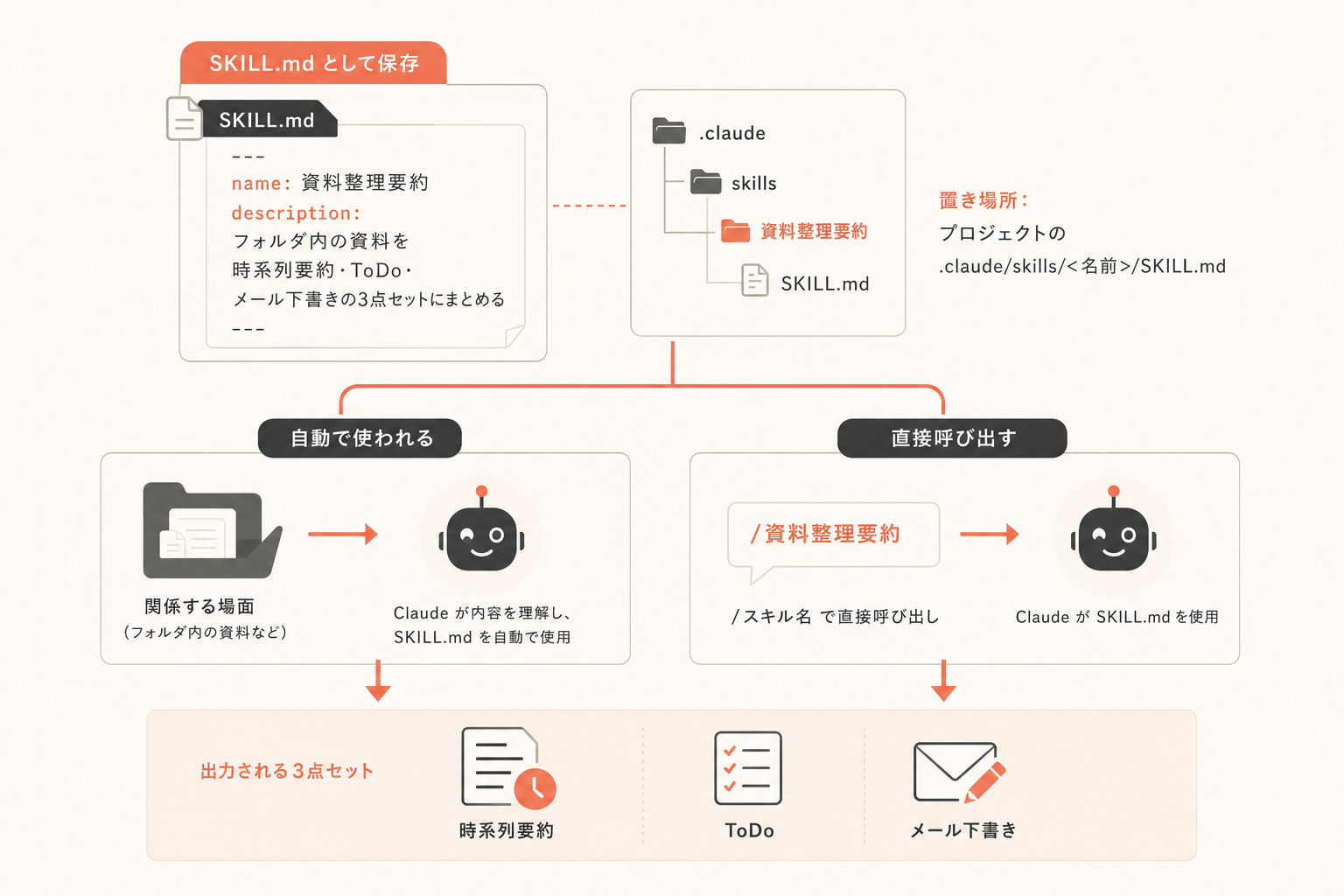
毎回同じ手順で頼んでいる作業は、SKILL.mdという手順書にしておくと、一言で呼び出せるようになります。置き場所はプロジェクトの .claude/skills/<名前>/SKILL.md で、関係する場面でClaudeが自動で使うか、/スキル名で直接呼び出せます。例えば「資料整理と要約」のスキルは次のように書きます。
---
name: 資料整理要約
description: フォルダ内の資料を時系列要約・ToDo・メール下書きの3点セットにまとめる
---

## 手順
1. フォルダ内のPDF・Word・テキストファイルをすべて読み込む
2. 時系列順にA4 1枚のMarkdown要約を作成する
3. ToDoリストを「担当」「期限」「内容」の表で作成する
4. 返信が必要なメールの下書きを作成する(送信はしない)
5. 作成したファイルは `output/` フォルダにまとめて保存する
呼び出すときは会話の中で /資料整理要約 と打つだけです。作業の性質ごとに調査・下書き・検品を分けたい場合は、サブエージェントに分担させる方法もあります。サブエージェントは自分専用の文脈で作業して要約だけを本体の会話に返すため、検索結果やログで本体の会話を埋めずに済みます。
一般的なやり方と運営者の実際の運用の比較
| 項目 | 一般的に説明される手順 | 運営者の実際の運用と理由 |
|---|---|---|
| 作業対象 | 都度フォルダを指定して作業する | Obsidian Vault全体を作業対象にし、全事業共通のナレッジとチャンネル別フォルダに分けている。毎回フォルダを探す手間をなくすため |
| 繰り返し作業の扱い | 都度プロンプトを書き直す | 録音の取り込み、音声日記の保存、資料作成の指示書づくりなどをスキル化し、一言で呼び出している。同じ指示を書き直す時間をなくすため |
| 録音の文字起こし | AIサービスの文字起こし機能を使う | PC内のローカル文字起こし(faster-whisper)を使い、直近24時間分だけをスキルで手動取り込みしている。外部サービスに音声を渡さずに処理するため |
実践で分かったこと
実際に運用する中で、スキルや定期実行を組んでからでないと見えてこない運用上の工夫が2つあります。
1つ目は、競合リサーチを「頻度」ではなく「条件」で回している点です。YouTube Data APIで動画を集め、「再生数が登録者数の3倍以上・投稿から90日以内・5分超・5,000再生以上」を満たすものだけを伸びている動画として扱っています。定点観測は3日に1回9:00に実行し、外部の動画冒頭リサーチは毎月1日と15日の11:00に実行しています。これは、過去に台本の中で「毎日」「週1」と話していた頻度が実際の実行一覧と食い違っていたため、実行一覧で確認できた値だけを使うようにした結果です。これにより、話した頻度と実際に動いている頻度のズレを防げています。月1のFAQ更新は毎月1日13:00のリマインドで人が実行する形にし、自動化と人の判断を分けています。スケジュール実行の種類の違いは後述の比較表でも整理します。
2つ目は、Vault全体を非公開のGitHubリポジトリへ15分ごとに自動で同期している点です。Claude Codeにファイル操作を任せる以上、意図しない変更や削除が起きる可能性はゼロにはできません。15分ごとの同期を先に決めておくことで、万一おかしな変更が入っても直近15分前の状態まで戻せる状態を保てます。これは巻き戻し機能だけに頼らず、ファイル側のバックアップを別の仕組みで持っておくという判断によるものです。
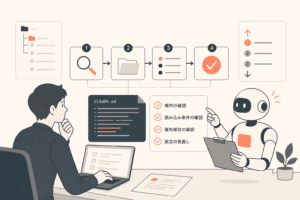
この図は、フォルダ準備からCLAUDE.md作成、計画確認、実行、成果物チェックまでの作業順序を軸に、どの段階で何をするかを示します。図の左から右の順にそのまま実行し、各段階を飛ばさずに進めることが、意図しない操作を防ぐ一番の近道です。
セッション管理の選び方(比較表)
長い作業では、会話の文脈が溜まって反応が重くなったり、戻したい変更が戻せなかったりすることがあります。場面に応じて次のように使い分けます。
| コマンド・操作 | 何が起きるか | 向いている場面 | 制限・注意点 |
|---|---|---|---|
/compact |
会話を要約して文脈の空きを作る | 同じ作業を続けながら文脈を軽くしたい | 残したい焦点を指示として渡さないと重要な情報が削られることがある(コマンド一覧) |
/clear |
空の文脈で新しい会話を始める | 別の作業に切り替えるとき | 直前の会話は /resume で戻せる(コマンド一覧) |
Esc2回 または /rewind |
巻き戻しメニューを開き「コードと会話」「会話のみ」「コードのみ」を選んで戻す | 直前の変更や発言を取り消したいとき | Bashコマンドで変更したファイルは巻き戻せない(Checkpointing) |
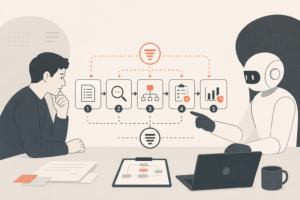
この図は、場面に応じて /compact ・ /clear ・巻き戻しのどれを選ぶかを軸にした分岐を示します。文脈を軽くしたいだけなら /compact、作業内容ごと切り替えるなら /clear、直前の操作を取り消したいなら巻き戻しという順に図をたどり、自分の今の状況に当てはまる枝を選んでください。
安全に任せるための権限モード
Claude Codeには複数の権限モードがあり、Shift+Tabで切り替えます。既定のManualモードは編集やコマンドの実行前に毎回確認を求めるため、初めてフォルダを任せるときはこのままにしておくのが安全です。確認をすべて飛ばすbypassPermissionsモードは、公式が「ネットにつながらないコンテナやVMなど隔離環境でだけ使う」としているモードなので、普段の資料整理やメール下書き作成では使わないでください。
FAQ
Q. CLAUDE.mdに書いたルールは必ず守られますか。
CLAUDE.mdは毎回の会話の開始時に読み込まれる仕組みですが、書いた内容が確率的な性質を持つAIによって完全に遵守される保証はありません。送信・削除・金額・個人情報に関わる操作は、ルールに任せきりにせず人が最終確認する運用にしてください。
Q. ファイルを間違って上書き・削除されたら元に戻せますか。
チェックポイント機能でコードや会話を戻せますが、Bashコマンドで変更したファイルは戻せません。重要なフォルダは、Gitなど別の仕組みで定期的にバックアップを取っておくと安心です。
Q. 外出先からでもフォルダの整理を進められますか。
Remote Controlを使うと、手元のPCで動いているセッションをスマホやclaude.ai/codeから続けられます。処理自体は最初から最後まで手元のPCで動く仕組みなので、PC側はターミナルとClaude Codeを開いたままにしておく必要があります。
Q. 複数の作業を同時に任せられますか。
サブエージェントに調査・下書き・検品のように作業を分担させる方法があります。同時に動かす数が多すぎると管理が難しくなるため、最初は少数から試して様子を見ることをおすすめします。
まとめ
Claude Codeに仕事を丸ごと任せるには、作業対象のフォルダを決め、CLAUDE.mdで完了条件と禁止事項を具体化し、Plan modeで計画を承認してから実行する、という順序が基本になります。生成された成果物は「そのまま使える」「修正して使う」「人が判断する」に仕分け、送信・削除・金額・個人情報は必ず人が最終確認してください。繰り返す作業はスキル化し、長い作業では/compact・/clear・巻き戻しを場面に応じて使い分けることで、安定して任せられる範囲を少しずつ広げていけます。
公式LINEで受け取る



コメント