
この記事の結論
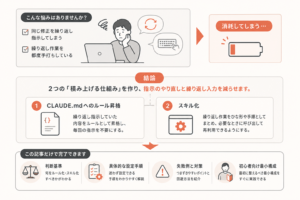
毎朝のタスク確認や録音の文字起こし、定型リサーチに時間を取られている方向けに、Claude Codeで繰り返し作業を仕組み化する手順をまとめます。CLAUDE.mdとスキル、権限モードを組み合わせれば、判断基準を毎回説明せずに定型業務を任せられるようになります。対象は仕事の自動化に取り組み始めた個人事業主や副業実践者です。
自動化の判断基準
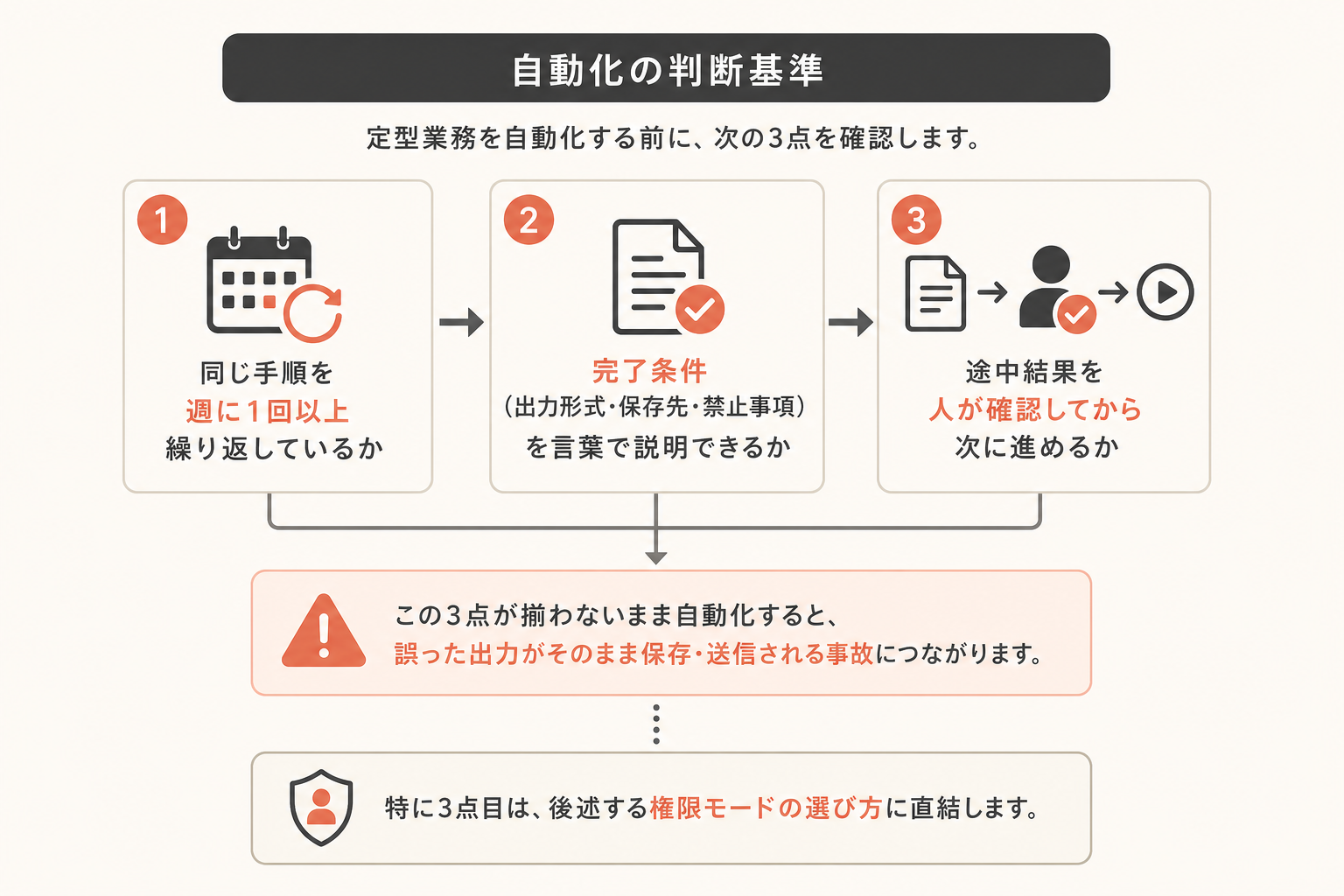
定型業務を自動化する前に、次の3点を確認します。
- 同じ手順を週に1回以上繰り返しているか
- 完了条件(出力形式・保存先・禁止事項)を言葉で説明できるか
- 途中結果を人が確認してから次に進めるか
この3点が揃わないまま自動化すると、誤った出力がそのまま保存・送信される事故につながります。特に3点目は、後述する権限モードの選び方に直結します。
再現できる手順(最小構成)
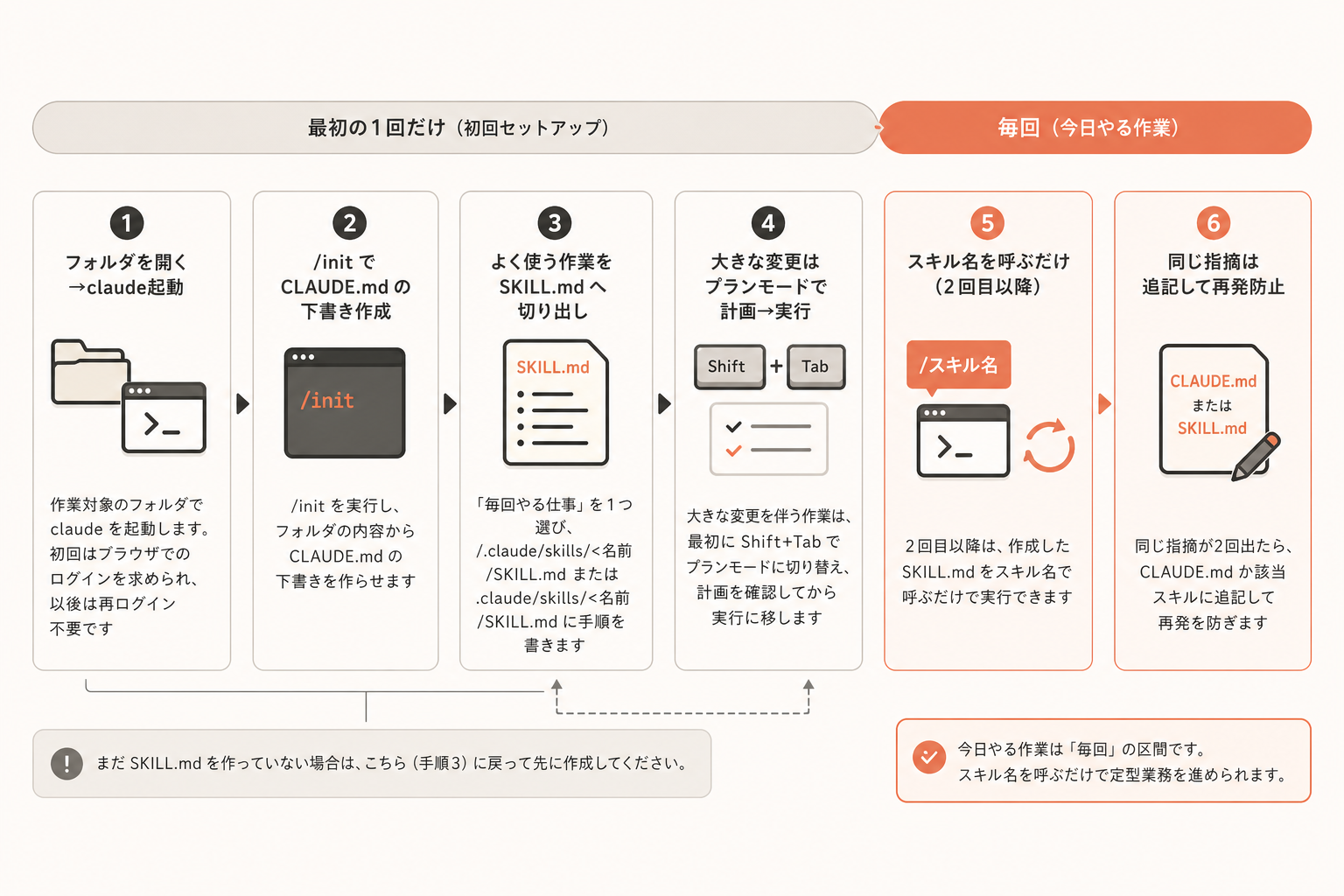
- 作業対象のフォルダで
claudeを起動します。初回はブラウザでのログインを求められ、以後は再ログイン不要です(quickstart)。 /initを実行し、フォルダの内容からCLAUDE.mdの下書きを作らせます(commands)。- 「毎回やる仕事」を1つ選び、
~/.claude/skills/<名前>/SKILL.mdまたは.claude/skills/<名前>/SKILL.mdに手順を書きます(skills)。 - 大きな変更を伴う作業は、最初にShift+Tabでプランモードに切り替え、計画を確認してから実行に移します(permission-modes)。
- 同じ指摘が2回出たら、CLAUDE.mdか該当スキルに追記して再発を防ぎます(memory)。
この図は、初回セットアップから日々の呼び出しまでを時系列の1本の帯として示し、「フォルダを開く→claude起動→初回のみ/initでCLAUDE.md下書き作成→よく使う作業をSKILL.mdへ切り出し→2回目以降はスキル名を呼ぶだけ」という順序のうち、どこが「最初の1回だけ」でどこが「毎回」なのかを帯の色分けで区別しています。
図の帯で「毎回」に色分けされた区間が今日やる作業です。まだSKILL.mdを作っていない場合は、帯の「最初の1回だけ」の区間に戻り、手順3を先に終わらせてください。
SKILL.mdの記述例
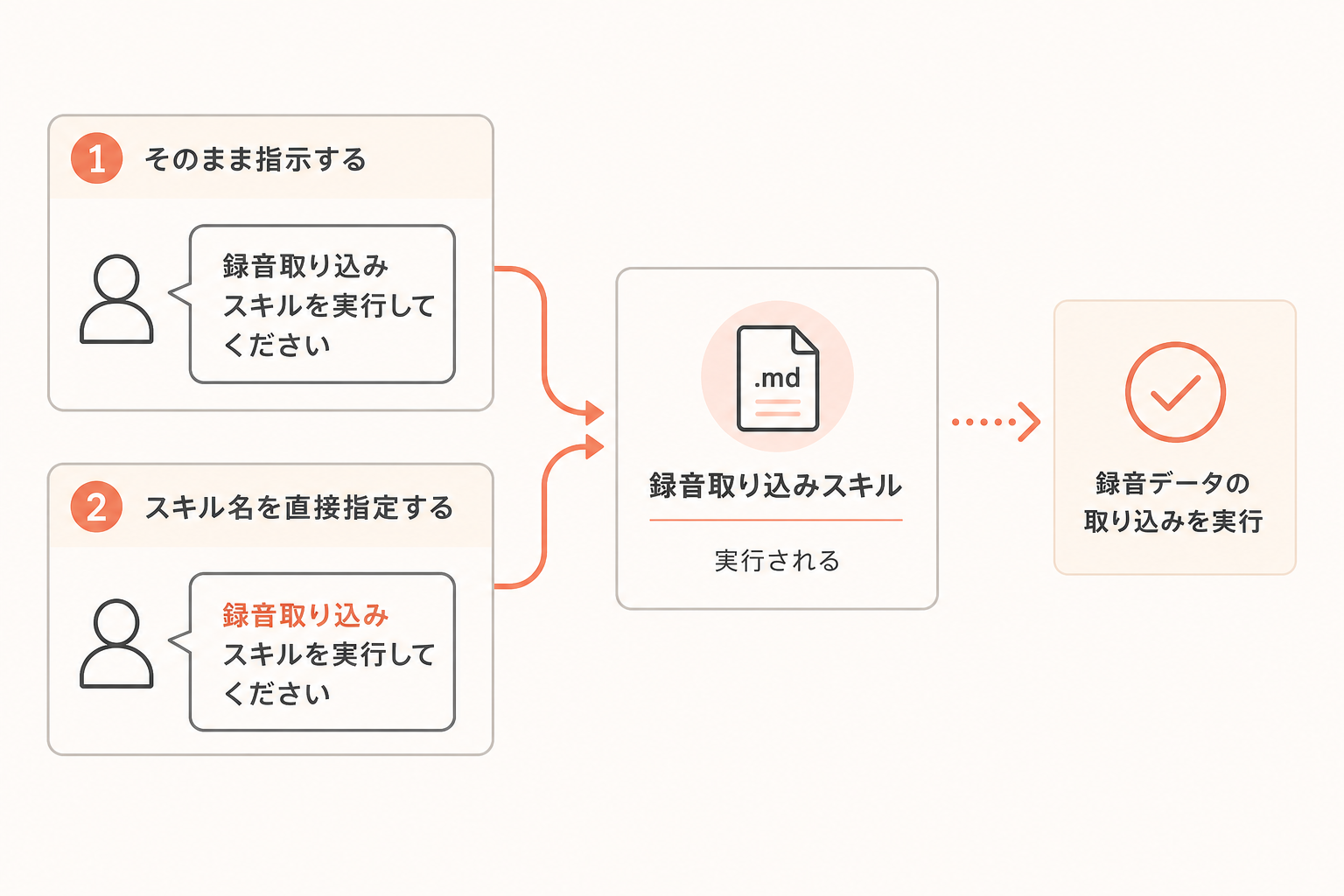
録音データの取り込みを例にした最小の書き方です。
---
name: 録音取り込み
description: 直近24時間分の録音を文字起こしし、指定フォルダに保存する
---

1. 録音アプリの保存フォルダから、更新日時が24時間以内のファイルを探す
2. ローカルの文字起こしツールでテキスト化する
3. 日付名のMarkdownファイルとしてVaultの「録音メモ」フォルダに保存する
4. 既存ファイルは上書きせず、末尾に追記する
呼び出すときは「録音取り込みスキルを実行してください」とそのまま指示するか、スキル名を直接指定します。
具体例:リサーチから比較表作成まで
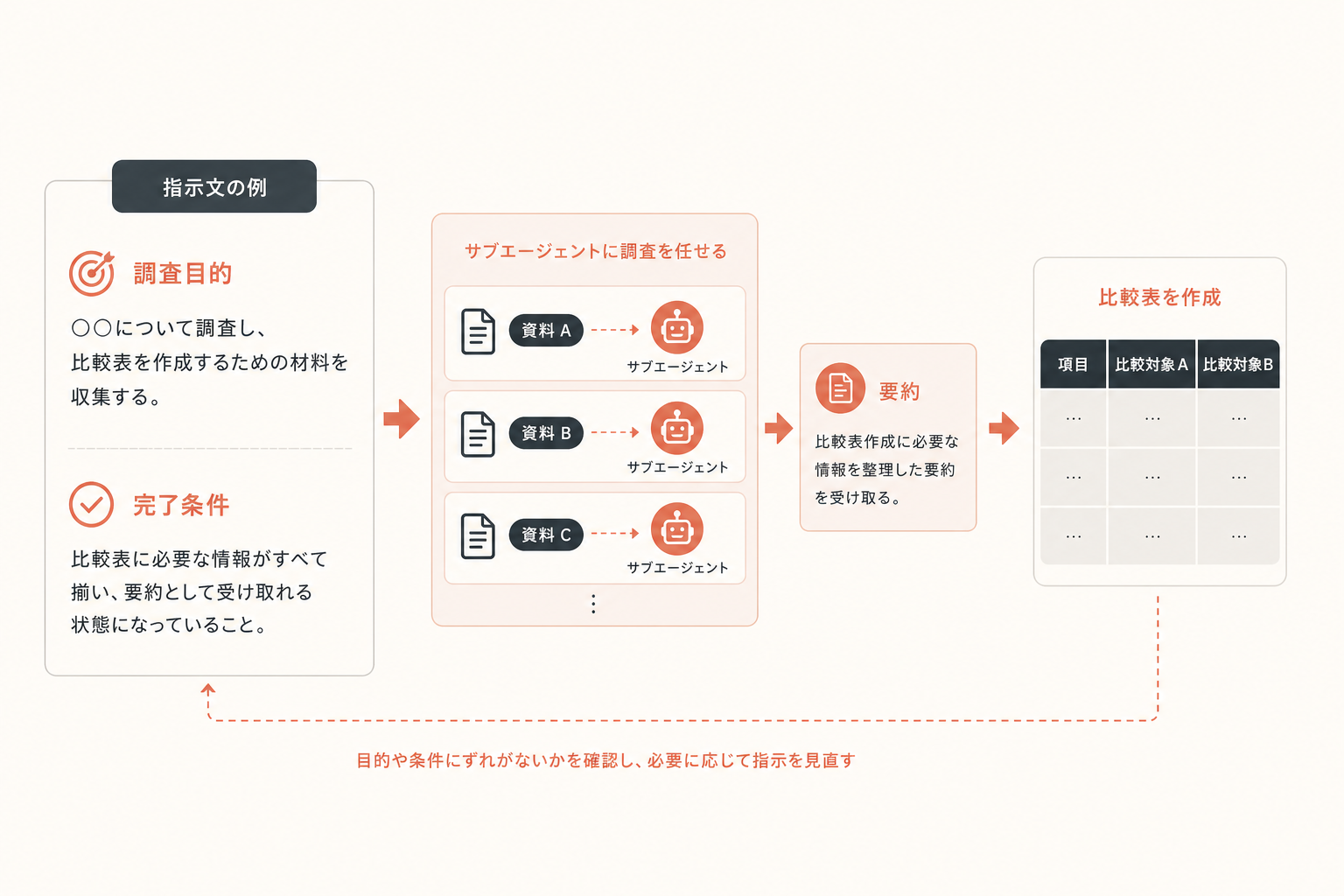
指示文の例です。
競合の発信内容を調べたいのではなく、
読者が知りたい「初心者向けの始め方」という切り口の
記事が既にあるか確認してください。
見つけたら、タイトル・投稿日・扱っている手順を
表にまとめてMarkdownで出力してください。
事実確認できない主張は「未確認」と記載してください。
このように調査目的と完了条件を明確にすると、目的とずれた要約が返ってくることを防げます。長い資料を複数読ませる場合は、文脈を圧迫しないよう調査部分をサブエージェントに任せ、要約だけを受け取る構成が有効です(sub-agents)。
失敗例と対策
| 失敗例 | 原因 | 対策 |
|---|---|---|
| ファイルが勝手に移動・削除された | 権限モードをbypassPermissionsのまま使った | 通常作業ではManualかauto(既定)を使い、bypassは隔離環境限定にする(permission-modes) |
| セッションを分けたのに前の作業内容を引き継げない | /clear 後に必要な文脈まで消してしまった |
/clear の前に残したい内容をCLAUDE.mdへ書き出す(memory) |
| Bashコマンドで消したファイルが戻らない | 巻き戻しの対象外だと知らなかった | Bashで変更したファイルは巻き戻せないため、実行前にバックアップを取る(checkpointing) |
| 定期実行が数日で止まった | /loop は会話を閉じると止まり、繰り返しの予約も7日で消える |
PCを起動したまま動かすならDesktopの定期タスク、PCを閉じても動かすならRoutinesを使う(scheduled-tasks、desktop-scheduled-tasks、routines) |
初心者向けの最小構成
最初から複数のMCP連携やサブエージェント運用を組む必要はありません。次の3つだけで始められます。
- 作業対象フォルダで
claudeを起動する /initでCLAUDE.mdの下書きを作る- 一番よく繰り返す作業を1つだけSKILL.mdにする
慣れないうちは権限モードをManual(既定)にしておき、編集やコマンドの実行前に毎回内容を確認する運用が安全です。
中上級者向けの応用
運用が安定してきたら、次の3つの選択肢から使い分けます。
| 機能 | できること | 制限・注意点 |
|---|---|---|
/compact |
会話を要約して文脈の空きを作る | 会話全体を読む大きな処理なので、続きが不要なら/clearのほうが負荷が低い(costs) |
/clear |
空の文脈で新しい会話を始める | 直前の会話は/resumeで戻せるが、自動では引き継がれない(commands) |
/rewind |
コード・会話・その両方を選んで巻き戻す | Bashコマンドで変更したファイルは対象外(checkpointing) |
作業を切り替えるときはまず /context で文脈の使用率を確認し、無関係な作業に移るなら/clear、同じ作業を続けながら整理したいなら/compactに「残したい焦点」を指示として渡すと精度が保てます(commands)。
この図は、比較表の3機能を「今の状況」から辿るフローチャートとして示し、「作業を続けたい/文脈が重い→compactへ」「別の作業に移る→clearへ」「直前の編集や発言を取り消したい→rewindへ、ただしBash実行済みの変更は対象外と分岐先に明記」という条件分岐を、比較表にはない「どちらへの矢印を選ぶか」という判断の入口として描いています。
図の分岐を自分の状況(続ける・切り替える・取り消したい)に当てはめて矢印をたどり、着地した機能をそのままコマンドとして実行してください。rewindの矢印に着地した場合は、Bashで変更したファイルが対象外である旨の注記を必ず確認してから実行するかどうか判断します。
外出先からの操作にはRemote Controlが使えます。PC側でターミナルとClaude Codeのセッションを開いたままにし、claude remote-control で待ち受け状態にすると、claude.aiやスマホアプリから続きの指示を出せます。処理は最初から最後まで手元のPCで動くため、スマホ側に重い処理をさせるわけではありません(remote-control)。利用にはPro・Max・Team・Enterpriseで/login済みであることが条件です。
実践で分かったこと
一般的な自動化の解説では「定期実行を組めば無人化できる」で終わりがちですが、実際の運用では頻度と確認手順、そしてスキルが増えたあとの管理方法まで固定することが安定運用の分かれ目になります。
1つ目は、録音データの取り込みです。散歩中や勉強会での録音は、AIボイスレコーダーで記録し、取り込みスキルを手動で実行して直近24時間分だけを対象にしています。文字起こしはサービス側の有料機能を使わず、PC内のローカル文字起こし(faster-whisper)で行い、その結果をMarkdownとして保存しています。手動実行にしている理由は、録音の内容ごとに取り込むタイミングを自分で判断したいためで、これによって不要な音声まで自動で処理される事態を防げています。
2つ目は、定期タスクの頻度です。週1回のコーチング録画の文字起こしは毎週月曜7:30に取り込み、フォルダへ振り分けています。伸びている動画の定点観測は3日に1回9:00に実行し、外部の動画冒頭リサーチは毎月1日と15日の11:00に実行しています。月1回のFAQ更新は毎月1日13:00にリマインドを出し、人が実行する運用にしています。これらの時刻と頻度は、実際の実行一覧を確認して決めた値です。過去に「毎日」「週1」と話していた頻度が実測とずれていたことがあったため、記憶や口頭の感覚ではなく実行一覧の記録を基準にしています。これによって、実際には動いていないタスクを動いていると思い込むミスを防げています。
3つ目は、スキルが増えたあとの管理方法です。自作スキルは61本まで増えていますが、コンテンツ販売系と台本系で名前の付け方の系統を分け、名前を見ただけでどちらの系統のスキルか判断できるようにしています。台本づくりについては複数の旧手順が並行してできていた状態を、入口を1つのスキルにまとめて統合しました。理由は、似た名前のスキルが増えると呼び出すときにどれを使うべきか毎回迷い、結局チャットで手順を説明し直す手間が発生するためです。系統ごとの命名規則と入口の統合によって、スキルが増えても呼び出し先で迷う場面を防げています。
一般的な手順と運営者の運用の比較
| 項目 | 一般的な手順 | 運営者の運用と理由 |
|---|---|---|
| 録音の取り込み | 録音が完了したら都度自動で文字起こしする | 直近24時間分だけを対象に手動実行する。録音内容ごとに取り込むタイミングを自分で判断したいため |
| 定期タスクの頻度決定 | 「毎日」「週1」のように感覚で決めて設定する | 実行一覧で実測した時刻・頻度(例:月曜7:30、3日に1回9:00)だけを採用する。過去に話していた頻度と実測がずれていたことがあり、記録に基づかない頻度設定を避けるため |
| スキルが増えたときの管理 | 思いついた名前でスキルを作り続ける | 系統ごとに命名規則を分け、似た旧手順は入口を1つのスキルに統合する。61本まで増えても呼び出し先で迷わないようにするため |
FAQ
Q. CLAUDE.mdとスキルはどちらから作るべきですか。
まずCLAUDE.mdをプロジェクト直下(./CLAUDE.mdまたは./.claude/CLAUDE.md)に置き、作業ルールを書きます。繰り返し呼び出す手順が固まってきたら、その部分をスキルに移すと文脈の負担が減ります(memory、skills)。
Q. 定期実行はどれを選べばいいですか。
会話を開いている間だけで十分なら/loop、PCを起動したまま繰り返し実行したいならDesktopの定期タスク、PCを閉じても動かしたいならクラウドのRoutines(/schedule)を使います。RoutinesはPCのファイルを読めない点に注意してください(scheduled-tasks、routines)。
Q. ファイル整理を自動化しても大丈夫ですか。
いきなり実行させず、Shift+Tabでプランモードに入り、移動・削除の対象と手順を提示させてから承認する進め方が安全です。実行後にBashコマンドで変更されたファイルは巻き戻せないため、対象フォルダは事前にバックアップを取ってください(permission-modes、checkpointing)。
Q. スキルが増えすぎて管理できなくなりませんか。
名前の付け方に系統(例:コンテンツ販売系・台本系)を決めておくと、名前を見ただけでどのスキルか判断しやすくなります。似た手順が複数できてしまった場合は、入口を1つのスキルへ統合すると呼び出し時に迷わなくなります。
公式LINEで「Claude Code×ひとり起業 10大キット」を受け取る
一次情報
- Checkpointing
- Commands
- Memory
- Permission modes
- Remote Control
- Skills
- Scheduled tasks
- Desktop scheduled tasks
- Routines
- Sub-agents
- Costs
- Quickstart
まとめ
Claude Codeでの定型業務の自動化は、いきなり全自動を目指すのではなく、CLAUDE.mdとスキルで判断基準を積み上げ、権限モードで確認範囲を決めながら段階的に進めるのが確実です。スキルが増えてきたら命名規則と入口の統合まで意識すると、管理の手間を抑えられます。まずは1つの繰り返し作業をSKILL.mdにまとめ、実行結果を確認する運用から始めてみてください。仕組み化の続きの手順や実際に使っているテンプレートは、公式LINEで受け取れます。



コメント