Claude Codeで動画制作まわりの作業を自動化したい人へ
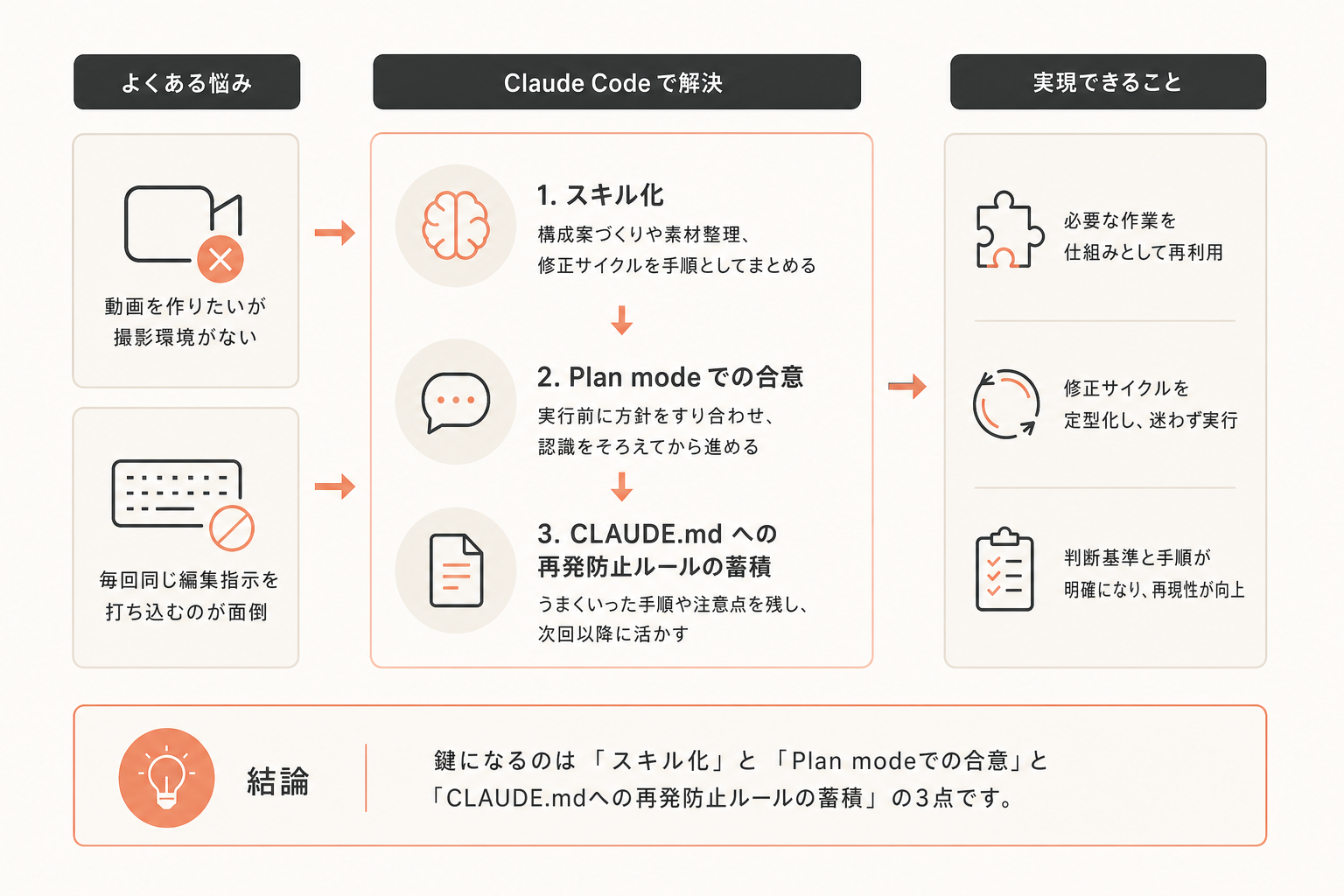
「動画を作りたいが撮影環境がない」「毎回同じ編集指示を打ち込むのが面倒」という悩みは、Claude Codeの再利用の仕組みを使うと解決できます。本記事はPR動画の構成案づくりや素材整理、修正サイクルの定型化をClaude Codeの機能だけで仕組み化したい中上級者〜初心者向けに、判断基準と再現手順をまとめました。結論から言うと、鍵になるのは「スキル化」と「Plan modeでの合意」と「CLAUDE.mdへの再発防止ルールの蓄積」の3点です。
判断基準・何を自動化し、何を手動にするか
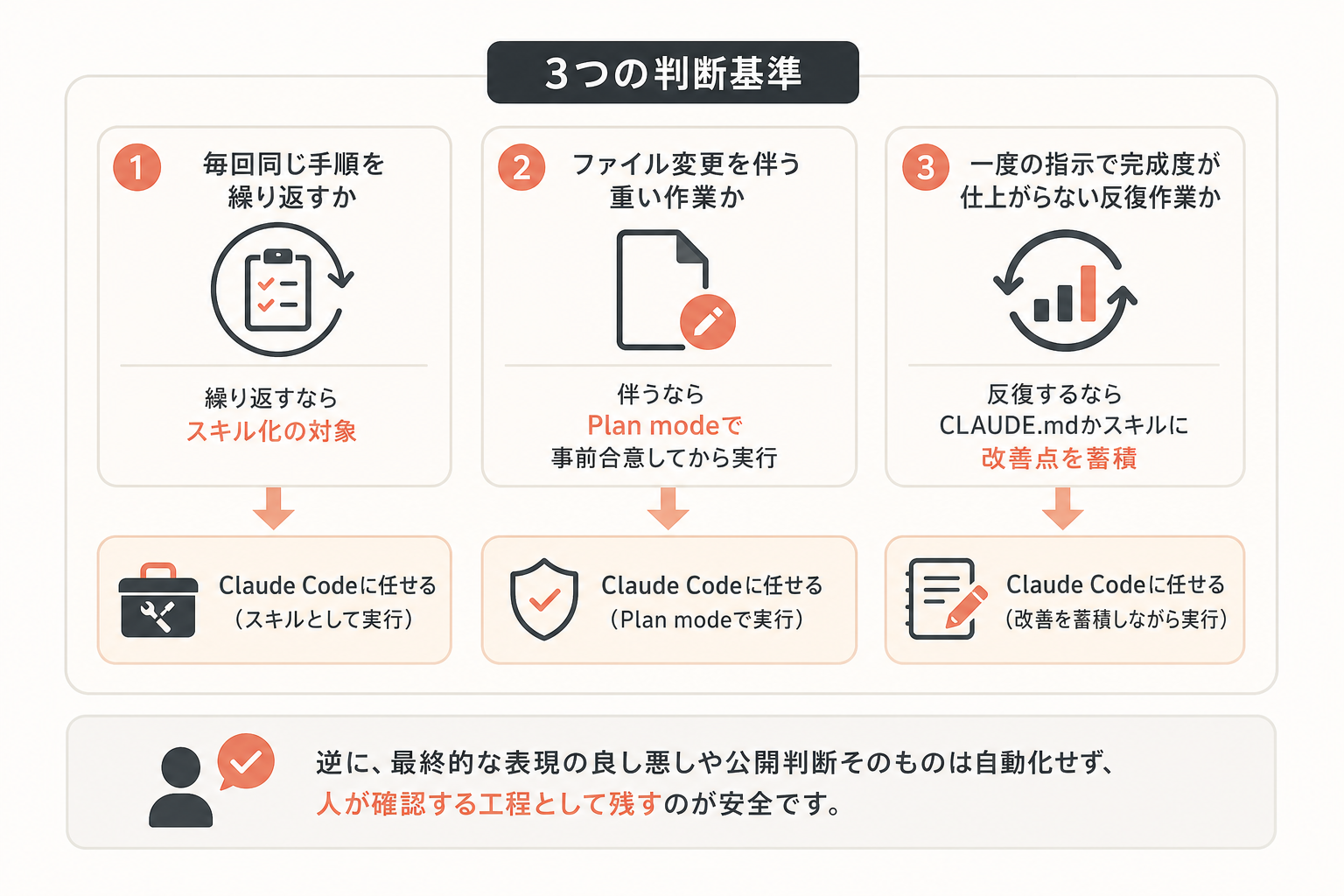
Claude Codeに任せる作業を決めるときは、次の3つを基準にすると判断がぶれません。
- 毎回同じ手順を繰り返すか(繰り返すならスキル化の対象)
- ファイル変更を伴う重い作業か(伴うならPlan modeで事前合意してから実行)
- 一度の指示で完成度が仕上がらない反復作業か(反復するならCLAUDE.mdかスキルに改善点を蓄積)
逆に、最終的な表現の良し悪しや公開判断そのものは自動化せず、人が確認する工程として残すのが安全です。
再現可能な手順・PR動画の構成案づくりをスキル化する
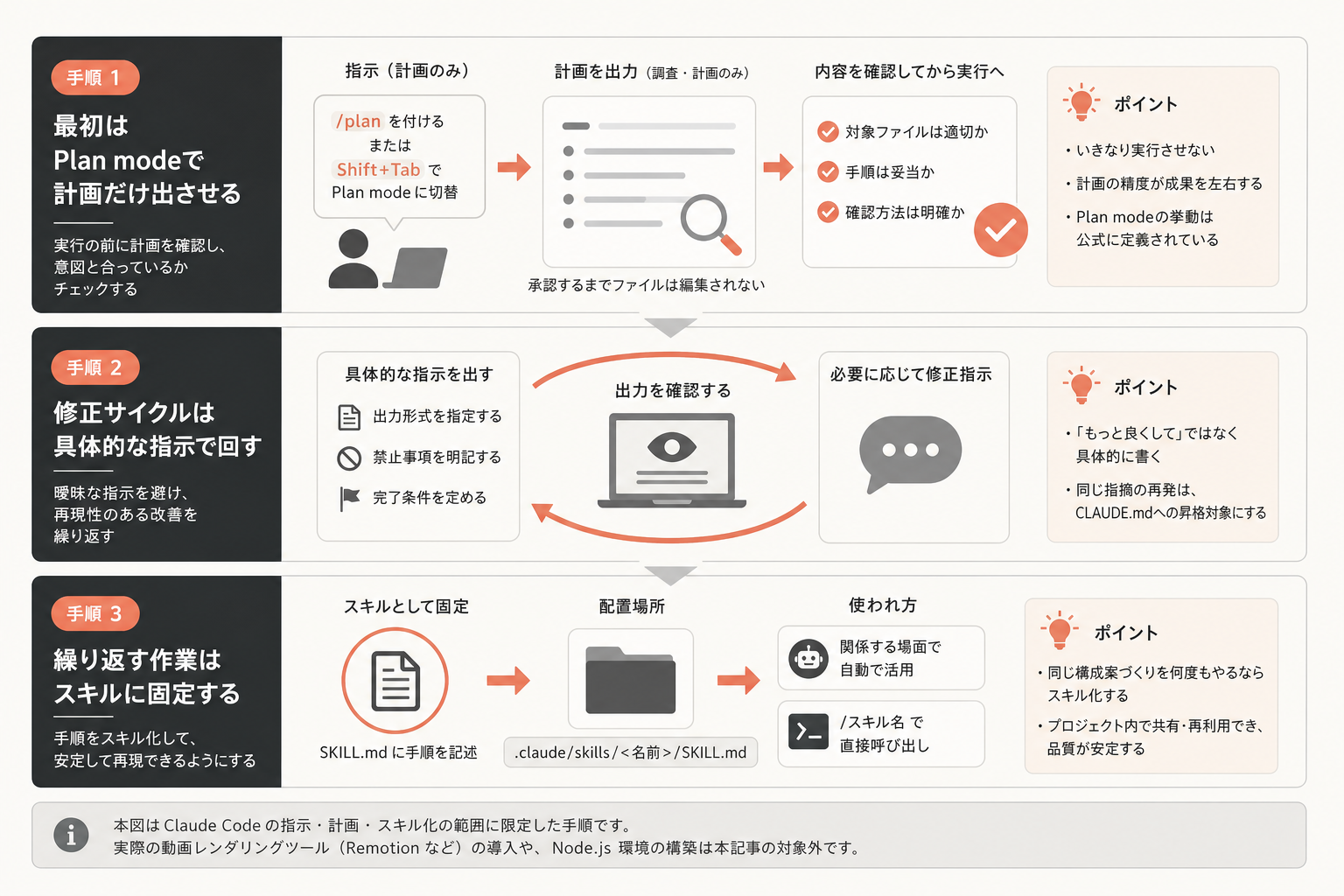
以下はClaude Codeだけでできる範囲での手順です。実際の動画レンダリングツール(Remotionなど)の導入や、Node.js環境の構築は本記事の対象外とし、Claude Codeの指示・計画・スキル化の部分に絞って説明します。
手順1. 最初はPlan modeで計画だけ出させる
いきなり実行させず、会話中にShift+TabでPlan modeに切り替えるか、指示の先頭に/planを付けて計画だけを出させます。Claudeは調べて計画を書きますが、承認するまでファイルは編集しません。Plan modeの挙動はこの通り公式に定義されています。
貼れる指示文の例です。
/plan このLPの内容から15秒のPR動画の構成案(カット割り・テロップ案・尺配分)を作成してください。対象ファイルと確認方法も提示してください。
計画が出たら、対象ファイル・手順・確認方法が自分の意図と合っているか確認してから実行に進みます。
手順2. 修正サイクルは具体的な指示で回す
「もっと良くして」ではなく、出力形式・禁止事項・完了条件を具体的に書きます。
テロップの文字数を1行13文字以内にしてください。絵文字は使わないでください。各カットの切り替えタイミングを秒数で明記してください。
曖昧な指示だと同じ指摘を繰り返すことになるため、再発した指摘は次のCLAUDE.mdへの昇格対象になります。
手順3. 繰り返す作業はスキルに固定する
同じ構成案づくりを何度もやるなら、SKILL.mdに手順を固定します。置き場所はプロジェクトの.claude/skills/<名前>/SKILL.mdです。スキルは関係する場面でClaudeが自動で使うか、/スキル名で直接呼び出せます。
---
name: pr-video-outline
description: LPのURLから15秒PR動画の構成案(カット割り・テロップ・尺配分)を作成する
---

1. 渡されたLPの内容を読み、訴求ポイントを3つに絞る
2. 15秒を3〜4カットに分割し、各カットの尺を秒数で明記する
3. テロップは1行13文字以内、絵文字なしで書く
4. 出力はMarkdown表(カット番号・尺・テロップ・画面指示)でまとめる
一度作れば/pr-video-outlineで呼び出すだけになり、毎回同じ指示を打ち込む手間がなくなります。
具体例・CLAUDE.mdへの再発防止ルールの書き方
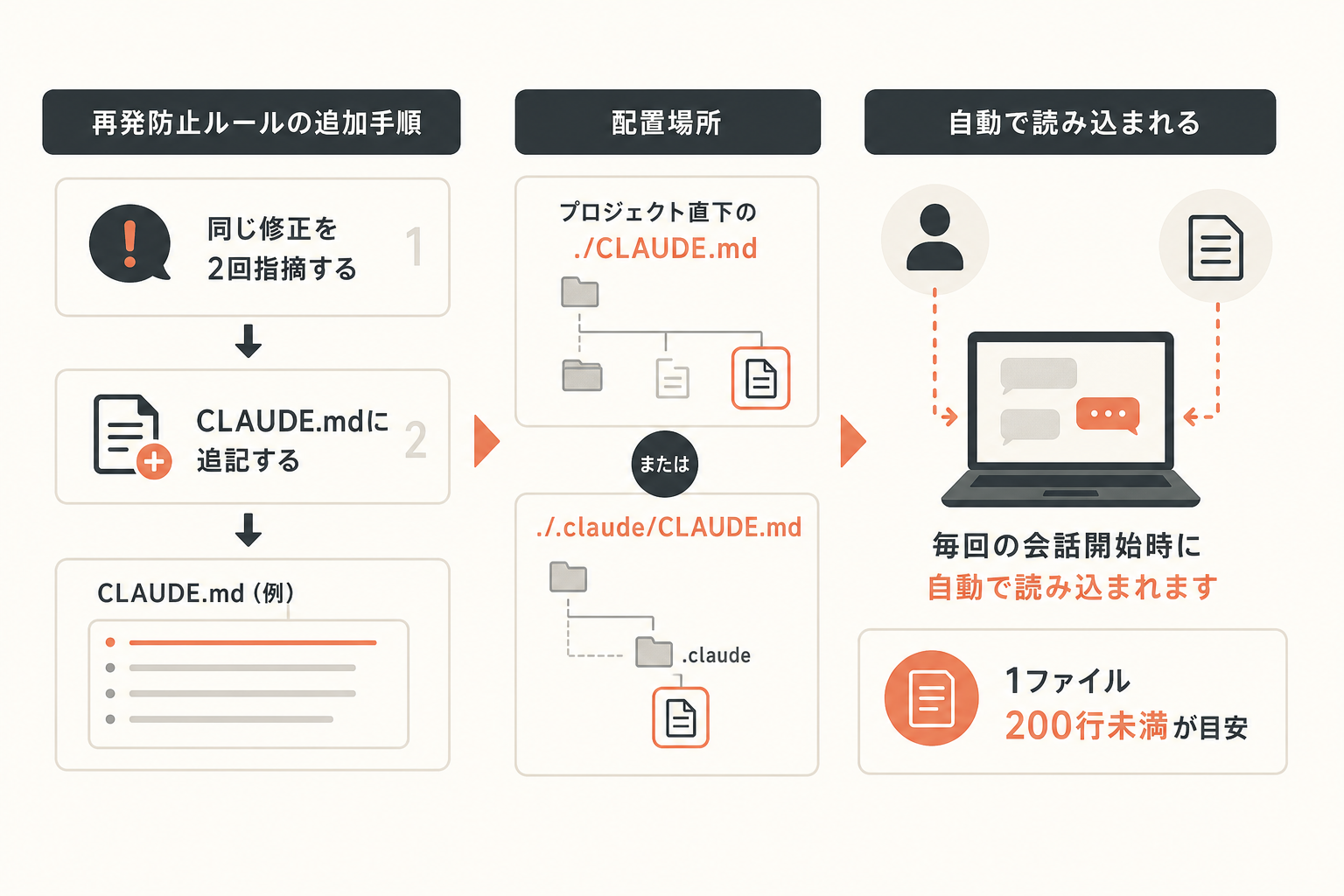
同じ修正を2回指摘したら、CLAUDE.mdに追記します。CLAUDE.mdはプロジェクト直下の./CLAUDE.mdか./.claude/CLAUDE.mdに置き、毎回の会話開始時に自動で読み込まれます。1ファイル200行未満が目安です。
## 動画構成案のルール
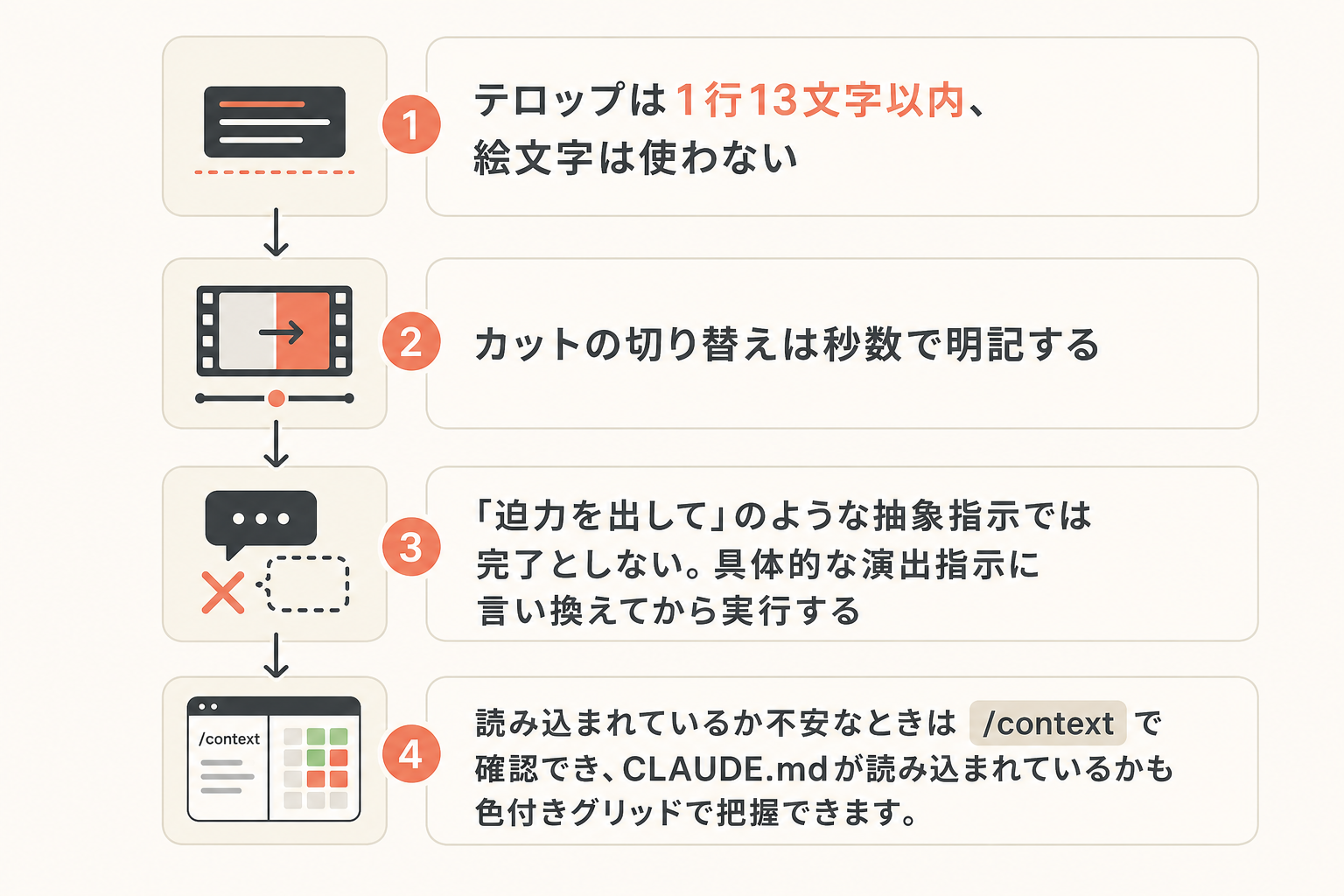
- テロップは1行13文字以内、絵文字は使わない
- カットの切り替えは秒数で明記する
- 「迫力を出して」のような抽象指示では完了としない。具体的な演出指示に言い換えてから実行する
読み込まれているか不安なときは/contextで確認でき、CLAUDE.mdが読み込まれているかも色付きグリッドで把握できます。
失敗例と対策
- 失敗例1: 計画を飛ばしていきなり実行させ、意図と違う構成になってから修正を繰り返した。対策はPlan modeで対象・手順・確認方法を先に合意することです。
- 失敗例2: bypassPermissionsモードで確認を全部飛ばして作業させ、意図しない上書きが発生した。権限モードの公式説明では、bypassPermissionsは「ネットにつながらないコンテナやVMなど隔離環境でだけ使う」とされており、普段の作業には勧められていません。
- 失敗例3: 修正指示が「もっと良くして」のまま何度も繰り返され、同じ指摘を毎回打ち込んだ。対策は出力形式・禁止事項・完了条件を具体化し、再発したらCLAUDE.mdへ昇格させることです。
この図は、PR動画の構成案づくりをPlan modeの計画から完成までの作業順序で示したものです。矢印の順に進めれば、どの段階で確認を挟むべきかが一目でわかるので、次に自分の作業で同じ順序を当てはめてみてください。
初心者向け最小構成
初めて動画制作まわりをClaude Codeで仕組み化するなら、次の3つだけで始められます。
- プロジェクトフォルダで
claudeを起動し、/initでCLAUDE.mdの下書きを作る - 構成案づくりの指示を毎回打つ代わりに、SKILL.mdを1本だけ作る
- 実行前は必ずPlan modeで計画を確認してから進める
この3つだけで、同じ指示の打ち直しと意図しない変更の大半は防げます。環境構築が必要な動画レンダリングツールの導入は、最小構成の段階では含めず、構成案づくりと指示の型化に絞るのがおすすめです。
中上級者向け応用・セッション管理と文脈整理
動画の構成案を複数本まとめて作る、あるいは長時間の作業セッションになる場合は、文脈管理の使い分けが重要になります。
| コマンド | できること | 選ぶ場面 |
|---|---|---|
/compact |
会話を要約して文脈の空きを作る。残す焦点を指示できる | 同じテーマの作業を続けながら文脈を圧縮したいとき |
/clear |
空の文脈で新しい会話を始める。直前の会話は/resumeで戻せる |
別のテーマの作業に切り替えるとき |
/rewind |
「コードと会話」「会話のみ」「コードのみ」を選んで巻き戻す | 直前の変更や指示をやり直したいとき |
巻き戻し機能には重要な制限があります。Bashコマンドで変更したファイルは巻き戻せません。構成案のテキストファイルをエディタ経由で編集させた場合は戻せますが、Bash経由でスクリプトが直接書き換えたファイルは対象外になるため、戻せる範囲を確認してから使う必要があります。
この図は、作業内容の違いを軸に/compact・/clear・/rewindのどれを選ぶかの分岐を示したものです。自分が今どの場面にいるかを図の分岐に当てはめ、該当するコマンドをそのまま打ち込んでみてください。
サブエージェントも応用の選択肢です。サブエージェントは自分専用の文脈で作業し、要約だけを本体の会話に返すため、構成案の調査やテロップ案の検品を分担させても本体の会話が検索結果で埋まりません。名前を文章で書けば任せるかはClaudeが判断し、@でメンションすれば確実にそのサブエージェントが動きます。
実践で分かったこと
一般的なベストプラクティスの言い換えではなく、実際に運用している中で数値付きで判断できていることを2点紹介します。
1点目は、定期実行する作業の頻度を「話していた予定」ではなく「実行一覧で確認した実測値」だけで管理している点です。2026年9月7日に実行一覧を確認したところ、週1のコーチング録画の文字起こし取り込みは毎週月曜7:30、YouTubeの伸びている動画の定点観測は3日に1回9:00、外部動画のリサーチは毎月1日と15日の11:00で動いていました。過去に「毎日」「週1」と思い込んでいた頻度が実測と食い違っていたため、以後は実行一覧で確認した値だけを運用の根拠にしています。これにより、思い込みの頻度のまま定期タスクを放置して無駄な実行や抜け漏れが起きることを防げます。月1のFAQ更新のように人の判断が必要な作業は、毎月1日13:00のリマインドで人が実行する形にして自動化の対象から外しています。これも「何でも自動化する」のではなく、判断が必要な工程を切り分けるという基準の一例です。定期実行の設計では、会話を開いている間だけ動く方式と、PCが起動している前提で動く方式、PCを閉じても動く方式の違いを理解した上で、用途ごとに使い分ける必要があります。
2点目は、伸びている動画をリサーチする基準を数値で固定している点です。「再生数が登録者数の3倍以上・投稿から90日以内・5分超・5,000再生以上」を満たすものだけを対象として扱っています。この基準がないと、たまたまバズった動画や登録者数が多いだけのチャンネルの動画を誤って参考例として拾ってしまい、構成案づくりの土台がぶれます。数値基準を先に固定しておくことで、リサーチ結果の質を一定に保てるという効果を確認しています。
一般的なやり方と実際の運用の比較
| 項目 | 一般的に説明される手順 | 実際の運用と理由 |
|---|---|---|
| 修正指示 | 「もっと良くして」と大まかに依頼する | 出力形式・禁止事項・完了条件を具体化する。曖昧な指示は同じ指摘の繰り返しを招くため |
| 定期作業の頻度管理 | 決めた頻度をそのまま信じて運用する | 実行一覧で確認した実測値だけを使う。話していた予定と実測が食い違っていた経験があるため |
| リサーチの参考例選定 | 再生数が多い動画を主観で選ぶ | 登録者数比・経過日数・尺・再生数のしきい値を数値で固定する。主観だと土台がぶれるため |
FAQ
Q. Claude Codeだけで動画そのものを自動生成できますか。
A. 本記事で扱っているのは構成案づくりや指示の型化、文脈管理といったClaude Code本体の機能の範囲です。実際の動画レンダリングには別のツールの導入が前提になり、そのツール固有の設定はClaude Codeの公式ドキュメントの範囲外になるため、本記事では扱っていません。
Q. スキル化した構成案づくりの手順を、別のプロジェクトでも使い回せますか。
A. 使い回せます。全プロジェクト共通にしたい場合は~/.claude/skills/<名前>/SKILL.mdに置くと、どのプロジェクトからでも呼び出せます。
Q. 巻き戻しを使えば、どんな変更でも元に戻せますか。
A. いいえ。巻き戻しはエディタ経由の編集を対象にしており、Bashコマンドで変更したファイルは戻せません。重要な変更の前は、戻せる範囲を確認してから進めるのが安全です。
Q. 同じ指摘を何度もしてしまう場合はどうすればいいですか。
A. 2回目の指摘が出た時点でCLAUDE.mdかスキルのSKILL.mdに具体的なルールとして追記します。曖昧な表現のまま運用を続けないことが再発防止の基本です。
まとめ
動画制作まわりの作業をClaude Codeで仕組み化する鍵は、いきなり実行させずPlan modeで計画を合意すること、繰り返す作業はスキルに固定すること、同じ指摘が出たらCLAUDE.mdへ昇格させることの3つです。あわせて、定期実行する作業は思い込みの頻度ではなく実行一覧の実測値で管理し、リサーチの基準は数値で固定しておくと、自動化した工程の質を安定させやすくなります。まずは1つの作業をPlan modeで計画させるところから試してみてください。
公式LINEで「Claude Code×ひとり起業 10大キット」を無料で受け取る
一次情報
Claude Codeを仕事の自動化に使い始めたい方は、公式LINEで「Claude Code×ひとり起業 10大キット」を無料で受け取れます。構成案づくりやスキル化の次の一歩として活用してください。







コメント