この記事の結論と対象読者
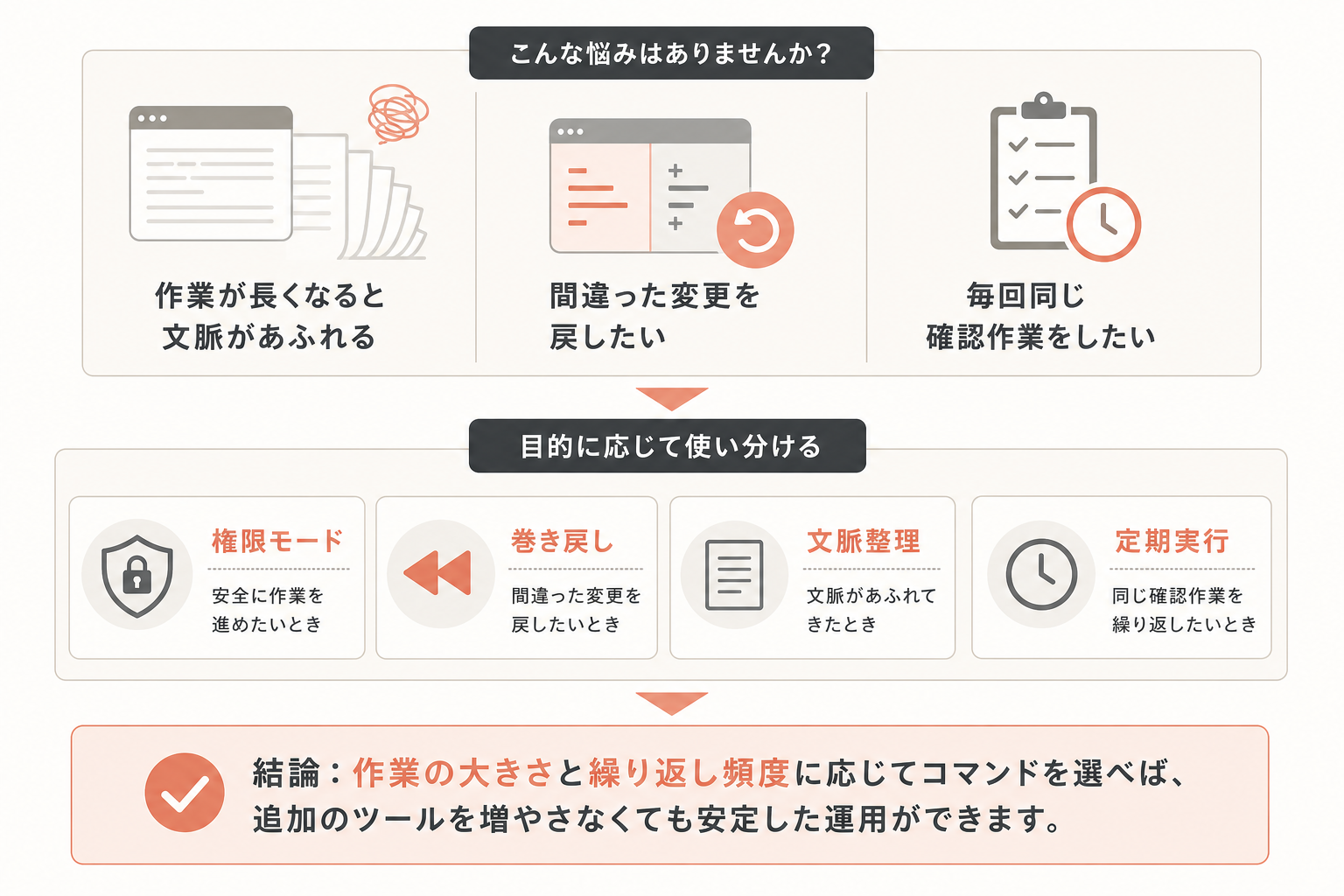
Claude Codeで「作業が長くなると文脈があふれる」「間違った変更を戻したい」「毎回同じ確認作業をしたい」と感じている方向けに、権限モード・巻き戻し・文脈整理・定期実行の使い分けを一次情報に基づいて整理します。結論としては、作業の大きさと繰り返し頻度に応じてコマンドを選べば、追加のツールを増やさなくても安定した運用ができます。
判断基準:何を基準にコマンドを選ぶか
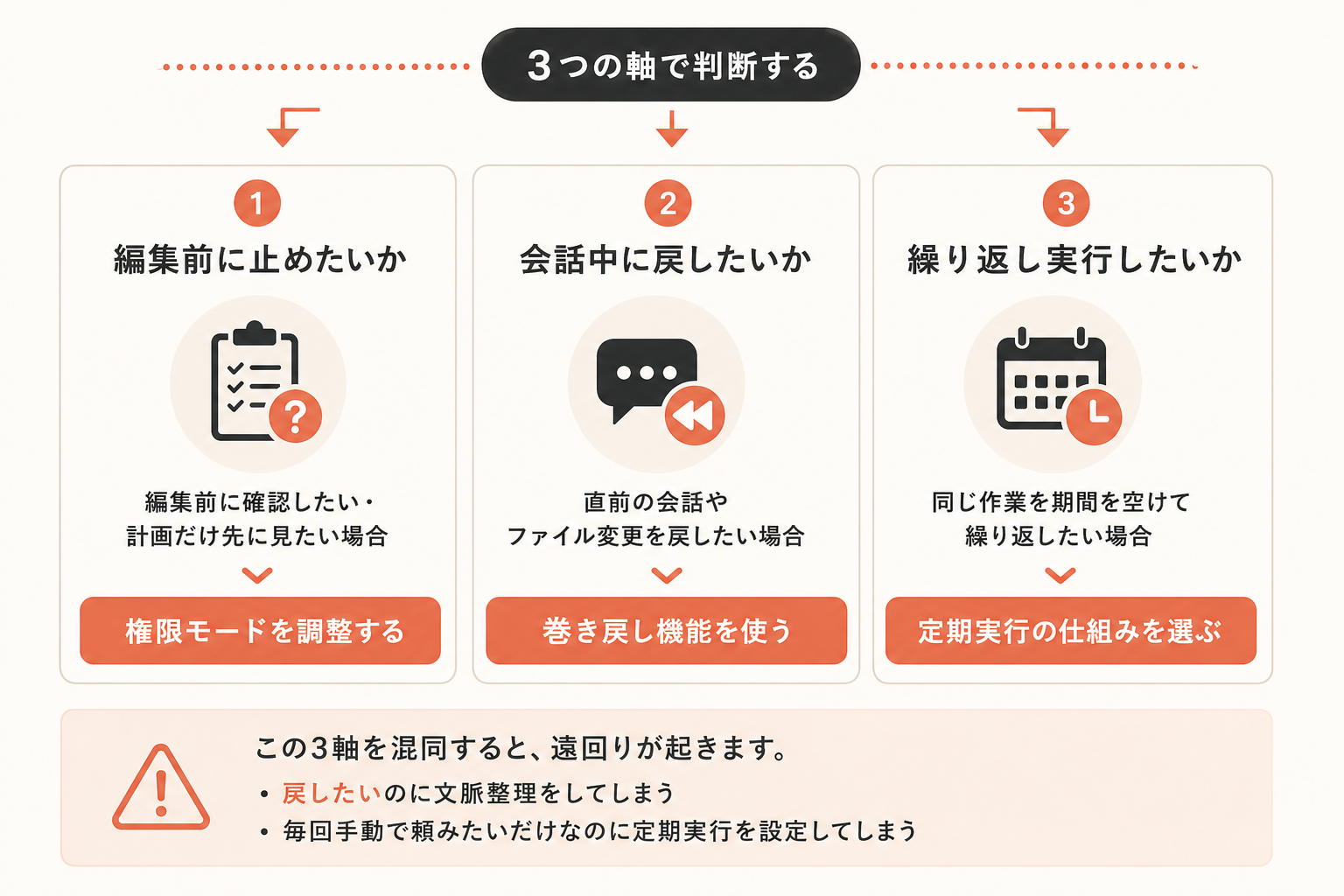
Claude Codeには似た機能を持つコマンドが複数あります。まず押さえるべきは「編集前に止めたいか」「会話中に戻したいか」「繰り返し実行したいか」の3つの軸です。
- 編集前に確認したい・計画だけ先に見たい場合は権限モードを調整します
- 直前の会話やファイル変更を戻したい場合は巻き戻し機能を使います
- 同じ作業を期間を空けて繰り返したい場合は定期実行の仕組みを選びます
この3軸を混同すると、「戻したいのに文脈整理をしてしまう」「毎回手動で頼みたいだけなのに定期実行を設定してしまう」といった遠回りが起きます。
権限モードの使い分け
Claude Codeの権限モードはShift+Tabで切り替えます。既定のManualモードは編集やコマンド実行の前に毎回確認が入ります。Planモードはファイルを編集せず、調べて計画を書くだけの状態です。会話の途中からPlanモードに入るにはShift+Tabで切り替えるか、指示の先頭に/planを付けます。起動時からPlanモードにしたい場合はclaude --permission-mode planを使います。
autoモードは確認作業を分類器と呼ばれる別のモデルが代行するモードで、Pro・Max・Teamプランでは既定になっています。bypassPermissionsは確認や安全チェックをすべて飛ばすモードで、公式はネットにつながらないコンテナやVMなど隔離環境でのみ使うことを想定しています。普段の開発作業でbypassを使う理由はないため、選択肢としては基本的に除外して構いません。
大きめの変更をお願いするときは、いきなり実行させず、まずPlanモードで対象ファイルと手順を確認してから、合意した範囲だけManualモードで実行させると、想定外のファイルまで書き換えられる事故を防げます。
再現できる手順:巻き戻し・文脈整理の実際の操作
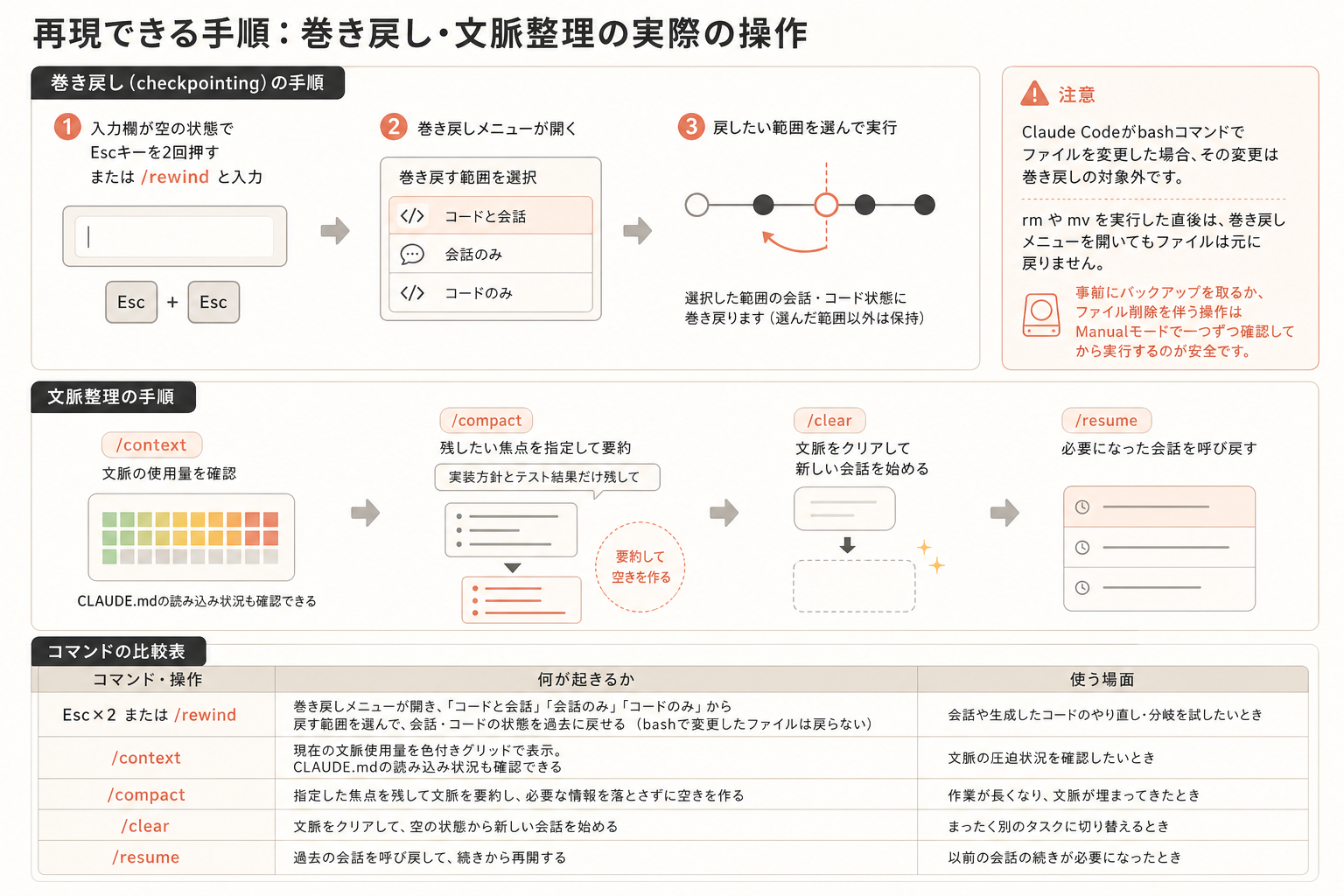
巻き戻し(checkpointing)
入力欄が空の状態でEscキーを2回押すか、/rewindと入力すると巻き戻しメニューが開きます。メニューでは「コードと会話」「会話のみ」「コードのみ」の3つから戻す範囲を選べます。ただし、Claude Codeがbashコマンドを使ってファイルを変更した場合、その変更は巻き戻しの対象外です。たとえばrmやmvをbash経由で実行させた直後は、巻き戻しメニューを開いてもファイルは元に戻らないため、事前にバックアップを取るか、ファイル削除を伴う操作はManualモードで一つずつ確認してから実行するのが安全です。
文脈整理(/compact・/clear・/context)
作業が長くなると、会話の文脈が埋まってきます。/contextと入力すると、今の文脈使用量を色付きのグリッドで確認でき、CLAUDE.mdが読み込まれているかもここで分かります。文脈が埋まってきたら/compact 実装方針とテスト結果だけ残してのように、残したい焦点を指定して要約させると、必要な情報を落とさずに空きを作れます。逆に全く別のタスクに切り替えるときは/clearで空の文脈から始め、前の会話が必要になったら/resumeで呼び戻します。
コマンドの比較表
| コマンド・操作 | 何が起きるか | 使う場面 |
|---|---|---|
Esc×2 または /rewind |
コード・会話・その両方を選んで過去の状態に戻す | 直前の指示や変更が誤りだったとき |
/compact |
会話を要約して文脈の空きを作る | 同じタスクを続けながら文脈が埋まってきたとき |
/clear |
空の文脈で新しい会話を始める(/resumeで復帰可能) |
別のタスクに切り替えるとき |
/context |
文脈使用量とCLAUDE.mdの読み込み状況を表示 | 今どの操作をすべきか判断する前の確認 |
この図は、長時間の作業で発生しがちな「文脈が埋まる→操作を選ぶ→実行する」という時間の流れを軸に、上記4つの操作がどのタイミングで使われるかを示します。
図の左端が作業開始、右端が文脈整理の完了で、矢印は「作業を続ける→文脈が埋まってきたと感じる→/contextで使用量を確認する→残す焦点を決めて/compactするか、別タスクなら/clearする」という一本道の順序を表しています。この順番の通りに、まず/contextで状況を確認してから次の操作を選ぶ流れを自分の作業に当てはめてください。
具体例:CLAUDE.mdへの指示文とスキル化
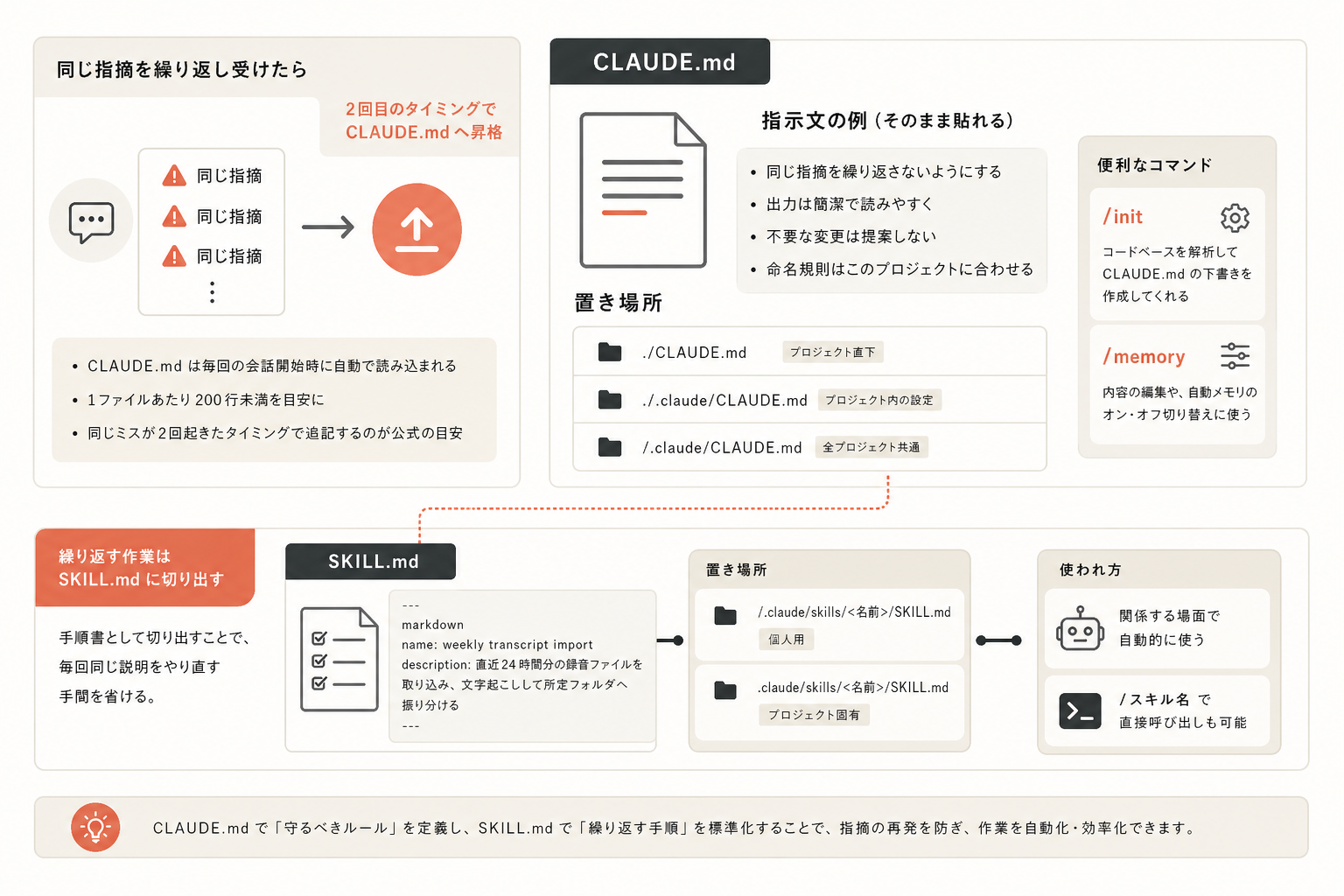
同じ指摘を繰り返し受けている場合は、その指摘をCLAUDE.mdに昇格させます。CLAUDE.mdは毎回の会話の開始時に自動で読み込まれ、プロジェクト直下の./CLAUDE.mdか./.claude/CLAUDE.md、全プロジェクト共通なら~/.claude/CLAUDE.mdに置きます。1ファイルあたり200行未満を目安にし、同じミスが2回起きたタイミングで追記するのが公式の目安です。
下書きが欲しい場合は/initと入力すると、コードベースを解析してCLAUDE.mdの下書きを作ってくれます。内容を編集したい、または自動メモリのオン・オフを切り替えたい場合は/memoryを使います。以下はそのまま貼れる指示文の例です。
出力形式: 変更したファイル名と行番号を箇条書きで先に提示すること。
禁止事項: package.jsonの依存関係を無断で追加しない。
完了条件: テストコマンドの実行結果を貼り付けてから完了を報告すること。
繰り返す作業は手順書としてSKILL.mdに切り出すと、毎回同じ説明をやり直す手間が省けます。置き場所は個人用なら~/.claude/skills/<名前>/SKILL.md、プロジェクト固有なら.claude/skills/<名前>/SKILL.mdです。関係する場面でClaudeが自動的に使うほか、/スキル名で直接呼び出すこともできます。
---
name: weekly-transcript-import
description: 直近24時間分の録音ファイルを取り込み、文字起こしして所定フォルダへ振り分ける
---

## 手順
1. 対象フォルダ内の音声ファイルのうち更新日時が24時間以内のものを一覧化する
2. ローカルの文字起こし処理を実行する
3. 内容からテーマを判定し、テーマ別フォルダへ保存する
4. 保存先のファイルパスを一覧で報告する
失敗例と対策
- bashで削除したファイルを巻き戻せると思い込む: 巻き戻しはbashコマンドによる変更を対象外としています。ファイル削除や移動を伴う操作の前には、Gitでコミットしておくか、Manualモードで内容を確認してから実行を許可してください。
/loopを離席中も動くと誤解する:/loopは会話を開いている間だけ動作し、繰り返しの予約自体も7日で消えます。PCを閉じても続けたい定期作業には、PC起動を前提としたDesktopの定期タスク、PCを閉じても動かしたい場合はクラウドのRoutinesを選びます。ただしRoutinesはPC内のファイルを読めない点に注意してください。- CLAUDE.mdにコードから分かる内容まで書いてしまう: ファイルが肥大化して読み込みが重くなります。
/doctorを実行すると、コードから自明な内容を削る提案が出るため、定期的に整理してください。
初心者向けの最小構成
まず始めるなら、次の3点だけで十分です。
- 作業前にPlanモード(Shift+Tabで切り替え)に入り、計画を確認してから実行を許可します
- 文脈が埋まってきたと感じたら
/contextで確認し、/compactで要約します - 間違った変更をしたら、Escキーを2回押して巻き戻しメニューから戻す範囲を選びます
この3つだけを覚えておけば、複雑な設定をしなくても事故を防ぎながら作業を進められます。
中上級者向けの応用:定期実行と外出先からの操作
定期実行の選び方
| 選択肢 | 動く条件 | 制限・注意点 |
|---|---|---|
/loop |
会話を開いている間だけ | 繰り返しの予約は7日で消えます。会話を閉じると止まります |
| Desktopの定期タスク | PCが起動していれば会話を閉じても動きます | PCの電源が落ちていると実行されません |
Routines(/schedule) |
クラウド側で動くためPCを閉じても実行されます | PC内のファイルは読めません |
この図は、「会話を開いたままか」「PCを閉じるか」「PC内のファイルを読む必要があるか」という3つの条件を軸に、/loop・Desktopの定期タスク・Routinesのどれを選ぶべきかの分岐を示します。
図の最初の分岐は「会話を開いたまま作業するか」で、開いたままなら/loopを選びます。次の分岐は「PCを閉じても動かす必要があるか」で、PCを起動したままでよいならDesktopの定期タスク、PCを閉じても実行したいならRoutinesへ進み、そこで最後に「PC内のファイルを読む必要があるか」を確認してRoutinesが使えるかを判断します。自分がこれから設定したい作業がどの分岐を通るかをたどり、該当する仕組みのコマンドや設定画面を開いてください。
外出先からの操作
手元のPCで動いているセッションは、Remote Controlを使うとスマートフォンのClaudeアプリやclaude.ai/codeから続けられます。処理自体は最初から最後まで手元のPCで実行される点が特徴です。始め方は、PC側でclaude remote-controlと入力して待ち受け状態にし、スペースキーを押すとQRコードが表示されます。会話の途中からであれば/remote-control(省略形/rc)でも切り替えられます。利用にはPro・Max・Team・Enterpriseプランで/login済みであることが条件で、APIキーでの利用はできません。
この仕組みは、PC側でターミナルとClaude Codeを開いたままにしておけば、外出先からでも進捗を確認しながら指示を出せるという点が特徴です。Planモードや巻き戻しと組み合わせることで、離れた場所からでも安全に作業を進められます。
実践で分かったこと
運用の中で数値を伴って効果が確認できているのは、次の2点です。
1点目は、週1回のコーチング録画の文字起こしを、毎週月曜7:30に定期タスクで取り込み、フォルダへ自動で振り分けている運用です。録音から文字起こしまでを人が毎回思い出して実行するのではなく、曜日と時刻を固定した定期タスクに任せることで、取り込み忘れや振り分け漏れを防いでいます。文字起こし自体はサービス側の有料機能ではなく、ローカル環境の文字起こし処理(faster-whisper)で行っており、外部サービスへ音声データを送らずに済む構成にしています。これにより、機密性の高い会話内容を外部に出さずに記録を残せています。
2点目は、外部の動画リサーチを毎月1日と15日の11:00に定期タスクで回している運用です。以前は台本の中で「毎日」「週1」と話していた頻度が、実際に定期タスクの実行一覧で確認した値とは異なっていたため、感覚ではなく実行一覧に記録された時刻・頻度だけを基準にする運用に切り替えました。これにより、実際には動いていない頻度を前提に記事や台本を作ってしまう誤りを防げています。あわせて、YouTubeの伸びている動画の定点観測は3日に1回9:00に実行し、「再生数が登録者数の3倍以上・投稿から90日以内・5分超・5,000再生以上」という基準を満たすものだけをリサーチ対象として扱っています。基準を数値で固定しているため、なんとなく伸びていそうな動画を主観で拾ってしまうことを防げています。
一般的なやり方と運営者の運用の比較
| 項目 | 一般的に説明される手順 | 運営者の運用と理由 |
|---|---|---|
| 定期作業の頻度確認 | 「毎日」「週1」など感覚や過去の発言をそのまま基準にする | 定期タスクの実行一覧に記録された時刻・頻度だけを基準にしています。感覚と実測がずれていた経験があるため、実行一覧で確認できる値だけを採用しています |
| 文字起こしの実行 | クラウドサービスの有料文字起こし機能をそのまま使う | ローカル環境の文字起こし処理(faster-whisper)で行っています。コーチングなど機密性の高い音声を外部サービスに送らずに済ませるためです |
| 自動化の範囲 | 生成から公開まで一括で自動化する | 生成・事実確認までは自動化しますが、最後のチェックと公開ボタンは必ず本人が操作します。事実誤認や表現の誤りをそのまま公開してしまう事故を防ぐためです |
FAQ
Q. /compactと/clearはどちらを使えばいいですか。
A. 同じタスクを続けながら文脈の空きを作りたいときは/compactを使います。全く別のタスクに切り替えたいときは/clearで空の文脈から始め、前の会話が必要になったときだけ/resumeで戻します。
Q. 巻き戻しをしてもファイルが元に戻らないことがあるのはなぜですか。
A. Claude Codeがbashコマンド経由でファイルを変更した場合、その変更は巻き戻しの対象外だからです。削除や移動を伴う操作の前にGitでコミットしておくと安全です。
Q. /loopを設定したのに翌日には動いていませんでした。なぜですか。
A. /loopは会話を開いている間だけ動作し、繰り返しの予約自体も7日で消える仕組みだからです。会話を閉じても続けたい場合はDesktopの定期タスク、PCを閉じても実行したい場合はRoutinesを選んでください。
Q. bypassPermissionsモードは使ってもいいですか。
A. 公式はネットにつながらないコンテナやVMなど隔離環境でのみ使うことを想定しており、普段の開発作業には推奨されていません。通常はManualモードかPlanモードで進めてください。
まとめ
Claude Codeの権限モード・巻き戻し・文脈整理・定期実行は、それぞれ役割が異なる別のコマンドです。編集前に止めたいなら権限モード、直前の状態に戻したいなら巻き戻し、文脈を整理したいなら/compactや/clear、繰り返したいなら定期実行という順番で選べば、遠回りをせずに済みます。CLAUDE.mdへのルール昇格とスキル化を組み合わせると、同じ指摘を繰り返さない仕事環境が積み上がっていきます。
こうした運用ルールやCLAUDE.mdの具体的な書き方をまとめた資料は、公式LINEで受け取れます。
公式LINEで運用ルールとCLAUDE.mdの書き方を受け取る

コメント