この記事の結論
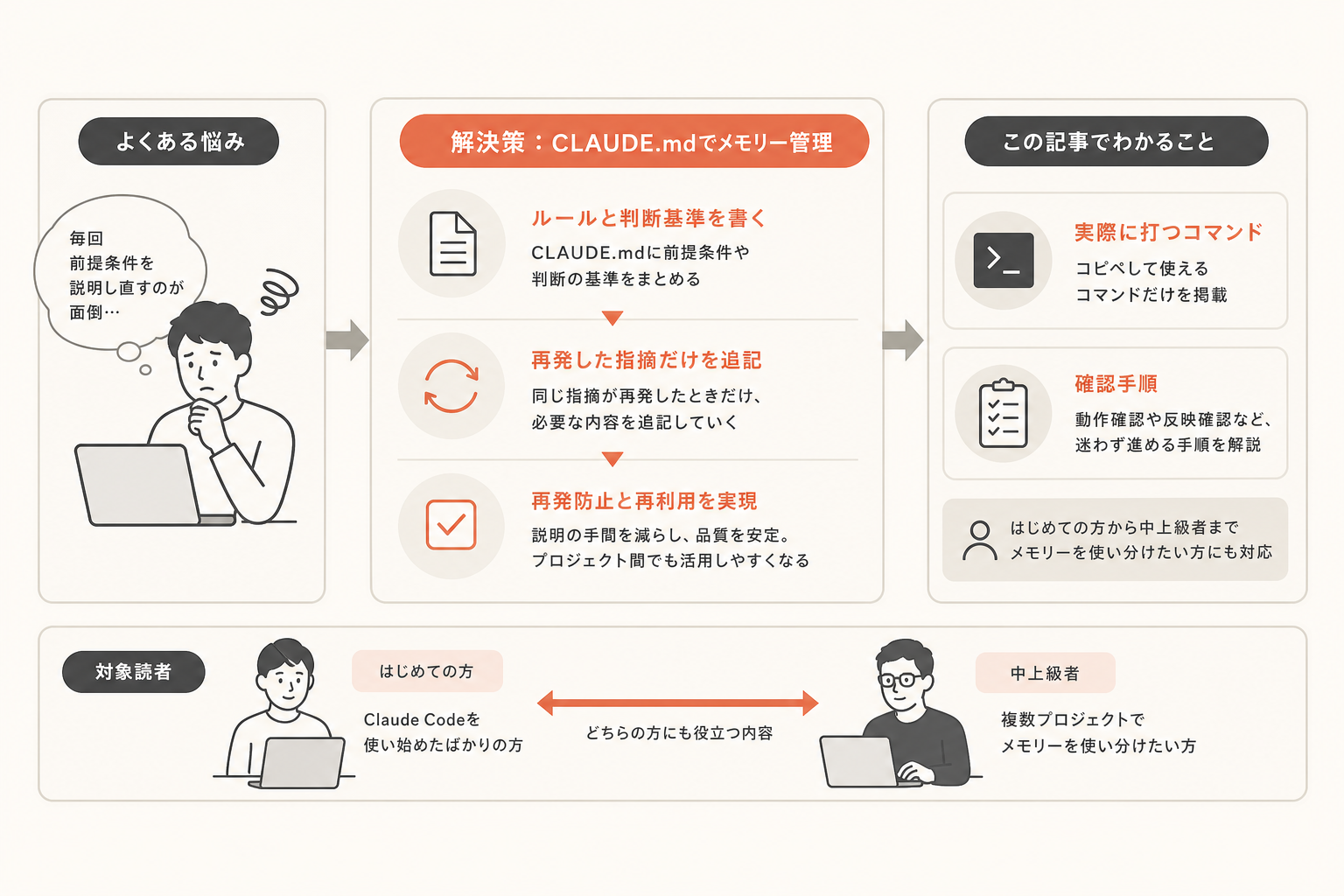
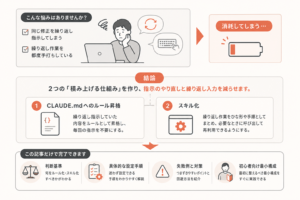
Claude Codeに前提条件を毎回説明し直す悩みは、CLAUDE.mdへルールと判断基準を書き、再発した指摘だけを追記していく運用で解決できます。この記事は、Claude Codeを使い始めたばかりの方から、複数プロジェクトでメモリーを使い分けたい中上級者まで、実際に打つコマンドと確認手順だけで完結するように書きました。
CLAUDE.mdとは何か、まず判断すべきこと
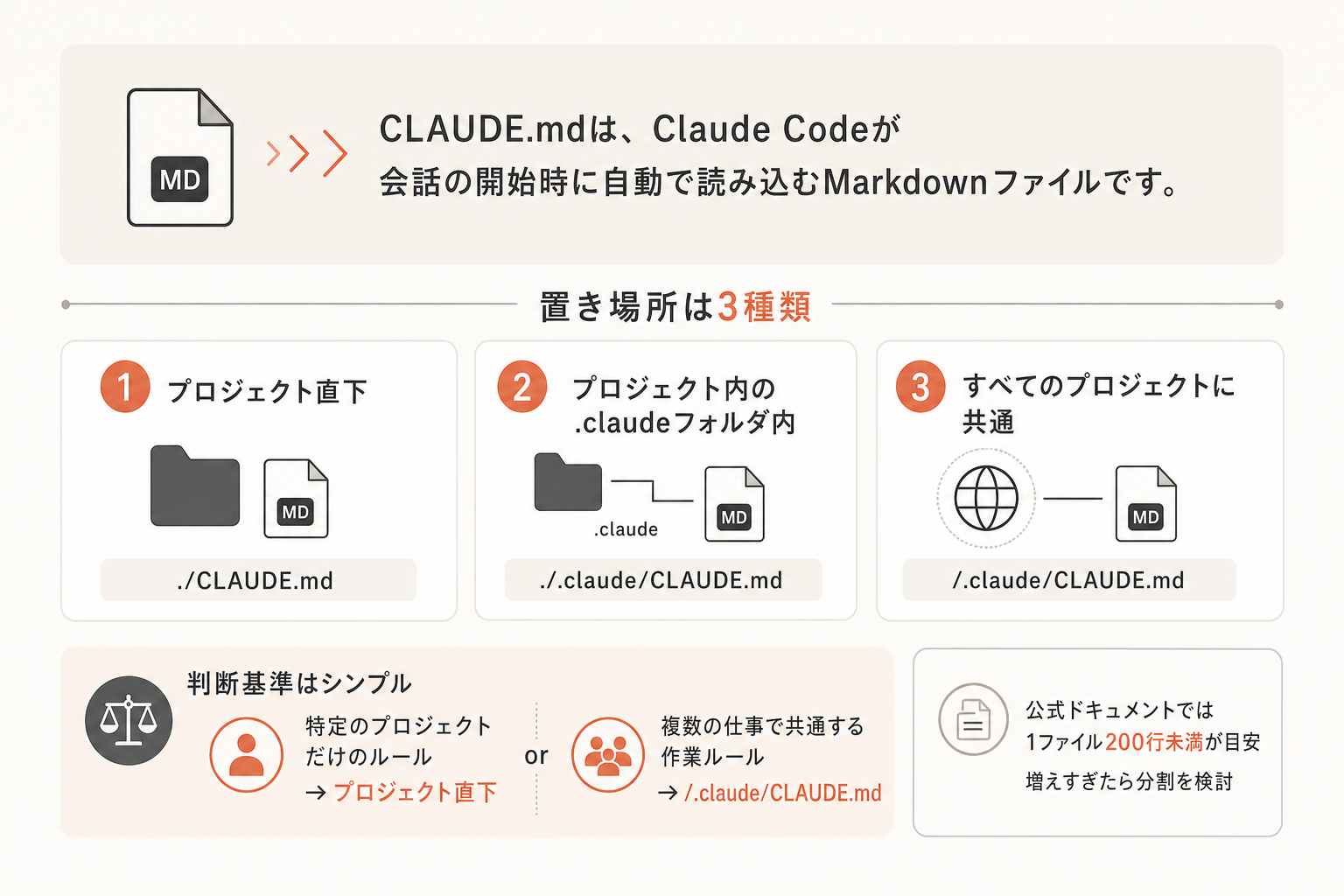
CLAUDE.mdは、Claude Codeが会話の開始時に自動で読み込むMarkdownファイルです。置き場所は3種類あり、プロジェクト直下の./CLAUDE.md、同じくプロジェクト内の./.claude/CLAUDE.md、すべてのプロジェクトに共通する~/.claude/CLAUDE.mdから選べます。
判断基準はシンプルです。特定のプロジェクトだけのルールならプロジェクト直下、複数の仕事で共通する作業ルールなら~/.claude/CLAUDE.mdに書きます。公式ドキュメントでは1ファイル200行未満が目安とされているため、増えすぎたら分割を検討する必要があります。
再現可能な手順
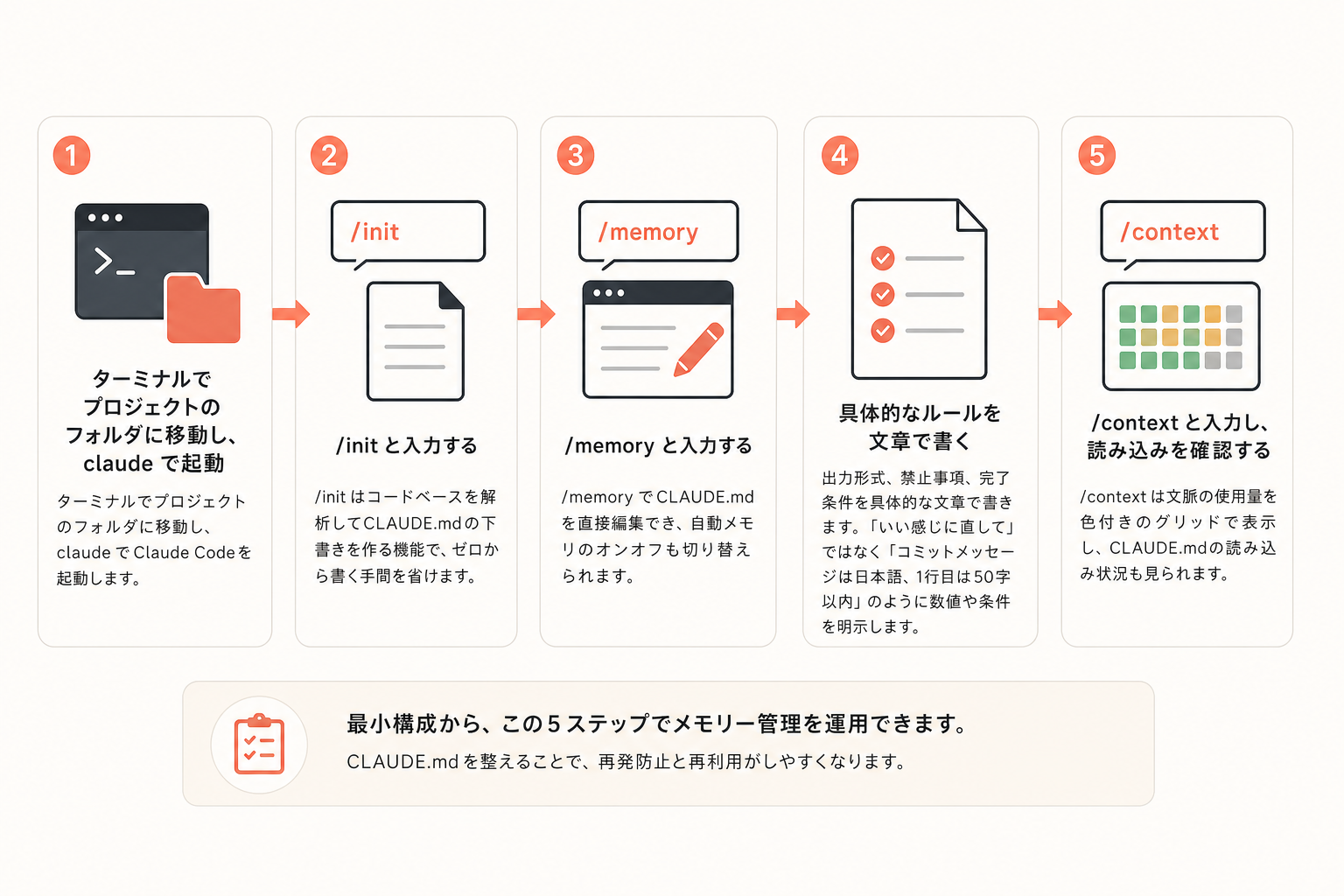
最小構成から始める場合、次の手順で進められます。
- ターミナルでプロジェクトのフォルダに移動し、
claudeでClaude Codeを起動します。 /initと入力します。/initはコードベースを解析してCLAUDE.mdの下書きを作る機能で、ゼロから書く手間を省けます。- 下書きができたら
/memoryと入力します。/memoryでCLAUDE.mdを直接編集でき、自動メモリのオンオフも切り替えられます。 - 出力形式、禁止事項、完了条件を具体的な文章で書きます。「いい感じに直して」ではなく「コミットメッセージは日本語、1行目は50字以内」のように数値や条件を明示します。
/contextと入力し、CLAUDE.mdが読み込まれているかを確認します。/contextは文脈の使用量を色付きのグリッドで表示し、CLAUDE.mdの読み込み状況も見られます。
具体例:同じ指摘を繰り返さないための書き方
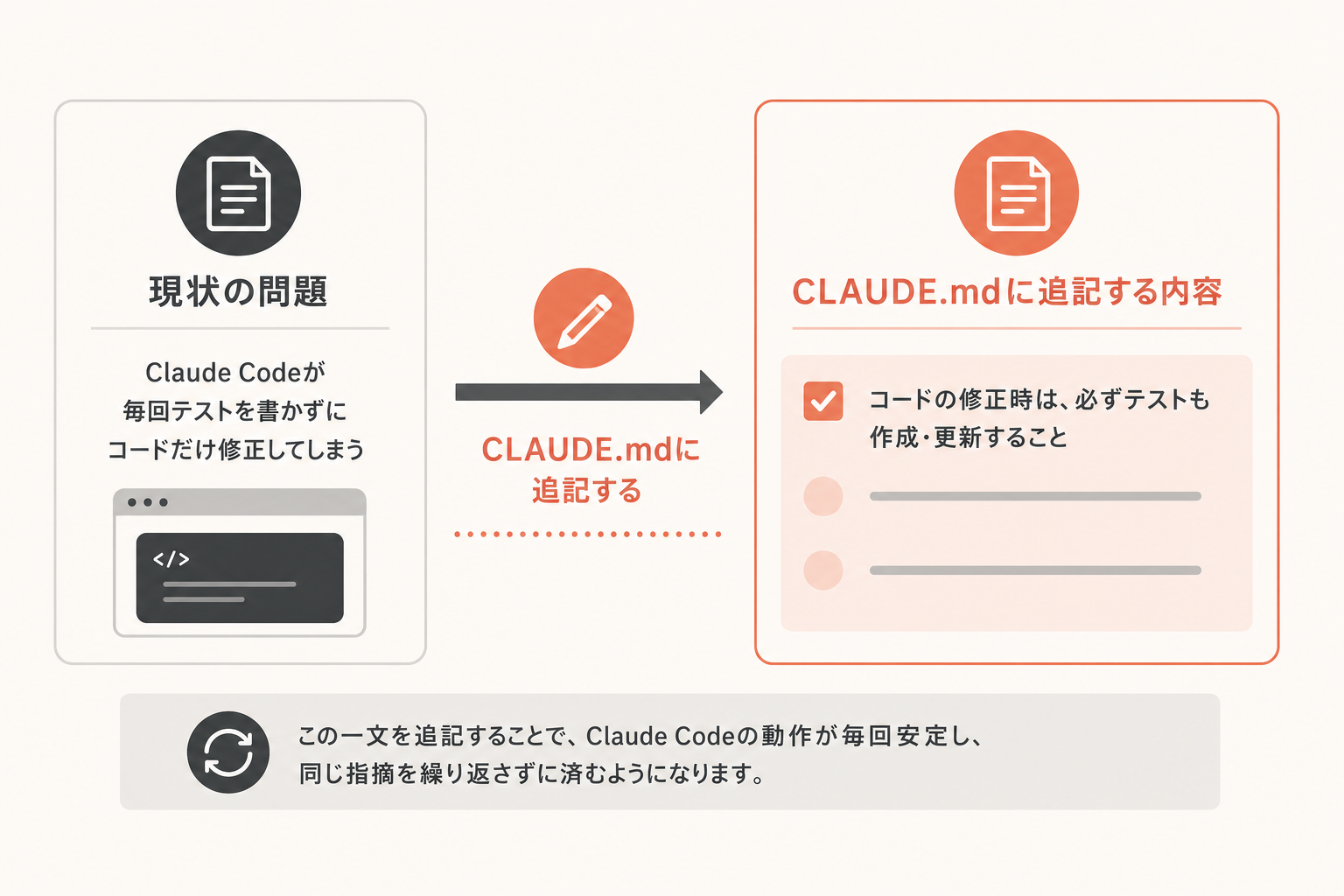
例えば、Claude Codeが毎回テストを書かずにコードだけ修正してしまう場合、CLAUDE.mdに次のように追記します。
## 完了条件
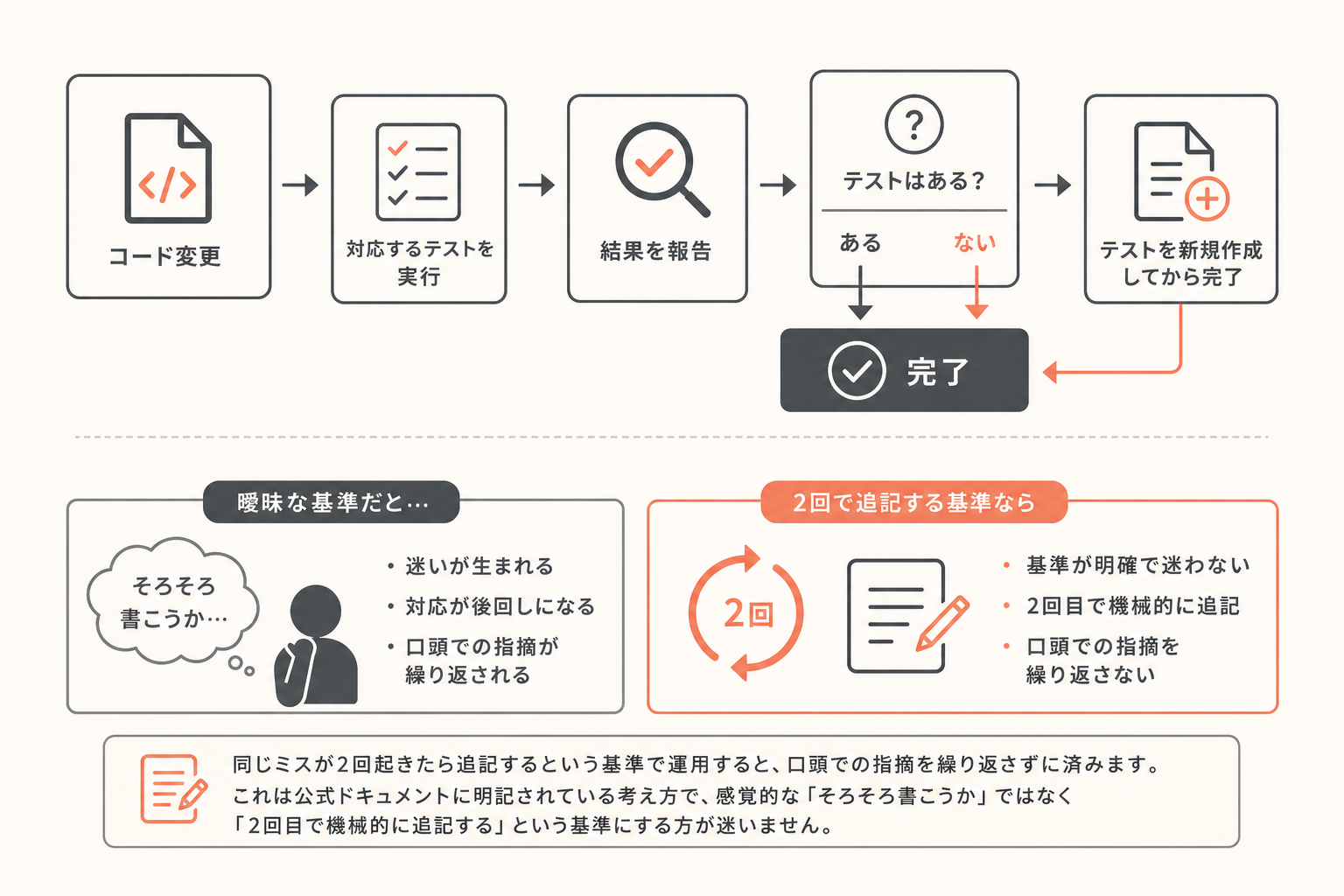
- コード変更後は必ず対応するテストを実行し、結果を報告すること
- テストが無い場合はテストを新規作成してから完了とすること
同じミスが2回起きたら追記するという基準で運用すると、口頭での指摘を繰り返さずに済みます。これは公式ドキュメントに明記されている考え方で、感覚的な「そろそろ書こうか」ではなく「2回目で機械的に追記する」という基準にする方が迷いません。
失敗例と対策
よくある失敗は、CLAUDE.mdにコードから分かる情報まで書き込んでしまい、ファイルが肥大化することです。ファイルが長くなると読み込みに使う文脈が圧迫され、本来の会話に使える枠が減ります。
対策として/doctorを実行します。/doctorは設定を点検し、CLAUDE.mdについてはコードから分かる内容を削る提案を出してくれます。定期的に/doctorを走らせて、書かなくてよい情報を削る習慣をつけると肥大化を防げます。
もう一つの失敗は、長い作業を続けているうちに会話の文脈が埋まり、Claude Codeの応答が不安定になることです。この場合の選択肢を比較します。
| 機能 | 何をするか | 使う場面 |
|---|---|---|
| /compact | 会話を要約して文脈の空きを作る | 同じ会話を続けたいが文脈が埋まってきたとき |
| /clear | 空の文脈で新しい会話を始める | 話題を完全に切り替えたいとき(直前の会話は/resumeで戻せます) |
| /rewind | コードや会話を過去の状態に戻す | 直前の変更が間違っていて取り消したいとき |
/rewindは入力欄が空の状態でEscを2回押すか、/rewindと入力すると巻き戻しメニューが開きます。「コードと会話」「会話のみ」「コードのみ」を選べますが、Bashコマンドで変更したファイルは巻き戻せない制限があります。ファイルをBash経由で削除・変更した場合は、この機能に頼らず手動でバックアップから戻す必要があります。
初心者向けの最小構成
まず~/.claude/CLAUDE.mdを1つ作り、次の3項目だけ書きます。
- 出力の言語や形式(例:「回答は日本語、コードはコメント付き」)
- 禁止事項(例:「本番環境のファイルは確認なしに変更しない」)
- 完了条件(例:「変更後は必ずテストを実行し結果を報告する」)
編集や実行の前に毎回確認したい場合は、権限モードをManual(既定)のままにしておきます。権限モードはShift+Tabで切り替えられ、Manualは編集やコマンドの前に毎回確認が入るため、最初のうちは安心して使えます。
中上級者向けの応用
複数のプロジェクトを掛け持ちする場合、共通ルールは~/.claude/CLAUDE.mdに、プロジェクト固有のルールは各プロジェクトの./CLAUDE.mdに分けて書きます。これにより同じ内容を何度も書く手間を省けます。
大きな作業を任せる前には、Plan modeを使う方法があります。会話中にShift+TabでPlan modeに切り替えるか、指示の先頭に/planを付けると、Claudeが調べて計画を書くだけでファイルは編集されません。計画の内容を確認し、対象・手順・確認方法に問題がないと判断してから承認する流れにすると、意図しない変更を防げます。
繰り返し使う手順はスキルとしてSKILL.mdにまとめられます。置き場所は~/.claude/skills/<名前>/SKILL.mdか、プロジェクト内の.claude/skills/<名前>/SKILL.mdです。記述例は次の通りです。
---
name: weekly-report
description: 週次レポートを指定フォーマットで作成するときに使う
---

## 手順
1. 対象期間のログファイルを読み込む
2. 決定事項・失敗・再利用できる手順の3項目に分けて整理する
3. Markdown形式で出力し、見出しはH2までにする
関係する場面ではClaudeが自動で使うほか、/weekly-reportのように直接呼び出すこともできます。
この図は、CLAUDE.mdを育てるまでの作業順序を軸に、/initから/doctorまでの流れを示します。図の上から下へ番号順に作業を進め、/doctorの提案を反映したら再び/contextで読み込み状況を確認する行動につなげてください。
この図は、文脈が埋まってきた場面でどの機能を選ぶかを軸に、状況ごとの分岐を示します。自分が今どの状況にいるかを図でたどり、該当する機能(/compact・/clear・/rewindのいずれか)をその場で実行してください。
実践で分かったこと
CLAUDE.mdは書いて終わりではなく、日々の作業ログと組み合わせて初めて資産になります。ここでは実際の運用のうち、この記事のテーマに関係する2点を紹介します。
1つ目は、録音からのナレッジ化です。散歩中のひとりごとや勉強会の内容をAIボイスレコーダーで録音し、直近24時間分だけをスキルで手動実行して取り込んでいます。文字起こしはサービス側の有料機能ではなく、PC内のローカル文字起こし(faster-whisper)で行い、外部に音声データを送らない構成にしています。これにより、機密性のある内容を外部サービスに預けずに済み、かつ「気づいたことをその場で言葉にする」という記憶の入り口を毎日確保できています。
2つ目は、定期タスクの頻度を実測値だけで管理している点です。週1コーチングの録画の文字起こしは毎週月曜7:30に取り込み、フォルダへ振り分けています。YouTubeの伸びている動画の定点観測は3日に1回9:00に実行し、外部動画のリサーチは毎月1日と15日の11:00に実行しています。月1のFAQ更新は毎月1日13:00にリマインドが来て、内容は人が実行します。以前は「毎日」「週1」と記憶していた頻度が実際の実行一覧と食い違っていたため、2026年9月7日に実行一覧を確認し、そこで判明した値だけを運用ルールとして採用しました。記憶や思い込みで頻度を書かず、実行の記録で確認する習慣が、気づかないうちに運用が崩れることを防いでいます。
一般的なやり方と実際の運用の比較
| 項目 | 一般的に説明されるやり方 | 運営者の運用と理由 |
|---|---|---|
| メモリーの単位 | 1つのMEMORY.mdに全情報を集約する | CLAUDE.mdには概要とルールのみ書き、日々のログは別のMarkdownファイルに分離。CLAUDE.mdの肥大化を防ぎ、/doctorで削る対象を減らすため |
| 追記のタイミング | 気づいたときに随時追記する | 同じ指摘が2回起きた時点で追記すると基準を決めている。感覚的な追記だと基準が人によってぶれるため |
| 定期作業の頻度管理 | 「毎日」「週1」など記憶や台本の記述をそのまま使う | 実行一覧を確認し、実測された時刻・頻度だけを採用。記憶と実態のズレによる運用崩れを防ぐため |
FAQ
Q. CLAUDE.mdはどのタイミングで読み込まれますか。
A. 毎回の会話の開始時に自動で読み込まれます。編集した内容を反映させたい場合は、新しい会話を開始するか/contextで読み込み状況を確認します。
Q. CLAUDE.mdに何でも書いてよいですか。
A. コードから分かる情報や、頻繁に変わる細かい情報は避けた方がよいとされています。/doctorを実行すると、コードから分かる内容を削る提案が出るため、これを目安に整理できます。
Q. 会話を巻き戻せば、変更したファイルもすべて元に戻りますか。
A. いいえ。Bashコマンドで変更したファイルは/rewindで巻き戻せません。Bash経由の変更を伴う作業では、別途バックアップを取っておく必要があります。
Q. 複数人や複数デバイスでCLAUDE.mdを共有できますか。
A. プロジェクト直下に置いたCLAUDE.mdはリポジトリに含めて共有できます。個人の作業スタイルに関するルールは~/.claude/CLAUDE.mdに分けておくと、プロジェクト共有分と個人設定分が混ざりません。
まとめ
Claude Codeへの説明の手戻りは、CLAUDE.mdにルール・禁止事項・完了条件を書き、/initで下書きを作り、/memoryで編集し、/doctorで削り、/contextで確認するというサイクルで減らせます。同じ指摘が2回起きたら追記するという基準を持つと、記事の内容をそのまま自分の作業に移せます。
CLAUDE.mdの運用に加えて、ひとり起業のためのClaude Code活用をまとめて知りたい方向けに、公式LINEで「Claude Code×ひとり起業 10大キット」を無料で受け取れます。次の一歩として、ぜひ活用してください。
公式LINEで「Claude Code×ひとり起業 10大キット」を無料で受け取る





コメント