
資料作成のたびに一から構成を考え、AIに何度も同じ指示を打ち直していないだろうか。この記事は「Claude Codeを使って資料作成の指示書づくりを効率化し、次回以降も使い回したい人」向けに、指示書(構成案)の作り方から再利用可能なスキル化までを、公式仕様の裏付き付きで解説する。読み終えれば追加検索なしで手を動かせる。
この記事の対象と結論
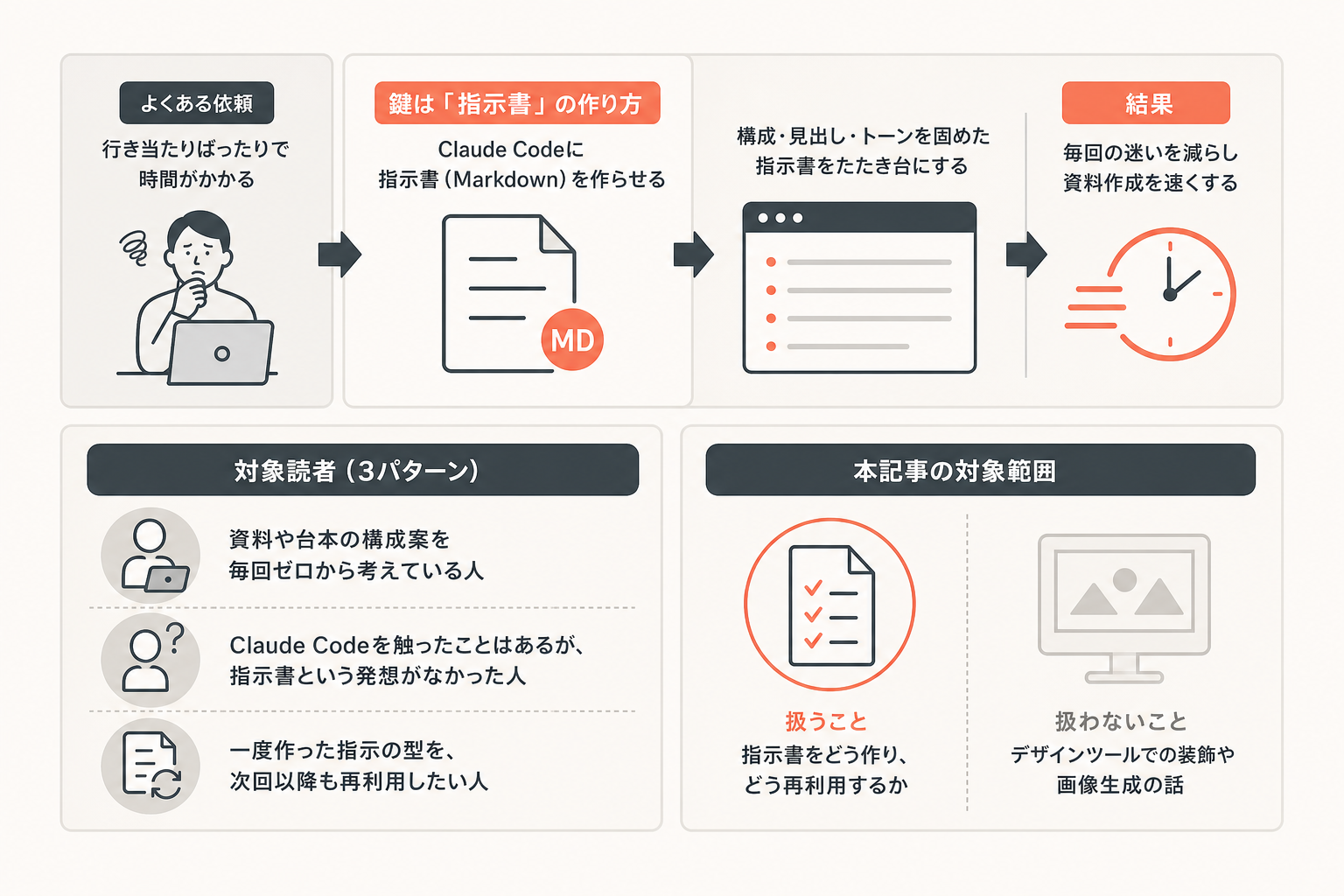
結論から言うと、資料作成を速くする鍵はスライドそのものではなく「指示書」の作り方にある。Claude Codeに構成・見出し・トーンを固めた指示書(Markdownファイル)を作らせ、それを毎回のたたき台にすることで、行き当たりばったりの依頼を防げる。
対象読者は次の3パターンだ。
- 資料や台本の構成案を毎回ゼロから考えている人
- Claude Codeを触ったことはあるが、指示書という発想がなかった人
- 一度作った指示の型を、次回以降も再利用したい人
デザインツールでの装飾や画像生成の話は本記事では扱わない。検索意図の中心は「指示書をどう作り、どう再利用するか」に絞っている。
判断基準:指示書を作るべきかその場で頼むべきか
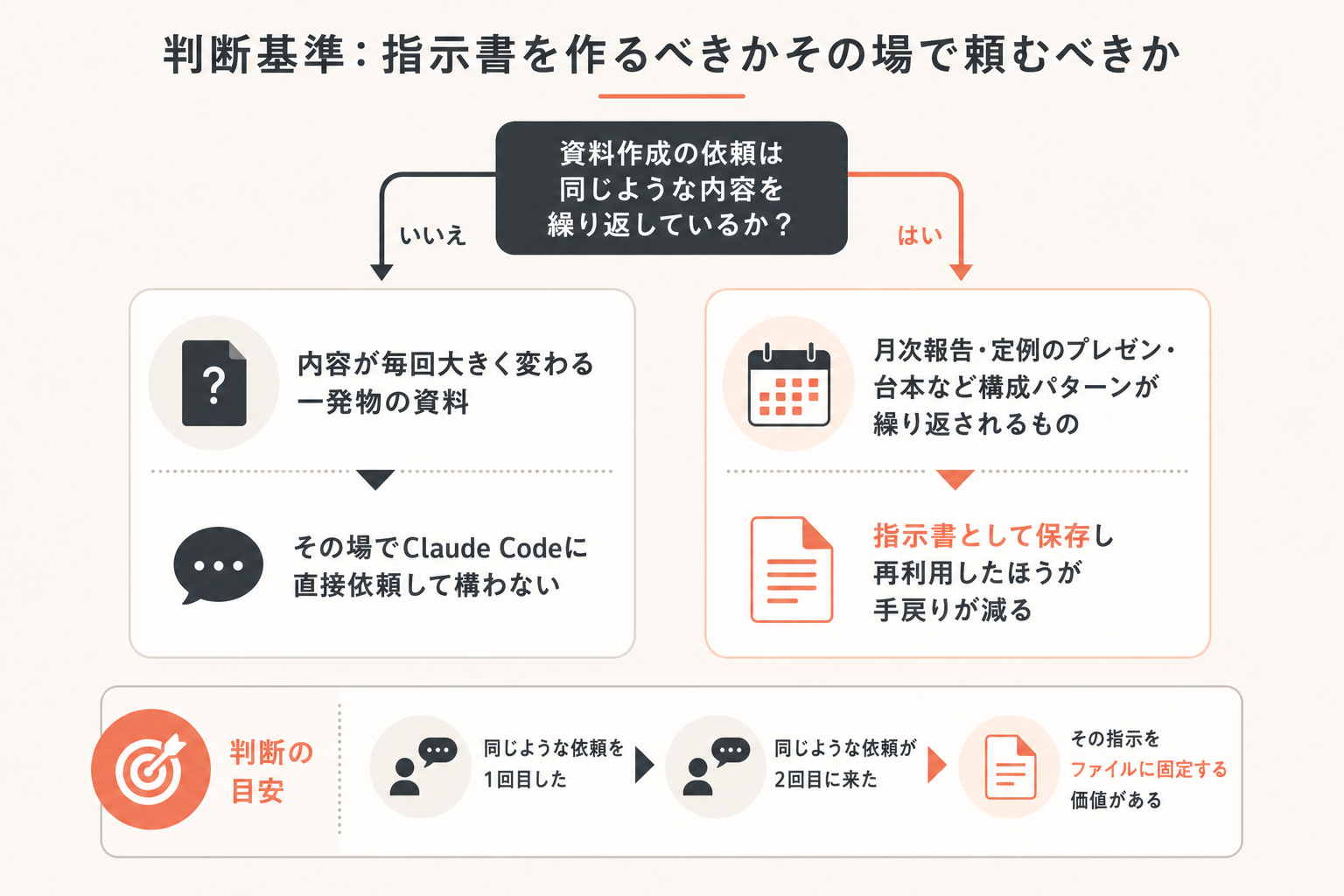
毎回内容が大きく変わる一発物の資料なら、その場でClaude Codeに直接依頼して構わない。一方、月次報告・定例のプレゼン・台本のように構成パターンが繰り返されるものは、指示書として保存し再利用したほうが手戻りが減る。
判断の目安は「同じような依頼を2回以上したか」だ。2回目が来た時点で、その指示をファイルに固定する価値がある。
再現可能な手順:指示書を作ってスライド構成案にする
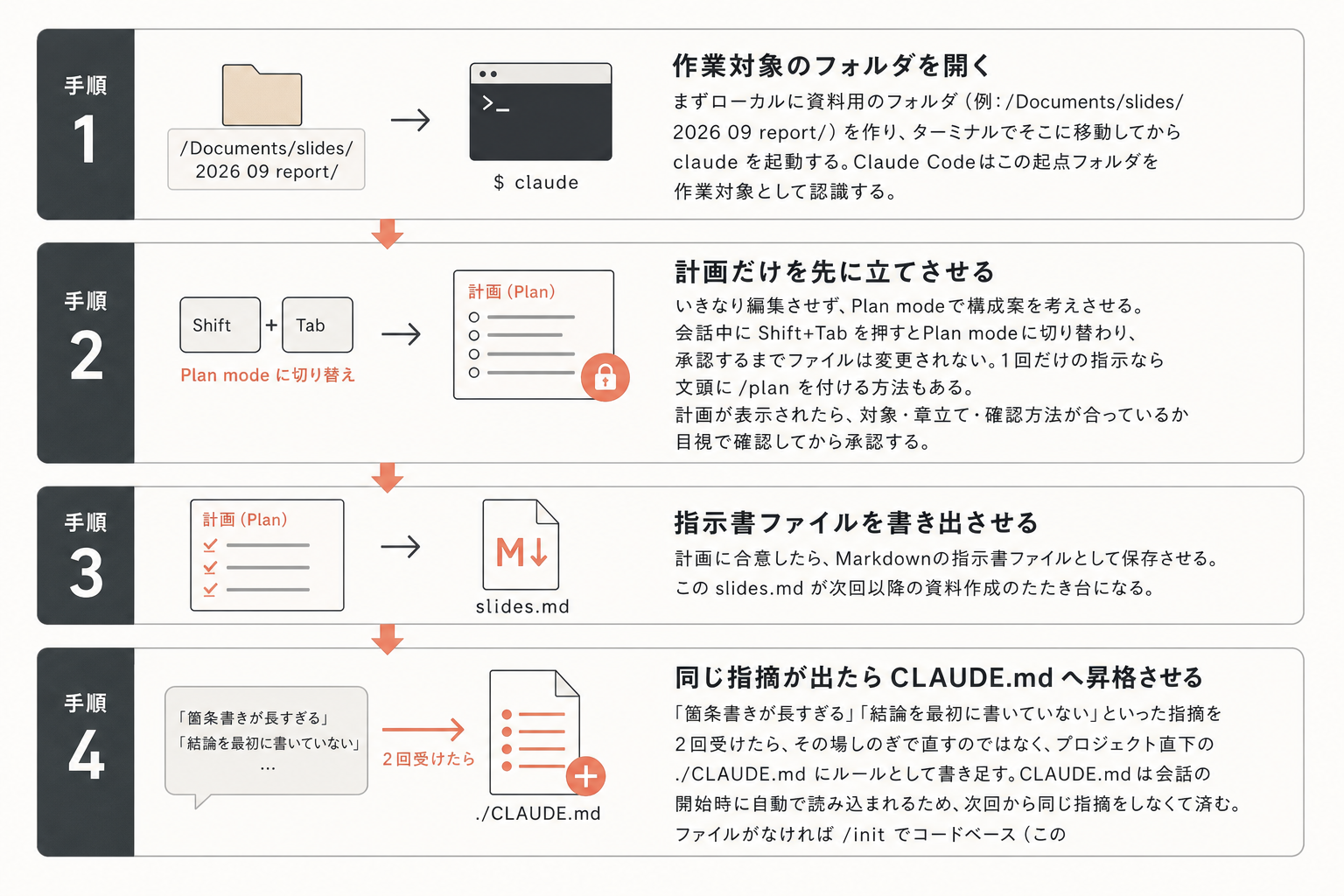
手順1: 作業対象のフォルダを開く
まずローカルに資料用のフォルダ(例: ~/Documents/slides/2026-09-report/)を作り、ターミナルでそこに移動してから claude を起動する。Claude Codeはこの起点フォルダを作業対象として認識する。
手順2: 計画だけを先に立てさせる
いきなり編集させず、Plan modeで構成案を考えさせる。会話中に Shift+Tab を押すとPlan modeに切り替わり、承認するまでファイルは変更されない。1回だけの指示なら文頭に /plan を付ける方法もある。以下をそのまま貼れる。/plan 月次売上報告のスライド構成案を考えて。想定聞き手は経営会議、時間は10分、結論ファーストで。
計画が表示されたら、対象・章立て・確認方法が合っているか目視で確認してから承認する。
手順3: 指示書ファイルを書き出させる
計画に合意したら、Markdownの指示書ファイルとして保存させる。
 slides.md というファイルに、承認した構成案を見出しごとに書き出して。
各見出しには「伝えたいこと」「使う数字」「NGな表現」を1行ずつ添えて。
この slides.md が次回以降の資料作成のたたき台になる。
手順4: 同じ指摘が出たらCLAUDE.mdへ昇格させる
「箇条書きが長すぎる」「結論を最初に書いていない」といった指摘を2回受けたら、その場しのぎで直すのではなく、プロジェクト直下の ./CLAUDE.md にルールとして書き足す。CLAUDE.mdは会話の開始時に自動で読み込まれるため、次回から同じ指摘をしなくて済む。ファイルがなければ /init でコードベース(この場合はVaultやフォルダ内の既存資料)を解析した下書きを作れる。書き方の目安は「1ファイル200行未満」で、抽象的な「いい感じに」ではなく出力形式・禁止事項・完了条件を具体的に書く。
編集は /memory コマンドから行える。
具体例:貼ってそのまま使える指示文
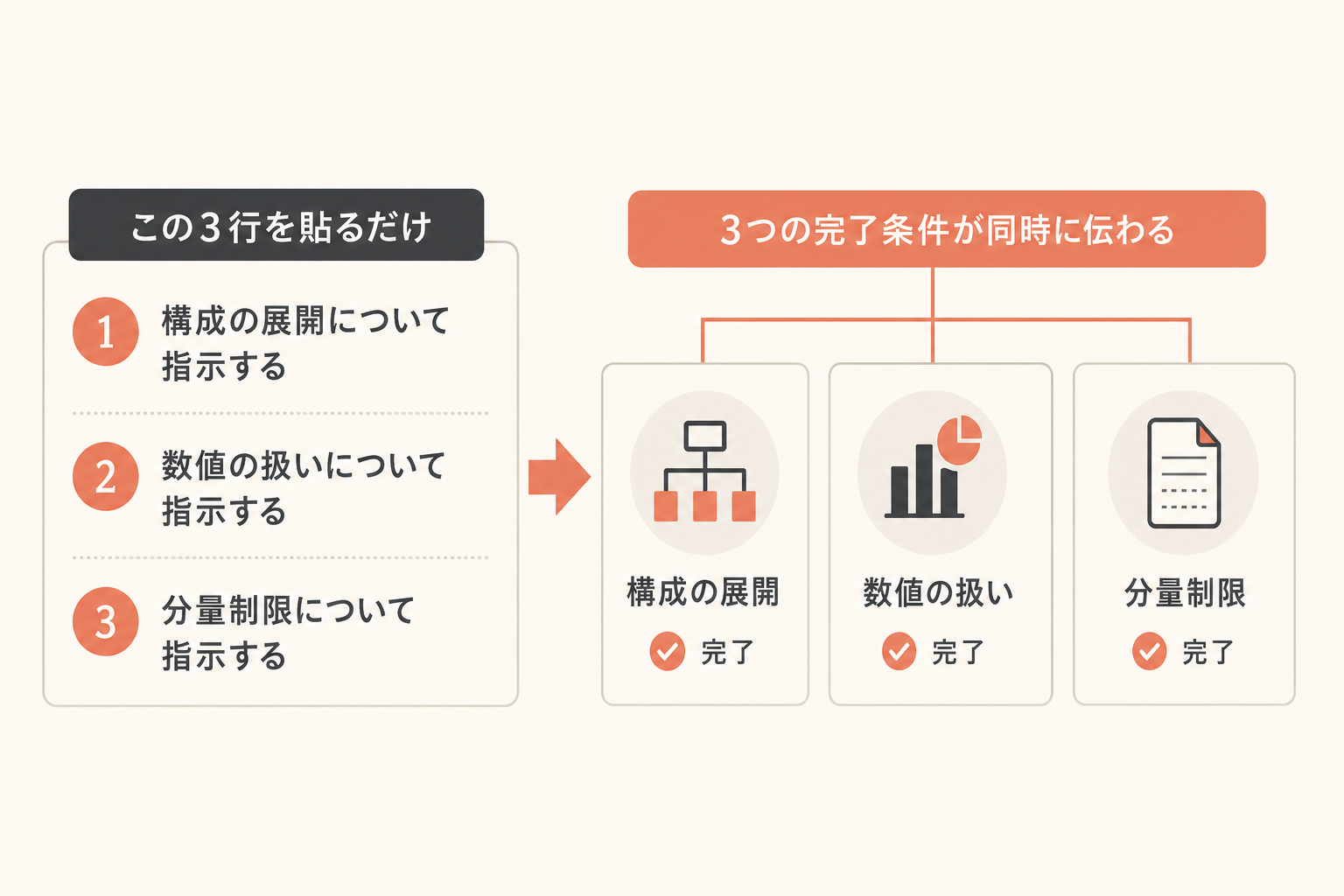
1. slides.md の構成案に沿って、各スライドの見出しとサブテキストを箇条書きで展開して。
2. 数字は必ず単位付きで書いて。憶測の数値は入れないで。
3. 1スライドにつき箇条書きは4行以内にして。
この3行を貼るだけで、構成の展開・数値の扱い・分量制限という3つの完了条件が同時に伝わる。
失敗例と対策
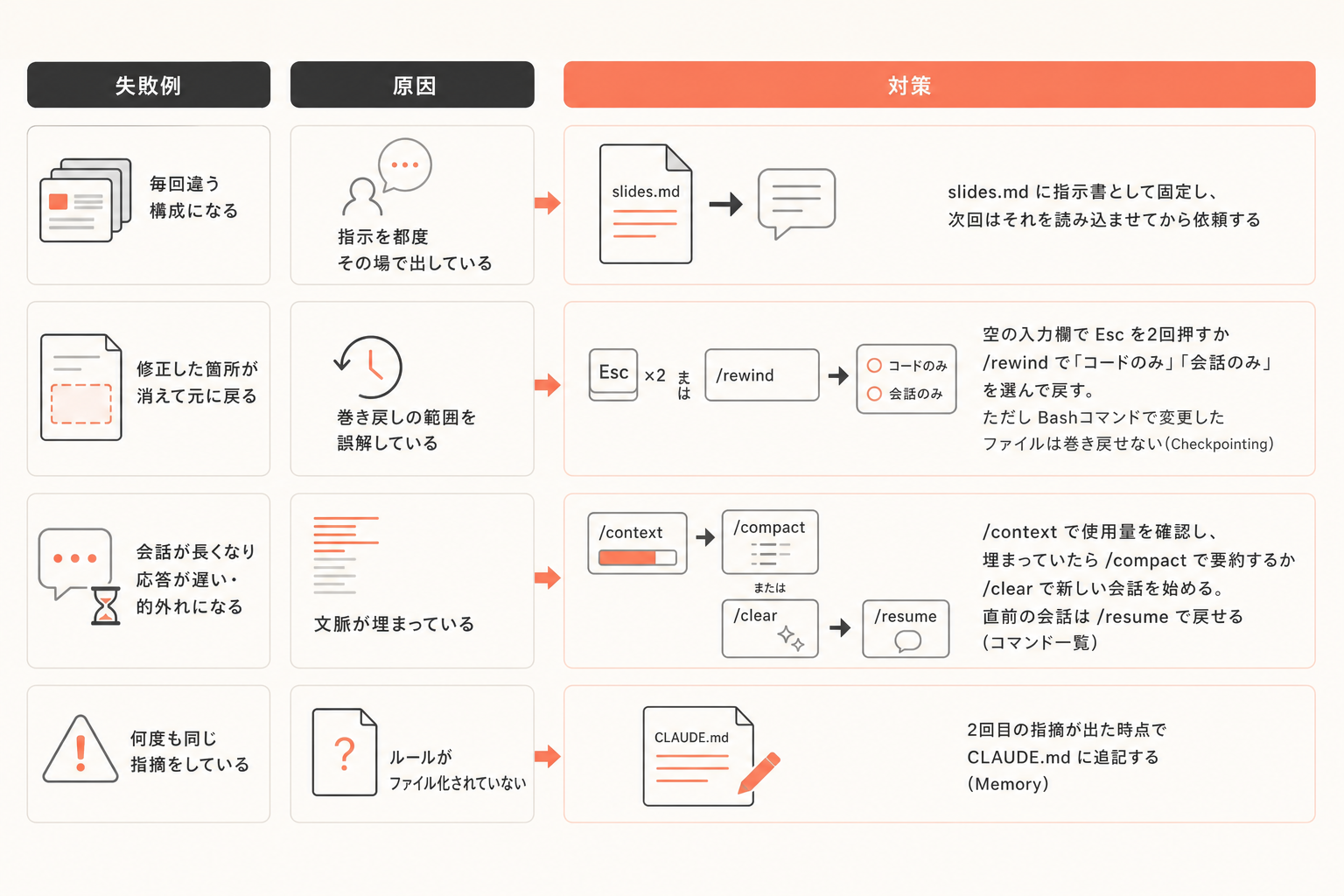
| 失敗例 | 原因 | 対策 |
|---|---|---|
| 毎回違う構成になる | 指示を都度その場で出している | slides.md に指示書として固定し、次回はそれを読み込ませてから依頼する |
| 修正した箇所が消えて元に戻る | 巻き戻しの範囲を誤解している | 空の入力欄で Esc を2回押すか /rewind で「コードのみ」「会話のみ」を選んで戻す。ただしBashコマンドで変更したファイルは巻き戻せない(Checkpointing) |
| 会話が長くなり応答が遅い・的外れになる | 文脈が埋まっている | /context で使用量を確認し、埋まっていたら /compact で要約するか /clear で新しい会話を始める。直前の会話は /resume で戻せる(コマンド一覧) |
| 何度も同じ指摘をしている | ルールがファイル化されていない | 2回目の指摘が出た時点で CLAUDE.md に追記する(Memory) |
初心者向け最小構成
スキルやMCPは不要。次の3手順だけで始められる。
- 資料用フォルダを1つ作り、そこで
claudeを起動する - Plan modeで構成案を相談し、承認する
slides.mdとして書き出させ、次回はそのファイルを読み込ませてから依頼する
これだけで「毎回ゼロから説明する」状態から抜け出せる。
中上級者向け応用:スキル化と選択肢の使い分け
毎回同じ種類の資料(月次報告、台本、提案書など)を作るなら、指示書づくり自体をスキルにすると呼び出しが1コマンドで済む。置き場所はプロジェクトなら .claude/skills/<名前>/SKILL.md、全プロジェクト共通なら ~/.claude/skills/<名前>/SKILL.md だ。
SKILL.mdの記述例:
---
name: slide-outline
description: 月次報告スライドの構成案とslides.mdを作る
---
1. ユーザーに聞き手・時間・結論を確認する
2. Plan modeで構成案を提示する
3. 承認後、slides.mdとして見出し・伝えたいこと・NG表現を書き出す
保存後は /slide-outline と打つだけで同じ手順を再現できる。スキルは関係する場面でClaudeが自動で使うこともあるが、使うたびに自動で改善される仕組みはない点は公式仕様として明記されている(Skills)。
外出先でも作業を進めたい場合はRemote Controlが使える。手元PCでターミナルとClaude Codeを開いたまま claude remote-control を実行するか、会話中に /rc と打つと、スマホのClaudeアプリやclaude.ai/codeから続きを指示できる。処理は最初から最後まで手元のPCで動く。Pro・Max・Team・Enterpriseで /login 済みであることが条件で、APIキーでは使えない。
定期的に資料の元ネタ(週次の議事録など)を取り込みたい場合は、用途によって選択肢が変わる。
| 方法 | 動く条件 | 向いている用途 |
|---|---|---|
/loop |
会話を開いている間だけ動く。繰り返しの予約は7日で消える | その場の反復作業 |
| Desktopの定期タスク | PCのファイルを使う。会話を閉じても動くがPCの起動が必要 | ローカルファイルを定期的に処理したい場合 |
Routines(/schedule) |
PCを閉じても動く。ただしPCのファイルは読めない | クラウド完結の定期処理 |
出典: Scheduled tasks / Desktop scheduled tasks / Routines
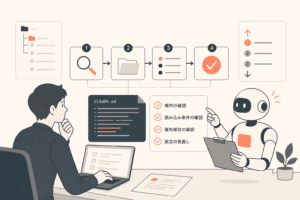
この図は指示書作成の作業順序を軸に、フォルダを開いてから指示書が完成するまでの流れを示す。手順の抜け漏れがないか照らし合わせ、抜けている工程があれば該当の手順に戻って実行してほしい。
権限モードにも注意が必要だ。既定のManualは編集やコマンドの前に毎回確認するが、bypassPermissions は確認も安全チェックも飛ばすモードで、公式は「ネットにつながらないコンテナやVMなど隔離環境でだけ使う」としている。資料作成のような普段の作業でbypassを使う理由はない(Permission modes)。
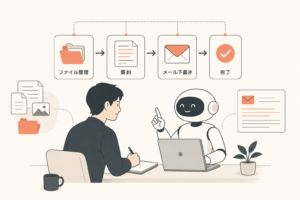
この図は資料の性質を軸に、その場で依頼するか・指示書化するか・スキル化するかの分岐を示す。自分が今作っている資料がどの矢印の先に当てはまるか確認し、該当する手順に進んでほしい。
実践で分かったこと
一般的な使い方の説明はここまでだが、実際に半年ほど運用して分かったことを2点挙げる。
1点目は、指示書や台本の元ネタを「録音してから24時間以内に取り込む」運用にしている点だ。散歩中や勉強会での気づきをAIボイスレコーダーで録音し、スキルを手動実行して直近24時間分だけをVaultに取り込む。文字起こしはクラウドの有料機能を使わず、PC内のローカル文字起こし(faster-whisper)で行っている。24時間で区切っているのは、それ以上溜めると「いつ何のために録ったか」が分からなくなり、指示書に落とし込む際の文脈確認に余計な時間がかかるからだ。この運用により、録音したものの使われないまま埋もれるという事態を防げている。取り込みタイミングを都度判断するのではなく「直近24時間分だけ」という基準に固定したことで、判断コストそのものをなくしている。
2点目は、定期タスクの頻度を「話していた頻度」ではなく「実行一覧で実測した値」だけで管理している点だ。2026年9月7日に実行一覧を確認したところ、週1コーチングの録画文字起こしは毎週月曜7:30、伸びている動画の定点観測は3日に1回9:00、外部動画の冒頭リサーチは毎月1日と15日の11:00、月1のFAQ更新は毎月1日13:00のリマインドで人が実行、という実測値だった。過去に「毎日やっている」「週1でやっている」と自分で話していた頻度が、実際に確認した実行一覧の値とずれていたため、以後は口頭の記憶ではなく実行一覧の数値だけを採用するルールにしている。これにより、実際には動いていない定期タスクを「動いている前提」で資料や台本に書いてしまう事故を防げている。
一般的な手順との比較
| 項目 | 一般的な手順 | 運営者の運用 | 運用している理由 |
|---|---|---|---|
| 元ネタの取り込み範囲 | 溜まった分をまとめて取り込む | 録音から直近24時間分だけをスキルで手動取り込み | 24時間を超えると文脈を思い出す手間が増え、指示書化の妨げになるため |
| 定期タスクの頻度管理 | 「毎日」「週1」など自分の記憶や口頭の想定で運用する | 実行一覧で実測した時刻・頻度だけを採用する(例: 月曜7:30、3日に1回9:00) | 過去に口頭の想定と実測がずれていたため、記憶ではなく実行一覧の数値だけを信用するルールにしている |
FAQ
Q. Plan modeとManualモードの違いは何ですか。
A. Manual(既定)は編集やコマンドの実行前に毎回確認を求める。Plan modeは調査と計画立てに専念し、計画を承認するまで一切ファイルを編集しない。会話中に Shift+Tab で切り替えられる(Permission modes)。
Q. 指示書ファイルはどこに保存すればいいですか。
A. 決まった置き場所の指定はないが、資料作成用のフォルダ内に slides.md のような名前で保存し、次回の作業でそのフォルダを開いてから読み込ませる運用が扱いやすい。
Q. 一度作った指示書を毎回コピペするのが手間です。
A. 同じ種類の資料を繰り返し作るなら、指示書づくりの手順自体をスキル化すると /スキル名 の一言で呼び出せる(Skills)。
Q. 会話が長くなって挙動がおかしくなったらどうすればいいですか。
A. /context で文脈の使用量を確認し、埋まっていれば /compact で要約するか /clear で会話をリセットする。直前の会話は /resume で呼び戻せる(コマンド一覧)。
まとめ
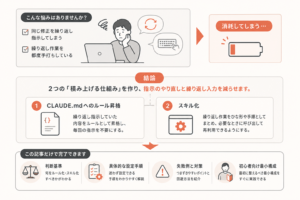
Claude Codeで資料作成を効率化する核心は、装飾や画像生成ではなく「指示書を作り、再利用する」仕組みにある。Plan modeで計画を合意してから実行し、同じ指摘が出たらCLAUDE.mdに昇格させ、繰り返す作業はスキル化する。この順番を守れば、毎回ゼロから説明し直す状態から抜け出せる。
指示書づくりやスキル化をさらに体系立てて進めたい方向けに、Claude Code×ひとり起業 10大キットを公式LINEで受け取れます。
一次情報
- Checkpointing
- Commands
- Memory
- Permission modes
- Remote Control
- Skills
- Scheduled tasks
- Desktop scheduled tasks
- Routines
Claude Code×ひとり起業 10大キットを公式LINEで受け取る





コメント