
Claude CodeとObsidianを連携させたい人がまず知るべきこと
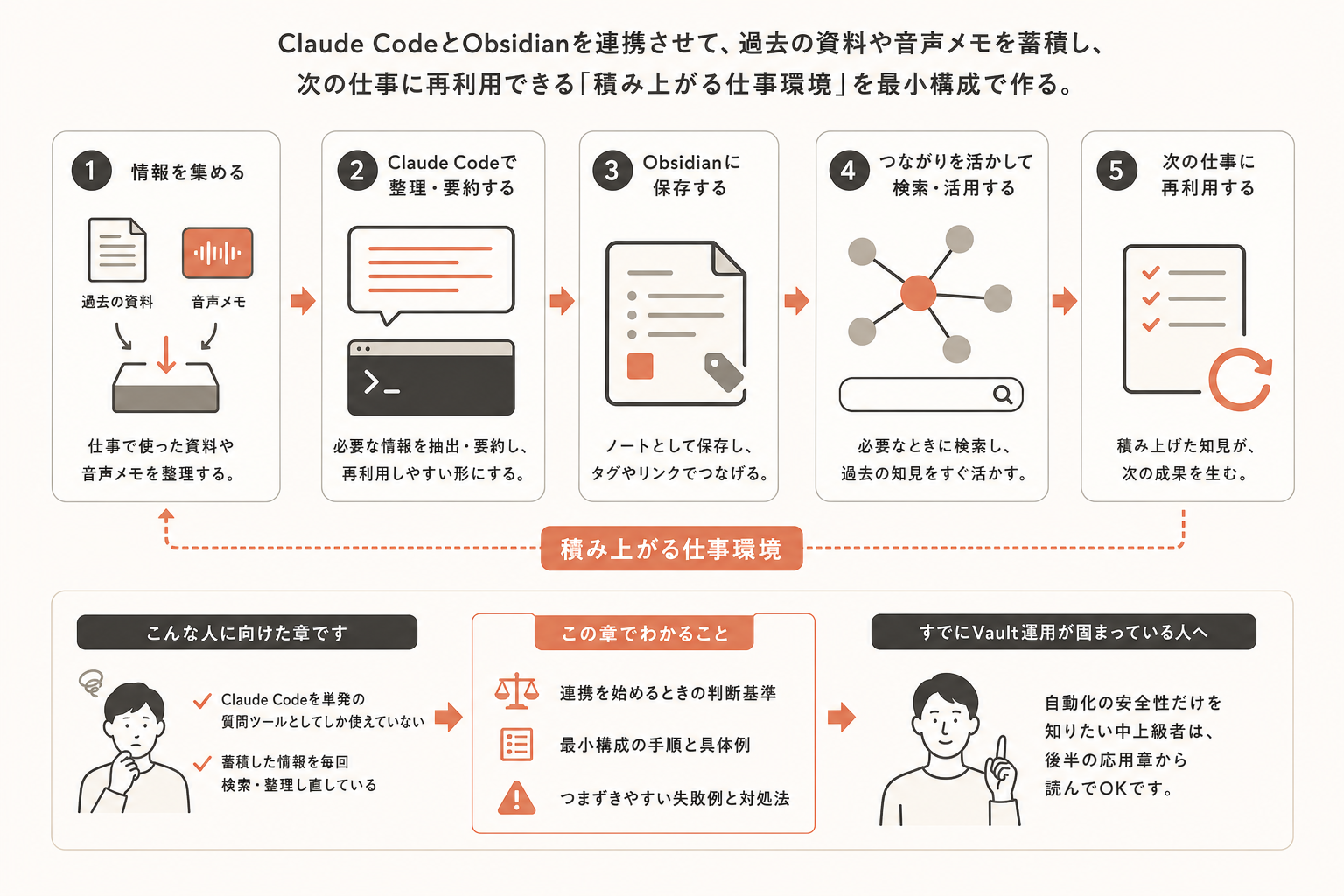
Claude Codeで過去の資料や音声メモを蓄積し、次の仕事に再利用できる「積み上がる仕事環境」を作りたい人向けに、Obsidianとの連携手順を判断基準・具体例・失敗例つきで解説する。読めばそのまま手を動かして最小構成を作り終えられる。
対象は、Claude Codeを単発の質問ツールとしてしか使えておらず、蓄積した情報を毎回検索・整理し直している人だ。逆に、すでにVault運用が固まっていて自動化の安全性だけを知りたい中上級者は後半の応用章から読んでよい。
判断基準:連携すべきか、単発利用のままでよいか
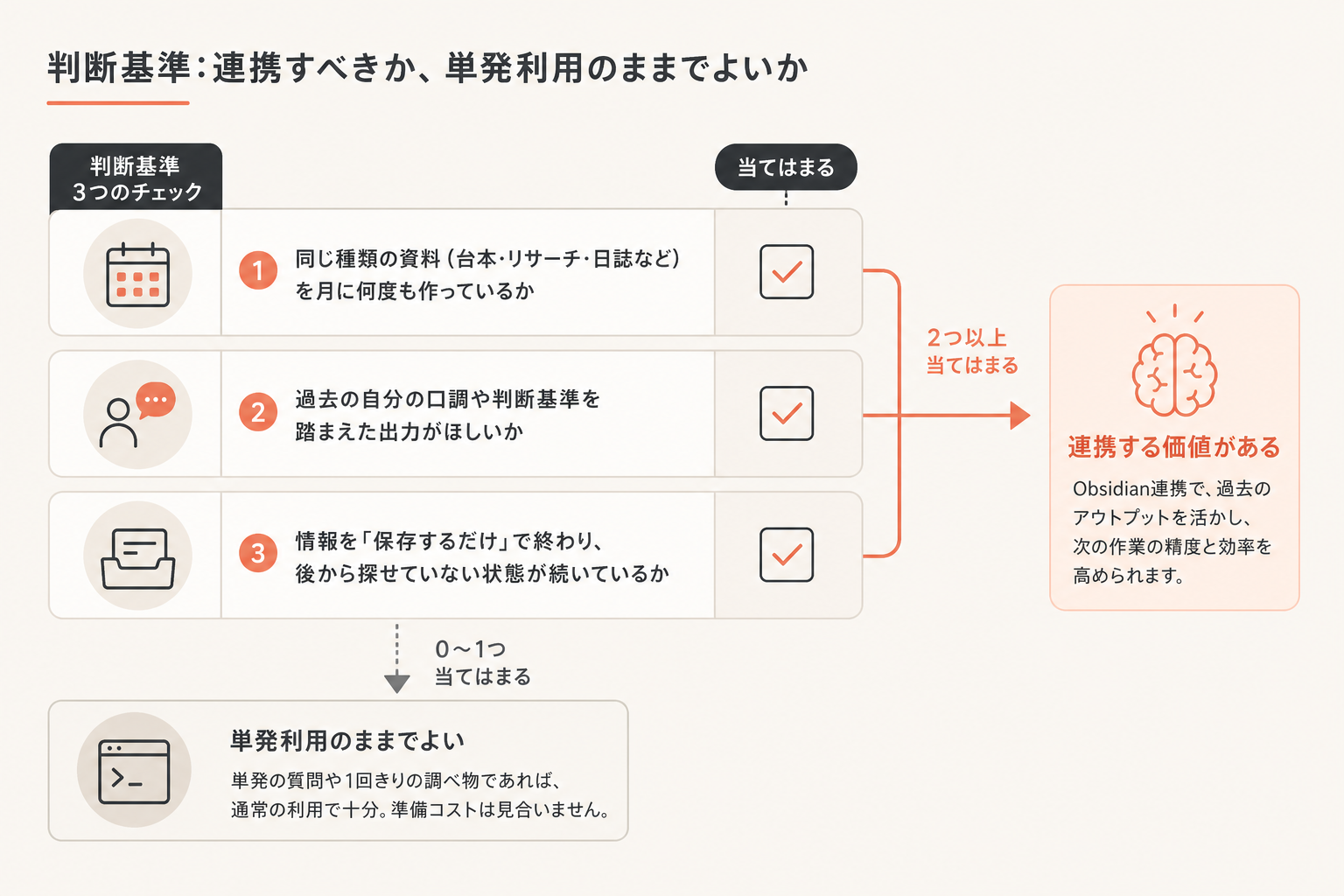
Obsidianとの連携が効くのは、過去のアウトプット(台本・リサーチ・議事録など)を継続的に増やしていて、それを次の作業で参照したい場合だ。単発の質問や1回きりの調べ物であれば、通常のClaude Code利用で十分で、Vault連携の準備コストは見合わない。
判断基準は次の3つで確認できる。
- 同じ種類の資料(台本・リサーチ・日誌など)を月に何度も作っているか
- 過去の自分の口調や判断基準を踏まえた出力がほしいか
- 情報を「保存するだけ」で終わり、後から探せていない状態が続いているか
2つ以上当てはまるなら連携する価値がある。
再現可能な手順:最小構成の作り方
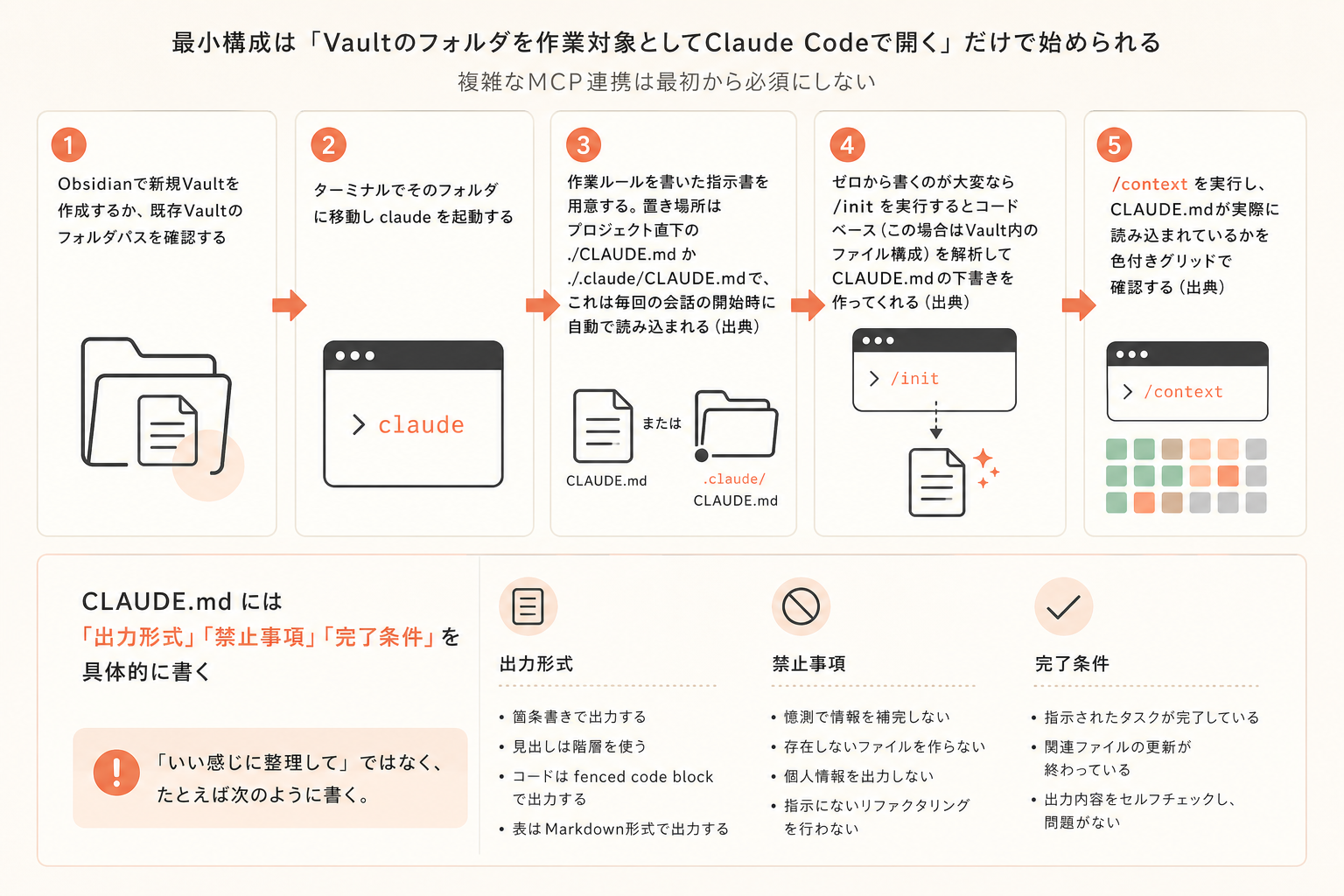
最小構成は「Vaultのフォルダを作業対象としてClaude Codeで開く」だけで始められる。複雑なMCP連携は最初から必須にしない。
- Obsidianで新規Vaultを作成するか、既存Vaultのフォルダパスを確認する
- ターミナルでそのフォルダに移動し
claudeを起動する - 作業ルールを書いた指示書を用意する。置き場所はプロジェクト直下の
./CLAUDE.mdか./.claude/CLAUDE.mdで、これは毎回の会話の開始時に自動で読み込まれる(出典) - ゼロから書くのが大変なら
/initを実行するとコードベース(この場合はVault内のファイル構成)を解析してCLAUDE.mdの下書きを作ってくれる(出典) /contextを実行し、CLAUDE.mdが実際に読み込まれているかを色付きグリッドで確認する(出典)
CLAUDE.mdには「出力形式」「禁止事項」「完了条件」を具体的に書く。「いい感じに整理して」ではなく、たとえば次のように書く。
## 台本フォルダのルール
- 新しい台本は /scripts/ 配下に日付ファイル名で保存する
- 決定事項・失敗・再利用できる手順は別セクションに分けて書く
- 機密情報(実績数値・受講生名)は書かない
公式は1ファイル200行未満を目安とし、同じミスが2回起きたら追記する運用を推奨している(出典)。書き込みすぎるとCLAUDE.md自体が肥大化するため、/doctor を実行すると、コードから分かる内容を削る提案が出る(出典)。
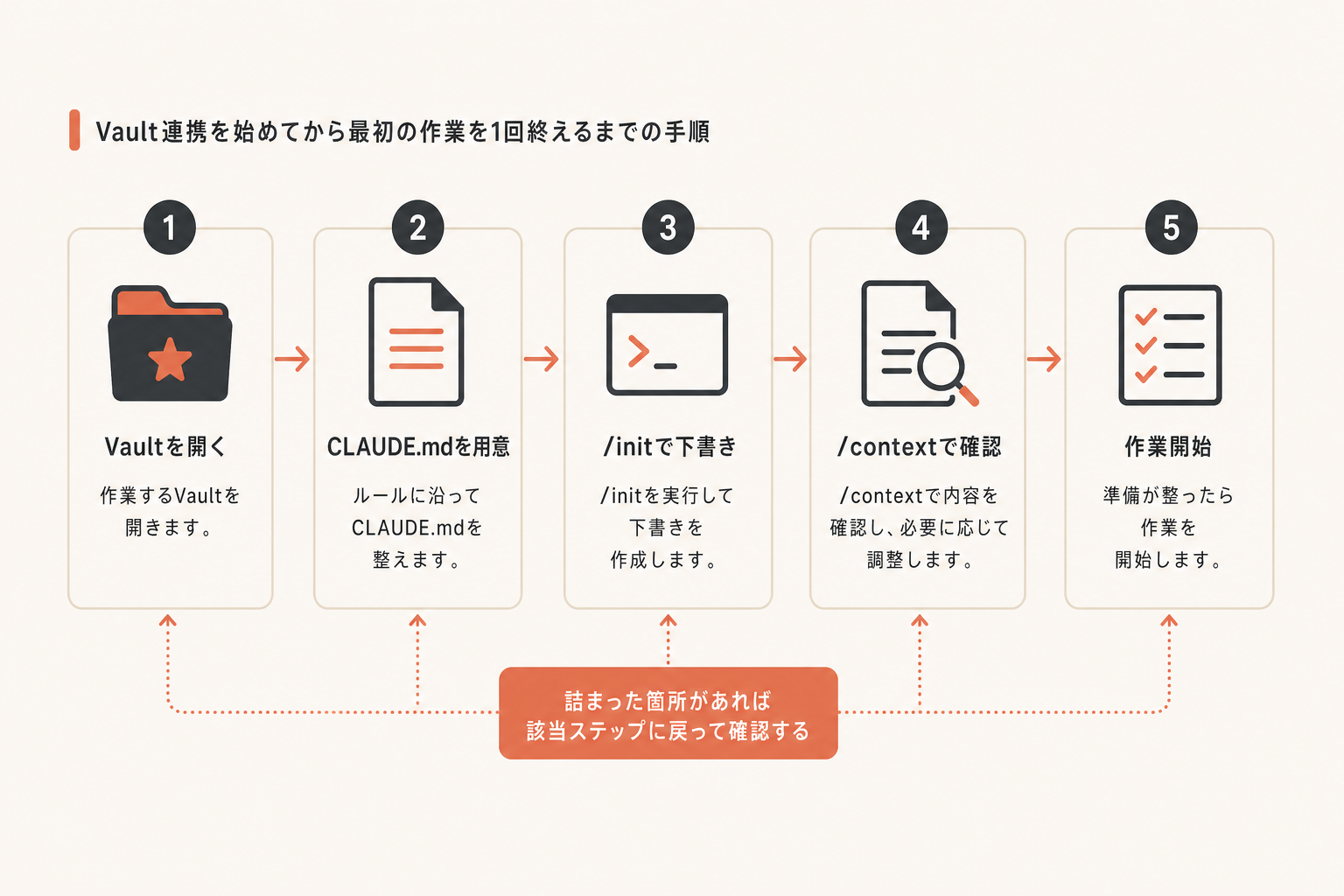
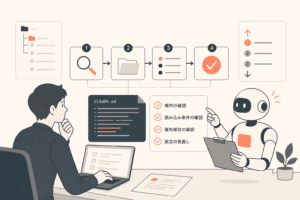
この図は、Vault連携を始めてから最初の作業を1回終えるまでの手順の順序を軸に示す。矢印の通りに「Vaultを開く→CLAUDE.mdを用意→/initで下書き→/contextで確認→作業開始」と進め、詰まった箇所があれば該当ステップに戻って確認する。
具体例:録音した独り言をナレッジに変える
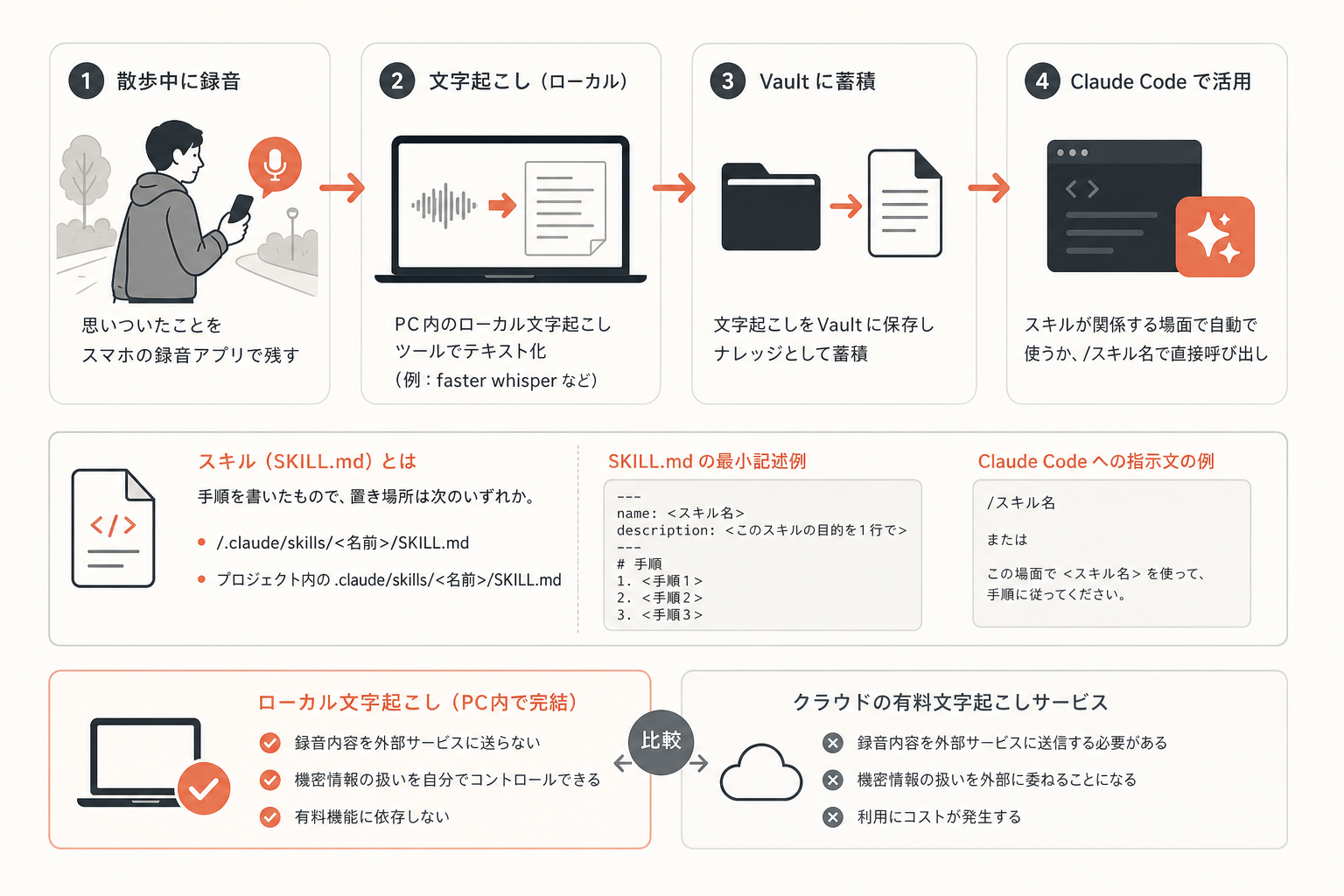
散歩中に思いついたことをスマホの録音アプリで残し、それをVaultに文字起こしとして蓄積する運用は、Claude Codeのスキル機能と相性が良い。スキルは SKILL.md に手順を書いたもので、置き場所は ~/.claude/skills/<名前>/SKILL.md か、プロジェクト内の .claude/skills/<名前>/SKILL.md だ。関係する場面でClaudeが自動で使うか、/スキル名 で直接呼び出せる(出典)。
SKILL.mdの最小記述例は次の通りだ。
---
name: voice-memo-import
description: 直近24時間の音声メモを文字起こしし、Vaultの該当フォルダへ保存する
---

1. 指定フォルダ内の音声ファイルのうち、更新日時が24時間以内のものだけを対象にする
2. ローカルの文字起こしツールで書き起こす
3. 日付ファイル名でVaultの /voice-notes/ に保存する
4. 保存後、対象ファイル名の一覧を表示する
Claude Codeへの指示文の例はこうなる。
/voice-memo-import を実行して。対象は ~/Recordings フォルダ、
出力先は ~/Vault/voice-notes/ です。
文字起こし自体をクラウドの有料機能に頼らず、PC内で完結するローカル文字起こしツール(faster-whisperなど)で行えば、録音内容を外部サービスに送らずに済む。これは機密情報の扱いを自分でコントロールしたい場合に有効な選択だ。
失敗例と対策
連携を始めた人がつまずきやすい点は次の3つだ。
失敗1: CLAUDE.mdに何でも書き込んで肥大化させる
対策として、同じ指摘が2回起きたときだけ追記するルールにする。1回きりの指摘はその場で /memory を使って個別に修正すれば十分だ(出典)。
失敗2: 長時間の作業で文脈が埋まり、出力の精度が落ちる
/compact は会話を要約して文脈の空きを作る機能で、残したい焦点を指示として渡せる。一方 /clear は文脈を空にして新しい会話を始めるもので、直前の会話は /resume で戻せる(出典)。長い作業の途中では、まず /context で使用量を確認し、話題が変わるタイミングで /compact か /clear を選ぶとよい。
失敗3: Bashコマンドで書き換えたファイルを「戻せる」と誤解する
入力欄が空の状態でEscキーを2回押すか /rewind を実行すると巻き戻しメニューが開き、「コードと会話」「会話のみ」「コードのみ」を選んで戻せる。ただし、Bashコマンド経由で変更したファイルは巻き戻しの対象外だ(出典)。ファイル変更を伴う操作の前には、変更内容を一度確認してから進める。
/compact・/clear・/rewind の違いと選び方
| 機能 | 何が起きるか | 使う場面 |
|---|---|---|
| /compact | 会話を要約して文脈に空きを作る | 同じ会話を続けながら文脈を軽くしたいとき |
| /clear | 文脈を空にして新しい会話を始める(/resumeで復元可) | 話題を完全に切り替えたいとき |
| /rewind (またはEsc2回) | コード・会話・またはその両方を過去の状態に戻す | 直前の変更が意図と違ったとき(Bash変更分は対象外) |
初心者向け最小構成のまとめ
初めてClaude CodeとObsidianを連携する場合は、次の3点だけ揃えれば十分だ。
- Vaultフォルダを作業対象にしてClaude Codeを起動する
- Vault直下にCLAUDE.mdを置き、出力形式と禁止事項を最低限書く
- 大きな変更をさせる前に、Plan modeで計画を確認してから実行する
Plan modeはClaudeが調べて計画を書くが、承認するまでファイルを編集しないモードだ。会話中に Shift+Tab で切り替えて入れるほか、1回だけなら指示の先頭に /plan を付ける(出典)。最初のうちはこのモードで「何をどう変更するつもりか」を確認してから実行に進むと、意図しない書き換えを避けやすい。
中上級者向けの応用:外出先からの運用と自動化の線引き
Vault運用に慣れてきたら、外出先からの指示や定期実行を組み合わせられる。Remote Controlを使うと、手元PCで動いているClaude Codeのセッションを、claude.aiやClaudeアプリ(iOS/Android)から続けられる。処理は最初から最後まで手元のPCで動く。始め方は claude remote-control を実行して待ち受け状態にし、スペースキーでQRコードを表示する方法や、claude --remote-control、会話中なら /remote-control(省略形 /rc)がある。Pro・Max・Team・Enterpriseプランで /login 済みであることが条件で、APIキーでは利用できない(出典)。PC側はターミナルとClaude Codeを開いたままにしておく必要がある。
定期実行を組み合わせる場合は、動かす場所と条件によって選ぶ機能が変わる。
定期実行の比較表
| 機能 | 動く条件 | PCのファイルを読めるか | 制限 |
|---|---|---|---|
| /loop | 会話を開いている間だけ | 読める | 会話を閉じると止まる、繰り返し予約は7日で消える |
| Desktopの定期タスク | PCが起動していれば会話を閉じても動く | 読める | PCの起動が必要 |
| Routines(/schedule) | PCを閉じても動く(クラウド実行) | 読めない | ローカルファイルを扱う作業には使えない |
出典: Scheduled tasks / Desktop scheduled tasks / Routines
この図は、定期実行したい作業の性質を軸に、/loop・Desktopの定期タスク・Routinesのどれを選ぶかの分岐を示す。「今すぐ会話内で完結するか」「PCを閉じても動かす必要があるか」「ローカルファイルを読む必要があるか」の順に自問し、該当する枝の先にある機能を選んで設定に進む。
安全性の面では、権限モードの理解も欠かせない。Shift+Tab で切り替えられる権限モードのうち、bypassPermissions は確認も安全チェックもすべて飛ばすモードで、公式は「ネットにつながらないコンテナやVMなど隔離環境でだけ使う」としている。普段の作業では、既定のManual(毎回確認)か、確認を分類器が審査するauto(Pro・Max・Teamの既定)を使い、bypassは避けるべきだ(出典)。
実践で分かったこと
一般的な連携ガイドでは「Vaultを開いて指示を出す」ところまでしか説明されないことが多い。ここでは、実際の運用で数値化されている2つの工程を紹介する。
1. 録音の取り込みは「直近24時間分だけ」を手動実行
散歩中のひとりごとや勉強会・コーチングの音声を録音した後、スキルを手動で実行し、直近24時間分だけをVaultに取り込んでいる。文字起こしはサービス側の有料機能を使わず、PC内のローカル文字起こし(faster-whisper)で行う。対象を24時間分に絞る理由は、それより古い音声は別のタイミングで既に処理済みのため、範囲を限定しないと同じ音声を重複して取り込んでしまうからだ。この運用により、同じ録音を二重に文字起こしして無駄なファイルがVaultに増える事態を防げている。
2. 定期タスクの頻度は「実行一覧で確認した値」だけを使う
2026年9月7日に実行一覧を確認したところ、週1コーチングの録画の文字起こしは毎週月曜7:30に取り込まれ、YouTubeの伸びている動画の定点観測は3日に1回9:00に実行され、外部動画冒頭リサーチは毎月1日と15日の11:00に実行されていた。月1のFAQ更新は毎月1日13:00のリマインドで人が手動実行する運用だ。以前は台本の中で「毎日」「週1」と話していた頻度が、実際の実行一覧の値とずれていたため、以後は実行一覧で確認できた値だけを記録・発信に使うようにしている。これにより、実際には動いていない頻度を運用ルールとして誤って人に伝える事態を防げている。
一般的なやり方と運営者の運用の比較
| 項目 | 一般的に説明される手順 | 運営者の運用と理由 |
|---|---|---|
| 録音の取り込み範囲 | 溜まった音声をまとめて一括処理する | 直近24時間分だけを対象にする。範囲を限定しないと過去に処理済みの音声を重複して取り込んでしまうため |
| 定期実行の頻度管理 | 「毎日」「週1」など運用者の記憶や台本の説明を基準にする | 実行一覧に表示された実際の時刻・頻度だけを基準にする。記憶と実測がずれていたため、以後は実測値のみを採用している |
FAQ
Q. Vault連携にMCPは必須ですか?
必須ではない。最小構成はVaultのフォルダを作業対象としてClaude Codeで開くだけで始められる。複雑な連携は、最小構成で運用を回してから必要に応じて足す方が失敗が少ない。
Q. CLAUDE.mdはどこに置けばよいですか?
プロジェクト(この場合はVault)直下の ./CLAUDE.md か ./.claude/CLAUDE.md に置く。全プロジェクト共通のルールは ~/.claude/CLAUDE.md に置く(出典)。
Q. 誤って上書きしたファイルは必ず戻せますか?
戻せない場合がある。/rewind(またはEscキー2回)で戻せるのはコード・会話・またはその両方だが、Bashコマンドで変更したファイルは巻き戻しの対象外だ(出典)。重要な変更の前には、変更内容を確認してから進める習慣をつける。
Q. 外出先からVaultの作業を進められますか?
Remote Controlを使えば、スマホのブラウザやClaudeアプリから手元PCのセッションに指示を出せる。ただし処理は手元のPCで動くため、PCを起動したまま外出する必要がある(出典)。
まとめ
Claude CodeとObsidianの連携は、Vaultフォルダを開いてCLAUDE.mdを置くだけの最小構成から始められる。判断基準は「同じ種類の資料を継続的に作っているか」であり、該当しない単発利用なら無理に連携する必要はない。
運用を積み上げる中で重要なのは、CLAUDE.mdへの追記を「2回目の指摘があったときだけ」に絞ること、Bashコマンドによるファイル変更は巻き戻せない前提で作業すること、そして定期実行の頻度は記憶ではなく実行一覧の実測値で管理することだ。まずは最小構成でVaultを開き、1つのスキルを作るところから試してほしい。
Claude CodeとObsidianを使った第2の脳の作り方や、スキル化・定期実行の設定をまとめた資料は、公式LINEで「Claude Code×ひとり起業 10大キット」として無料で受け取れます。
一次情報
- Checkpointing(巻き戻し)
- Commands(/compact・/clear・/context・/init・/doctorなど)
- Memory(CLAUDE.md)
- Permission modes(権限モード・Plan mode)
- Remote Control
- Skills(スキル)
- Scheduled tasks(/loop)
- Desktop scheduled tasks
- Routines(/schedule)
公式LINEで「Claude Code×ひとり起業 10大キット」を無料で受け取る





コメント