この記事の結論
Claude Codeを長時間・無人で動かしたい方向けに、会話を閉じても続く定期実行の選び方、権限モードの安全な使い分け、文脈整理のタイミングをまとめました。結論として、会話を開いたままにする方法とPCを閉じても動かす方法は仕組みが違うため、目的別に選ぶ必要があります。
長時間稼働で最初に決めるべき判断基準
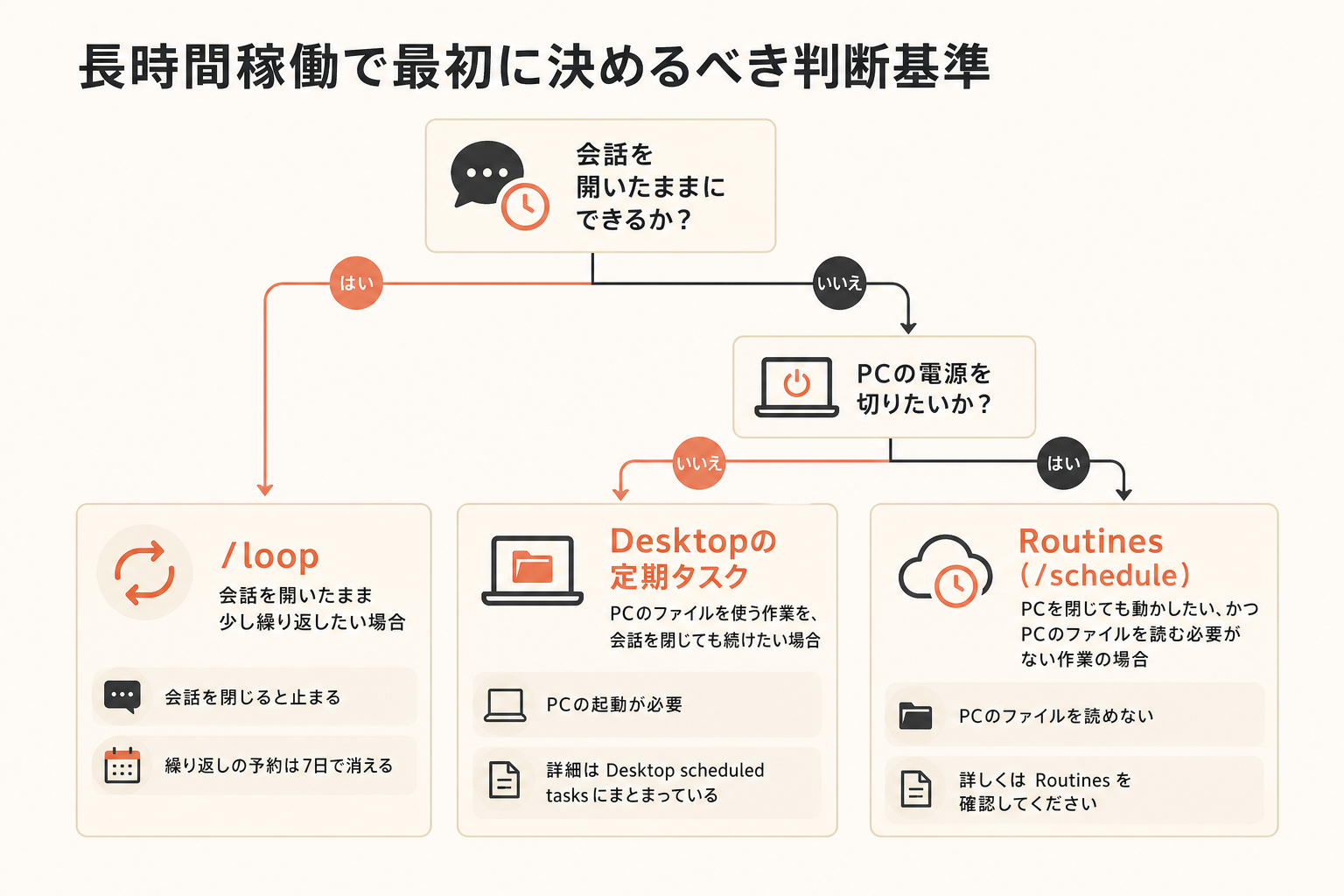
Claude Codeで長時間・繰り返しの作業をしたい場合、最初に決めるべきは「会話を開いたままにできるか」と「PCの電源を切りたいか」の2点です。
- 会話を開いたまま少し繰り返したいだけなら /loop で十分です。ただし会話を閉じると止まり、繰り返しの予約は7日で消えます。
- PCのファイルを使う作業を、会話を閉じても続けたいならDesktopの定期タスクを使います。この場合はPCの起動が必要です。詳細はDesktop scheduled tasksにまとまっています。
- PCを閉じても動かしたい、かつPCのファイルを読む必要がない作業なら、クラウドのRoutines(
/schedule)を使います。Routinesの制約はPCのファイルを読めないことです。詳しくはRoutinesを確認してください。
再現できる手順:定期実行を組むまでの流れ
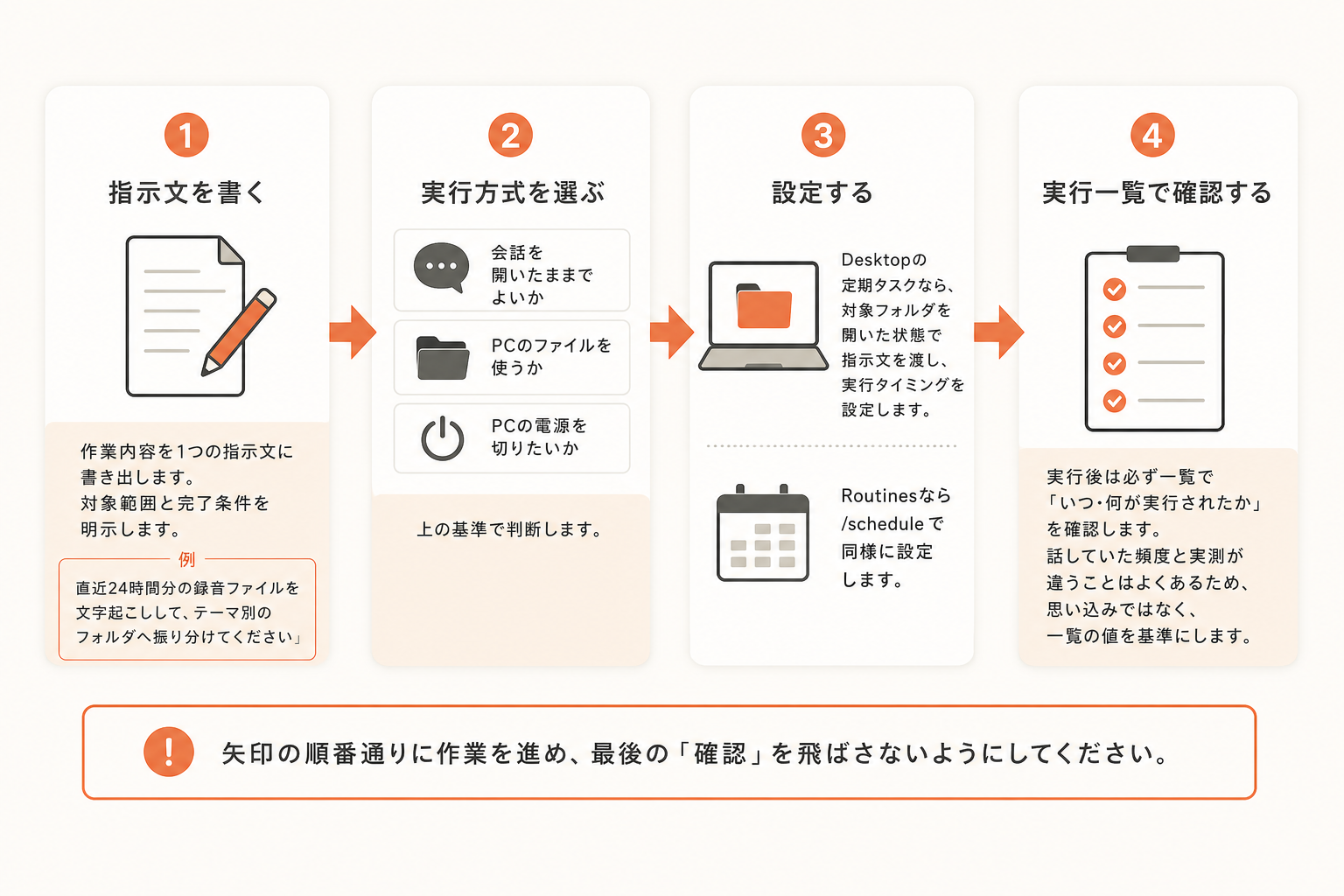
- 作業内容を1つの指示文に書き出します。例えば「直近24時間分の録音ファイルを文字起こしして、テーマ別のフォルダへ振り分けてください」のように、対象範囲と完了条件を明示します。
- 会話を開いたままでよいか、PCのファイルを使うか、PCの電源を切りたいかを上の基準で判断します。
- Desktopの定期タスクなら、対象フォルダを開いた状態で指示文を渡し、実行タイミングを設定します。Routinesなら
/scheduleで同様に設定します。 - 実行後は必ず一覧で「いつ・何が実行されたか」を確認します。話していた頻度と実測が違うことはよくあるため、思い込みではなく一覧の値を基準にします。
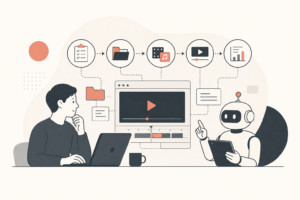
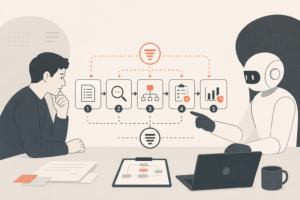
この図は、指示文を書く→実行方式を選ぶ→設定する→実行一覧で確認する、という時系列の流れを軸にした図解です。
矢印の順番通りに作業を進め、最後の「確認」を飛ばさないようにしてください。
権限モードの使い分けと止まらせない設計の考え方
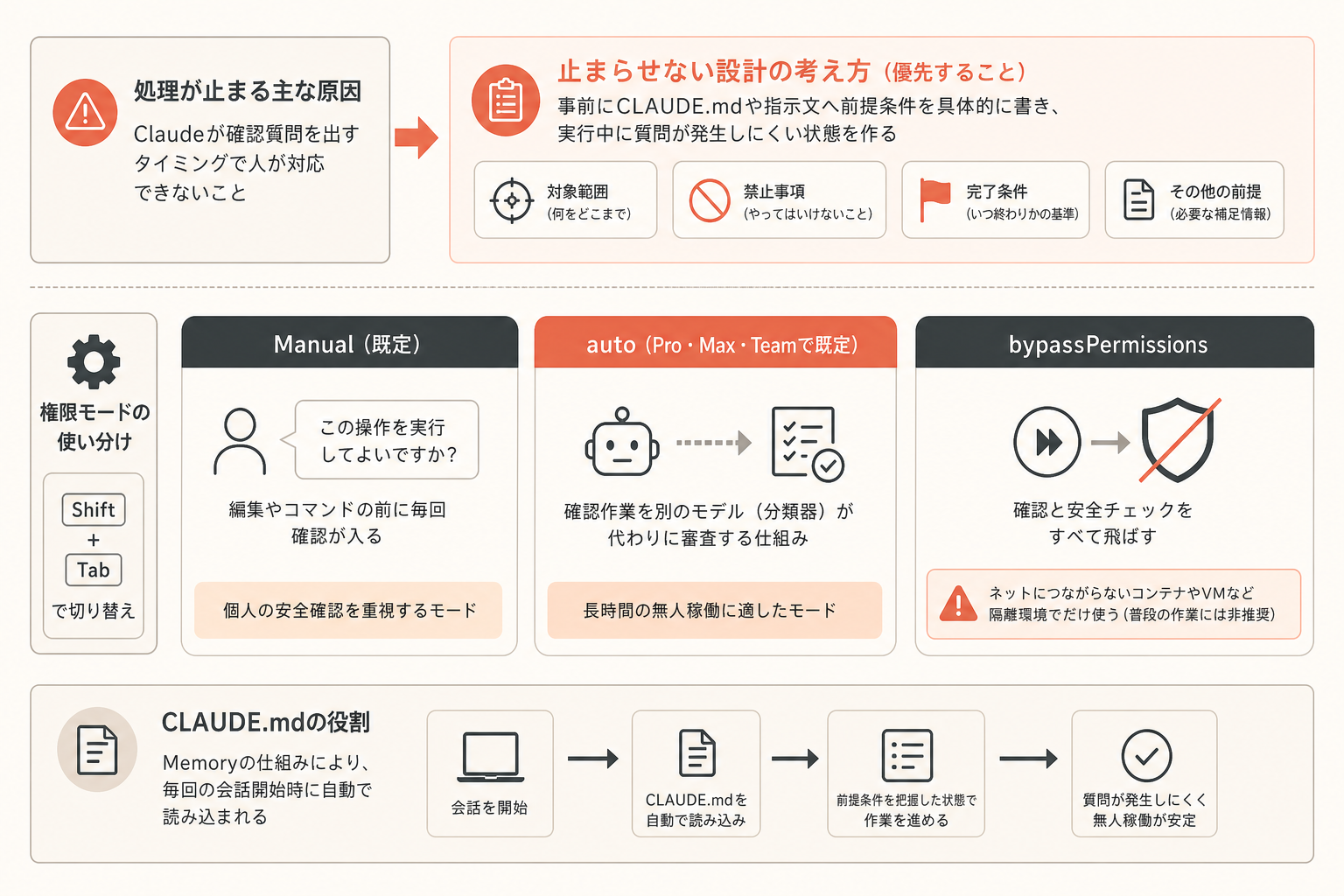
長時間の無人稼働で処理が止まる主な原因は、Claudeが確認質問を出すタイミングで人が対応できないことです。権限モードはShift+Tabで切り替えられ、既定のManualモードは編集やコマンドの前に毎回確認が入ります。
- autoモードは、確認作業を別のモデル(分類器)が代わりに審査する仕組みで、Pro・Max・Teamでは既定になっています。
- bypassPermissionsモードは確認と安全チェックをすべて飛ばしますが、公式は「ネットにつながらないコンテナやVMなど隔離環境でだけ使う」としており、普段の作業には勧められていません。
無人稼働を安定させたい場合は、事前にCLAUDE.mdや指示文へ前提条件(対象範囲、禁止事項、完了条件)を具体的に書いておき、実行中に質問が発生しにくい状態を作ることが優先です。CLAUDE.mdはMemoryの仕組みにより、毎回の会話開始時に自動で読み込まれます。
具体例:録音データの定期取り込み指示文
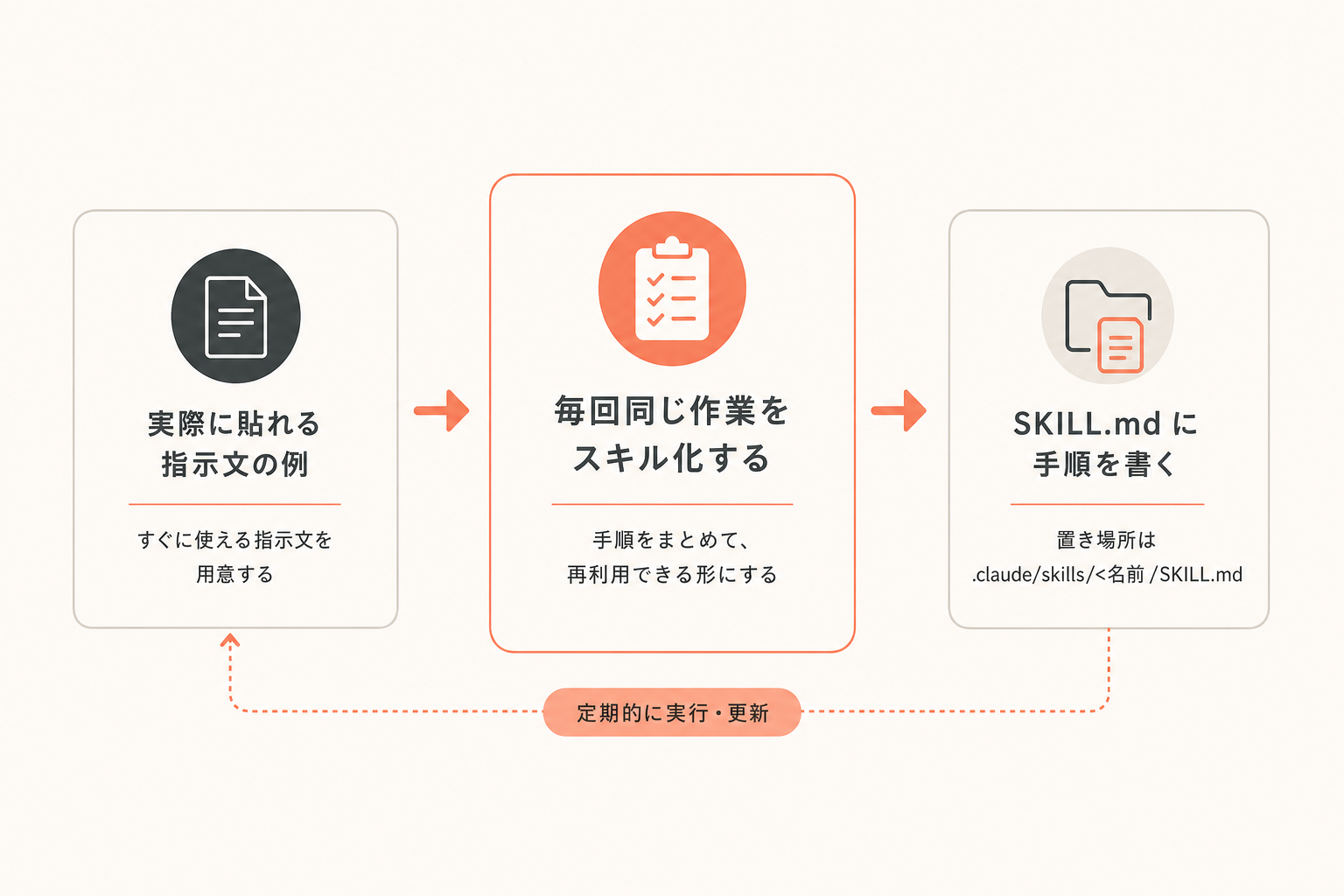
実際に貼れる指示文の例です。
直近24時間分の録音ファイルを対象に、ローカルの文字起こし結果を確認し、
内容のテーマ(コーチング/勉強会/ひとりごと)で分類してVault内の該当フォルダへ保存してください。
個人情報や体調に関する内容が含まれる場合は、フォルダ名だけ作成し内容は書き出さないでください。
完了したら、処理したファイル数と保存先の一覧を出力してください。
毎回同じ作業をスキル化する場合は、SKILL.mdに手順を書きます。置き場所は.claude/skills/<名前>/SKILL.mdです。
---
name: 録音取り込み
description: 直近24時間分の録音を文字起こしし、テーマ別フォルダへ振り分ける
---

1. 対象フォルダ内の録音ファイルから直近24時間分を特定する
2. 文字起こし結果を読み込む
3. テーマを判定し、該当フォルダへ保存する
4. 処理件数を報告する
文脈が肥大化したときの整理:3つの選択肢の違い
長時間の作業を続けると会話の文脈が膨らみ、動作が重くなることがあります。整理方法は3つあり、目的によって選び方が変わります。
| コマンド | できること | 注意点 |
|---|---|---|
| /compact | 会話を要約して文脈の空きを作る。残す焦点も指示できる | 要約後は詳細な会話履歴そのものは失われます |
| /clear | 空の文脈で新しい会話を始める | 直前の会話は/resumeで戻れます |
| /rewind | 「コードと会話」「会話のみ」「コードのみ」を選んで巻き戻す | Bashコマンドで変更したファイルは巻き戻せません |
今の文脈がどれくらい使われているかは/contextで色付きのグリッド表示から確認できます。CLAUDE.mdが読み込まれているかもここで確認できます。
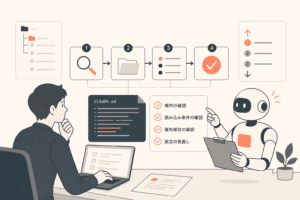
この図は、文脈整理が必要になった場面を軸に、/compact・/clear・/rewindのどれを選ぶかを分岐で示した図解です。
自分が今いる分岐(要約したい・新規に始めたい・直前の変更だけ戻したい)を確認し、該当するコマンドを実行してください。
失敗例と対策
- 失敗例: bypassPermissionsモードを普段のPC作業で使い、意図しないファイル変更が確認なしで実行された。対策として、公式が示す通り隔離されたコンテナやVMの中だけで使い、通常の作業ではManualかautoモードを使います。
- 失敗例: Bashコマンドでファイルを変更した後に「戻したい」と思っても
/rewindで戻せなかった。対策として、Bashで直接ファイルを操作する前にPlan modeで計画を確認し、想定外の変更を減らします。Plan modeはpermission-modesの説明にある通り、承認するまでファイルを編集しません。 - 失敗例:
/loopで繰り返し処理を組んだつもりが、会話を閉じたら止まっていた。対策として、会話を閉じても続けたい作業は最初からDesktopの定期タスクかRoutinesを選びます。
初心者向けの最小構成
まず試すなら、1つの作業を1つの指示文にまとめ、/loopで会話を開いたまま数回繰り返す構成から始めるのがシンプルです。慣れてきたら、対象フォルダを固定し、CLAUDE.mdに「このフォルダ以外は変更しない」といった制約を1行加えるだけで、無人稼働時の事故を減らせます。
中上級者向けの応用:再利用と検証の仕組み化
運用が安定してきたら、繰り返す作業はスキル化し、実行結果を毎回同じ形式で報告させることで検証しやすくします。また、外出先からPCのセッションに指示を出したい場合はRemote Controlが使えます。始め方は会話中に/remote-control(/rc)と入力する方法、またはターミナルでclaude remote-controlと実行してスペースキーでQRコードを表示する方法があり、Pro・Max・Team・Enterpriseで/login済みであることが条件です。処理は最初から最後まで手元のPCで動きます。
実践で分かったこと
一つ目は、定期実行の頻度は「思い込みではなく実行一覧の実測値」で管理することです。2026年9月7日に実行一覧を確認したところ、週1コーチングの録画の文字起こしは毎週月曜7:30に取り込まれ、YouTubeの伸びている動画の定点観測は3日に1回9:00、外部動画の冒頭リサーチは毎月1日と15日の11:00に回っていました。以前は「毎日」「週1」と話していた頻度が実測とずれていたため、実行一覧の値だけを正としています。これにより、動いていると思い込んで放置し、実際には止まっていた・想定より頻度が違っていたという事故を防げます。
二つ目は、伸びている動画を判定する基準を数値で固定して運用していることです。YouTube Data APIで動画を集め、「再生数が登録者数の3倍以上・投稿から90日以内・5分超・5,000再生以上」を満たすものだけを対象として扱っています。この基準を毎回同じ数値で適用することで、感覚的に「伸びていそう」と判断して的外れなリサーチ結果を積み上げてしまう事態を防げます。
三つ目は、月1のFAQ更新のように完全自動化していない作業を意図的に残していることです。毎月1日13:00にリマインドを出し、そこから人が実行する運用にしています。生成から公開までを自動化しても、最後のチェックと公開ボタンは本人が押す運用にしているため、事実確認や表現の見落としを防げます。
一般的な手順と運営者の運用の比較
| 項目 | 一般的な手順 | 運営者の運用と理由 |
|---|---|---|
| 繰り返し作業の頻度管理 | 「毎日」「週1」など感覚で決めて運用する | 2026年9月7日に実行一覧で実測を確認し、話していた頻度と実測のずれを修正した。感覚のズレによる取り込み漏れを防ぐため |
| リサーチ対象の選定 | 「伸びている動画」を目視や感覚で選ぶ | 再生数が登録者数の3倍以上・投稿90日以内・5分超・5,000再生以上という数値基準をAPIで固定した。感覚的な選定によるブレを防ぐため |
| 公開前チェック | 生成から公開までを全自動化する | 下書きまで自動化しても最後のチェックと公開ボタンは本人が押す。事実誤認や不適切な表現の公開を防ぐため |
FAQ
Q. /loopと定期タスクとRoutinesはどれを最初に試すべきですか。
A. 会話を開いたまま短時間試すだけなら/loopが手軽です。会話を閉じても続けたい、かつPCのファイルを使う場合はDesktopの定期タスクを、PCを閉じても動かしたい場合はRoutinesを選びます。
Q. bypassPermissionsモードはいつ使えばよいですか。
A. 公式はネットにつながらないコンテナやVMなど隔離環境でだけ使うとしており、普段のPC作業での使用は勧められていません。通常はManualかautoモードを使います。
Q. Bashコマンドで変更したファイルは/rewindで戻せますか。
A. 戻せません。Bashコマンドによるファイル変更は/rewindの対象外のため、大きな変更の前はPlan modeで計画を確認してから実行するほうが安全です。
Q. CLAUDE.mdが大きくなりすぎたらどうすればよいですか。
A. 1ファイル200行未満を目安に、同じミスが2回起きたときだけ追記する運用が公式に示されています。/memoryで編集し、/contextで読み込み状況を確認できます。
まとめ
Claude Codeを長時間・無人で動かすには、会話を開いたままでよいか、PCの電源を切りたいかという軸で/loop・Desktopの定期タスク・Routinesを選び分けることが出発点になります。加えて、権限モードの選び方、CLAUDE.mdへの前提条件の書き込み、/compact・/clear・/rewindによる文脈整理を組み合わせることで、確認待ちや文脈肥大化による停止を減らせます。実行一覧の実測値で頻度を管理し、公開や重要な判断の最終確認は人が行う姿勢も、安定した自動化には欠かせません。
Claude Codeを使ったひとり起業の仕組み化にまとめて取り組みたい方向けに、公式LINEで「Claude Code×ひとり起業 10大キット」を無料で受け取れます。長時間稼働の設計に着手する前の一歩として活用してください。
公式LINEで「Claude Code×ひとり起業 10大キット」を無料で受け取る


コメント