
この記事の結論
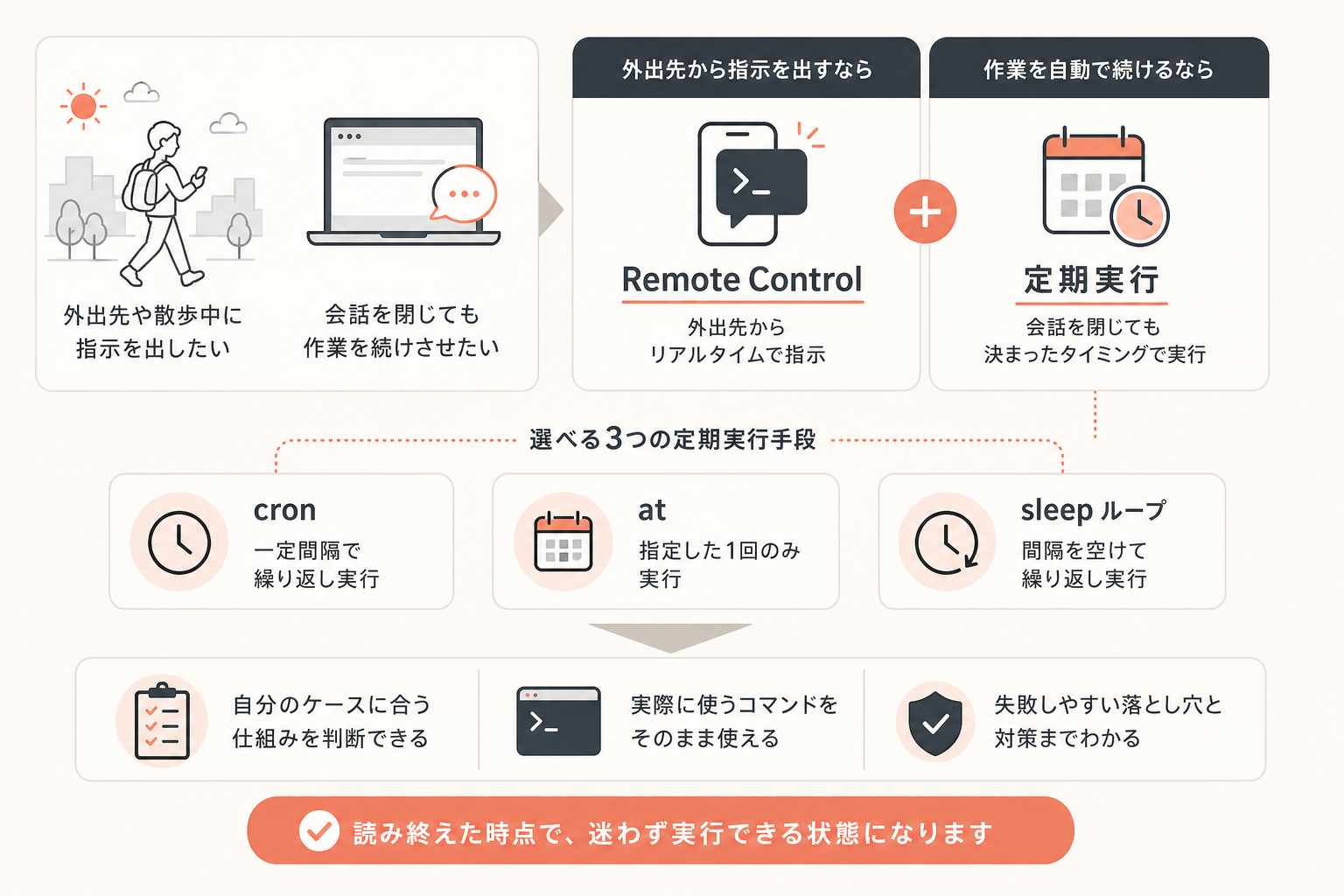
外出先や散歩中にClaude Codeへ指示を出したい方、会話を閉じても作業を続けさせたい方に向けて、この記事ではRemote Controlと3種類の定期実行手段の選び方、実際に打つコマンド、失敗しやすい落とし穴と対策までまとめました。読み終えた時点で、自分のケースにどの仕組みを使えばよいか判断でき、そのまま貼れる指示文もあるため追加で検索する必要はありません。
判断基準:今すぐ操作したいか、放っておきたいか
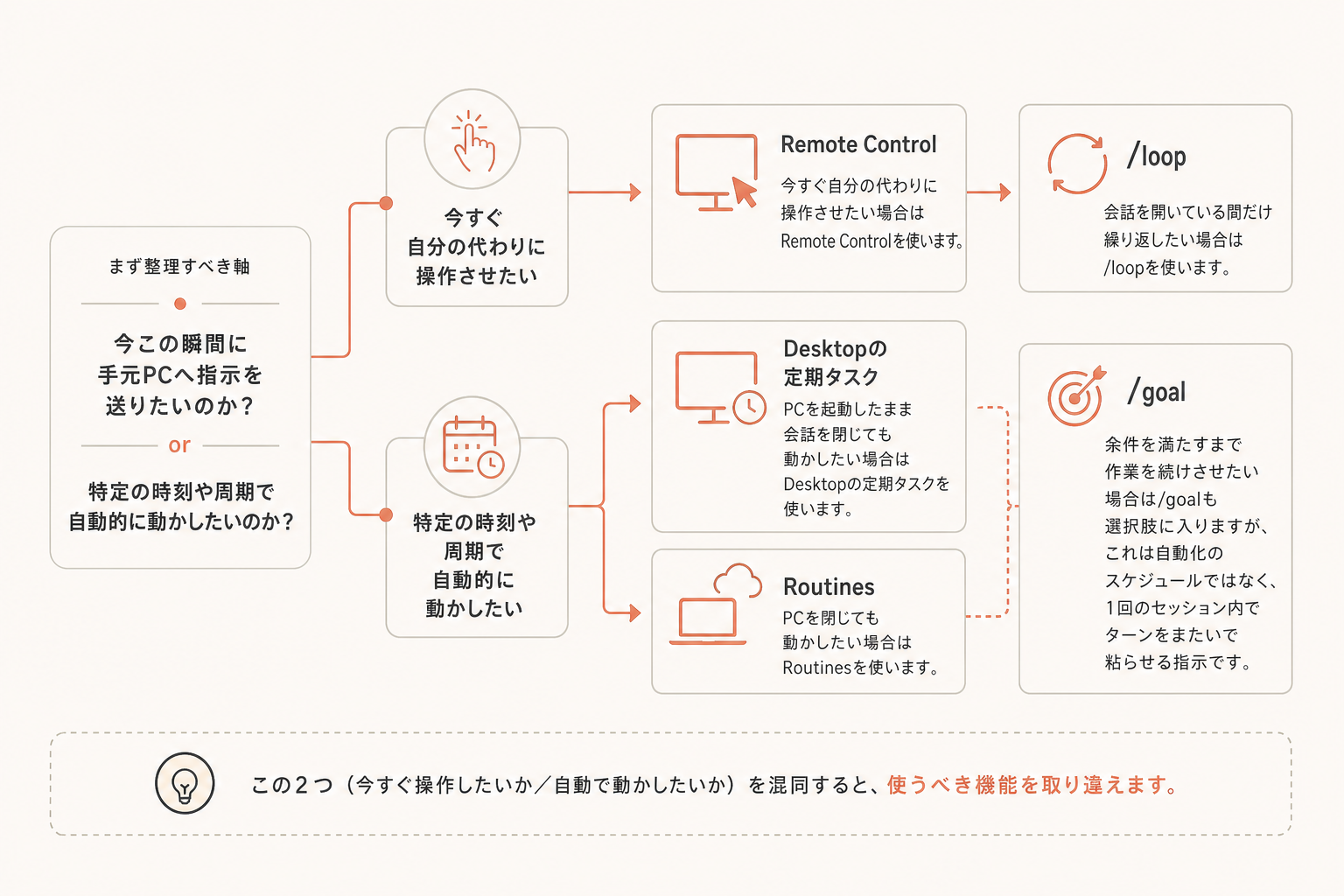
まず整理すべきは「今この瞬間に手元PCへ指示を送りたいのか」「特定の時刻や周期で自動的に動かしたいのか」という軸です。この2つを混同すると、使うべき機能を取り違えます。
- 今すぐ自分の代わりに操作させたい場合はRemote Controlを使います
- 会話を開いている間だけ繰り返したい場合は/loopを使います
- PCを起動したまま会話を閉じても動かしたい場合はDesktopの定期タスクを使います
- PCを閉じても動かしたい場合はRoutinesを使います
条件を満たすまで作業を続けさせたい場合は/goalも選択肢に入りますが、これは自動化のスケジュールではなく、1回のセッション内でターンをまたいで粘らせる指示です。
Remote Controlの手順:外出先からスマホで指示を送ります
Remote Controlは、手元のPCで動いているClaude Codeのセッションを、claude.aiやClaudeアプリ(iOS/Android)から続けられる機能です。処理は最初から最後まで手元のPCで実行され、スマホ側に処理が移るわけではありません。利用にはPro・Max・Team・Enterpriseのいずれかで/login済みであることが条件で、APIキーでは使えません。出典
手順は次のとおりです。
- PCのターミナルでプロジェクトを開き、
claudeを起動しておきます - 会話中であれば
/remote-control(短縮形/rc)と打ちます。最初から待ち受けたい場合はclaude remote-controlを実行し、スペースキーを押すとQRコードが表示されます - スマホのClaudeアプリまたはclaude.ai/codeでQRコードを読み取るかセッションを選択します
- スマホから指示文を送ると、PC側のターミナルで実際にコマンドが実行され、結果がスマホにも反映されます
PC側はターミナルとClaude Codeを開いたままにしておく必要があり、PCの電源が落ちていると動きません。散歩や移動中に「さっき作った資料に見出しを1つ追加して」のように短い指示を送る使い方が実用的です。
定期実行3種の比較表
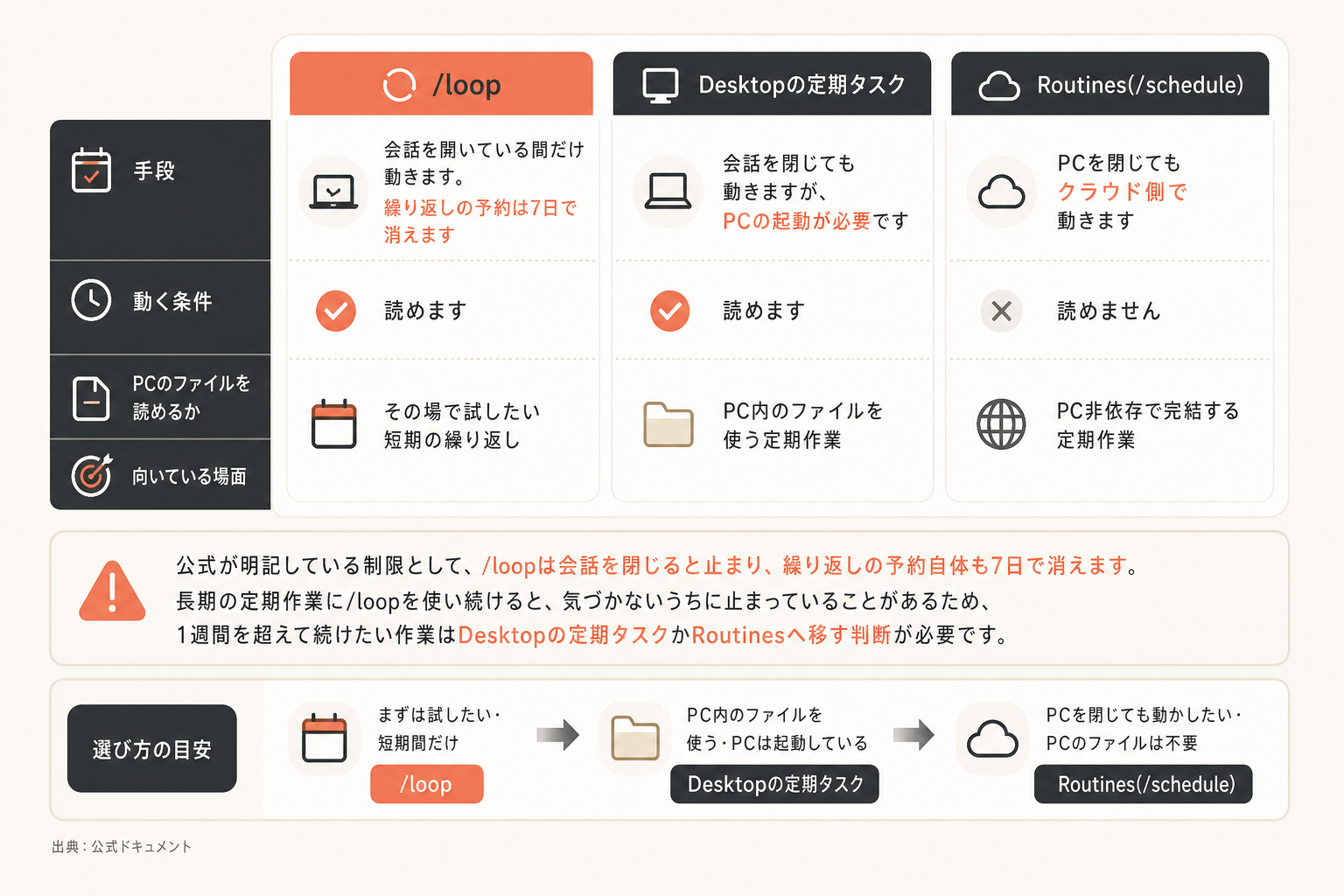
見た目が似ている3つの定期実行手段は、公式ドキュメントでも明確に役割が分かれています。表で違いと選び方を確認してください。
| 手段 | 動く条件 | PCのファイルを読めるか | 向いている場面 |
|---|---|---|---|
| /loop | 会話を開いている間だけ動きます。繰り返しの予約は7日で消えます | 読めます | その場で試したい短期の繰り返し |
| Desktopの定期タスク | 会話を閉じても動きますが、PCの起動が必要です | 読めます | PC内のファイルを使う定期作業 |
| Routines(/schedule) | PCを閉じてもクラウド側で動きます | 読めません | PC非依存で完結する定期作業 |
公式が明記している制限として、/loopは会話を閉じると止まり、繰り返しの予約自体も7日で消えます。長期の定期作業に/loopを使い続けると、気づかないうちに止まっていることがあるため、1週間を超えて続けたい作業はDesktopの定期タスクかRoutinesへ移す判断が必要です。出典
再現手順:PCのファイルを使う定期取り込みを組みます
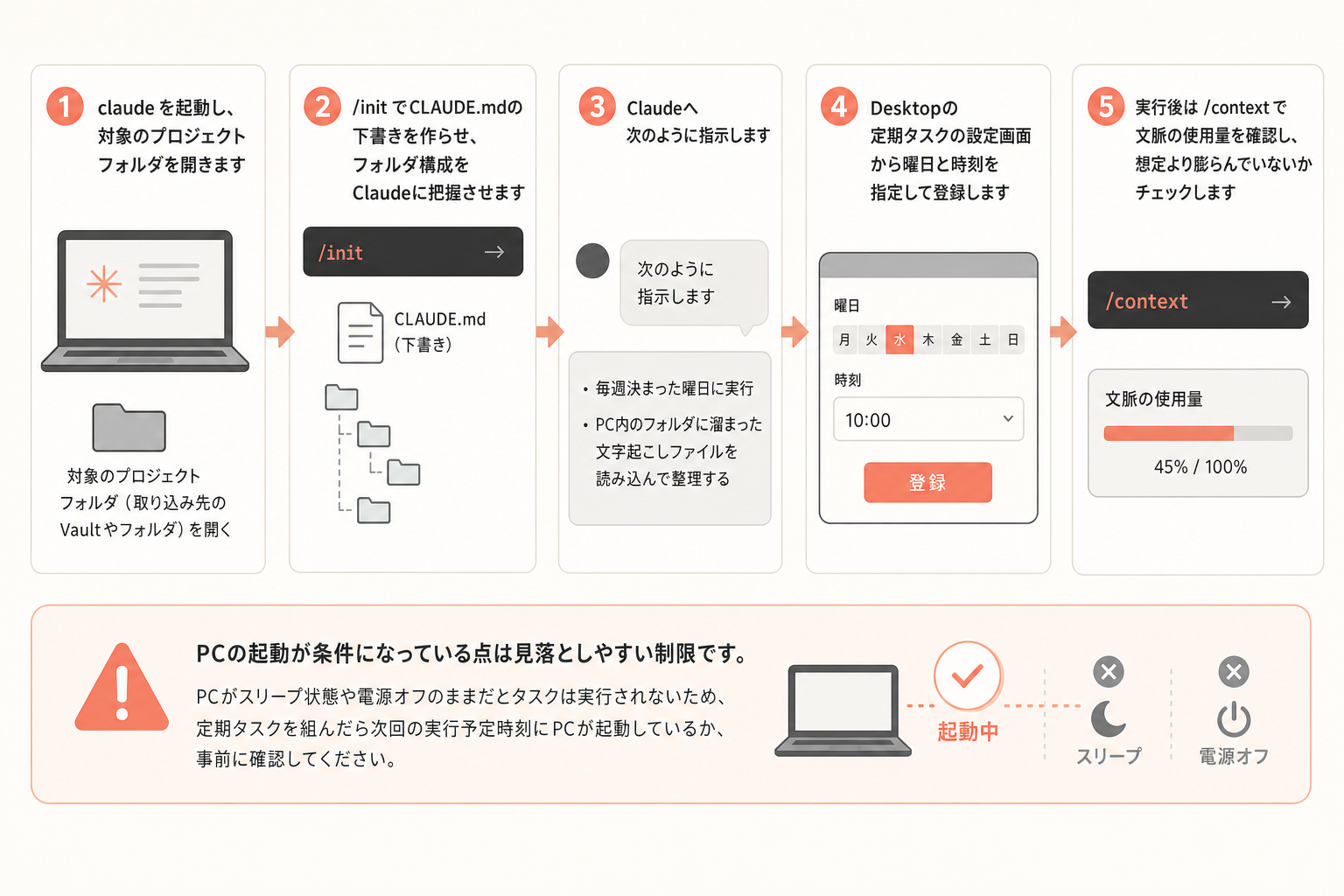
例として「毎週決まった曜日に、PC内のフォルダに溜まった文字起こしファイルを読み込んで整理する」作業をDesktopの定期タスクで組む手順です。
claudeを起動し、対象のプロジェクトフォルダ(取り込み先のVaultやフォルダ)を開きます/initでCLAUDE.mdの下書きを作らせ、フォルダ構成をClaudeに把握させます- Claudeへ次のように指示します
毎週月曜7:30に、直近24時間分の新規ファイルだけをInboxフォルダから読み込み、
内容をテーマ別に振り分けてください。振り分け先が不明な場合は聞かずに
「未分類」フォルダへ入れ、後で人が確認します。
- Desktopの定期タスクの設定画面から曜日と時刻を指定して登録します
- 実行後は
/contextで文脈の使用量を確認し、想定より膨らんでいないかチェックします
PCの起動が条件になっている点は見落としやすい制限です。PCがスリープ状態や電源オフのままだとタスクは実行されないため、定期タスクを組んだら次回の実行予定時刻にPCが起動しているか、事前に確認してください。
失敗例と対策
定期実行やRemote Controlでつまずきやすいポイントと対策をまとめました。
- 失敗例1: /loopで1ヶ月分の繰り返しを設定したつもりが、7日で止まっていました。対策: 7日を超える定期作業は最初からDesktopの定期タスクかRoutinesで組みます
- 失敗例2: RoutinesでPC内のファイルを読ませようとしてエラーになりました。対策: RoutinesはPCのファイルを読めない仕様のため、PC内データが必要な作業はDesktopの定期タスクを使います
- 失敗例3: Remote Controlでスマホから指示を送ったが反応がありませんでした。対策: PC側でターミナルとClaude Codeが起動しているか、/login済みのアカウントかを確認します。APIキー運用では使えません
- 失敗例4: bypassPermissionsモードのまま定期タスクを組んで確認なしに実行させてしまいました。対策: 公式が隔離環境専用としているモードのため、普段の作業では既定のManualかautoを使います
初心者向け最小構成
最初から複数の仕組みを組み合わせる必要はありません。まずは次の最小構成から始めてください。
- PCで
claudeを起動し、/remote-controlでスマホから1回指示を送ってみます - 慣れてきたら
/loopで「これを3回繰り返して」程度の短い繰り返しを試します - 定期実行が必要になった時点で、PC起動前提ならDesktopの定期タスク、PC非依存ならRoutinesを検討します
いきなりRoutinesで複雑な定期タスクを組むより、まずはRemote Controlで「手元PCを外から動かす感覚」に慣れてから定期実行へ進む方が失敗が少なくなります。
中上級者向け応用:CLAUDE.mdとスキルで定期作業を安定させます
定期実行を繰り返し運用すると、同じ指摘を何度も出す場面が出てきます。その場合はCLAUDE.mdへルールを昇格させてください。CLAUDE.mdは毎回の会話の開始時に自動で読み込まれ、置き場所はプロジェクト直下の./CLAUDE.mdか./.claude/CLAUDE.mdです。1ファイル200行未満が目安とされているため、肥大化してきたら/doctorでコードから分かる内容を削る提案を確認してください。
毎回同じ手順を繰り返す定期作業は、スキル化すると呼び出しが楽になります。SKILL.mdの記述例は次のとおりです。
---
name: weekly-transcript-sort
description: 毎週の文字起こしファイルをテーマ別フォルダへ振り分ける
---

1. Inboxフォルダ内の直近24時間分のファイルだけを対象にする
2. ファイル冒頭の見出しからテーマを判定する
3. 判定できない場合は「未分類」フォルダへ移動する
4. 完了後、振り分け件数を報告する
このファイルを.claude/skills/weekly-transcript-sort/SKILL.mdに置けば、関係する場面でClaudeが自動で使うか、/weekly-transcript-sortで直接呼び出せます。
複数のセッションをまたいで長時間運用する場合は、/contextで文脈の使用量を確認し、膨らんできたら/compactで要約するか、/clearで新しい会話を始めてください。直前の会話は/resumeで戻せます。誤操作でファイルを壊した場合は、入力欄が空の状態でEscを2回押すか/rewindで巻き戻しメニューを開き、「コードと会話」「会話のみ」「コードのみ」を選べますが、Bashコマンドで変更したファイルは巻き戻せない点は運用前に必ず把握しておいてください。
この図は、Remote Controlで指示を送ってから定期タスクへ移行するまでの作業順序を軸に、待ち受け開始・指示送信・実行確認・定期化という流れを示します。
図の矢印の順に自分の作業が今どの段階にあるかを確認し、次に打つべきコマンドを本文の該当箇所で確認してください。
この図は、手元にある条件(会話を開いているか、PCは起動しているか、PCを閉じるか)を軸に、/loop・Desktopの定期タスク・Routinesのどれを選ぶべきかの分岐を示します。
自分の状況に最も近い分岐をたどり、行き着いた先の手段を前述の比較表と手順で実際に設定してください。
実践で分かったこと
実際にClaude CodeとRemote Control、定期実行を組み合わせて半年ほど運用してきた中で、一般的な説明だけでは分からなかった運用ルールが2つあります。
1点目は、定期取り込みの頻度を「感覚」ではなく実行一覧の実測値で管理していることです。2026年9月7日に定期タスクの実行一覧を確認したところ、過去に台本で「毎日」「週1」と話していた頻度が実際の設定とずれていました。そこで週1コーチングの録画の文字起こし取り込みは毎週月曜7:30、YouTubeの伸びている動画の定点観測は3日に1回9:00、外部動画冒頭リサーチは毎月1日と15日の11:00という、実行一覧に記録された値だけを正として使うようにしています。理由は、記憶や過去の発言をそのまま信じると、実際には動いていない定期タスクを動いていると誤認してしまうためで、この運用によって「止まっているはずのタスクを前提に次の作業を進めてしまう」失敗を防げています。
2点目は、月1回発生するがスケジュール実行に向かない作業を、あえて定期タスク化せずリマインドで人が実行する形にしていることです。月1のFAQ更新は毎月1日13:00のリマインドを起点に、実際の判断と実行は本人が行っています。理由は、FAQの更新内容は毎回変わり、自動判定に向かない性質の作業だからで、この切り分けによって「自動化に向かない作業を無理に自動化して質が落ちる」事態を防げています。
一般的なやり方と運営者の運用の比較
| 項目 | 一般的なやり方 | 運営者の運用と理由 |
|---|---|---|
| 定期タスクの頻度確認 | 設定した時点の記憶や過去の発言を頻度の根拠にします | 実行一覧を都度確認し、記録された実測値だけを根拠にします。記憶と実態がずれるリスクを防ぐためです |
| 月次の判断が必要な作業 | 判断業務まで定期タスクに組み込もうとします | リマインド通知だけを自動化し、判断と実行は人が行います。自動判定に向かない作業の質低下を防ぐためです |
FAQ
Q. Remote Controlはスマホ側で処理が実行されますか。
いいえ、処理は最初から最後まで手元のPCで実行されます。スマホやタブレットは操作画面として使うだけで、PC側でターミナルとClaude Codeが起動している必要があります。
Q. /loopで長期間の繰り返しを設定できますか。
/loopは会話を開いている間だけ動き、繰り返しの予約自体も7日で消えます。7日を超える定期作業にはDesktopの定期タスクかRoutinesを使ってください。
Q. RoutinesとDesktopの定期タスクはどちらを優先すべきですか。
PC内のファイルを読む必要がある作業はDesktopの定期タスクを、PCを閉じていても実行したい作業はRoutinesを選んでください。Routinesの/scheduleはPCのファイルを読めない仕様です。
Q. 誤って実行した定期タスクの結果を元に戻せますか。
入力欄が空の状態でEscを2回押すか/rewindで巻き戻しメニューを開けますが、Bashコマンドで変更したファイルは巻き戻せません。重要なファイルを扱う定期タスクほど、実行前にバックアップの方針を決めておく必要があります。
Q. bypassPermissionsモードを定期タスクで使ってよいですか。
公式ドキュメントでは、確認や安全チェックを飛ばすこのモードは「ネットにつながらないコンテナやVMなど隔離環境でだけ使う」とされています。普段の定期タスクでは既定のManualかautoモードを使ってください。
まとめ
Remote Controlは「今すぐ手元PCを外から動かしたい」場面向けで、定期実行は動く条件によって/loop・Desktopの定期タスク・Routinesの3つを使い分けます。会話を閉じるか、PCを閉じるかという条件を軸に選べば、選択を間違えることはありません。定期作業を安定させるコツは、感覚ではなく実行一覧の実測値で頻度を管理し、判断が必要な作業は無理に自動化しないことです。
Claude CodeとRemote Control、定期実行の組み合わせをさらに広い業務へ広げたい方は、次の一歩として公式LINEで「Claude Code×ひとり起業 10大キット」を無料で受け取れます。自分の作業をどこから自動化すべきか整理する材料として活用してください。
公式LINEで「Claude Code×ひとり起業 10大キット」を無料で受け取る







コメント