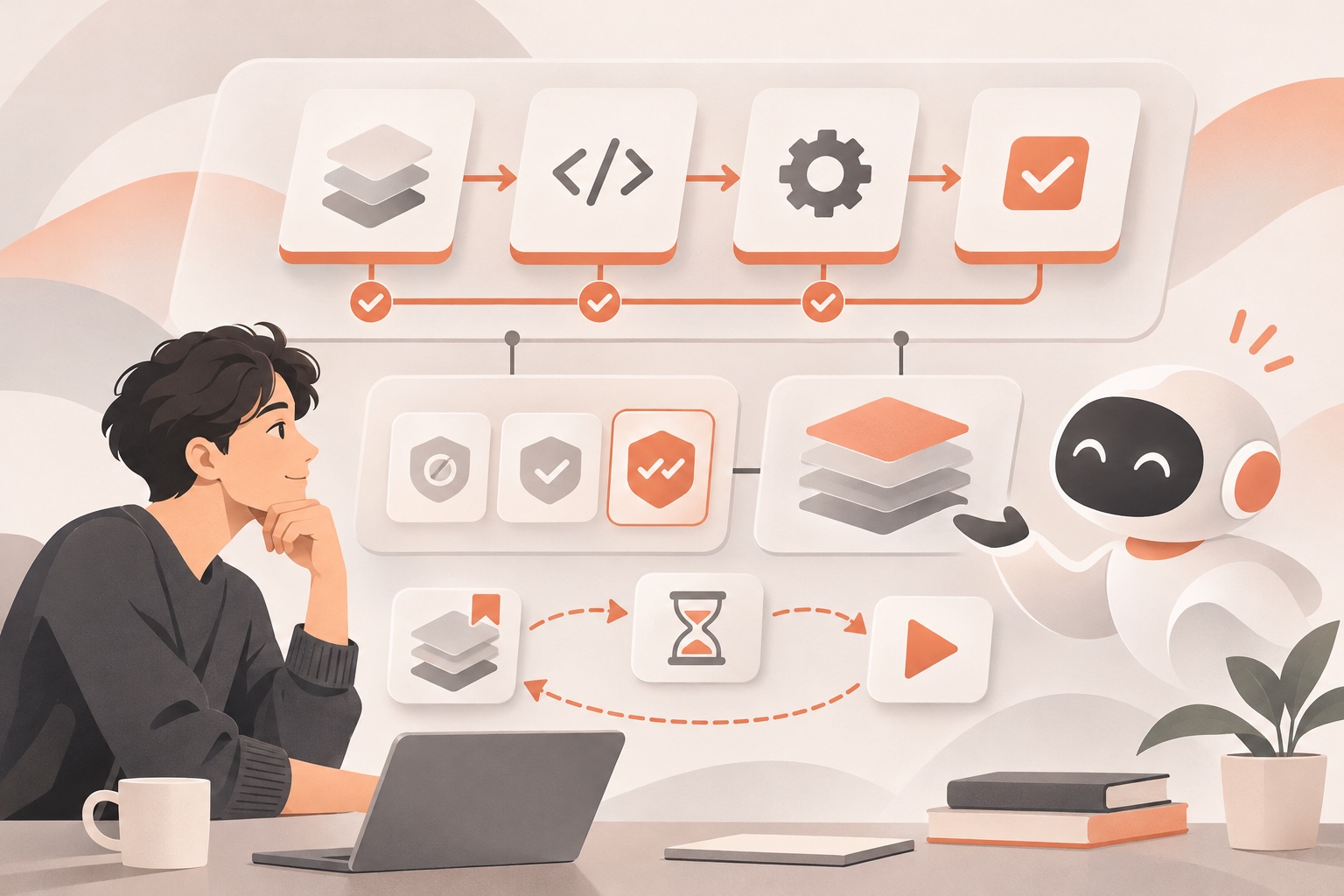
Claude Codeの作業中にレート制限や応答停止で手が止まり、原因がわからず検索を繰り返している方に向けた記事です。結論として、外部ツールに頼らず公式機能だけで「止まりにくい運用」と「止まった時の切り分け」の両方を用意できます。この記事を読めば追加検索なしで対処できます。
この記事の判断基準
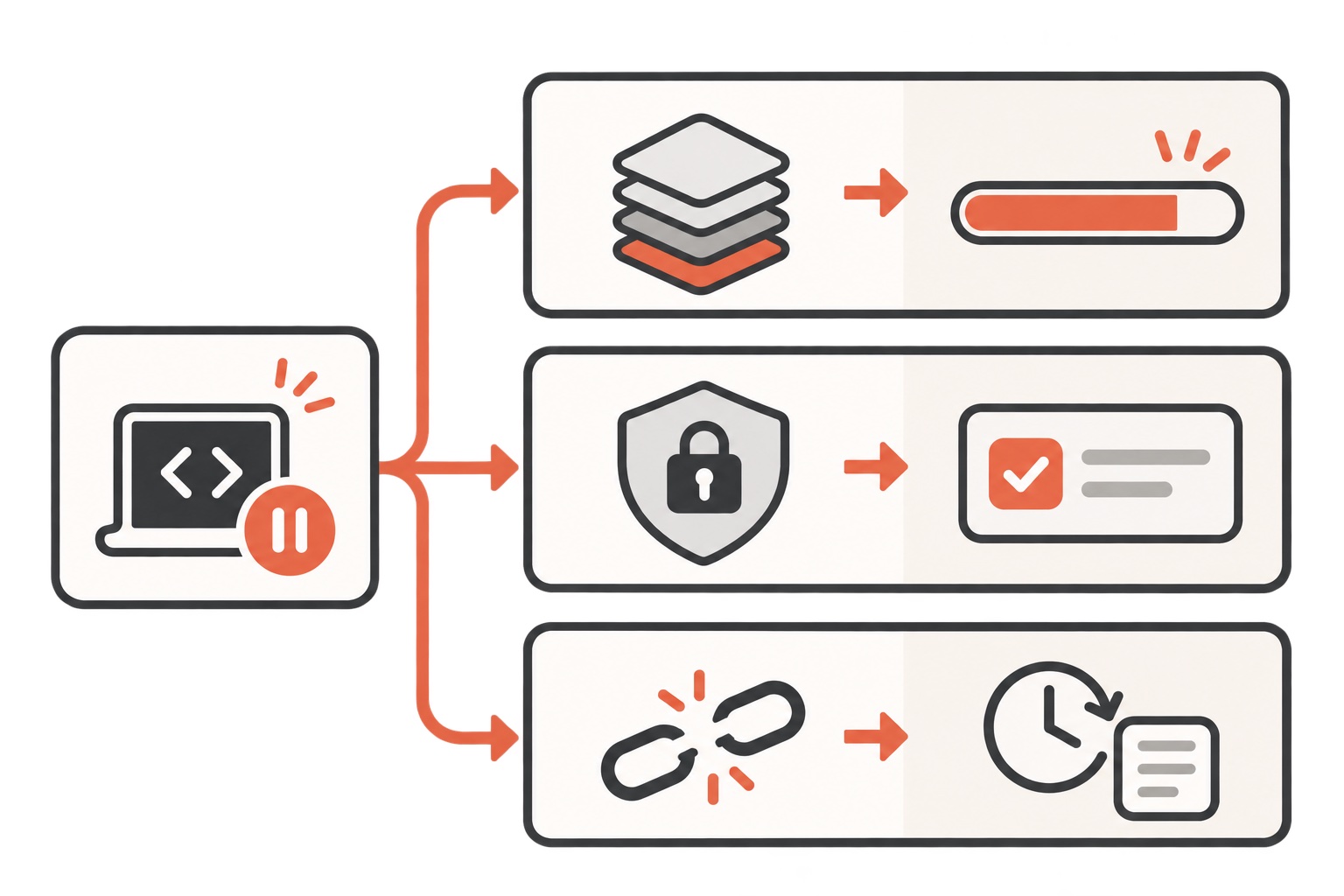
Claude Codeが進まなくなる原因は大きく3つに分かれます。文脈(コンテキストウィンドウ)が埋まって処理が重くなっている場合、権限モードの確認待ちで止まっている場合、ネットワークやセッションの問題で応答が返ってこない場合です。まず何が原因かを切り分けることが、無関係な対処を増やさないための最短ルートです。
- 文脈が原因か確認したい → /context で使用量を見る
- 確認待ちで止まっていないか → 画面に許可を求める表示が出ていないか確認する
- 会話全体が重くなっていないか → セッションの経過時間と作業量を振り返る
再現可能な手順
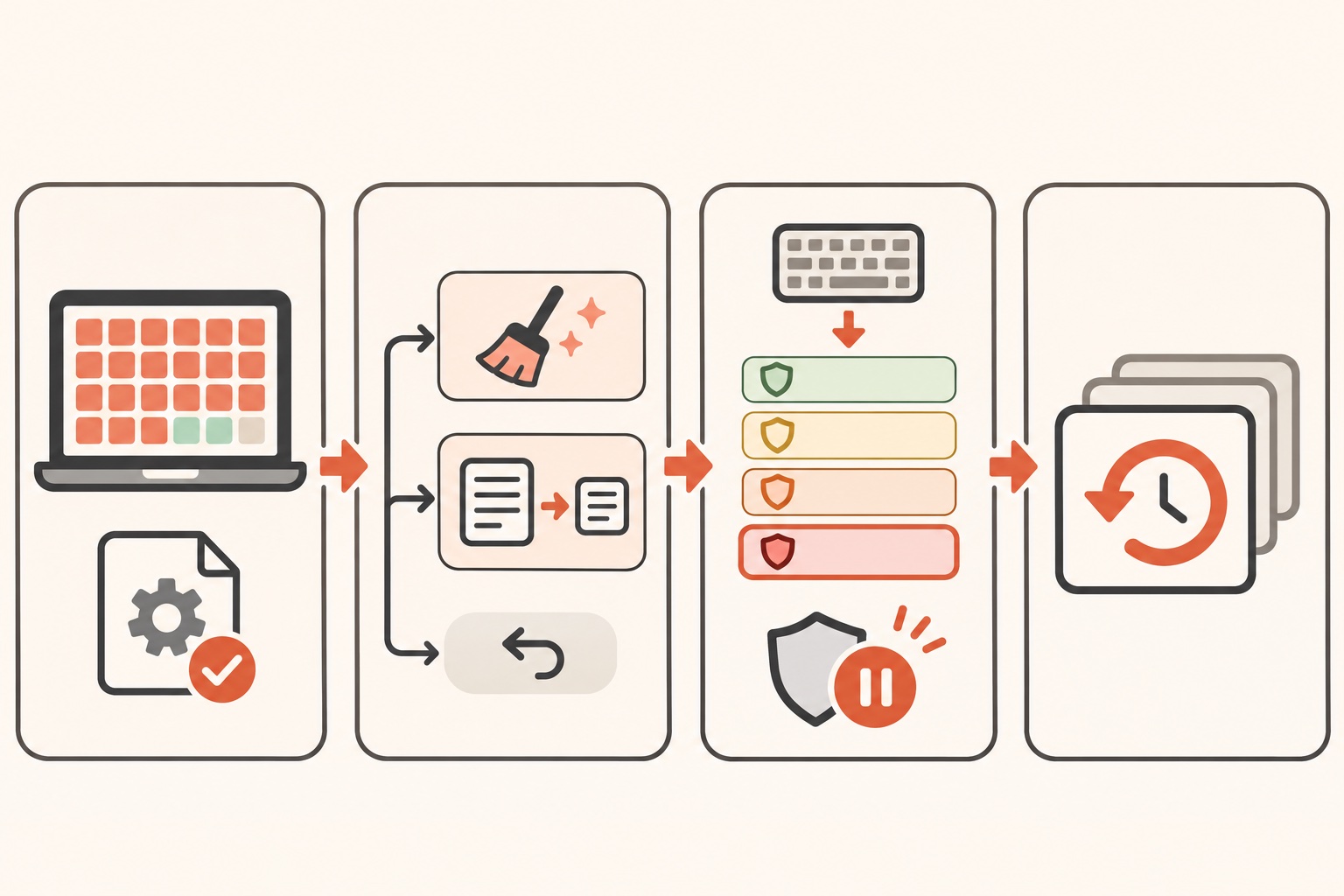
1. まず現在地を確認します
入力欄に /context と打ちます。/contextは今の文脈の使用量を色付きのグリッドで表示し、CLAUDE.mdが読み込まれているかも確認できます。グリッドの大部分が埋まっている場合は、文脈過多が原因の可能性が高いです。
2. 文脈を軽くします
関係のない作業に移る前なら /clear を使います。/clearは空の文脈で新しい会話を始め、直前の会話は/resumeで戻れます。同じ作業を続けながら整理したいなら /compact を使います。/compactはここまでの会話を要約して文脈の空きを作り、要約で残す焦点を指示として渡せます。たとえば「/compact このファイルの設計方針とTODOだけ残して」のように打つと、不要な試行錯誤のログを削ぎ落とせます。
3. 権限モードを確認します
Shift+Tabでモードを切り替えられます。Manual(既定)は編集やコマンドの前に毎回確認し、Plan modeは計画だけ書いて承認まで編集せず、autoは確認を分類器が審査し、bypassPermissionsは確認と安全チェックを飛ばすため公式はネットにつながらない隔離環境でだけ使うとしています。画面が固まって見える時は、実は確認待ちで止まっているだけのことが多いので、まずモード表示を見る習慣をつけます。
4. それでも進まない時は巻き戻します
入力欄が空の状態でEscを2回押すか /rewind と打つと巻き戻しメニューが開きます。「コードと会話」「会話のみ」「コードのみ」を選んで戻せますが、Bashコマンドで変更したファイルは巻き戻せません。変なコードが生成されて混乱した時に、ここで会話だけ戻して仕切り直せます。
具体例:長時間セッションでの切り分け
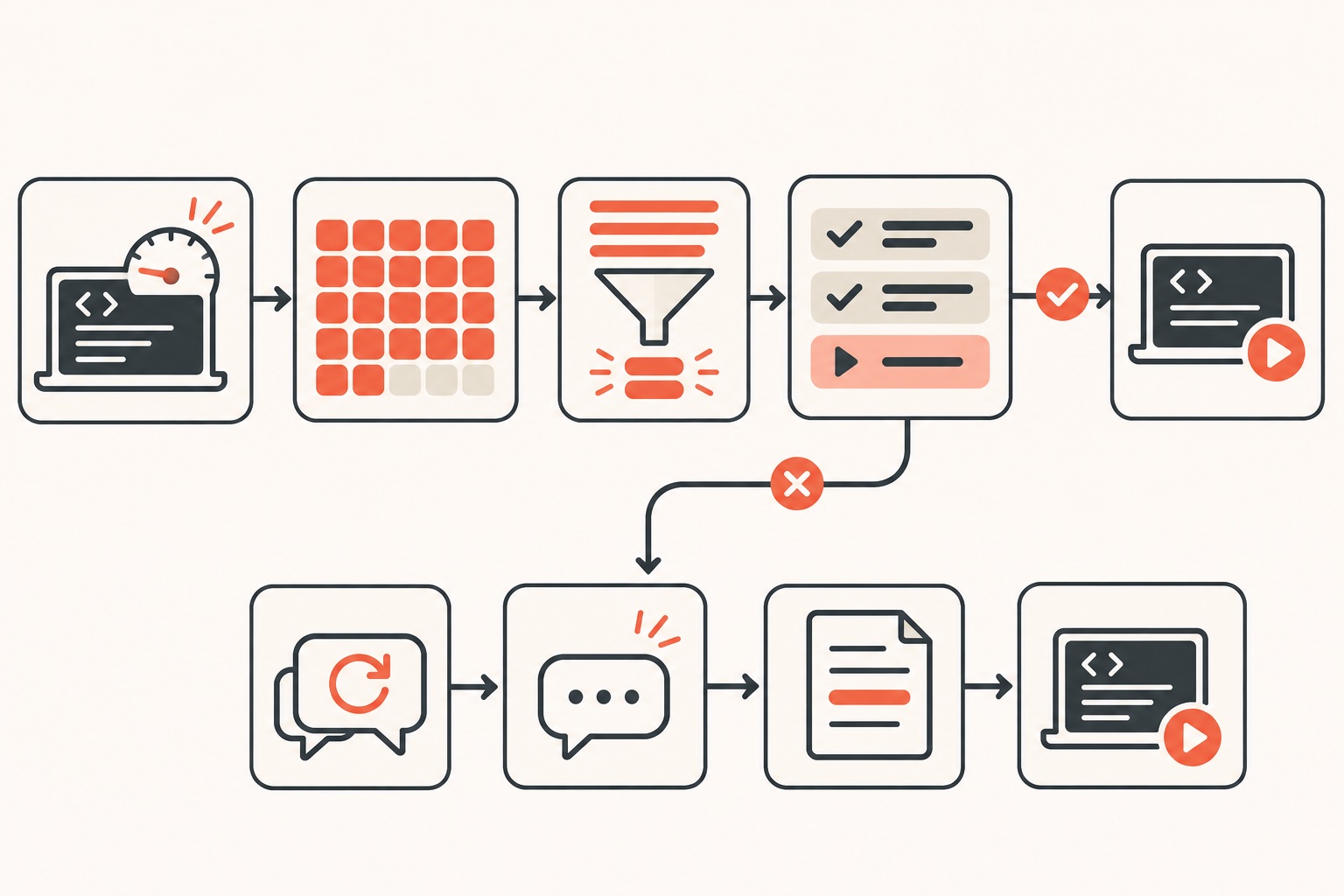
大きな機能追加を数時間かけて進めていて、途中から応答が遅くなったとします。まず /context でグリッドを見て8割以上埋まっていたら /compact で要約し、「実装済みの関数一覧と次にやるべきタスクだけ残して」と指示を添えます。それでも改善しない場合は、いったん /clear して新しい会話を始め、CLAUDE.mdに現在の進捗を一行書き足してから再開すると、同じ説明をゼロからやり直す手間が省けます。
失敗例と対策
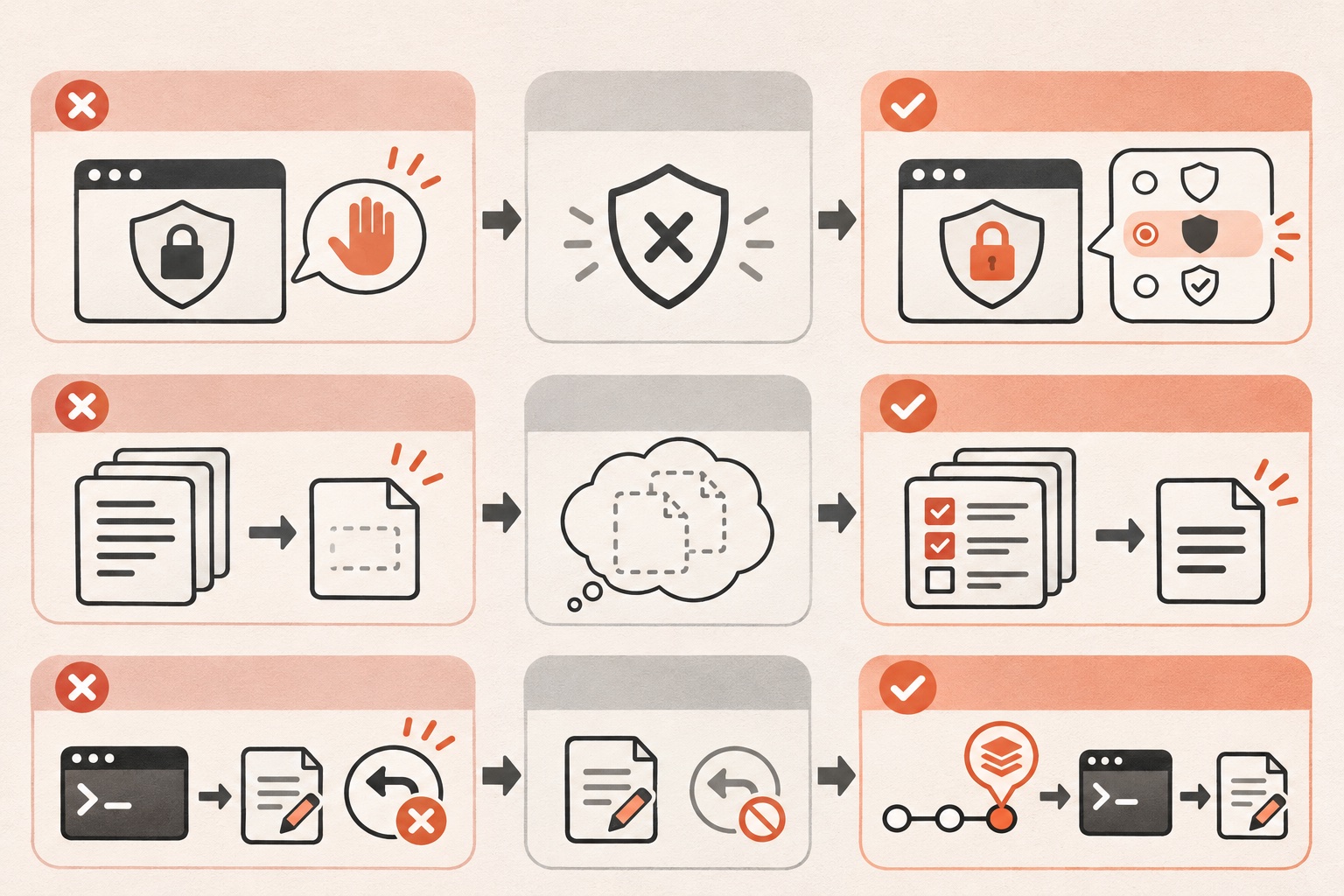
| 失敗例 | 原因 | 対策 |
|---|---|---|
| bypassPermissionsを常用して確認なしで進めていた | 公式が隔離環境専用としている設定を普段使いした | 普段の作業はManualかautoに戻し、隔離環境でのみbypassを使う |
| /compactを連発しても重くなる一方だった | 焦点を指示せず会話全体を漠然と要約していた | 残したい情報を具体的に指示に含めて/compactを実行する |
| ファイルが変な状態になったのに/rewindで直らなかった | Bashコマンドで変更したファイルだった | Bashコマンドで変更したファイルは巻き戻せないため、変更前にgitでコミットしておく |
初心者向け最小構成
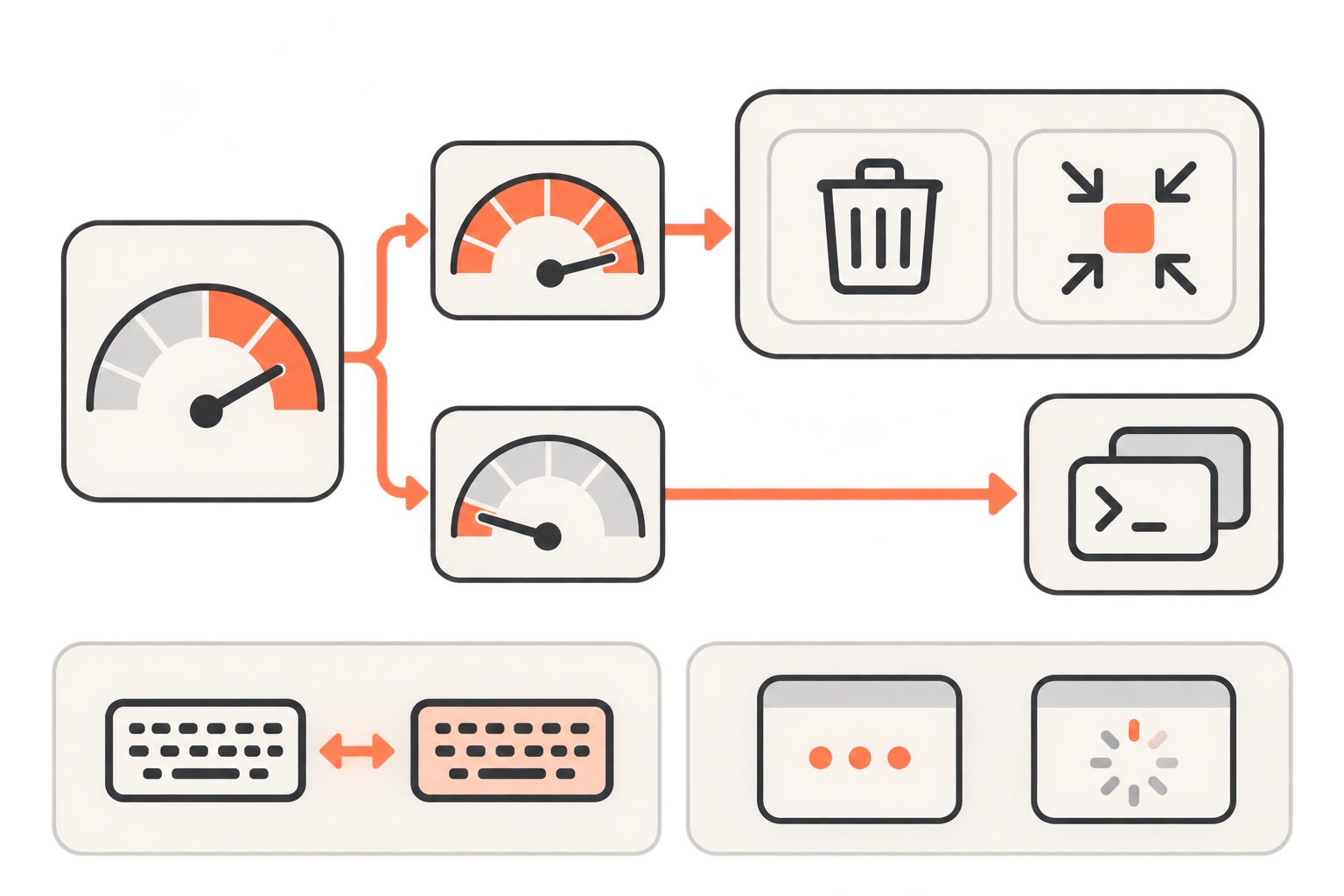
止まった時にまずやることを2つだけ覚えれば十分です。/context で文脈の埋まり具合を見る、埋まっていたら /clear か /compact のどちらかを使う。この2手だけで多くの停止は解消します。権限モードはShift+Tabで切り替えられることだけ覚えておけば、確認待ちと処理落ちを見分けられます。
中上級者向け応用
長時間の無人稼働を組む場合は、文脈管理だけでなく作業の切り出しも重要です。調査やログ処理はサブエージェントに任せると、サブエージェントは自分専用の文脈で作業し要約だけを本体の会話に返すため、検索結果やログで本体の会話を埋めずに済みます。同時に動かす本数が多すぎると管理が煩雑になるため、まずは少数から試すのが安全です。
外出先から様子を見たい場合はRemote Controlが使えます。claude.ai/codeやClaudeアプリから手元PCのセッションに続けて指示でき、処理は最初から最後まで手元PCで動きます。会話中なら /remote-control(/rc)で有効にできます。
この図は、作業が止まった時にどの順番で確認・対処するかの手順の流れを軸にしています。上から順に実行し、改善した時点でその先は飛ばして作業へ戻ってください。
選択肢の比較表
| コマンド/機能 | 何をするか | 使う場面 |
|---|---|---|
| /compact | 会話を要約して文脈を圧縮する | 同じ作業を続けながら軽くしたい時 |
| /clear | 文脈を空にして新しい会話を始める | 別の作業に移る時、直前の会話は/resumeで戻せる |
| /rewind | コード・会話を巻き戻す | 直前の変更や発言を取り消したい時(Bashで変更したファイルは対象外) |
この図は、止まった状況に応じてどの対処を選ぶかの分岐を軸にしています。自分の状況がどの枝に当てはまるかをたどり、該当するコマンドをその場で実行してください。
実践で分かったこと
運営者はClaude CodeをObsidianのVaultを作業対象にして運用しており、長時間の作業が発生しやすい環境のため、文脈管理と巻き戻しの使い分けを日常的に行っています。ここでは記事テーマに関わる2つの運用を紹介します。
1つ目は、競合リサーチの定点観測です。YouTube Data APIで動画を集め、「再生数が登録者数の3倍以上・投稿から90日以内・5分超・5,000再生以上」を満たすものだけを伸びている動画として扱う基準を設け、3日に1回9:00に実行しています。この処理はサブエージェントに任せて要約だけを受け取る形にしており、大量のログで本体の会話の文脈を埋めないようにしています。これにより、リサーチのたびに/clearや/compactを頻繁に打つ手間と、文脈過多による処理落ちを防げています。
2つ目は、録音データの取り込みです。散歩中のひとりごとや勉強会の録音をスキルで取り込む際、直近24時間分だけを対象にしています。範囲を絞ることで、1回の作業で読み込む文脈量を抑え、長時間セッションで起きがちな処理の重さを未然に防いでいます。毎回全件を読み込ませるのではなく対象期間を限定する判断が、止まらずに作業を終えるための具体的な工夫になっています。
一般的なやり方と運営者の運用の比較
| 項目 | 一般的な手順 | 運営者の運用と理由 |
|---|---|---|
| 文脈が重くなった時の対処 | その場で/compactか/clearを都度判断する | リサーチ系の作業は最初からサブエージェントに分担させ、本体の会話を埋めない設計にしている。後から圧縮するより、最初から文脈を増やさない方が止まりにくいため |
| 録音・ログの取り込み範囲 | 手元にあるデータを一括で読み込ませる | 直近24時間分だけに絞って取り込む。範囲を限定することで1回の処理量を抑え、長時間作業での停止を防ぐため |
FAQ
Q. 「利用制限に達した」という表示が出たら復旧を待つしかないですか。
A. 公式ドキュメントで確認できる範囲では、文脈過多や確認待ちが原因で止まって見えるケースは/context・/compact・/clear・権限モードの確認で切り分けられます。制限の種類によって対応が異なるため、まず画面の表示内容を確認し、どの状態に当てはまるかを見極めることが先決です。
Q. /compactと/clearはどちらを先に試すべきですか。
A. 同じ作業を続けたい場合は/compact、別の作業に移る場合は/clearが基本の使い分けです。/clearで始めた会話は直前の会話を/resumeで戻せるため、迷ったら/clearを使っても作業履歴を失う心配は少ないです。
Q. bypassPermissionsモードを使えば止まらなくなりますか。
A. 確認や安全チェックを飛ばせますが、公式はネットにつながらないコンテナやVMなど隔離環境でだけ使うとしており、普段の作業への使用は勧めていません。止まる原因を解消する手段としてではなく、隔離環境での特殊な用途に限定して考えるべきです。
Q. 長時間の自動実行中に止まった場合はどう気づけますか。
A. Remote Controlで手元PCのセッションにスマホからアクセスし、進捗を確認する方法があります。待ち受けはclaude remote-controlで始められ、会話中なら/remote-control(/rc)で有効にできます。外出先でも状況を見て、必要な対処を指示できます。
まとめ
Claude Codeの作業が止まる原因の多くは、文脈過多か確認待ちのどちらかに切り分けられます。/context で状況を確認し、/compactか/clearで文脈を整理し、権限モードをShift+Tabで確認する、この3つの手順を押さえれば外部ツールに頼らず自力で復旧できます。長時間作業ではサブエージェントへの分担や取り込み範囲の限定といった、文脈を増やさない設計も有効です。
公式LINEで「Claude Code×ひとり起業 10大キット」を無料で受け取る
一次情報
Claude Codeの文脈管理や権限モードの使い分けをもう一段深めたい方向けに、公式LINEで「Claude Code×ひとり起業 10大キット」を無料で受け取れます。日々の運用で迷った時の参考にお使いください。

コメント