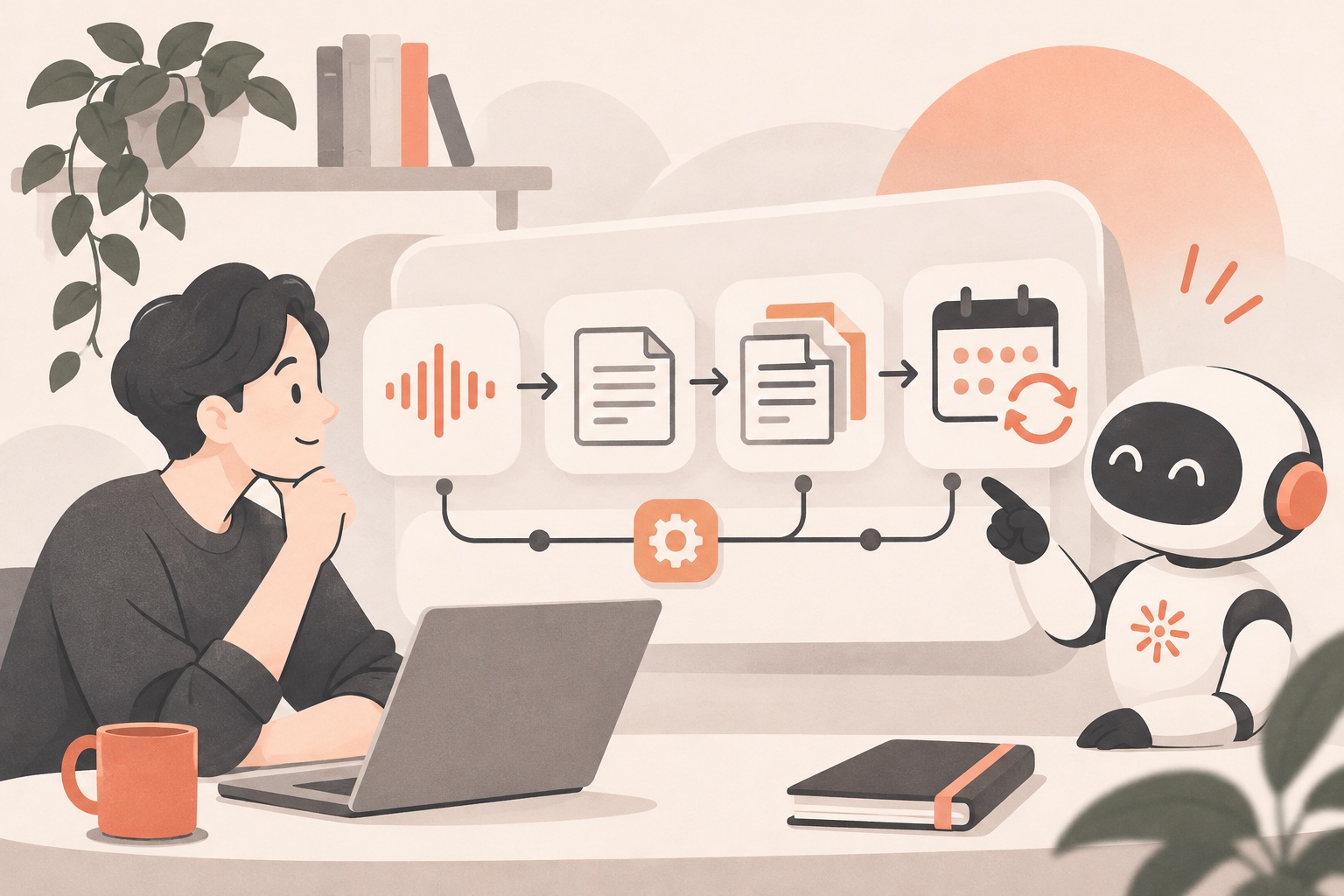
この記事の結論
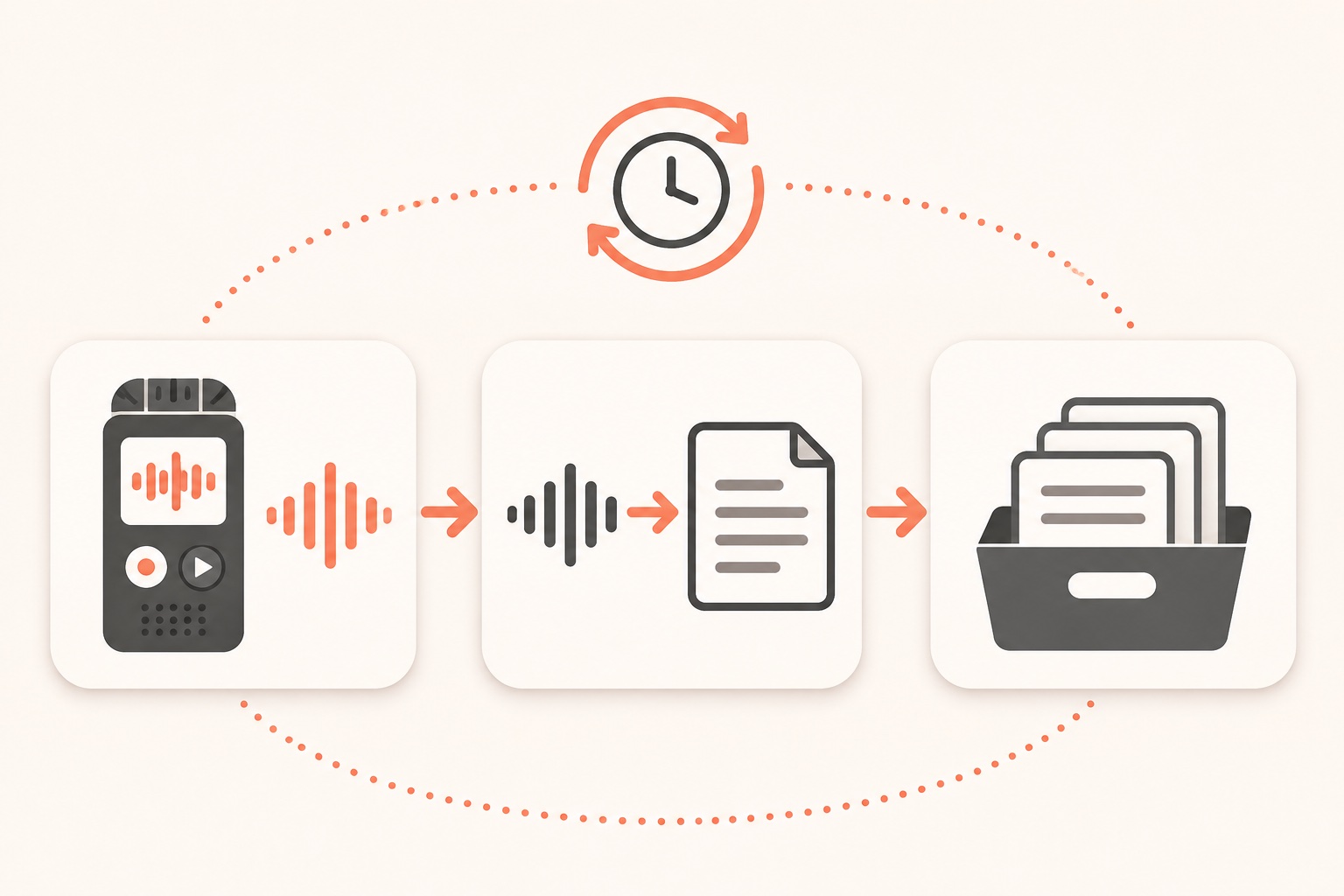
副業や1人で事業を回す人が録音データの文字起こしと整理を自動化するなら、Claude Codeで「録音取り込み→文字起こし→保存」をスキル化し、必要な範囲だけ定期実行する構成が現実的です。この記事では、本業の傍らで作業時間が限られている人、または1人で発信・事業の作業を回している人向けに、判断基準・再現手順・失敗例と対策・最小構成・応用までを1本で完結できるようにまとめます。
誰にとって必要な作業か、まず判断する
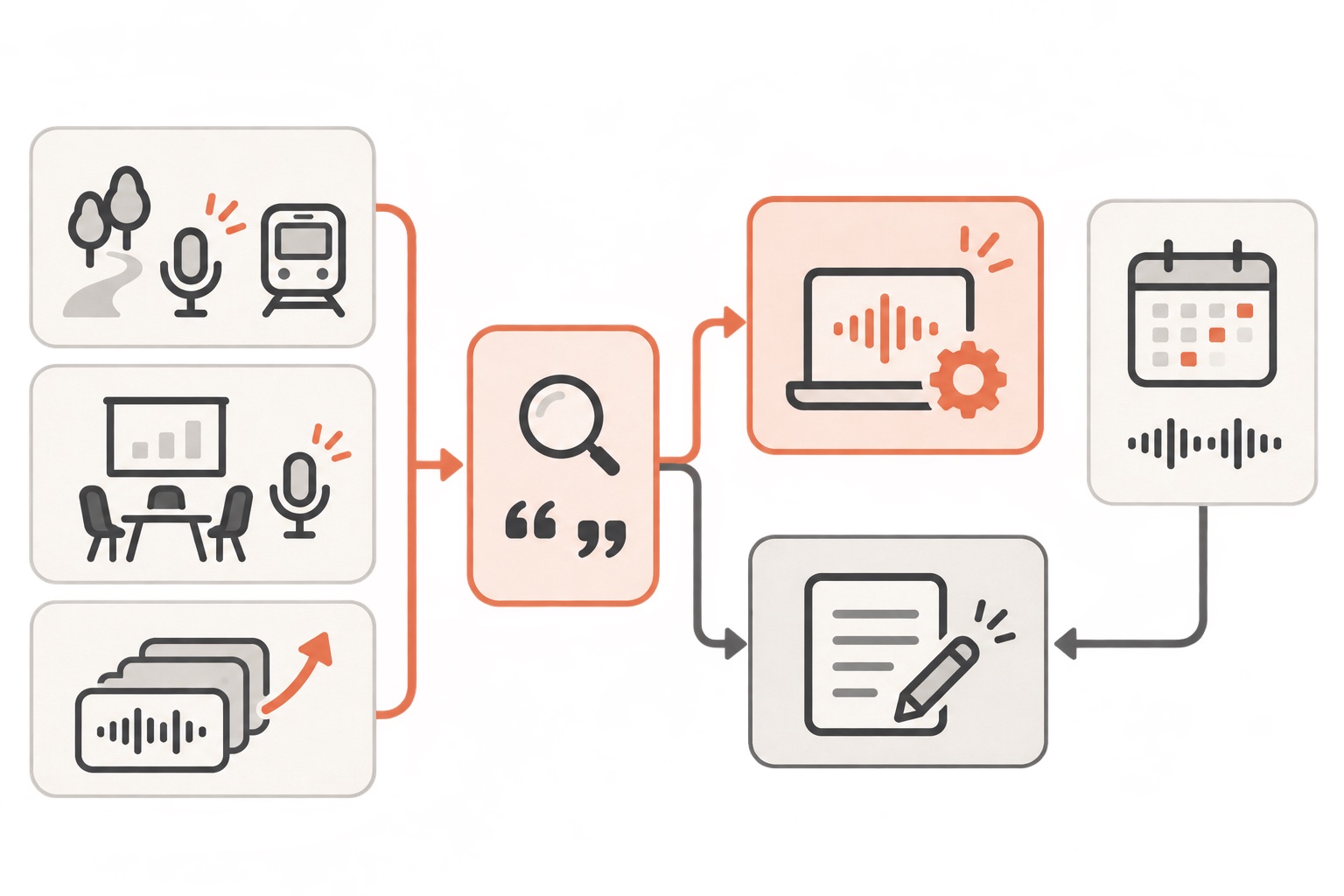
録音を自動でテキスト化して保存する仕組みは、次のような人に向いています。
- 散歩中や移動中に音声でアイデアを残し、後でまとめたい人
- 週1の打ち合わせや勉強会の内容を、毎回手入力で記録し直している人
- 録音データが増える一方で、整理の時間が取れていない人
逆に、録音の頻度が月に数回程度であれば、手動の文字起こしで十分な場合もあります。自動化の投資対効果は、録音の頻度と、後から検索・引用する必要があるかどうかで判断するとよいです。
再現可能な手順:録音からVaultへの最小フロー
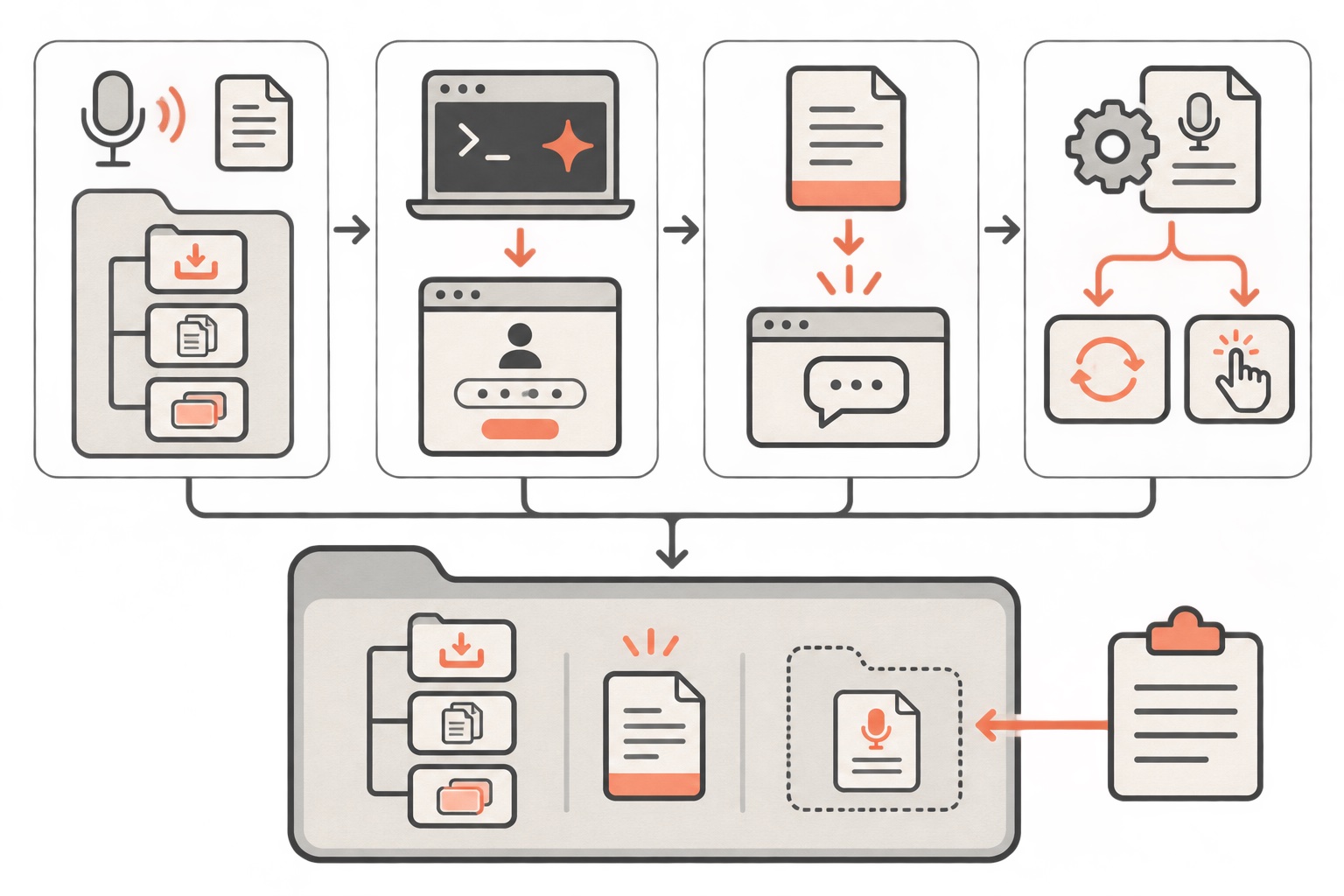
ここでは、ノートアプリとしてObsidianを使う前提で手順を示します。Obsidianの保存先フォルダ(Vault)をそのままClaude Codeの作業対象フォルダとして開くのが最小構成です。
- ObsidianでVaultを作成し、フォルダ構成を決めます(例:
/Inbox、/Transcripts、/Knowledge)。 - ターミナルでそのVaultのフォルダに移動し、
claudeと入力してClaude Codeを起動します。初回はブラウザでのログインが必要です。Quickstart - Vaultの直下に
CLAUDE.mdを作成し、運用ルールを書きます。このファイルは毎回の会話の開始時に自動で読み込まれます。Memory - 文字起こし作業を「スキル」として定義します。スキルは
.claude/skills/<名前>/SKILL.mdに手順を書いたもので、関係する場面でClaudeが自動的に使うか、/スキル名で直接呼び出せます。Skills
SKILL.mdの記述例は次のとおりです。
---
name: 録音取り込み
description: 直近24時間分の録音ファイルを取り込み、文字起こしして保存する
---

1. /Inbox/Recordings フォルダ内の、更新日時が24時間以内の音声ファイルを確認する
2. 各ファイルをローカルの文字起こしツールで処理する
3. 結果を日付付きファイル名で /Transcripts に保存する
4. 元の音声ファイルは /Inbox/Recordings に残したままにする
貼ってそのまま使える指示文の例は次のとおりです。
録音取り込みスキルを実行してください。対象は直近24時間分のみです。
完了したら、取り込んだファイル名の一覧を報告してください。
具体例:録音→テキスト→保存までの運用イメージ
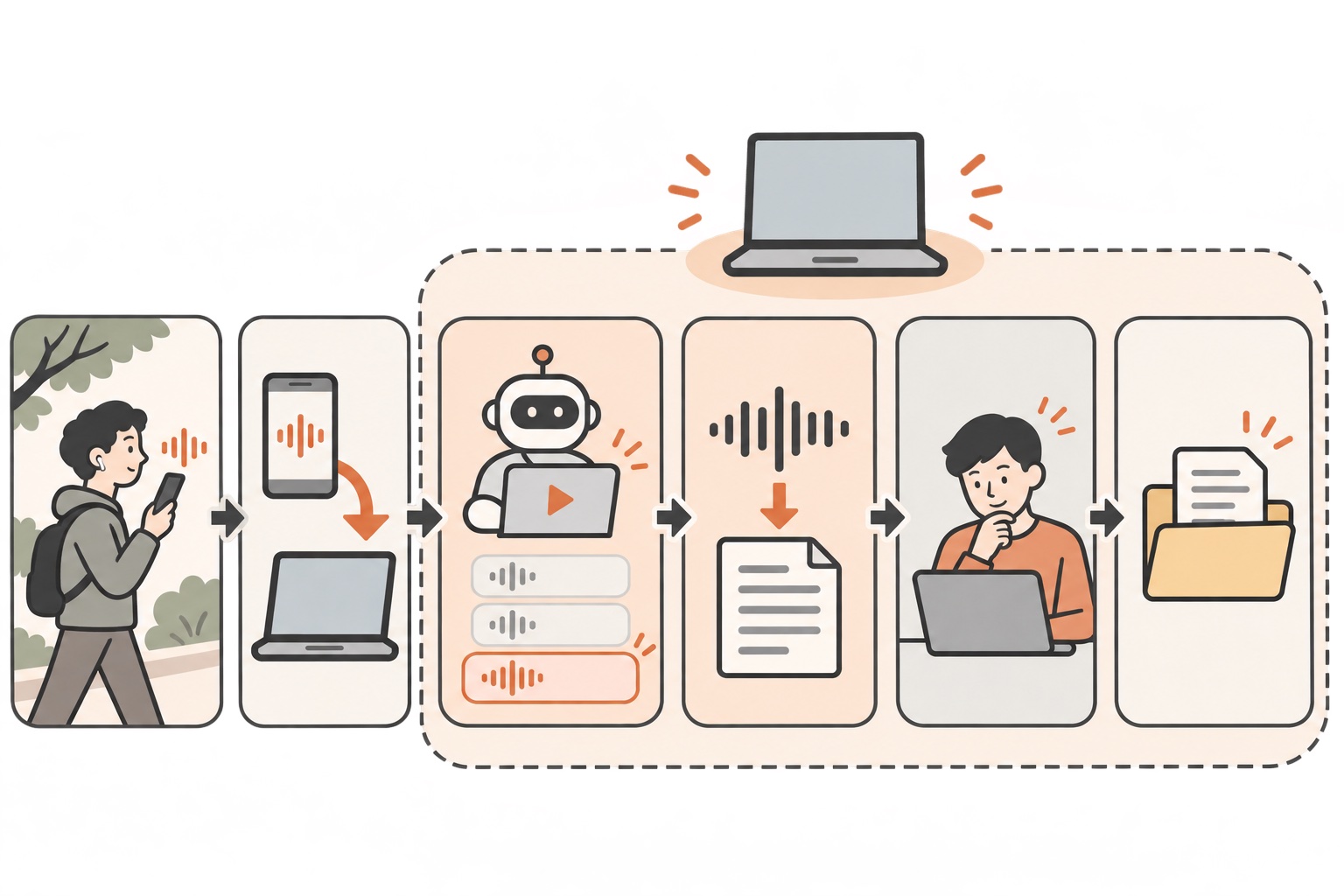
散歩中にボイスレコーダーアプリで音声メモを録音し、PCに取り込んだ後、Claude Codeのスキルを手動で実行して直近分だけを処理する、という流れが一例です。文字起こしの処理自体は、クラウドの有料サービスを使わず、PC内で完結するローカル処理(例: faster-whisperのようなオープンソースの文字起こしエンジン)で行うことも可能です。クラウドに音声データを送らないため、機密性の高い内容(コーチングの記録など)を扱う場合に安心材料になります。
この図は、録音データが手元に来てから保存が完了するまでの作業順序を軸に、どの工程をClaude Codeに任せ、どの工程を人が確認するかを示します。図の左から右へ工程を追い、自分の運用でどこに人の確認を挟むかを決める材料にしてください。
失敗例と対策
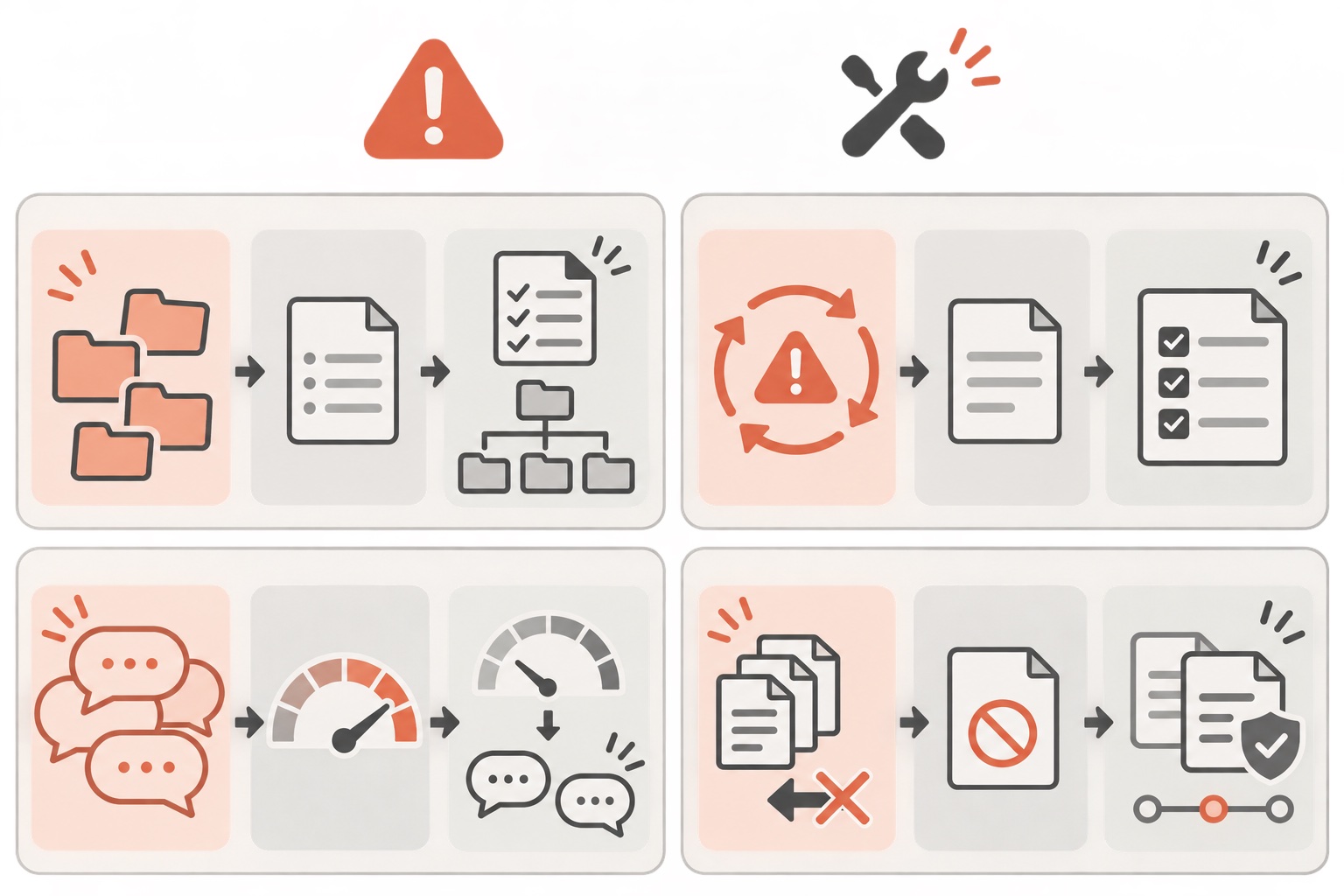
| 失敗例 | 原因 | 対策 |
|---|---|---|
| 文字起こし結果が毎回フォルダ構成バラバラ | CLAUDE.mdに保存ルールを書いていない | 保存先・ファイル名規則をCLAUDE.mdに明記する |
| 同じ指摘を毎回繰り返している | 曖昧な指示を使い回している | 再発した指摘はルールとして昇格し、出力形式・禁止事項・完了条件を具体化する |
| 長時間の会話で反応が遅くなる | 文脈が溜まりすぎている | /context で使用量を確認し、関係ない作業に移るときは /clear を使う。Commands |
| ファイルを間違えて大量に書き換えた | Bashコマンドで変更した内容を巻き戻せると誤解していた | Bashコマンドで変更したファイルは /rewind でも戻せないため、重要な変更前はバックアップを取る。Checkpointing |
初心者向け最小構成
最初から複雑な仕組みを作る必要はありません。次の3点だけで始められます。
- Obsidianでフォルダを1つ作り、そこをClaude Codeの作業対象にする
- CLAUDE.mdに「保存先」「ファイル名の付け方」だけを書く
- スキルは1本(録音取り込み)だけ作り、手動で
/スキル名と打って実行する
複雑なMCP連携や自動実行を最初から必須にしないことが、挫折を防ぐポイントです。器を小さく作り、必要になった部分だけ育てていく進め方が現実的です。
中上級者向け応用:文脈整理と定期実行の使い分け
作業量が増えてきたら、文脈管理と自動化の選択肢を使い分ける必要が出てきます。まず、会話を整理する3つの選択肢の違いを表にまとめます。
| コマンド | 何をするか | 使う場面 |
|---|---|---|
/compact |
会話を要約して文脈の空きを作る。残す焦点を指示できる | 同じ作業を続けながら文脈を圧縮したいとき |
/clear |
空の文脈で新しい会話を始める。直前の会話は /resume で戻せる |
別の作業に切り替えるとき |
/rewind |
入力欄が空の状態でEscを2回押すか /rewind で開く。コードと会話、会話のみ、コードのみを選んで戻せる |
直前の変更や発言を取り消したいとき |
出典: Commands / Checkpointing
次に、定期的に作業を回したい場合の選択肢です。
| 仕組み | 動く条件 | 制限 |
|---|---|---|
/loop |
会話を開いている間だけ動く | 会話を閉じると止まる。繰り返しの予約は7日で消える |
| Desktopの定期タスク | PCのファイルを使い、会話を閉じても動く | PCが起動している必要がある |
Routines(/schedule) |
PCを閉じても、クラウド側で動く | PCのファイルは読めない |
出典: Scheduled tasks / Desktop scheduled tasks / Routines
この図は、作業内容を軸に「/loop・Desktopの定期タスク・Routines」のどれを選ぶかの分岐を示します。自分の作業がPCのファイルに依存するか、PCを閉じても動かしたいかを確認し、該当する分岐の仕組みを選んでください。
調査や文字起こしのような作業量の多い処理は、サブエージェントに任せて要約だけを受け取る方法も有効です。サブエージェントは自分専用の文脈で作業するため、検索結果やログで本体の会話を埋めずに済みます。Sub-agents
実践で分かったこと
一般的な自動化の解説では「定期実行を設定すれば終わり」で止まりがちですが、実際に運用すると頻度や判断基準を具体的に決めておかないと運用が崩れていきます。ここでは、記事テーマに関係する2点の実運用を紹介します。
1つ目は、録音データの取り込み範囲を「直近24時間分のみ」に固定している点です。散歩中のひとりごとや勉強会、コーチングの録音は毎日ではなく不定期に発生するため、スキルを手動で実行するたびに全件を再処理すると重複や文脈の肥大化を招きます。対象を直近24時間分に絞ることで、同じ音声を二重に処理する事故を防げています。文字起こし自体はクラウドの有料機能ではなく、PC内のローカル処理で行い、Vaultに保存する運用です。クラウドに音声を送らないため、コーチングのような公開できない内容でも安心して扱えます。CLAUDE.mdに保存ルールを明記しているのは、同じ指摘を繰り返さないための再発防止の仕組みです。Memory
2つ目は、定期実行の頻度を「実行一覧で確認した実測値」だけで管理している点です。2026年9月7日の実行一覧の棚卸しでは、週1コーチングの録画の文字起こしを毎週月曜7:30に取り込み、フォルダへ振り分ける設定にしています。YouTubeの伸びている動画の定点観測は3日に1回9:00、外部動画のリサーチは毎月1日と15日の11:00、月1のFAQ更新は毎月1日13:00のリマインドで人が実行する形にしています。過去に「毎日」「週1」と記憶していた頻度が、実際の実行一覧と異なっていたことがきっかけで、記憶や思い込みではなく実行一覧の実測値だけを基準にするルールに変えました。これにより、実態と違う頻度を前提に作業時間を見積もる失敗を防げています。
一般的な手順と運営者の運用の比較
| 項目 | 一般的な手順 | 運営者の運用 | 運用にしている理由 |
|---|---|---|---|
| 録音の取り込み範囲 | 溜まっている音声を一括で処理する | 直近24時間分のみをスキルで指定して処理する | 重複処理と文脈の肥大化を防ぐため |
| 文字起こしの実行場所 | クラウドの文字起こしサービスを使う | PC内のローカル処理(faster-whisperなど)で行う | 機密性の高い録音内容を外部に送らないため |
| 定期実行の頻度決定 | 「毎日」「週1」など感覚で設定する | 実行一覧の実測値だけを基準に設定する | 記憶と実態がずれていた経験から、思い込みでの頻度設定を避けるため |
FAQ
Q. 録音の文字起こしは、Claude Codeが音声そのものを直接処理してくれますか。
A. Claude Codeは会話や作業の指示を扱う仕組みで、音声データの文字起こし自体はローカルの文字起こしツール(faster-whisperなど)が担当します。Claude Codeはそのツールの実行指示や、結果のファイル保存先の整理を担う役割です。
Q. Obsidianを使わないと、この自動化はできませんか。
A. Obsidianは一例です。Claude Codeはフォルダを作業対象として開く仕組みなので、Markdownファイルを保存できる任意のフォルダ構成であれば同じ考え方で運用できます。
Q. スキルを作ったら、呼び出さなくても自動で動きますか。
A. 関係する場面でClaudeが自動的に使う場合と、/スキル名 で直接呼び出す場合があります。スキルが使うたびに自動で改善されるという仕様はないため、手順の見直しは自分で行う必要があります。Skills
Q. 外出先からも録音の取り込み作業を進められますか。
A. 手元のPCでClaude Codeのセッションを起動したままにしておけば、Remote Controlを使ってスマホなどから続きの指示を出せます。処理自体は最初から最後まで手元のPCで動きます。Remote Control
まとめ
録音データの文字起こしと整理を自動化する際は、いきなり完成形を作らず、フォルダとCLAUDE.md、1本のスキルから始めるのが現実的な進め方です。文脈整理は/compact・/clear・/rewindを目的別に使い分け、定期実行は/loop・Desktopの定期タスク・Routinesの制限を踏まえて選びます。取り込み範囲を絞る、実行頻度を実測値で管理するといった具体的な運用ルールを決めておくことが、仕組みを崩さず続けるための鍵になります。
公式LINEで「Claude Code×ひとり起業 10大キット」を無料で受け取る
一次情報
- Quickstart
- Memory
- Skills
- Commands
- Checkpointing
- Scheduled tasks
- Desktop scheduled tasks
- Routines
- Sub-agents
- Remote Control
Claude Codeを副業やひとり起業の作業に使い始める際の最初の一歩として、公式LINEで「Claude Code×ひとり起業 10大キット」を無料で受け取れます。この記事で紹介したスキル化やCLAUDE.mdの考え方を、自分の作業に当てはめる参考としてご活用ください。







コメント