
この記事で分かること

noteの執筆を副業や1人起業で続けたいが、毎回ゼロから構成を考えて途中で挫折してしまう、という方向けの記事です。結論として、テーマ決定・リサーチ・構成・執筆・品質チェックの工程を分け、Claude Codeのスキルとして手順化すれば、1人でも再現性のある執筆フローを回せます。判断基準・手順・失敗例・最小構成まで、この記事だけで着手できるようにまとめました。
noteを量産できない人が陥っている工程の問題
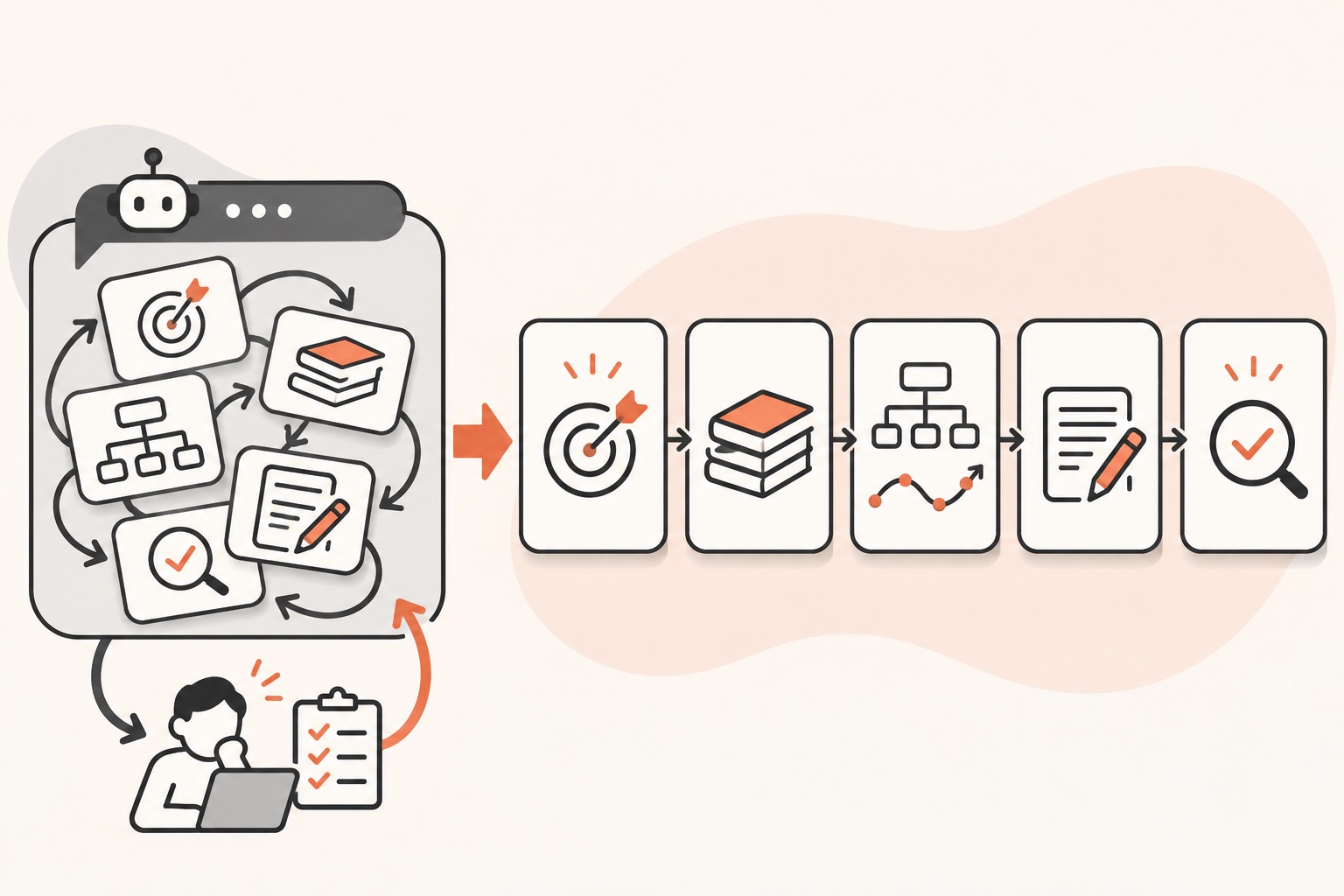
「AIに書かせれば早い」と考えて1つの指示に全部を詰め込むと、テーマ選定も構成も執筆も品質チェックも同じ会話の中で混ざってしまいます。その結果、AIが前の工程の失敗を引きずったまま次の工程に進み、結局人間が全部読み直して書き直すことになります。
これを防ぐ考え方はシンプルで、工程ごとに「何を・どこまでAIに任せるか」を先に決めておくことです。具体的には次の5つに分けて考えます。
- テーマ決定: 需要があるテーマかを先に確認する工程
- リサーチ: 一次情報を集めて整理する工程
- 構成: 記事の骨組みと感情の流れを決める工程
- 執筆: 構成に沿って文章化する工程
- 品質チェック: 誤りや不足を別の視点で洗い出す工程
この分割をClaude Codeの会話の中で全部やろうとすると文脈が肥大化するため、工程ごとにスキルとして独立させるのが実用的です。
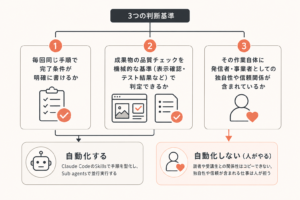
判断基準:どの工程をスキル化し、どの工程を自分でやるか
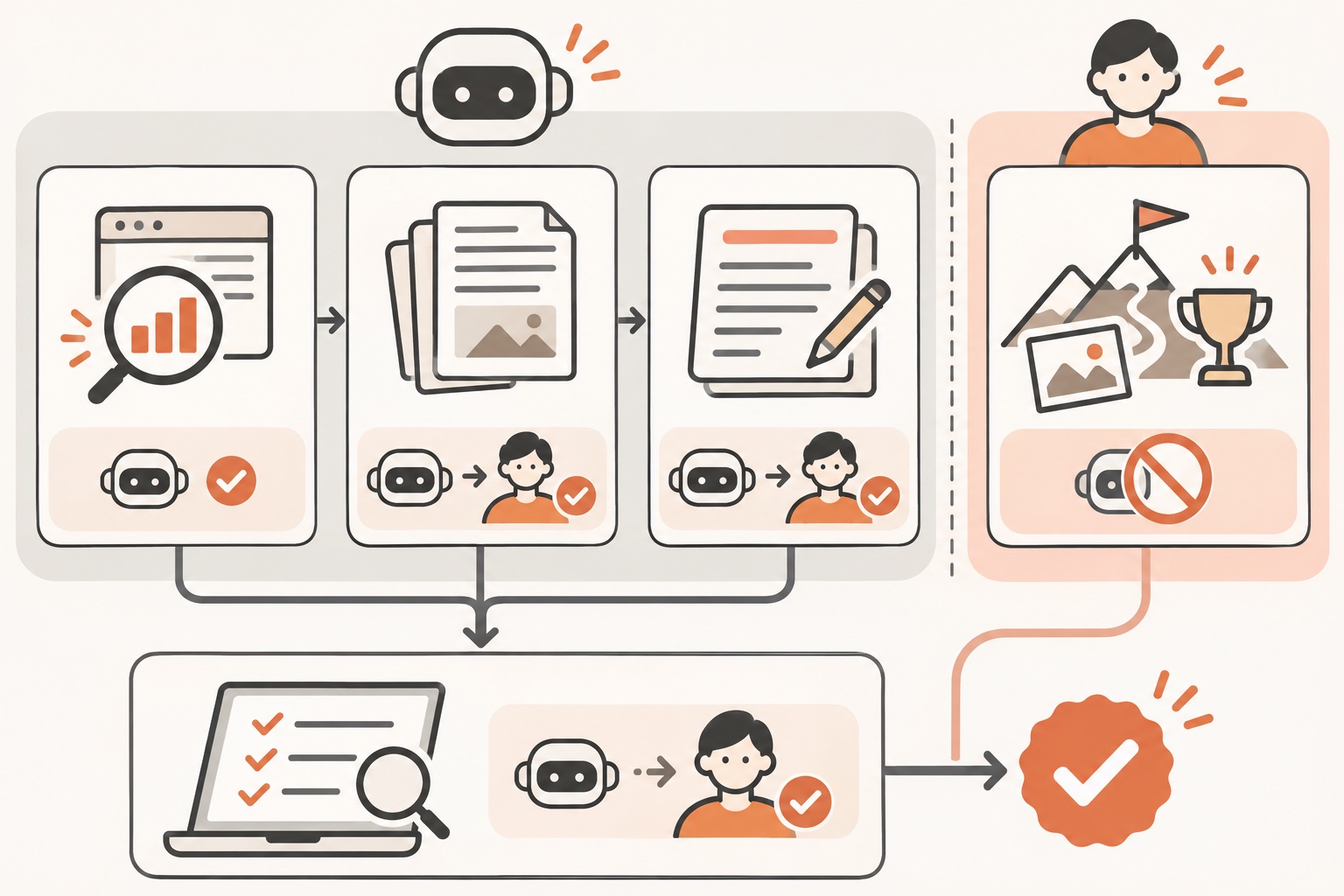
全部を自動化しようとすると、AIが作った架空の実績や体験談をそのまま使ってしまう危険があります。以下の基準で線を引くと、1人運用でも事故を防ぎやすくなります。
| 工程 | AIに任せてよいか | 理由 |
|---|---|---|
| テーマの需要確認 | 任せてよい | 公開情報の調査であり、誤っても公開前に修正できる |
| 一次情報の収集・整理 | 任せてよい | 整理の作業であり、事実の取捨選択は人間が最終確認する |
| 構成案の作成 | 任せてよい(叩き台のみ) | 感情の流れや訴求は発信者の意図が必要なため、必ず人間が手直しする |
| 実体験・実績の記述 | 任せない | 架空の体験談が混入するリスクがあり、読者への誠実さに関わる |
| 品質チェック | 任せてよい(最終判断は人間) | 執筆者自身の目では見落としが出やすく、別視点の確認が有効 |
再現可能な手順:スキルを分けてnote記事を作る
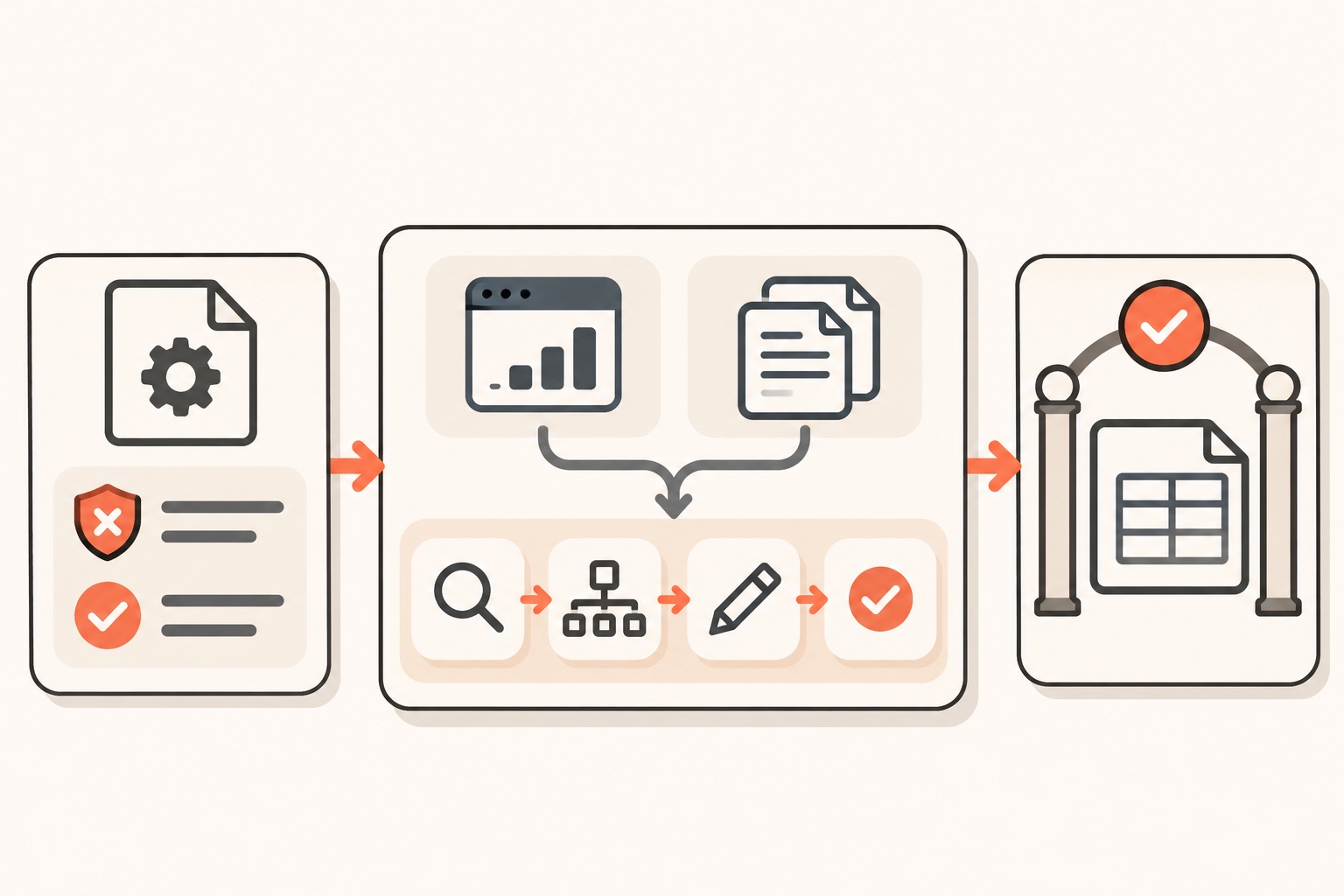
1. CLAUDE.mdに共通ルールを書く
まず作業フォルダの直下に CLAUDE.md を置きます。これは毎回の会話の開始時に自動で読み込まれる指示書で、配置場所やサイズの目安は公式ドキュメントで示されています。ここには「架空の実績や体験談を書かない」「数値は確認できたものだけ使う」といった、どの記事にも共通する禁止事項を書きます。まだ無い場合は /init を実行すると、既存のファイルを解析して下書きを作ってくれます。
2. 工程ごとにスキルを作る
スキルは SKILL.md に手順を書いたファイルで、プロジェクト内なら .claude/skills/<名前>/SKILL.md に置きます。関係する場面でClaudeが自動で使うか、/スキル名 で直接呼び出せます(スキルの仕組み)。たとえば「note-theme-check」という名前で、次のような内容を書きます。
---
name: note-theme-check
description: noteのテーマ候補について、既存の有料記事の相場や切り口を調査し一覧化する
---

1. 入力されたテーマ案について、関連する既存コンテンツの傾向を調べる
2. 価格帯の傾向と切り口のパターンを3〜5個に整理する
3. 出力は見出し付きのMarkdownで、調査元が分かる形にする
4. 架空の実績・体験談は書かない
同じ要領で「note-outline」(構成案作成)、「note-draft」(執筆)、「note-qa」(品質チェック)のスキルを作ります。この記事では「競合の言い回しを真似る」のではなく、需要の有無という事実だけを拾い、発信者自身の一次情報を足す設計にしておくことが、量産しても内容が薄くならないための分かれ目になります。
3. 実行時はPlan modeで計画を確認してから進める
工程をまたぐ作業や、ファイルを複数更新する作業は、いきなり実行させず先に計画を出させます。会話中は Shift+Tab で Plan mode に切り替えると、Claudeが調べて計画を書くだけでファイルの編集はせず、承認してから実行に移ります。1回だけPlan modeにしたい場合は指示の先頭に /plan を付けます。
たとえば次のように指示します。
/plan note-outlineスキルを使って、テーマ「〇〇」の構成案を作って。
見出しごとに狙いを一言添えて。実体験の部分は空欄にして私に聞いて。
計画が表示されたら、見出しの順番や空欄にする箇所を確認してから進めるかどうかを判断します。
4. 品質チェックは別スキル・別視点で行う
執筆した本人(AI)に自己採点させると見落としが出やすいため、品質チェックは別のスキルとして独立させ、チェックリスト形式で判定させます。不合格の項目があれば、その箇所だけ人間に再確認を求めるようにSKILL.mdに書いておくと、やり取りが一往復で終わりやすくなります。
この図は、note記事が完成するまでの5工程を時系列の順番で示したものです。テーマ決定からリサーチ、構成、執筆、品質チェックへと進む流れを確認し、自分がいまどの工程にいるかを把握したうえで、該当するスキルを呼び出してください。
具体例:1本のnote記事ができるまでの指示の流れ
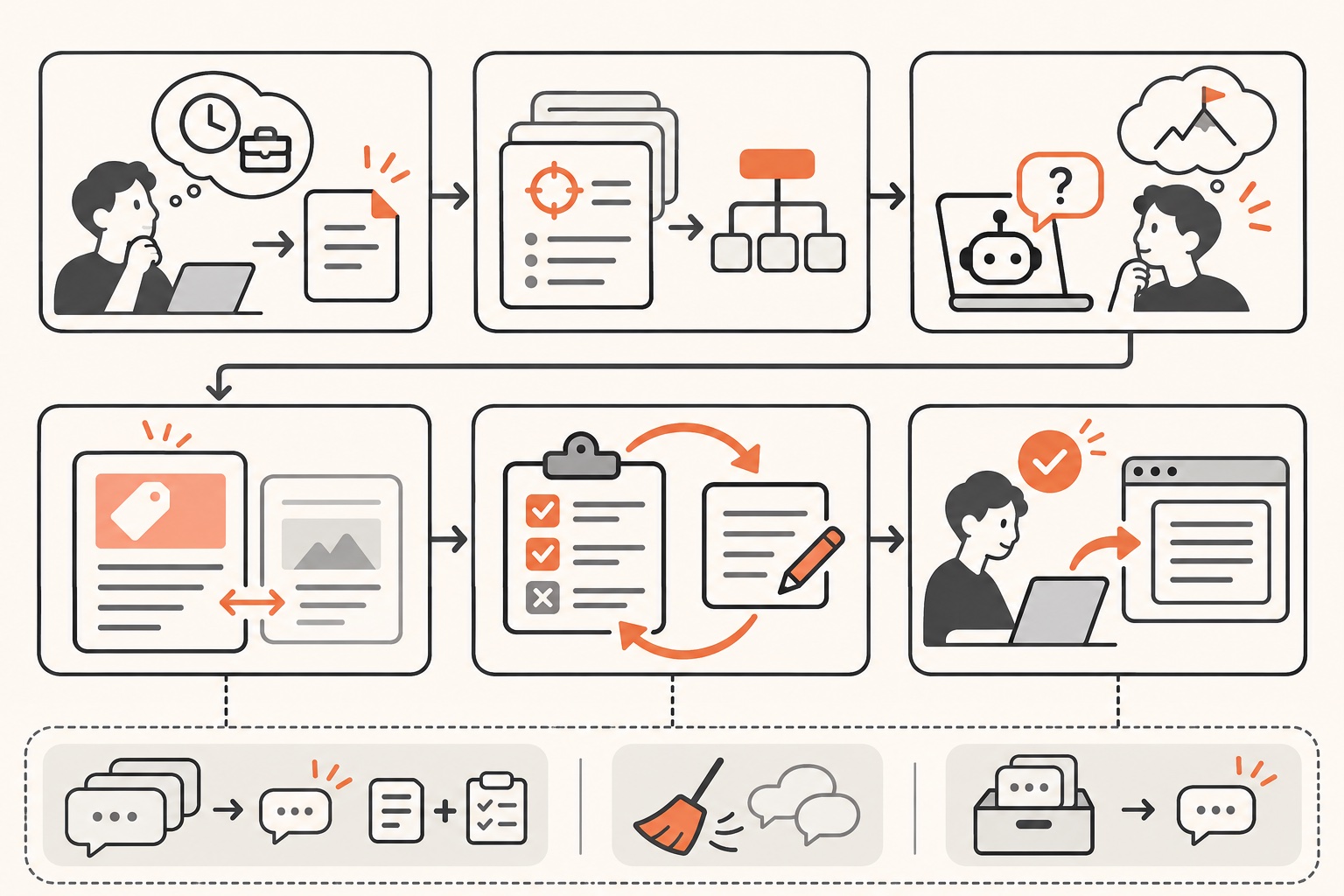
実際の指示の流れを示します。音声入力やメモ書きでも構いません。
- 「/note-theme-check
副業でnoteを書く人向けの時間管理テーマ」とテーマ候補を渡す - 出てきた切り口の中から1つを選び「/note-outline この切り口で構成案を作って」と指示する
- 構成案の中で実体験が必要な箇所は、AIからの質問に自分で答える
- 「/note-draft 有料パートから書いて」と指示し、有料部分を先に書かせる(無料パートの予告と整合させるため)
- 「/note-qa チェックリストで採点して」と指示し、不合格項目があれば修正して再チェックする
- 合格したら自分で最終確認し、noteの編集画面に貼り付ける
途中で文脈が膨らんできたと感じたら /compact で会話を要約し、「構成案と品質チェックの指摘事項だけ残して」のように残す焦点を指示として渡せます(/compactの仕様)。別のテーマに移るときは /clear で空の文脈から始め、直前の会話が必要になったら /resume で戻れます。
失敗例と対策
失敗例1: 1つの指示に全工程を詰め込んで精度が落ちる
テーマ決定から品質チェックまでを一度に指示すると、AIが前工程の不備を引きずったまま次に進み、結果的に全部読み直すことになります。対策は、工程ごとにスキルを分け、1つのスキルの出力を確認してから次のスキルに渡すことです。
失敗例2: AIが作った架空の実績をそのまま使ってしまう
執筆系のAIは説得力を出すために具体的な体験談を生成しがちですが、それが架空であれば読者への誠実さを損ないます。対策は、CLAUDE.mdに「実体験は必ず人間への質問に置き換える」と明記し、note-draftスキルの手順にも同じ禁止事項を書いておくことです。
失敗例3: Bashコマンドで直接ファイルを書き換えた後に戻せなくなる
途中で思い通りの構成にならず戻したくなったとき、入力欄が空の状態でEscを2回押すか /rewind で巻き戻しメニューを開けますが、Bashコマンドで変更したファイルは巻き戻しの対象外です。対策は、重要な工程の前に手動でファイルをコピーしておくか、Gitなど別の方法で変更履歴を残しておくことです。
初心者向け最小構成
まずは次の3点だけで始められます。
- 作業フォルダの直下に
CLAUDE.mdを置き、「架空の実績・体験談は書かない」とだけ書く - テーマ決定用と執筆用の2つのスキルだけ作る(品質チェックは最初は自分の目視でよい)
- 1記事ごとに
/clearで会話をリセットしてから始める
工程をいきなり5つに分けなくても、テーマ決定と執筆の2工程を分けるだけで、1指示に全部を詰め込む失敗はかなり減らせます。慣れてきたら構成案作成と品質チェックのスキルを追加していく進め方がおすすめです。
中上級者向け応用
サブエージェントで調査と執筆を同時並行にする
サブエージェントは自分専用の文脈で作業し、要約だけを本体の会話に返す仕組みです。リサーチ用のサブエージェントに調査を任せている間に、本体の会話では別のテーマの構成を進める、といった並行作業ができます。定義は .claude/agents/ にYAMLフロントマター付きのMarkdownで書きます。名前を文中で書けば任せるかはClaudeが判断し、@ でメンションすれば確実にそのサブエージェントが動きます。
定期実行でリサーチだけ自動化する
毎回手動でテーマリサーチを指示するのが面倒になってきたら、定期実行の選択肢を比較して選びます。
| 選択肢 | 動く条件 | 向いている用途 |
|---|---|---|
/loop |
会話を開いている間だけ動く。繰り返しの予約は7日で消える | その場で数回繰り返したい短期作業 |
| Desktopの定期タスク | 会話を閉じても動くが、PCの起動が必要 | PC内のファイルを使うリサーチの定期実行 |
Routines(/schedule) |
PCを閉じても動くクラウド実行。PCのファイルは読めない | 外部情報の定点観測など、PC非依存の作業 |
(出典: Scheduled tasks、Desktop scheduled tasks、Routines)
この図は、定期実行したい作業がPC内のファイルを使うかどうかを軸にした分岐を示しています。会話を開いたままでよいか、PCを起動しておけるか、PCを閉じてもよいかを順に確認し、該当する選択肢から定期実行を設定してください。
実践で分かったこと
一般的には「記事を書くAIとチェックするAIを分ける」という説明で終わりがちですが、実際に1人で運用する中で効果があった具体的な運用を2点紹介します。
1. 競合動画の定点観測を3日に1回・9:00に固定して回している
noteのテーマ選定や切り口の参考として、YouTubeの伸びている動画をDesktopの定期タスクで3日に1回9:00に取り込んでいます。「伸びている動画」の判定基準は「再生数が登録者数の3倍以上・投稿から90日以内・5分超・5,000再生以上」の4条件を満たすものだけに絞っています。この基準を先に数値で決めておくことで、何となく話題になっていそうという曖昧な感覚でテーマを選んでしまい、実際には需要が薄いテーマに時間を使ってしまう事態を防げています。
2. Vault全体を15分ごとに非公開リポジトリへ自動バックアップしている
執筆中の構成案やリサーチメモはすべてObsidianのVaultに保存していますが、このVault全体を非公開のGitHubリポジトリへ15分ごとに自動で同期しています。Claude Codeの巻き戻しはBashコマンドで変更したファイルを対象外とする制限があるため、巻き戻しだけに頼ると取り返しのつかない上書きが起こり得ます。15分ごとの自動同期を別で持っておくことで、巻き戻しでカバーできない範囲の消失を防げています。
一般的な手順と運営者の運用の比較
| 項目 | 一般的に説明される手順 | 運営者の運用 | 運用している理由 |
|---|---|---|---|
| 執筆の順番 | 無料パートから書き始める | 有料パートを先に書く | 無料パートの予告と有料パートの内容を後から整合させやすいため |
| 品質チェック | 執筆したAIにそのまま見直させる | 別スキル(note-qa)としてチェックリスト形式で判定させる | 自己採点では見落としが出やすく、別視点の確認が有効なため |
| テーマ選定の根拠 | 感覚的に話題性がありそうなテーマを選ぶ | 再生数・登録者数・投稿経過日数・再生数の4条件を満たす動画だけを参考にする | 数値基準を先に決めておくことで需要の薄いテーマへの時間の浪費を防ぐため |
FAQ
Q. スキルを作るのにプログラミングの知識は必要ですか
必要ありません。SKILL.mdはMarkdownで手順を書くだけのファイルで、名前・説明・手順を日本語で書けば動きます。最初は1つのスキルだけ作って、慣れてから増やす進め方で十分です。
Q. AIが書いた文章をそのままnoteに公開してよいですか
架空の実績や体験談が混入していないか、公開前に必ず自分の目で確認することをおすすめします。CLAUDE.mdやSKILL.mdに「実体験は人間への質問に置き換える」と明記しておくと、混入そのものを減らせます。
Q. 途中で構成を変えたくなったらどうすればよいですか
入力欄が空の状態でEscを2回押すか /rewind で巻き戻しメニューを開き、「コードと会話」「会話のみ」「コードのみ」のいずれかを選んで戻せます。ただしBashコマンドで変更したファイルは対象外なので、重要な工程の前に別途バックアップを取っておくと安全です。
Q. 定期実行はどれを選べばよいですか
会話を開いたままでよいなら /loop、PCを起動したまま閉じてもよい作業ならDesktopの定期タスク、PCを閉じても動かしたい作業ならRoutinesを選びます。PC内のファイルを使うかどうかが分かれ目です。
まとめ
noteの執筆を1人で量産できない原因の多くは、工程を分けずに1つの指示へ詰め込んでしまうことにあります。テーマ決定・リサーチ・構成・執筆・品質チェックをそれぞれスキルとして独立させ、Plan modeで計画を確認してから実行する流れに変えるだけで、書き直しの手戻りは大きく減らせます。まずはテーマ決定と執筆の2つのスキルから始め、慣れてきたら品質チェックや定期実行を足していく進め方をおすすめします。
より具体的な設定例やテンプレートをまとめて確認したい方は、公式LINEで「Claude Code×ひとり起業 10大キット」を無料で受け取れます。この記事で紹介した工程分けの考え方と合わせて、実際の業務に落とし込む際の参考にしてください。
公式LINEで「Claude Code×ひとり起業 10大キット」を無料で受け取る







コメント