
結論から
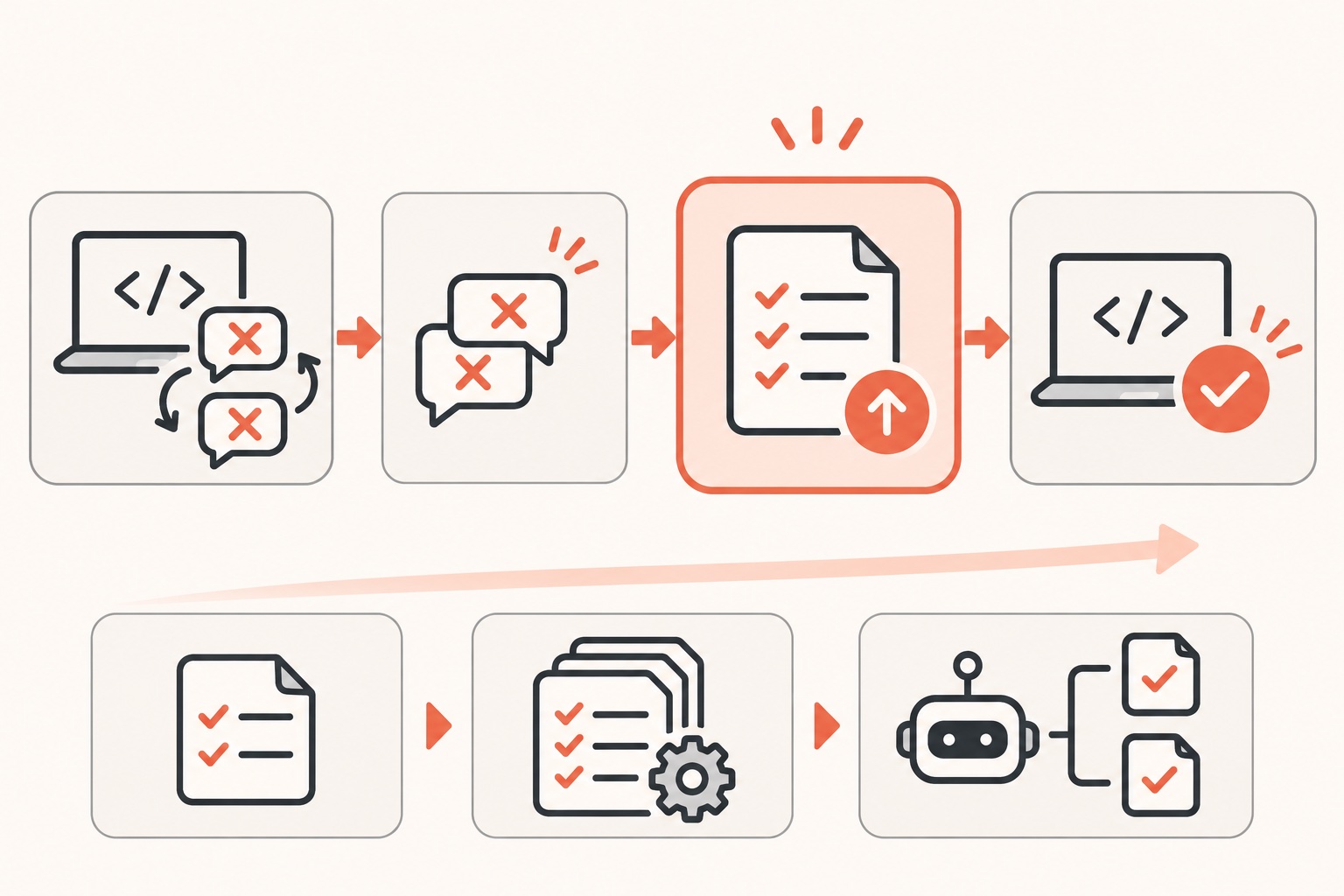
この記事は、Claude Codeに同じ指摘を何度もする状態から抜け出したい方のための内容です。結論として、再発した指摘はその場で直さずCLAUDE.mdへ昇格させるルール化が、やり直しを減らす一番の近道です。初心者向けの最小構成から、中上級者向けのスキル化・サブエージェント活用まで、再現できる手順で説明します。
こんな悩みに当てはまったら読んでください
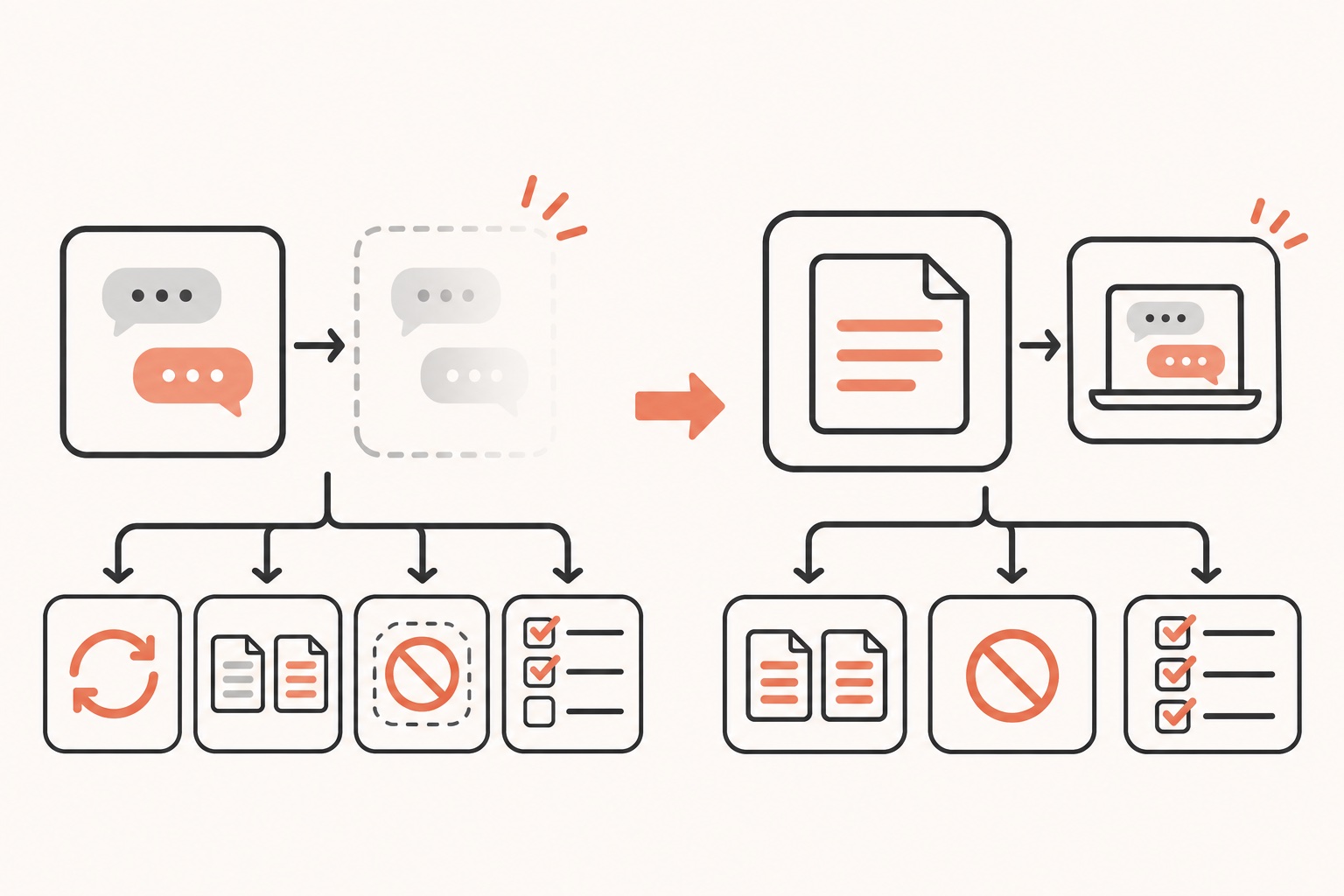
Claude Codeに指示を出すたび、以前も伝えた注意点を再度説明し直していないでしょうか。出力形式がそろわない、禁止事項を忘れる、完了条件があいまいで中途半端な成果物が返ってくる、といった症状は、指示が会話の中だけで消えていることが原因です。会話は終われば消えますが、ファイルに書けば次回も読み込まれます。
CLAUDE.mdが自動で読まれる仕組み
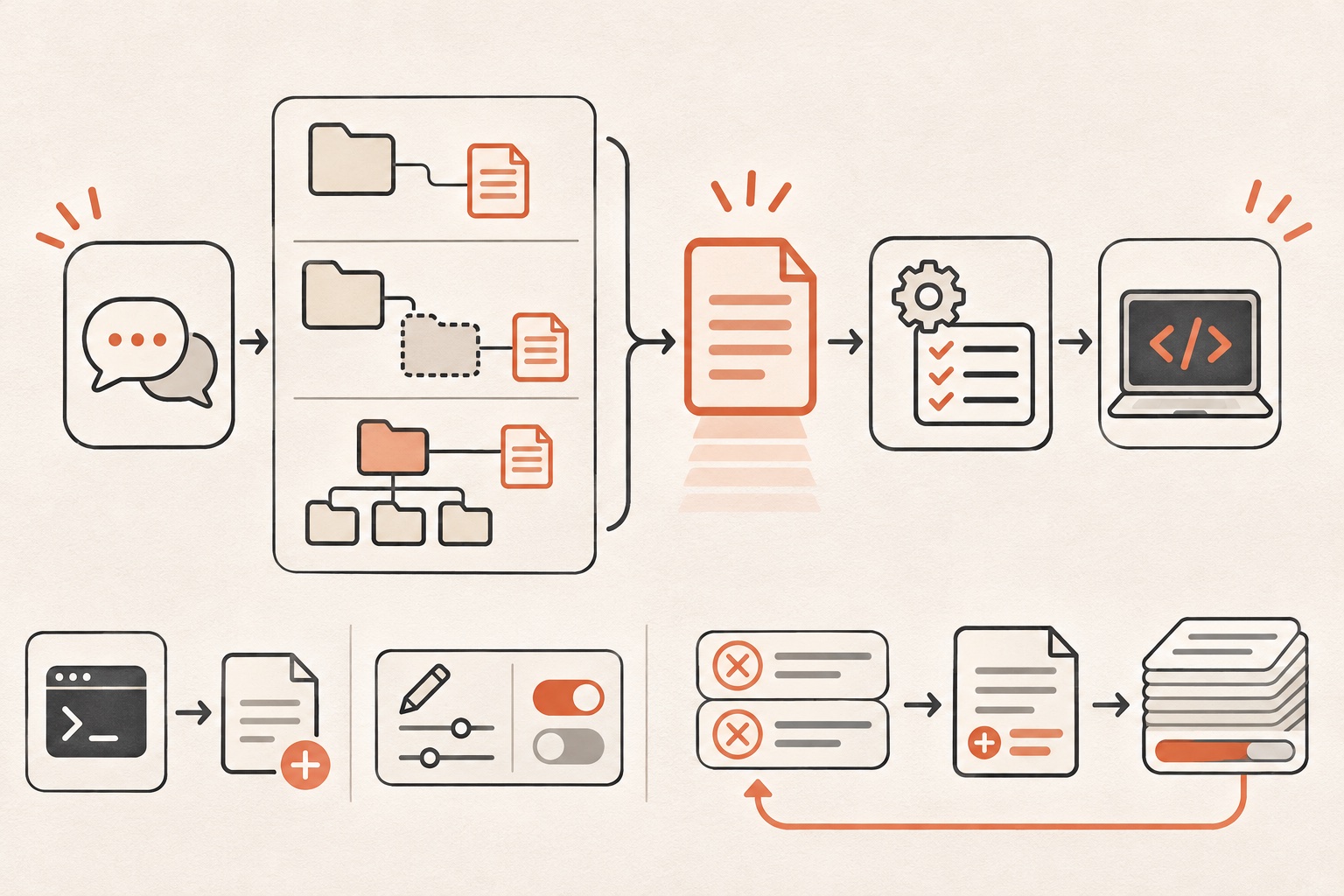
CLAUDE.mdは、毎回の会話の開始時に自動で読み込まれるファイルです。置き場所はプロジェクト直下の./CLAUDE.mdか./.claude/CLAUDE.md、複数のプロジェクトで共通にしたい内容は~/.claude/CLAUDE.mdに書きます。1ファイルは200行未満を目安にし、同じミスが2回起きたら追記するというのが公式の目安です(Memory)。
既存のコードベースに初めてCLAUDE.mdを作る場合は、ターミナルで次のコマンドを実行すると下書きが作られます。
/init
すでにあるCLAUDE.mdを編集したいときは、会話中に次のように打つとファイルを開いて編集でき、自動メモリの読み込みオンオフも同じ画面で切り替えられます(Memory)。
/memory
判断基準:会話で直すか、CLAUDE.mdに昇格させるか
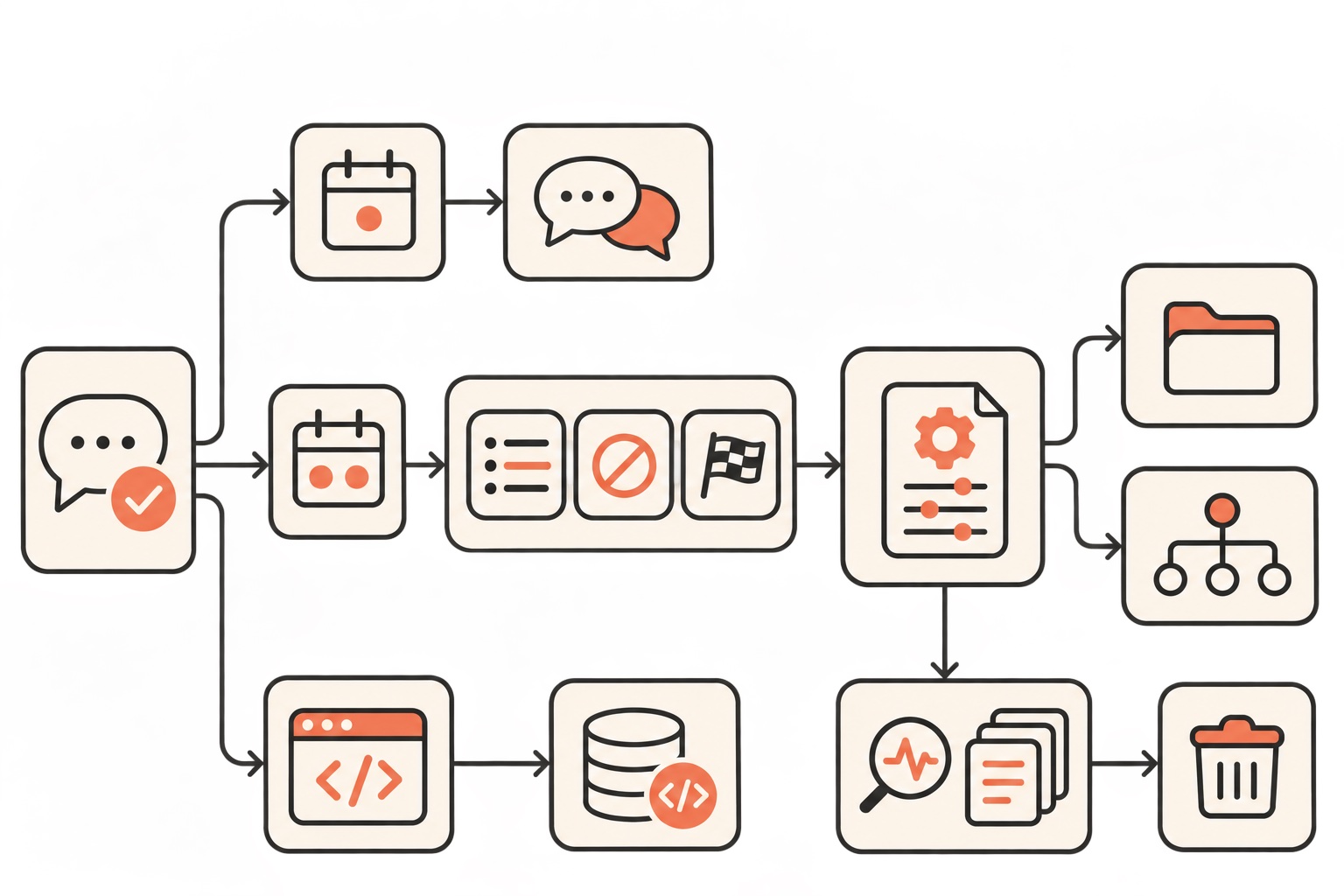
すべての指摘をCLAUDE.mdに書くと200行の目安をすぐ超えてしまいます。昇格させるかどうかは、次の基準で判断します。
- 今回限りの修正(ファイル名の指定ミスなど)はその場で直すだけにとどめます
- 2回目の指摘が発生した時点で、出力形式・禁止事項・完了条件のどれに当たるかを明確にしてCLAUDE.mdへ追記します
- プロジェクト固有のルールは
./CLAUDE.md、複数の事業やプロジェクトで共通のルールは~/.claude/CLAUDE.mdに分けます - コードを読めば分かる内容(ファイル構成の説明など)はCLAUDE.mdに書かず、コードベースに語らせます
最後の基準は、/doctorでも確認できます。/doctorを実行すると設定の点検が行われ、CLAUDE.mdについてはコードから分かる内容を削る提案が出ます。肥大化を感じたら一度実行する価値があります。
再現できる手順:再発防止ルールの書き方
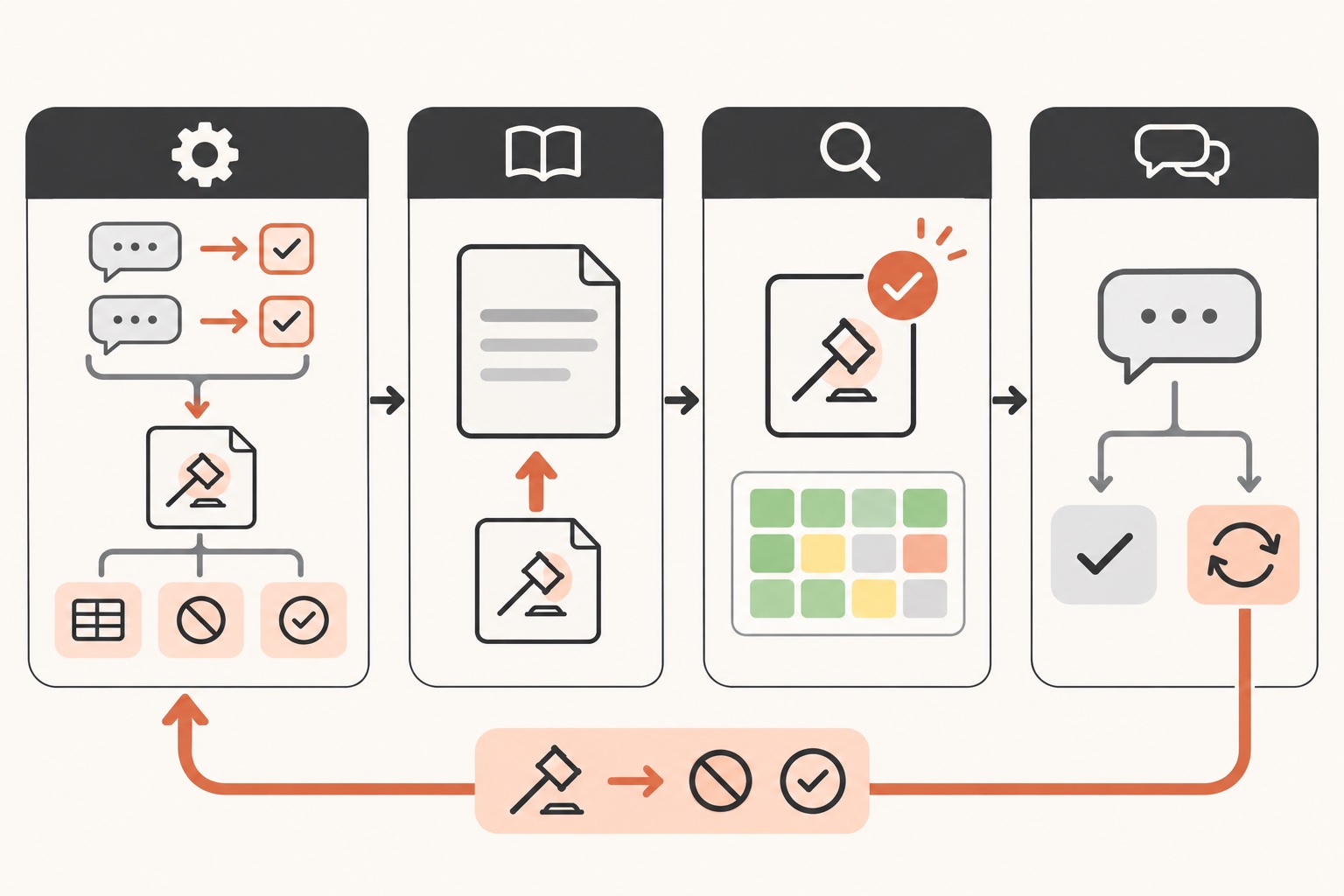
- Claude Codeに同じ指摘を2回出したら、その指摘を一般化できる文章にします。「いい感じに整えて」のような曖昧な表現ではなく、出力形式・禁止事項・完了条件の3点に分解します。
/memoryでCLAUDE.mdを開き、該当する項目に追記します。- 追記後、
/contextを実行してCLAUDE.mdが実際に読み込まれているかを確認します。/contextは今の文脈の使用量を色付きのグリッドで表示するコマンドで、CLAUDE.mdの読み込み状況もここで分かります。 - 次回の会話で同じ指摘が再発しないか様子を見ます。再発する場合は文言があいまいな可能性が高いので、具体的な禁止事項・完了条件に書き直します。
貼ってすぐ使える追記例は次の形です。
## 出力ルール
- 見出しは体言止めにしない。文末は「です・ます」で統一する
- 完了条件: 変更後は必ず表示結果かテスト結果を確認してから完了と報告する
- 禁止事項: 確認なしに既存のCLAUDE.mdを上書きしない
具体例:出力形式のブレを防いだケース
Markdown記事の執筆をClaude Codeに頼んでいると、見出し直後に空行が入らない、文体が常体と敬体で混在するといったブレが起きやすい場面があります。この場合、1回目は会話中で指摘して直してもらい、2回目に同じブレが出た時点で次のようにCLAUDE.mdへ追記します。見出しと空行のルール、文体の統一ルールを明文化すると、以降の会話で同じ指摘を繰り返す必要がなくなります。再発したという事実そのものが、昇格させる基準になります。
よくある失敗例と対策
| 失敗例 | 原因 | 対策 |
|---|---|---|
| CLAUDE.mdが数百行に膨らみ、読み込みに時間がかかる | すべての指摘を無条件で追記している | /doctorでコードから分かる内容を削る提案を受け、200行未満を目安に整理する |
| 追記したのに同じ指摘が再発する | CLAUDE.mdが読み込まれていない、または表現があいまい | /contextで読み込み状況を確認し、出力形式・禁止事項・完了条件を具体的な文章に書き直す |
プロジェクト固有のルールを~/.claude/CLAUDE.mdに書いてしまい、他のプロジェクトでも読まれて混乱する |
置き場所の使い分けができていない | プロジェクト固有は./CLAUDE.md、全プロジェクト共通は~/.claude/CLAUDE.mdと明確に分ける |
初心者向け最小構成
はじめてCLAUDE.mdを使う場合は、次の3ステップだけで十分です。
- プロジェクトのフォルダで
claudeを起動し、/initでCLAUDE.mdの下書きを作る - 作業中に同じ指摘を2回出したら、その内容を
/memoryで追記する - 週に一度程度、
/doctorでコードから分かる内容が混ざっていないか点検する
複雑なルールを最初から詰め込む必要はありません。器を小さく作り、実際に起きた指摘の再発だけを反映させていく進め方が、結果的に読みやすいCLAUDE.mdになります。
この図は、指摘の発生から再発防止ルールへ昇格させるまでの作業の流れを時系列で示します。1回目の指摘・2回目の指摘・CLAUDE.mdへの追記・次回会話での確認という順番を確認し、実際の作業でも同じ順序で手を動かしてください。
中上級者向け応用:スキルへの分離とサブエージェントでの検証
CLAUDE.mdに書く内容が増えすぎる場合、特定の作業手順はスキルへ移す選択肢があります。スキルはSKILL.mdに手順を書いたもので、置き場所は~/.claude/skills/<名前>/SKILL.mdかプロジェクトの.claude/skills/<名前>/SKILL.mdです。関係する場面でClaudeが自動で使うか、/スキル名で直接呼び出せます。CLAUDE.mdは毎回読み込まれますが、スキルは呼ばれたときだけ読み込まれるため、特定の作業にしか使わない手順はスキルに逃がすと文脈を節約できます(Skills)。SKILL.mdの記述例は次の形です。“`markdown—
name: weekly-report
description: 週報を所定の形式でまとめる。出力形式・禁止事項・完了条件を含む
手順
- 対象期間の作業ログを読み込む
- 見出しごとに成果・課題・次週の予定を整理する
- 文体は「です・ます」で統一し、箇条書きは3点以内にまとめる
- 完了条件: 最後に数値の根拠を本文中に明記する
大きな変更をCLAUDE.mdに加える前に、影響範囲を確認したい場合は[Plan mode](https://code.claude.com/docs/en/permission-modes)を使う方法もあります。会話中に`Shift+Tab`を押すとモードが切り替わり、Plan modeではClaudeが調べて計画を書くだけでファイルは編集されません。計画の内容を確認してから実行に移せるため、CLAUDE.mdの大幅な書き換えのような影響範囲の広い作業で安心感が増します。

## 実践で分かったこと

運営者はClaude CodeをObsidianのVaultを作業対象にして運用しており、Vaultの一番上にCLAUDE.mdを置き、毎回の作業で自動で読まれる前提で運用ルールを書いています。これは一般的な「プロジェクト直下にCLAUDE.mdを置く」という仕様の使い方そのものですが、過去のYouTube台本、リサーチ、文字起こしが同じVaultに集まる構成にしているため、CLAUDE.mdに書いたルールがすべての作業領域に効くようにしている点が実務上のポイントです。

もう一点、再発防止の仕組みが実際に効果を発揮している例として、台本づくりのスキル化があります。運営者は複数あった旧手順を統合し、台本づくりの入口を1つのスキルにまとめました。これにより、以前は似た指示を複数のスキルや会話で繰り返していた手戻りを防げています。CLAUDE.mdへの追記だけでなく、頻度の高い作業はスキルへ統合するという判断を、2026年9月時点で自作スキル61本という運用の中で積み重ねてきた結果です。

## 一般的なやり方と運営者の運用の比較

| 項目 | 一般的な手順 | 運営者の運用と理由 |
| --- | --- | --- |
| ルールの保存場所 | プロジェクトごとにCLAUDE.mdを個別管理する | Obsidian Vaultの一番上にCLAUDE.mdを置き、全事業・全チャンネル共通のルールとして一括管理している。フォルダをまたいだ作業でも同じルールが毎回読み込まれるようにするため |
| 繰り返す作業の扱い | 都度会話で指示を出し直す | 頻度の高い作業は`/スキル名`で呼び出せるスキルに統合する。台本づくりは複数の旧手順を1つの入口にまとめ、呼び出し時の迷いと手順の重複を防いでいる |

## よくある質問

**CLAUDE.mdに書いた内容はどのくらいで反映されますか。**

次の会話の開始時に自動で読み込まれます。編集した直後の会話から反映を確認できるので、`/memory`で編集した後は`/context`で読み込み状況を確認する流れがおすすめです([Memory](https://code.claude.com/docs/en/memory)、[Commands](https://code.claude.com/docs/en/commands))。

**CLAUDE.mdとスキルはどちらに書けばよいですか。**

毎回の会話で前提として知っておいてほしいルールはCLAUDE.mdに、特定の作業手順で呼び出したいものはスキルに書き分けます。スキルは呼ばれたときだけ読み込まれるため、特定作業専用の長い手順をCLAUDE.mdに書くと毎回の文脈を圧迫します([Skills](https://code.claude.com/docs/en/skills))。

**200行を超えてしまった場合はどうすればよいですか。**

`/doctor`を実行すると、コードから分かる内容を削る提案が出ます。あわせて、特定作業にしか使わない手順はスキルへ移す整理も効果的です([Commands](https://code.claude.com/docs/en/commands)、[Skills](https://code.claude.com/docs/en/skills))。


この図は、指摘を受けたときにCLAUDE.mdへ追記するかスキルへ分離するかを、作業の頻度と対象範囲を軸にした分岐で示します。今回の指摘がプロジェクト全体に関わる前提ルールなのか、特定作業だけの手順なのかを図で確認し、該当する保存先へ実際に追記・作成する作業に進んでください。

## まとめ

Claude Codeに同じ指摘を繰り返さないための核心は、再発した指摘を会話の中で終わらせず、CLAUDE.mdという毎回読み込まれるファイルへ昇格させることです。昇格の基準は2回目の指摘が出たタイミング、内容は出力形式・禁止事項・完了条件の3点に分解することがポイントです。初心者はまず`/init`で下書きを作り、`/memory`で追記していく最小構成から始め、作業量が増えてきたら特定手順をスキルへ分離する流れが無理のない進め方です。

## 一次情報

- [Memory](https://code.claude.com/docs/en/memory)
- [Commands](https://code.claude.com/docs/en/commands)
- [Skills](https://code.claude.com/docs/en/skills)
- [Permission modes](https://code.claude.com/docs/en/permission-modes)
CLAUDE.md運用の全体像を含む「Claude Code×ひとり起業 10大キット」を公式LINEで受け取る








コメント