
この記事で分かること
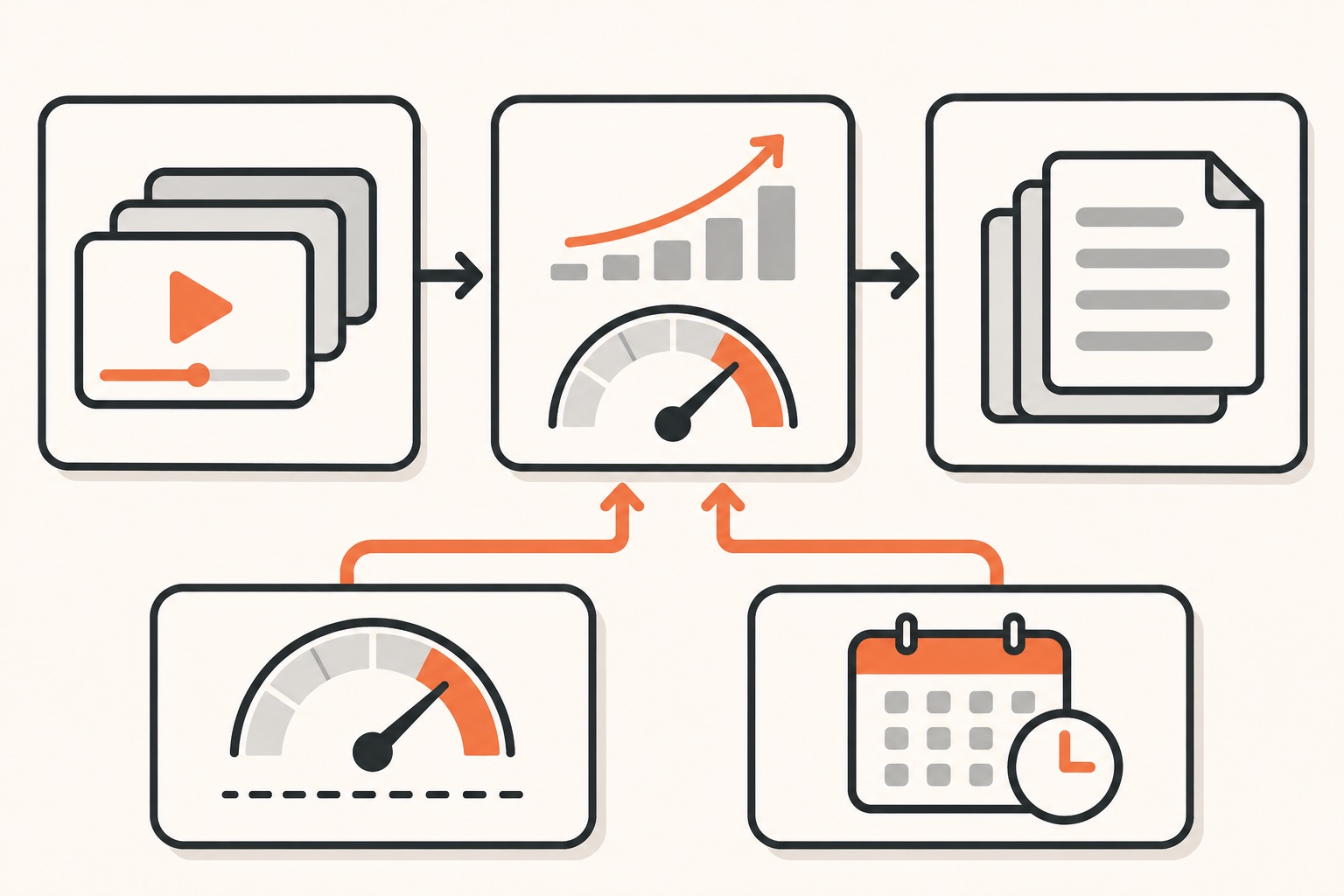
YouTube運用や動画制作を担当していて、競合リサーチや台本づくりに毎回時間を取られている方向けの記事です。Claude Codeで「伸びている動画を定点観測し、台本の材料として蓄積する」仕組みを、判断基準・手順・失敗例つきで解説します。結論として、リサーチの自動化は「何を伸びているとみなすかの基準を数値で決める」ことと「取り込み頻度を会話任せにせず定期実行に固定する」ことの2点で安定します。
判断基準:何を自動化し、何を手動に残すか
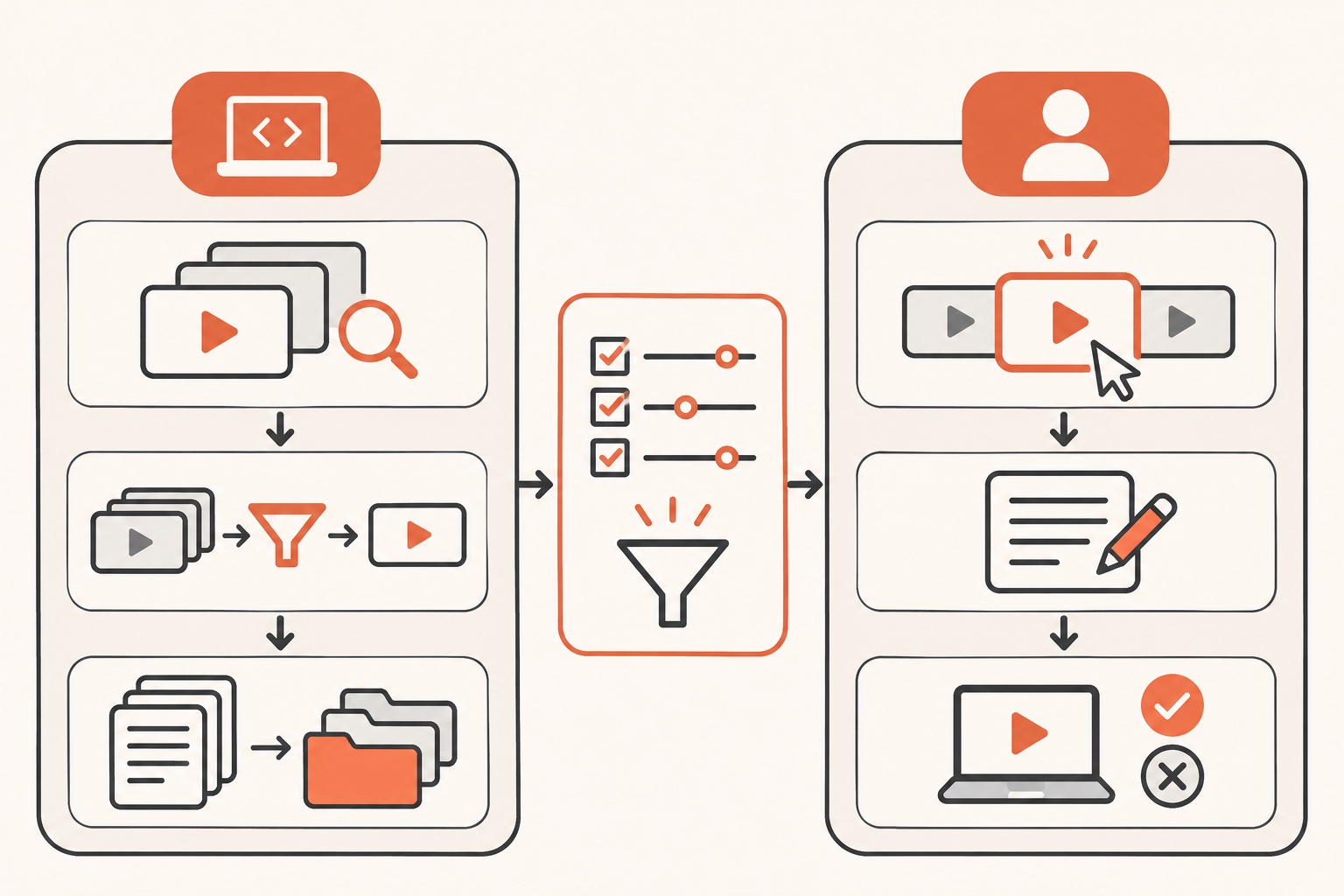
リサーチ業務を仕組み化する前に、自動化してよい工程と人が判断すべき工程を分けておく必要があります。
- 自動化してよい工程:動画データの収集、条件に合う動画の抽出、文字起こしやメモのフォルダ振り分け
- 人が判断すべき工程:どの動画を台本の参考にするか、台本の最終表現、公開可否の判断
この切り分けをしないまま「とりあえずAIに任せる」と、質の低い動画まで参考資料として積み上がってしまいます。基準を先に数値化しておくことが、後工程の質を守る前提になります。
再現可能な手順:伸びている動画を定点観測する
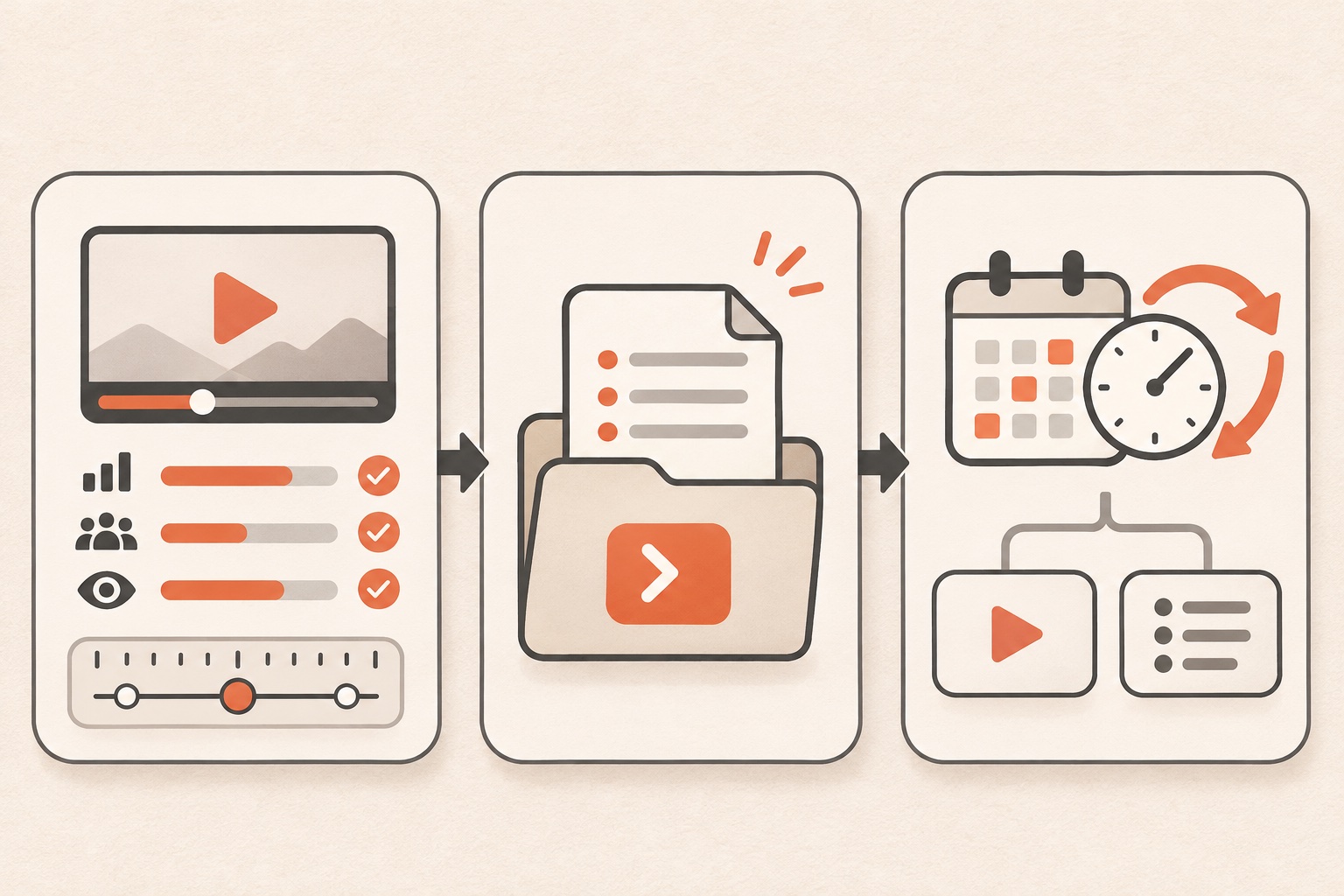
ステップ1 判定条件を決めて指示文にする
「伸びている」を感覚で判断すると人によって結果がぶれるため、条件を数値で固定します。Claude Codeに渡す指示文の例は次の通りです。
YouTube Data APIで指定チャンネル群の直近動画を取得し、
次の条件をすべて満たす動画だけを「伸びている動画」としてリストアップしてください。

- 再生数が登録者数の3倍以上
- 投稿から90日以内
- 動画の長さが5分超
- 再生数が5,000回以上

結果はタイトル・URL・再生数・登録者数・投稿日をMarkdownの表にして、
リサーチ用フォルダに日付付きで保存してください。
このように条件を具体的な数値で書くことで、毎回同じ基準でリストが作られます。
ステップ2 スキル化して呼び出せるようにする
同じリサーチを毎回ゼロから指示するのは非効率なので、手順をスキルとして保存します。スキルはSKILL.mdというMarkdownファイルに手順を書いたもので、置き場所はプロジェクトの .claude/skills/<名前>/SKILL.md か、全プロジェクト共通にしたい場合は ~/.claude/skills/<名前>/SKILL.md です。SKILL.mdの記述例は次のようになります。
---
name: youtube-trend-check
description: 競合チャンネルの伸びている動画を条件抽出してMarkdown保存する
---

1. YouTube Data APIで対象チャンネルの直近動画を取得する
2. 再生数が登録者数の3倍以上、投稿90日以内、5分超、5,000再生以上の動画を抽出する
3. タイトル・URL・再生数・登録者数・投稿日を表にまとめる
4. リサーチ用フォルダに「YYYYMMDD_競合リサーチ.md」の名前で保存する
保存後は会話中に /youtube-trend-check と打つだけで同じ手順を呼び出せます。スキルの仕様では、関係する場面でClaudeが自動で使うか、スキル名を指定して直接呼ぶこともできるとされています。
ステップ3 定期実行で人の操作を減らす
毎回自分で指示を打つ運用でもよいですが、頻度を固定したい場合は定期実行の選択肢を比較してから選びます。
| 選択肢 | 動く条件 | 向いている場面 |
|---|---|---|
| /loop | 会話を開いている間だけ動く。繰り返しの予約は7日で消える | その場で短時間だけ繰り返したいとき |
| Desktopの定期タスク | 会話を閉じても動くが、PCの起動が必要でPC内のファイルを使える | PCのファイルを使う作業を、会話を閉じたまま定期実行したいとき |
| Routines | PCを閉じてもクラウド側で動く。PCのファイルは読めない | 外出中でもPCを閉じたまま実行したいとき |
この比較は定期実行の仕様、Desktopの定期タスク、Routinesの各ページにもとづいています。PC内のローカル文字起こしツールなど、PCのファイルを読む必要がある工程はDesktopの定期タスクを使い、PCを閉じたまま外部APIだけで完結する工程はRoutinesを使う、という分け方が基準になります。
具体例:台本づくりまでの一連の流れ
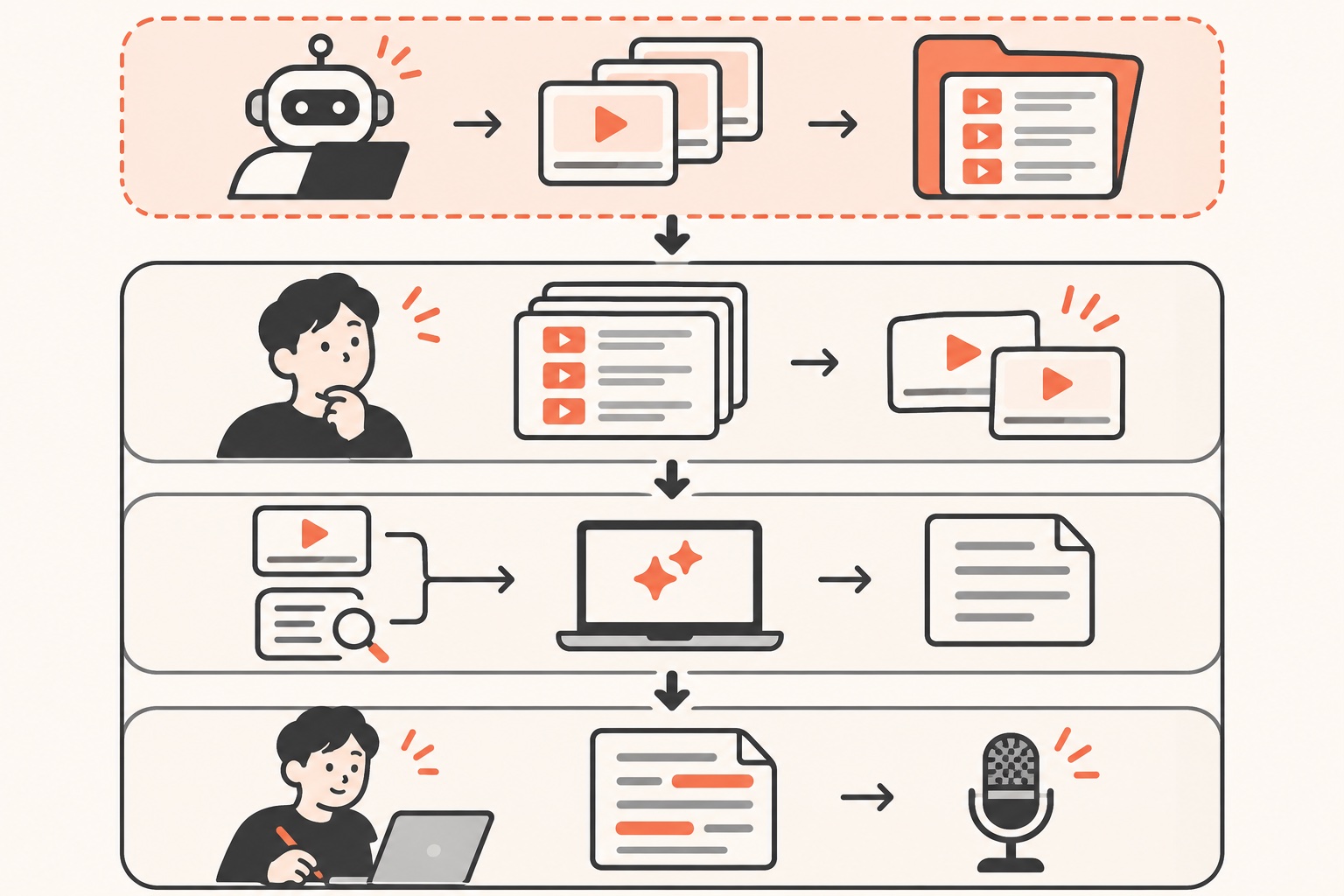
- 定期実行でリサーチ用フォルダに「伸びている動画」のリストが日付付きで溜まる
- 週に一度、人がリストを確認し、台本の参考にする動画を選ぶ
- 台本づくりのスキルを呼び出し、選んだ動画のテーマと自分の検証結果を組み合わせて台本の下書きを作る
- 下書きはAIの出力のまま使わず、細部を自分で書き直してから収録に進む
自動化するのは「材料を集めて並べる」工程までで、「何を参考にして何を話すか」は人が決める、という線引きがポイントです。
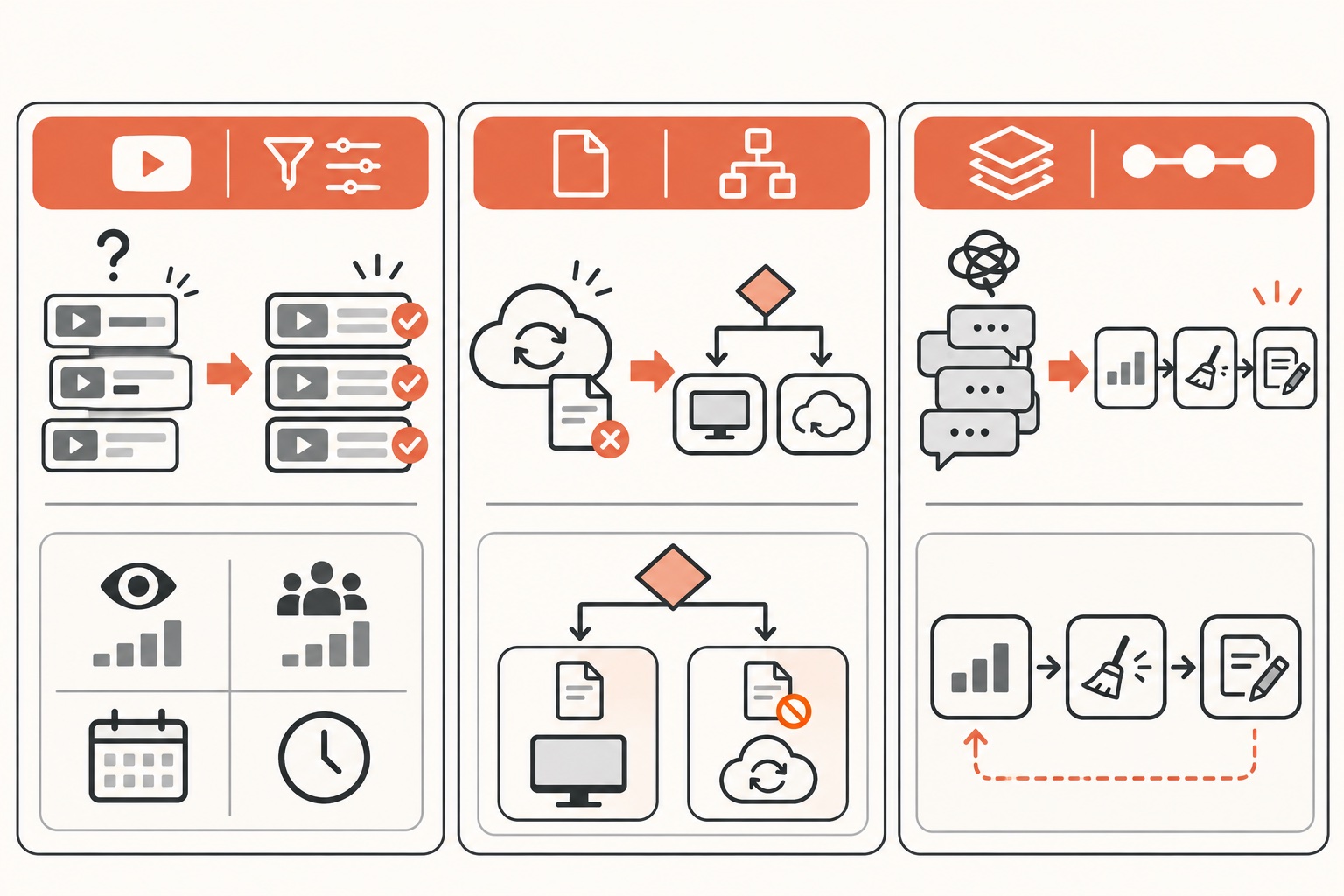
この図は、録音・リサーチの取り込みから台本の下書きが完成するまでの作業順序を軸にした図です。矢印の流れを上から下へ確認し、自分の運用でどの工程がまだ手動のままかをチェックしてみてください。
失敗例と対策
失敗例1:基準を決めずにAIに「伸びている動画」を探させる
条件を数値化しないと、AIが拾う動画の基準が毎回変わり、参考資料の質がばらつきます。対策は、再生数・登録者数・投稿日・動画の長さなど、具体的な数値条件を指示文に固定して書くことです。
失敗例2:定期実行の種類を確認せずに設定する
PC内のファイルを使う工程をRoutinesに設定すると、Routinesの仕様の通りPCのファイルを読めないため動作しません。対策は、PCのファイルが必要かどうかを先に確認し、必要ならDesktopの定期タスク、不要ならRoutinesを選ぶことです。
失敗例3:長時間の会話で文脈が埋まり、途中から指示が通らなくなる
リサーチと台本づくりを同じ会話で続けていると、文脈の使用量が増えて応答が不安定になることがあります。/contextで今の文脈の使用量を確認し、リサーチが終わって話題を切り替えるタイミングで/clearを使うと、新しい文脈で台本づくりに入れます。直前の会話が必要になった場合は/resumeで戻せます。
初心者向け最小構成
まず試すなら、以下の3点だけで始められます。
- YouTube Data APIで動画データを取得する指示文を1つ作る
- 判定条件(再生数・登録者数・投稿日・動画の長さ)を数値で決めて指示文に書く
- 結果をMarkdownでフォルダに保存してもらい、週に一度手動で確認する
定期実行やスキル化は、この最小構成を数回試してから導入する順番で問題ありません。最初から完成形を目指さず、簡単な器から育てる進め方のほうが、途中で基準を調整しやすくなります。
中上級者向け応用:サブエージェントと文脈の節約
リサーチ業務が増えてくると、動画データの取得・条件判定・要約づくりを一つの会話でまとめて行うと文脈を圧迫します。サブエージェントを使うと、調査作業を専用の文脈で行わせ、本体の会話には要約だけを返させることができます。例えば、動画データの収集と条件判定を専用のサブエージェントに任せ、本体の会話では「結果のリストをどう台本に活かすか」だけを考える、という分担が可能です。サブエージェントの定義はYAMLフロントマター付きのMarkdownで、プロジェクト用は .claude/agents/、全プロジェクト共通は ~/.claude/agents/ に置きます。名前を文章で書けば任せるかどうかはClaudeが判断し、@でメンションすれば確実にそのサブエージェントが動きます。
この図は、作業内容によってどの定期実行の仕組みを選ぶかを軸にした分岐図です。PCのファイルを使うかどうか、会話を開いたままにするかどうかの分かれ目を確認し、自分の工程がどちらに該当するかを図から判断してみてください。
実践で分かったこと
一般的な解説では「定期実行で自動化しましょう」までで終わりがちですが、実際に運用すると頻度や基準の決め方でつまずきやすい部分があります。ここでは、記事のテーマに関係する実際の運用を2点挙げます。
1. YouTubeの定点観測は3日に1回9:00に固定して回しています。
外部チャンネルの動画の伸びを見る定点観測の定期タスクは、3日に1回9:00に実行する設定にしています。これは、毎日チェックすると情報量が多すぎて確認作業が負担になり、逆に頻度が低すぎると伸びている動画を見逃すバランスを探った結果です。この頻度にしたことで、リストを確認する作業が週に数回で収まり、情報の見逃しと確認疲れの両方を防げています。
2. 「伸びている動画」の判定条件は、再生数が登録者数の3倍以上・投稿から90日以内・5分超・5,000再生以上の4条件をすべて満たすものだけに絞っています。
条件を緩めると、たまたま再生数が多いだけの動画や、短尺で内容の薄い動画まで参考資料に混ざってしまいます。4条件をすべて満たすものだけに絞ることで、台本づくりの参考にする段階で質の低い動画を見返す手間を防げています。
3. 外部の動画冒頭リサーチは毎月1日と15日の11:00に実行しています。
以前は台本の中で「毎日」「週1」と話していた頻度が、実際に実行一覧を確認すると異なっていたため、頻度の思い込みをなくすために実行一覧で確認できた値だけを運用の基準にしています。これにより、実態と違う頻度を前提に次の作業を組んでしまうミスを防げています。
一般的なやり方と運営者の運用の比較
| 項目 | 一般的に説明される手順 | 運営者の運用 | 理由 |
|---|---|---|---|
| 伸びている動画の判定 | 再生数の多さだけで判断する | 再生数が登録者数の3倍以上・90日以内・5分超・5,000再生以上の4条件で判定する | 登録者数との比率を見ないと、もともと登録者が多いチャンネルの動画ばかりが選ばれてしまうため |
| リサーチの実行頻度 | 「毎日」「週1」のように感覚で決める | 実行一覧で実測した頻度(3日に1回、毎月1日と15日など)だけを基準にする | 過去に話していた頻度と実測値がずれていたことがあり、思い込みで運用を組むミスを防ぐため |
| 台本の仕上げ | AIの出力をそのまま公開する | AIが作った下書きを必ず自分で書き直してから使う | 参考動画のテーマを借りても、表現まで借りると独自性が失われるため |
FAQ
Q. 定期実行はどれから始めればいいですか。
A. まずは/loopで会話を開いたまま短時間だけ繰り返す形で試し、頻度を固定したくなった段階でDesktopの定期タスクかRoutinesに移す順番がおすすめです。PCのファイルを読む必要がある工程はDesktopの定期タスク、外部APIだけで完結する工程はRoutinesを選びます。詳しい条件は定期実行のドキュメントで確認できます。
Q. スキル化は何本くらいから効果を感じますか。
A. 本数の目安を断定することはできませんが、同じ指示を2回以上繰り返したタイミングでスキル化を検討する、という基準が分かりやすいです。スキルは呼ばれたときだけ読み込まれるため、CLAUDE.mdに全部書き込むよりも文脈を圧迫しにくくなります。
Q. リサーチ結果を他のPCやスマホから確認できますか。
A. Remote Controlを使うと、手元のPCで動いているセッションをclaude.aiやClaudeアプリから続けることができます。処理自体は最初から最後まで手元のPCで行われる仕組みです。
Q. 台本づくりまで全部自動化していいですか。
A. 材料集めまでは自動化してよいですが、どの動画を参考にするかと最終的な表現は人が判断する範囲として残すことをおすすめします。自動化と手動のどちらに向いているかの線引きは、公開前に事実確認・独自性・表現のチェックを通す工程を挟めるかどうかで決めると判断しやすくなります。
まとめ
YouTubeリサーチと台本づくりを仕組み化する鍵は、判定条件を数値で固定することと、定期実行の種類を工程の性質に合わせて選ぶことの2点です。最初は最小構成でリサーチの型を作り、慣れてきたらスキル化とサブエージェントで文脈を節約しながら育てていく進め方が、途中で基準を見直しやすく失敗も少なくなります。
公式LINEで「Claude Code×ひとり起業 10大キット」を無料で受け取る
一次情報
Claude Codeを使ったリサーチや台本づくりの仕組み化をさらに具体的に進めたい方向けに、公式LINEで「Claude Code×ひとり起業 10大キット」を無料で受け取れます。次の一歩として、ぜひ活用してみてください。








コメント