この記事で分かること
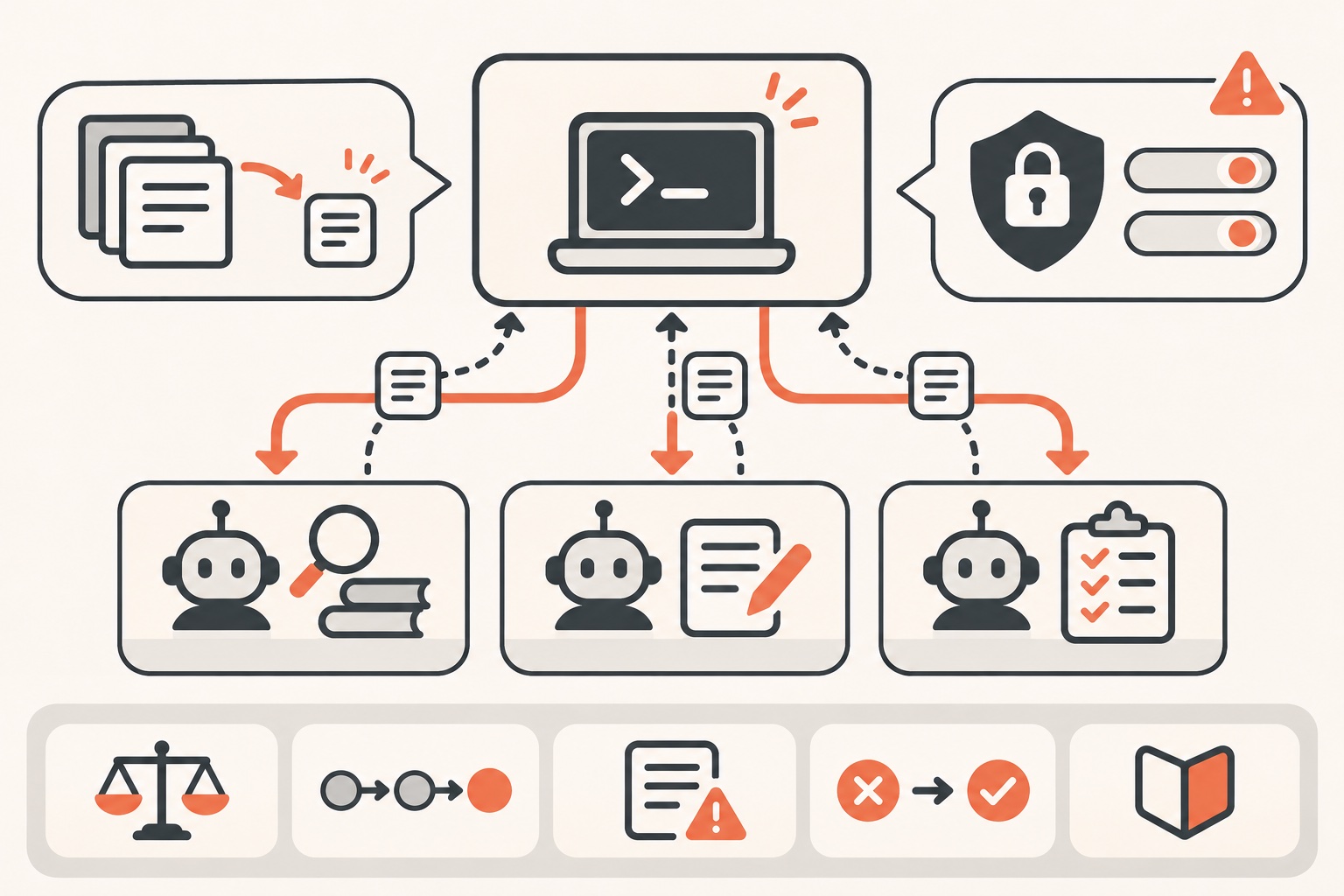
Claude Codeでサブエージェントを使い、SNS運用などの複数工程を役割分担させたい方向けの記事です。結論として、サブエージェントは自分専用の文脈で作業し要約だけを本体に返す仕組みのため、調査・執筆・検品のような工程分担と文脈節約を同時に実現できますが、公式に明記された制限と権限モード全体の把握が安全な運用の分かれ目になります。本記事では判断基準、再現手順、公式の制限、失敗例と対策、初心者向け最小構成までを1つの記事で完結させます。
サブエージェントで自動化する前に確認すべき判断基準
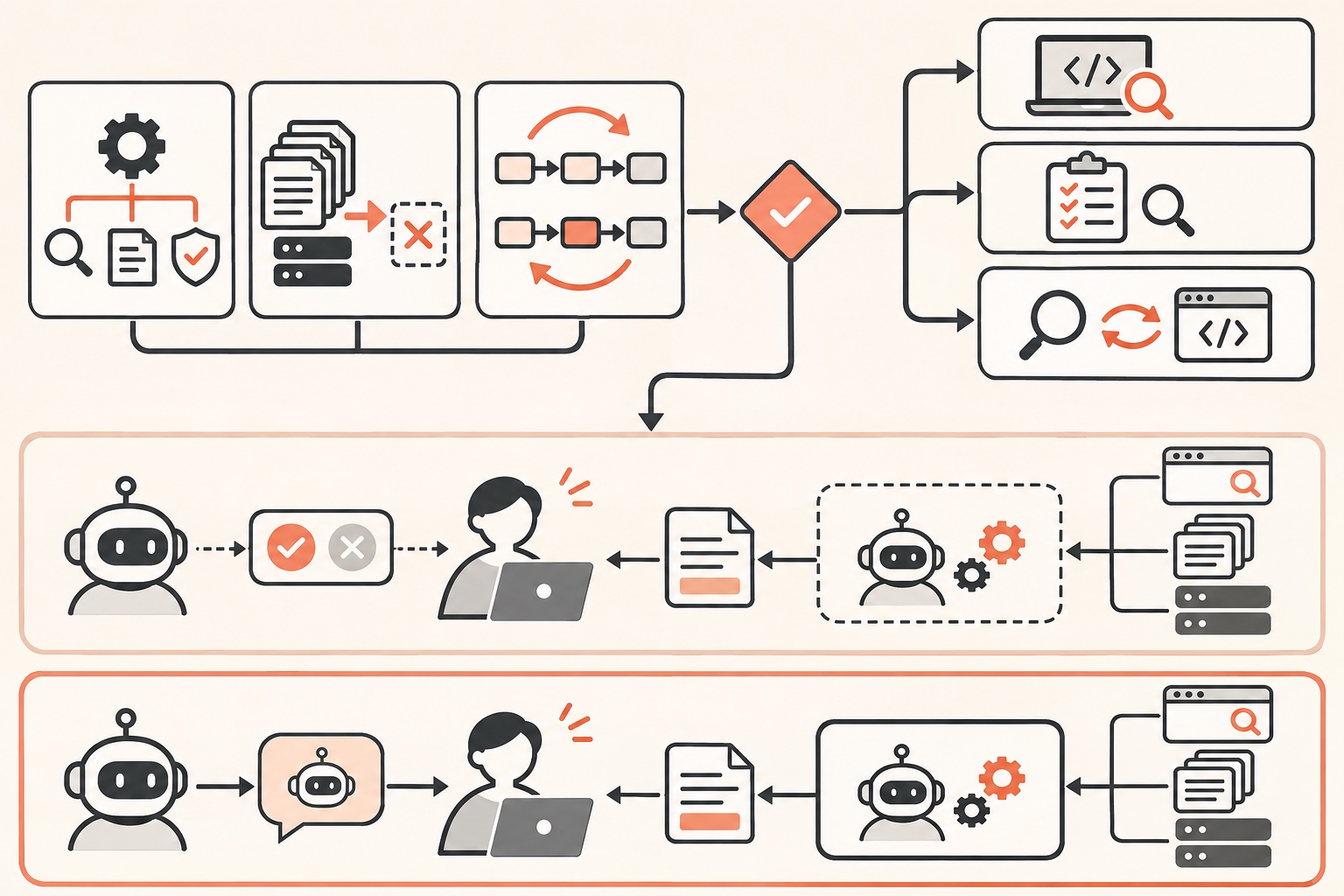
サブエージェントを使うかどうかは、本体の会話を埋めたくない作業かどうかで判断します。検索結果やログのような大量の情報を読み込む作業を本体の会話にそのまま流すと、文脈を圧迫してしまいます。
サブエージェントは自分専用のコンテキストウィンドウで作業し、要約だけを本体の会話に返す仕組みです。組み込みのサブエージェントには、読み取り専用のコード検索を行うExplore、Plan mode中の調査を行うPlan、調査と変更の両方を行うgeneral-purposeがあり、Claudeは各サブエージェントのdescriptionを見て任せるかどうかを判断します。
判断基準は次の3つです。
- 作業が調査・下書き・検品のように分割できるか
- 本体の会話に生の情報(検索結果・ログ全文)を残す必要がないか
- 同時に走らせても処理順が成果物の品質に影響しないか
名前を文章で書けば任せるかどうかはClaudeが決め、@でメンションすればそのサブエージェントが確実に動きます。この違いを理解しておくと、確実に専門役へ振りたい場面と、Claudeの判断に任せたい場面を使い分けられます。
再現可能な手順:役割分担型の自動化を組む
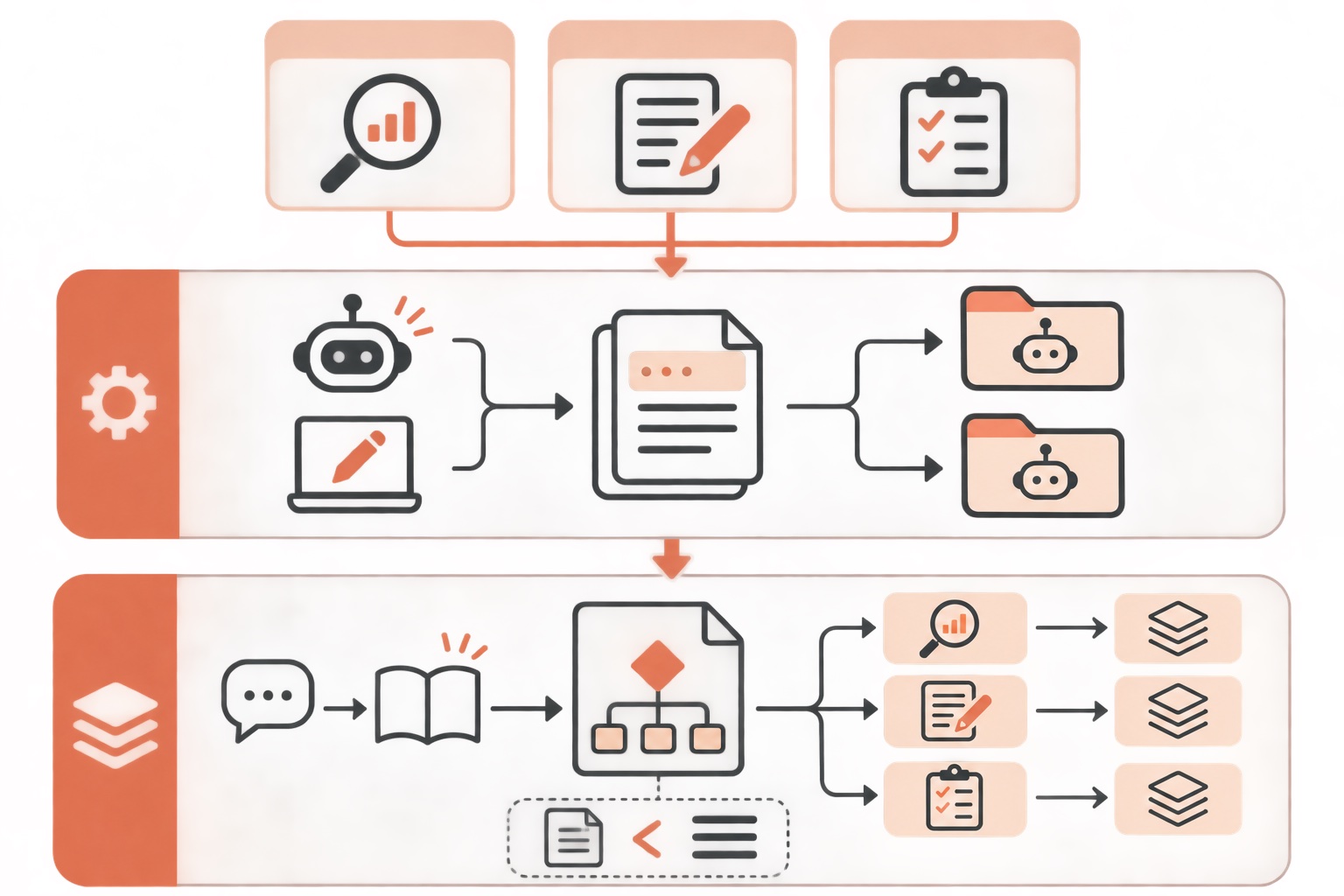
ここでは、リサーチ役・執筆役・検品役の3つに分けた最小構成の手順を示します。
手順1 サブエージェントの定義ファイルを作る
サブエージェントの定義はYAMLフロントマター付きのMarkdownで、プロジェクト用は.claude/agents/、全プロジェクト用は~/.claude/agents/に置きます。/agentsの作成ウィザードは廃止されているため、Claudeに作ってもらうかファイルを直接書きます。
読者がそのまま貼れる指示文の例です。
.claude/agents/research-agent.md というファイルを作ってください。
役割はSNS投稿ネタのリサーチです。
競合投稿の傾向、使われているフック、文字数の目安を調べて要約してください。
本文の全文コピーはせず、要点だけを箇条書きで返してください。
手順2 CLAUDE.mdに役割分担のルールを書く
プロジェクト直下の./CLAUDE.mdは毎回の会話の開始時に読み込まれます。CLAUDE.mdには、どの作業をどのサブエージェントに任せるかの判断ルールを書いておきます。1ファイル200行未満が目安なので、詳細手順はスキルに逃がします。
## サブエージェントの使い分け
- 競合リサーチは @research-agent に任せる
- 台本の初稿は @draft-agent に任せる
- 誤字脱字・事実確認は @review-agent に任せる
- 最終判断は必ず自分が行う
手順3 秘書役にあたる指示を1本出す
本体の会話から複数のサブエージェントへ処理を渡す指示を出します。
Instagram投稿のネタを3つ作ってください。
@research-agent で競合の傾向を調べたあと、
@draft-agent で台本の初稿を3本作り、
@review-agent で禁止表現と事実関係をチェックしてください。
手順4 完成前に必ず人が確認する
サブエージェントが返す内容は要約であり、全自動で公開に回すものではありません。最終チェックは必ず人が行う工程として残します。
具体例:3役構成でのやりとり
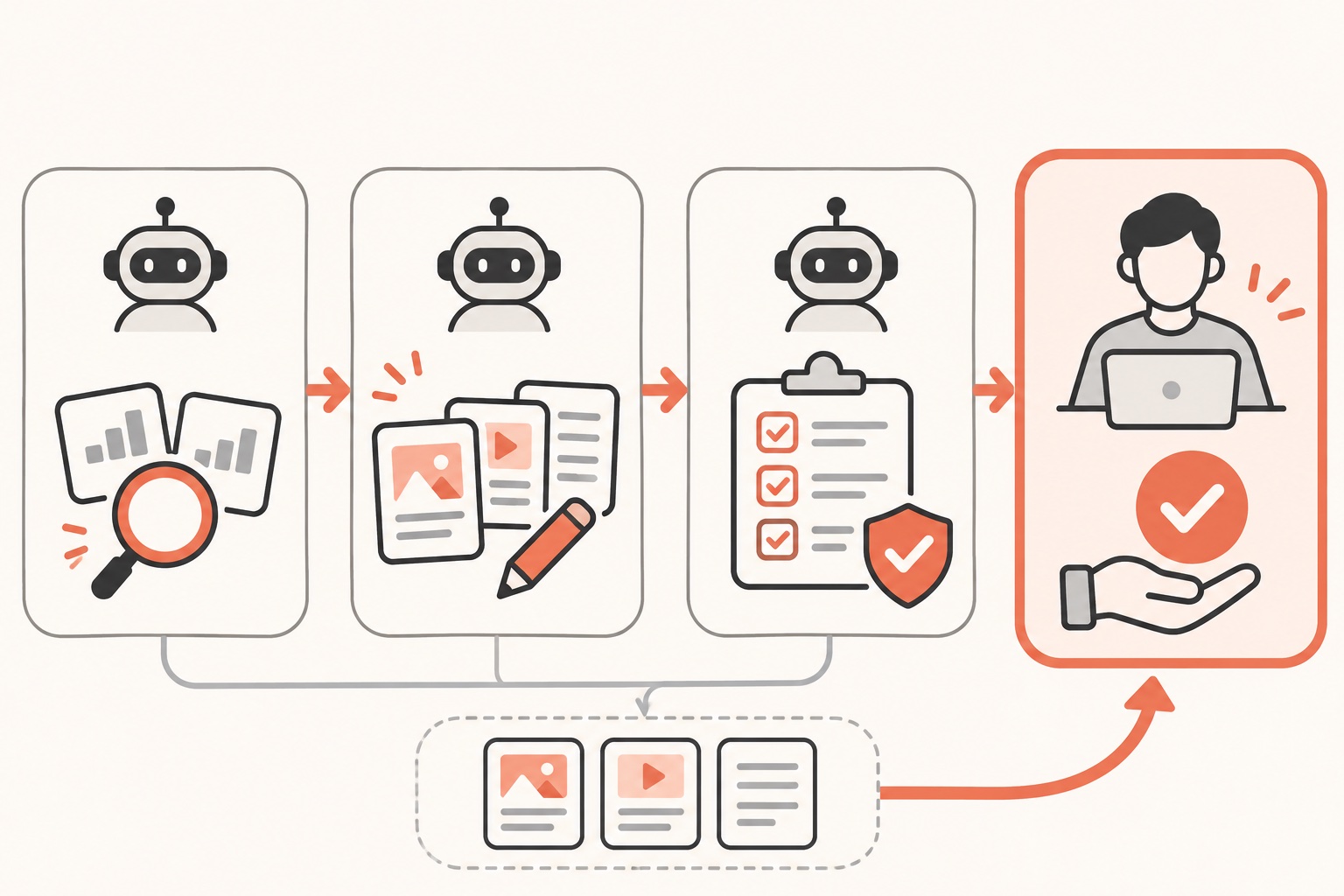
実際の構成例です。
| 役割 | 担当サブエージェント | 本体に返す内容 |
|---|---|---|
| リサーチ | research-agent | 傾向の要約・参考になる構成パターン |
| 執筆 | draft-agent | 台本の初稿(複数案) |
| 検品 | review-agent | 禁止表現の指摘・事実確認の結果 |
この構成であれば、本体の会話には要約だけが残り、検索結果の全文やログの詳細は各サブエージェントの文脈内にとどまります。結果として、本体のやりとりは短く保たれ、どこで何を決めたかを追いやすくなります。
この図は、1本の指示が秘書役からリサーチ・執筆・検品の各サブエージェントへ渡り、要約が本体へ戻ってくるまでの処理の順序を軸にした図です。矢印の向きで工程の前後関係を確認し、自分の作業がどの段階でつまずいているかを特定する手がかりとして読んでください。
公式の制限を踏まえた失敗例と対策
分担設計でつまずきやすい点を整理します。サブエージェントの呼び出し方自体の仕様は公式ドキュメントに明記されており、descriptionを見てClaudeが任せるかを判断する仕組みである以上、descriptionの曖昧さが誤作動の主因になります。
| 失敗例 | 原因 | 対策 |
|---|---|---|
| サブエージェントが思った通りに動かない | descriptionが曖昧でClaudeが任せるか判断に迷っている | @でメンションして確実に呼び出す |
| 検品役が形式的なチェックしかしない | 禁止事項や完了条件が具体化されていない | CLAUDE.mdかスキルに禁止事項・出力形式を明記する |
| 同時に動かしたサブエージェントの結果が噛み合わない | 並行数が多すぎて依存関係が崩れている | 同時に動かす数を絞り、依存のある工程は順番に実行する |
| 公開直前までサブエージェント任せにしてしまう | ヒューマンチェックの工程が設計から抜けている | 完了条件に人の最終確認を明記する |
なお、公式ドキュメントで確認できるサブエージェントの仕様は、専用の文脈で動くこと、要約を返すこと、組み込みの種類がExplore・Plan・general-purposeであること、descriptionで任せるかを判断すること、名前のメンションで確実に呼べることの範囲です。並行実行数の公式な上限や、サブエージェントからさらに別のサブエージェントを呼べるかといった挙動は、この文書の範囲では明記が確認できていないため、本記事では断定せず、後述する運営者の運用上の工夫として別枠で扱います。
権限モード全体の使い分け
サブエージェントに任せる範囲が広がると、ファイル編集やコマンド実行の確認頻度が論点になります。権限モードはShift+Tabで切り替え、全部で4種類あります。
| モード | 挙動 | 向いている場面 |
|---|---|---|
| Manual(既定) | 編集やコマンドの前に毎回確認する | 重要な変更を細かく見たいとき |
| Plan | 調査と計画だけを行い、承認するまで編集しない | 構成変更の前に計画を確認したいとき |
| auto(Pro・Max・Teamの既定) | 確認を人の代わりに別のモデル(分類器)が審査する | 定型的な操作を素早く進めたいとき |
| bypassPermissions | 確認も安全チェックもすべて飛ばす | ネットにつながらない隔離環境専用 |
Pro・Max・Teamのプランでは、ログイン直後の既定はautoモードです。autoは分類器が確認作業を肩代わりする分、Manualより止まる回数は減りますが、重要な構成変更やSNS投稿の公開につながる操作の前には、一度Plan modeに切り替えて計画を確認してから進める運用が安全です。bypassPermissionsは公式がネットにつながらない隔離環境専用としているため、普段のSNS運用の自動化では使わないようにします。
文脈が膨らんできた場合は、関係ない作業に移るタイミングで/clearを使い、直前の会話が必要なら/resumeで戻せます。要約の焦点を残したまま圧縮したい場合は/compactに残したい内容を指示として渡します。この使い分けは次の表のとおりです。
| コマンド | できること | 使う場面 |
|---|---|---|
| /compact | 会話を要約して文脈の空きを作る | 同じ作業を続けながら文脈を整理したいとき |
| /clear | 空の文脈で新しい会話を始める | 別の作業に切り替えるとき |
| /rewind | コードと会話、会話のみ、コードのみを選んで巻き戻す | 直前の変更をやり直したいとき |
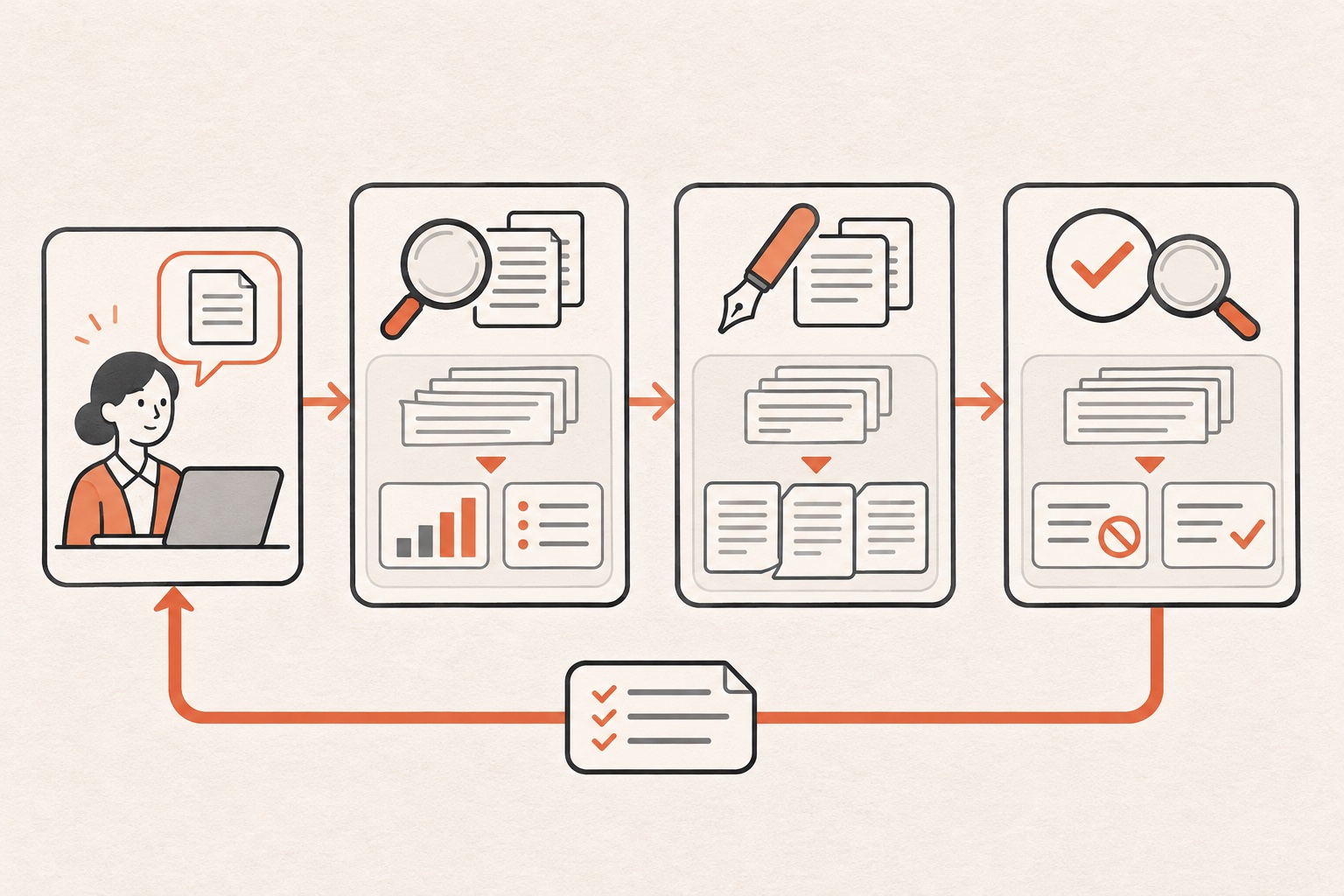
この図は、作業内容に応じて/compact・/clear・/rewindのどれを選ぶかを軸にした分岐図です。自分がいま続けたいのか、切り替えたいのか、戻したいのかを起点にたどり、該当するコマンドを実行してください。
なお、Bashコマンドで変更したファイルは/rewindで巻き戻せません。会話の取り消しとファイル変更の復元は別物として扱い、Bash経由でファイルを変更する工程を自動化に組み込む場合は、変更前にバックアップを取る運用を別途用意しておく必要があります。
初心者向けの最小構成
いきなり3役構成を組む必要はありません。最初は1つのサブエージェントだけで始めるのがおすすめです。
.claude/agents/にサブエージェントを1つだけ作る(例:リサーチ専用)- CLAUDE.mdには、このサブエージェントに何を任せるかだけを1〜2行で書く
- @でメンションして呼び出し、要約の質を確認する
- 慣れてきたら執筆役、検品役の順に増やす
最小構成でまず要約だけが本体に返ってくるという挙動を体感してから、役割を増やしていくと混乱が少なくなります。
実践で分かったこと
運営者が実際に行っている運用のうち、サブエージェントによる役割分担の自動化に直結する2点を、数値と判断の経緯まで含めて紹介します。
1つ目は、同時に動かすサブエージェントの数を3〜4本までに制限している点です。公式ドキュメントの範囲では並行実行数の上限は明記されていないため、この上限は運営者が自分の運用の中で決めた基準です。調査・下書き・検品のように工程を分けて走らせたところ、本数を増やすほど各サブエージェントの出力の前提がずれ、検品役が執筆役の変更前の内容を参照してしまうような噛み合わない状態が起きやすくなりました。そこで、自分がその場にいない間も作業を止めずに進められる範囲として3〜4本を上限に絞り、それ以上の工程は依存関係のある順番に区切って実行するように変えています。この基準に落ち着いたのは公式の制限ではなく、噛み合わなくなった結果から逆算した運用上の工夫です。読者が3役以上の構成を組む場合も、まず3〜4本を上限の目安として試し、噛み合わなければさらに絞る、という試行錯誤を前提にするのが安全です。
2つ目は、サブエージェントに任せる手順をスキルとして保存し、2026年9月時点で自作スキルが61本に達している点です。この本数は最初から狙って決めたものではなく、毎回やる仕事を1つずつスキル化していった結果の積み上げです。本数が増えるにつれて、どのスキルがどの作業向けかを探す手間が無視できなくなったため、コンテンツ販売系と台本系で名前の付け方を分け、どの系統のスキルかを名前の先頭だけで判別できるようにしました。この命名ルールを後から導入した背景には、台本づくりの手順が複数の旧手順に分かれて重複していた時期があり、入口を1つのスキルに統合して整理した経緯があります。SKILL.mdの名前の付け方で迷っている読者は、まず自分の作業を2〜3系統に分類し、系統名をスキル名の先頭に付けるところから始め、スキルが増えてきた段階で命名ルールを見直すという順番が現実的です。
一般的なやり方と運営者の運用の比較
一般的に説明される手順と、実際の運用で異なる点を比較します。
| 項目 | 一般的な手順 | 運営者の運用 | 運用にしている理由 |
|---|---|---|---|
| サブエージェントの並行数 | 公式に上限が明記されていないため、必要なだけ並行させる | 同時に動かすのは3〜4本までにしている | 本数を増やした結果、出力の前提がずれて噛み合わなくなる事態が起きたため、試行錯誤の末に絞った |
| スキルの命名 | 作業内容に沿った名前を都度付ける | コンテンツ販売系と台本系で名前の付け方を分け、61本を系統別に管理している | スキルが増えて探す手間が無視できなくなった段階で、系統名を先頭に付けるルールへ後から変更した |
FAQ
Q. サブエージェントとスキルはどう違いますか
サブエージェントは自分専用の文脈で作業して要約だけを返す専門のAIで、スキルはSKILL.mdに書かれた手順書です。スキルは関係する場面でClaudeが自動で使うか、スキル名を指定して直接呼び出します。手順そのものを再利用したい場合はスキル、文脈を分けて作業させたい場合はサブエージェントという使い分けになります。
Q. SKILL.mdはどう書けばよいですか
名前・説明・手順を簡潔に書きます。例として、次のような構成になります。
---
name: sns-draft-review
description: SNS投稿の台本をレビューし、禁止表現と事実確認の結果を返す
---

## 手順
1. 台本の誤字脱字を確認する
2. 禁止表現のリストと照合する
3. 事実関係が確認できない記述を指摘する
4. 問題点を箇条書きで返す
Q. 全自動でSNS投稿まで任せても大丈夫ですか
公式ドキュメントの範囲では、サブエージェントは要約を返す仕組みであり、公開判断そのものを自動化する機能ではありません。権限モードのautoも確認作業を分類器に肩代わりさせる仕組みであり、公開の可否そのものを判断するものではないため、生成から公開までの間に人による最終確認の工程を残すことをおすすめします。
Q. サブエージェントが文脈を圧迫しないか心配です
/contextで今の文脈の使用量を色付きのグリッドで確認できます。サブエージェントは自分専用の文脈で作業するため、本体の会話には要約だけが返り、検索結果やログの全文は本体の文脈を圧迫しません。
まとめ
サブエージェントによるSNS運用の自動化は、調査・執筆・検品のように工程を分け、要約だけを本体の会話に返す仕組みを使うことで実現できます。公式に明記された仕様とされていない部分を分けて理解し、Manual・Plan・auto・bypassPermissionsの4つの権限モードを場面で使い分けることが、安全な運用の土台になります。最初は1つのサブエージェントから始め、CLAUDE.mdとスキルで判断ルールと手順を積み上げ、並行数や命名ルールは一度決めた基準を固定せず、噛み合わなくなった時点で見直す前提で運用すると、構成が増えても混乱せずに続けられます。
より具体的な構成やプロンプトの型をまとめて確認したい方は、公式LINEで「Claude Code×ひとり起業 10大キット」を無料で受け取れるので、サブエージェントの役割分担を設計する次の一歩として活用してください。
公式LINEで「Claude Code×ひとり起業 10大キット」を無料で受け取る








コメント