この記事で分かること
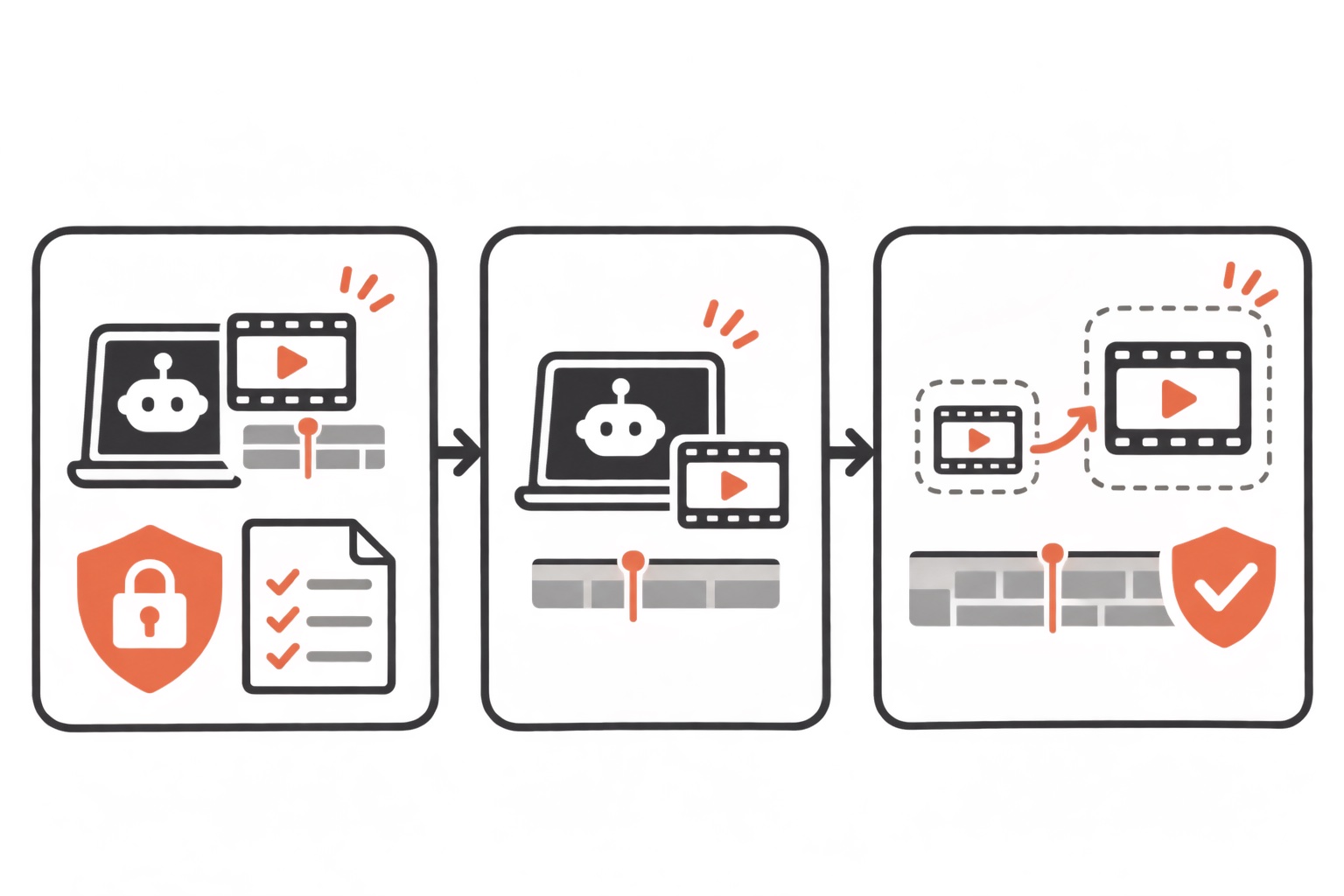
Claude Codeで動画編集作業を自動化したいが、どこまで任せてよいか分からず手が止まっている方向けの記事です。権限モードとCLAUDE.mdを使い、小さく試してから広げる手順を示します。結論として、編集作業は一度に全部任せず、ルールを文書化してから少しずつ範囲を広げる運用が安全です。
判断基準:何を自動化し何を手動に残すか
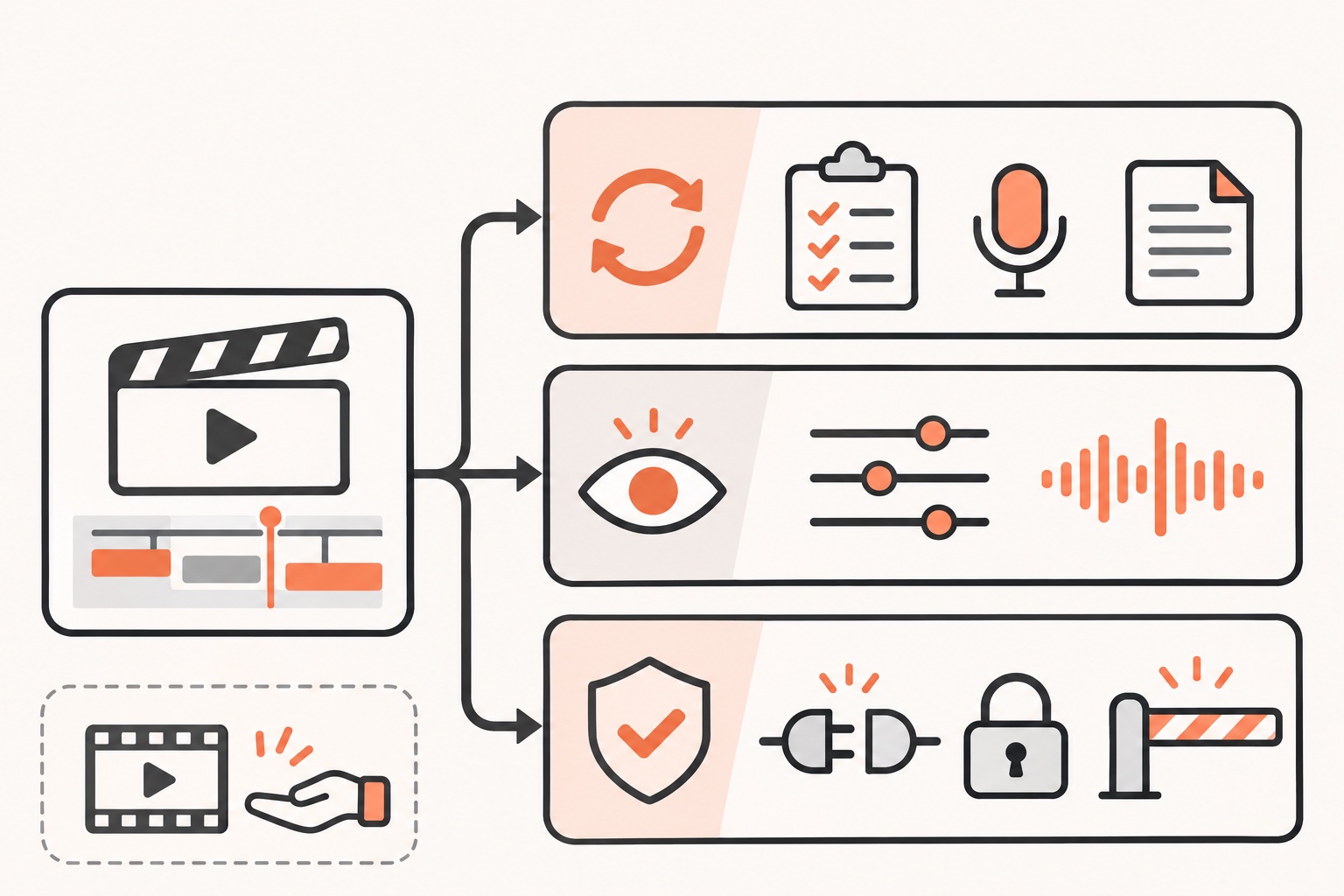
動画編集の自動化は「全部AIに任せる」か「全部手動」かの二択ではありません。作業ごとに向き・不向きがあるため、まず判断基準を決めておきます。
- 繰り返し発生し、手順が言語化できる作業は自動化の候補です。
- 一回ごとに品質基準が変わる作業(最終的な間の取り方、ニュアンス調整)は人の確認を残します。
- 外部ツールとの契約やアカウント操作が発生する作業は、勝手に進めさせず必ず確認を挟みます。
運営者自身は動画編集そのものはAI化せず外注していますが、録音の取り込みや資料作成の指示書づくりなど、手順が固定できる作業はスキル化して呼び出しています。この線引きの考え方は、動画編集の工程を洗い出すときにもそのまま使えます。
再現可能な手順:準備から小さく試すまで
手順1 作業フォルダを用意する
生動画、見本にしたい完成動画、使用する画像やスクリーンショットなどの素材、指示書をひとつのフォルダにまとめます。Claude Codeはこのフォルダを作業対象として開き、ファイルを読み書きします。
手順2 指示書をCLAUDE.mdとして保存する
曖昧な言葉で指示すると出力がぶれます。「声の順番は変えない」「有料ツールを勝手に契約しない」のような禁止事項や完了条件を具体的に書き、プロジェクト直下の ./CLAUDE.md に保存します。CLAUDE.mdは毎回の会話の開始時に自動で読み込まれ、1ファイル200行未満が目安とされています。詳しい置き場所とルールはMemoryで確認できます。コードベースから下書きを作りたい場合は /init を使うと解析結果をもとにしたCLAUDE.mdの土台ができます。
指示文の例は次の通りです。
/plan
添付した見本動画のテロップの出し方・色・位置を分析し、
同じスタイルで30秒分のテスト動画をRemotionのコードとして作成してください。
声の順番は変更しないこと。有料サービスへの新規登録は行わないこと。
手順3 計画を確認してから実行する
大きな作業はいきなり実行させず、最初に計画だけを出させます。Shift+Tabで切り替えられるPlan modeでは、Claudeが調べて計画を書きますが、承認するまでファイルを編集しません。1回だけ使うなら指示の先頭に /plan を付ける方法もあります。詳細はPermission modesに記載されています。
手順4 短いテストで方向性を合わせる
20分の長尺をいきなり作らせず、30〜60秒程度の短い区間で先にテスト生成し、テロップ位置やワイプ配置を日本語でフィードバックします。合意が取れてから全体に広げることで、作り直しの手戻りを減らせます。
手順5 変更後は表示とログを確認する
生成後は実際の映像やコードの実行結果まで目視で確認します。想定と違う場合は /rewind を使います。入力欄が空の状態でEscを2回押すか /rewind で巻き戻しメニューが開き、「コードと会話」「会話のみ」「コードのみ」を選んで戻せます。ただし、Bashコマンドで変更したファイルは巻き戻せない点に注意が必要です。仕様はCheckpointingで確認できます。
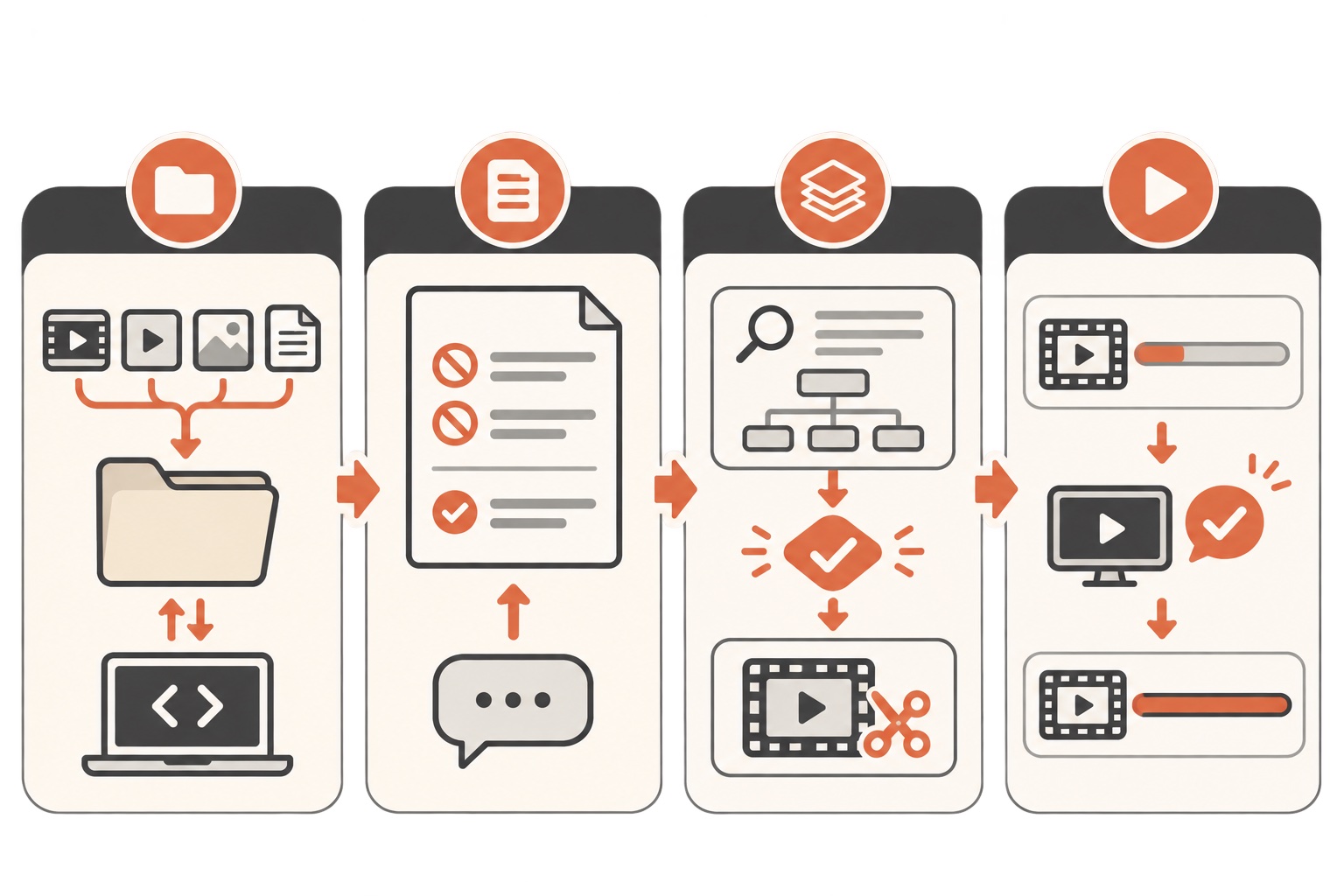
この図は準備からテスト生成、確認、本編反映までの作業順序を軸に、どの段階で何を渡し何を確認するかを示します。矢印の流れに沿って、今自分がどの工程にいるかを確認し、次に進む前に前工程の確認が済んでいるかをチェックしてください。
具体例:テロップ修正のやり取り
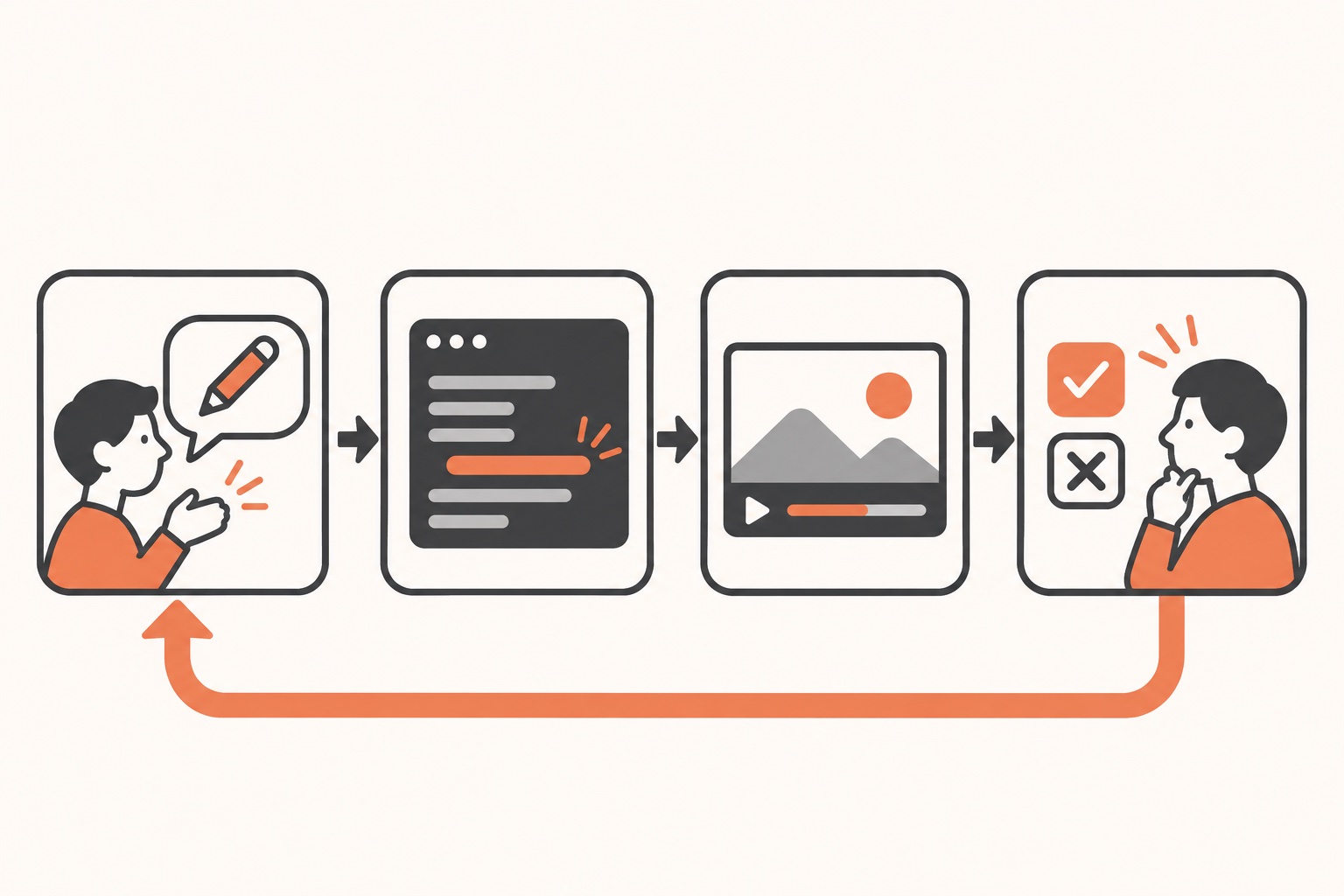
実際のやり取りはキャッチボール形式になります。例えば次のように指示します。
冒頭のテロップが画面下に寄りすぎています。
中央やや上に移動し、背景色を半透明の黒に変更してください。
他の時間帯のテロップ位置は変更しないでください。
Claude Codeはこの指示を受けてコード側の該当箇所を修正します。修正後は必ず該当シーンのプレビューを確認し、意図通りか判断してから次の指示に進みます。
失敗例と対策
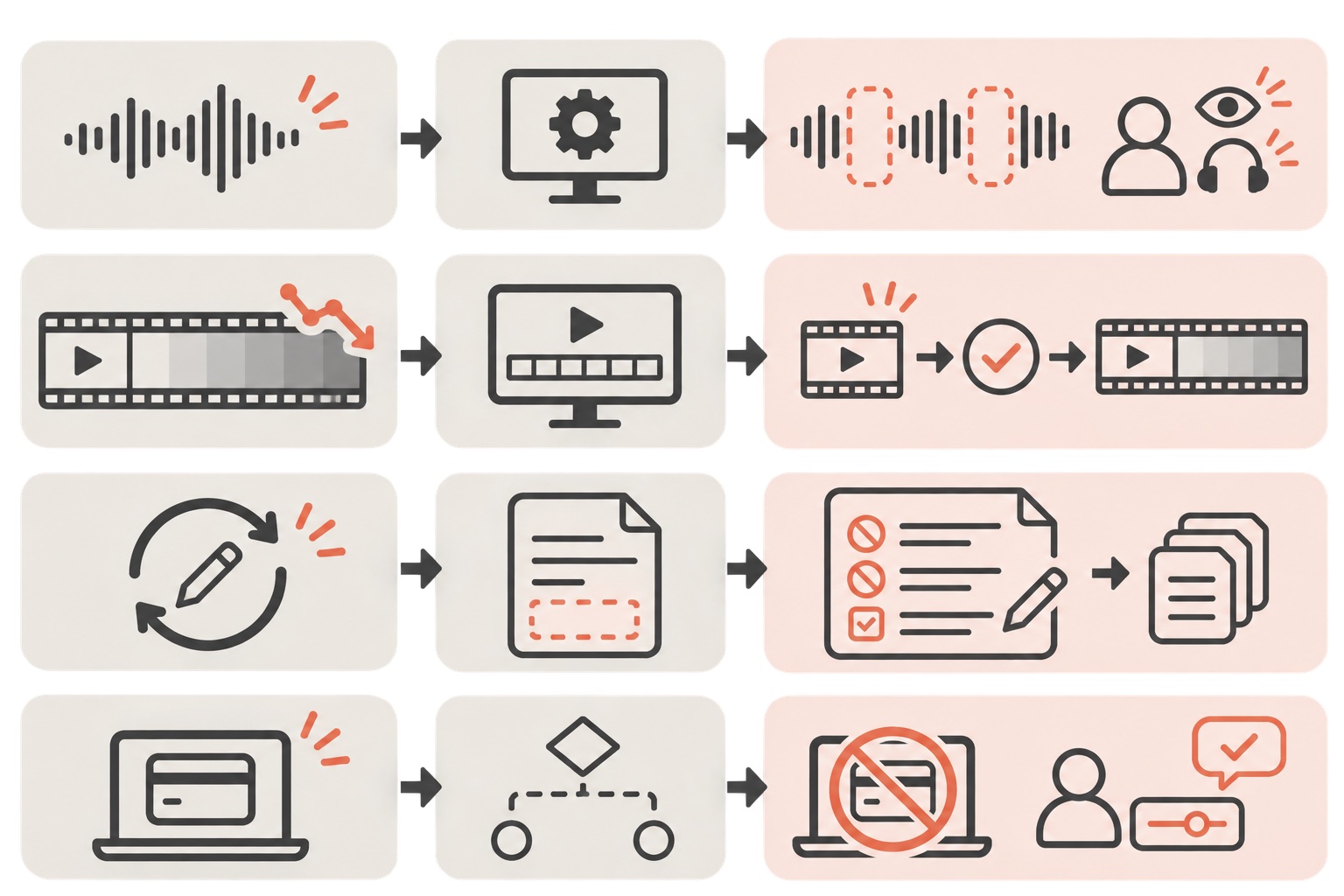
| 失敗例 | 原因 | 対策 |
|---|---|---|
| カットで語尾が不自然に欠落する | カット判断を完全に自動へ任せた | AIには明らかな間や言い直しの大枠だけ削らせ、最終的なニュアンス調整は人が確認する |
| 長尺になるほど編集精度が落ちる | 一度に全体を処理させている | 短い区間でテスト生成し、方向性を合わせてから全体に反映する |
| 同じ修正指示を毎回出し直している | ルールが指示書に残っていない | 繰り返し指摘した内容はCLAUDE.mdに具体的な禁止事項・完了条件として追記する |
| 勝手に有料ツールと連携される | 条件を事前定義していない | 契約やアカウント操作を伴う行為は禁止事項として明文化し、Manual権限モードで都度確認する |
初心者向け最小構成
まず始める場合は次の3点だけで十分です。
- 生動画・見本動画・素材を1つのフォルダにまとめる
- 禁止事項と完了条件を数行書いたCLAUDE.mdを置く
- Plan modeで計画を確認してから、30秒程度の短いテストを1本作らせる
この最小構成がうまく回ることを確認してから、テロップや図解など工程を1つずつ増やしていく進め方が安全です。
中上級者向け応用:役割分担とセッション管理
工程が増えてくると、調査・下書き・検品のような性質の異なる作業を1つの会話で抱えがちになります。この場合はサブエージェントに作業を分担させる方法があります。サブエージェントは自分専用の文脈で作業し、要約だけを本体の会話に返すため、検索結果やログで本体の会話を埋めずに済みます。定義はYAMLフロントマター付きのMarkdownで、プロジェクト用は .claude/agents/、全プロジェクト用は ~/.claude/agents/ に置きます。詳細はSub-agentsにあります。
繰り返し行う編集手順はスキル化しておくと、毎回指示を書き直す手間が省けます。SKILL.mdの最小構成は次のようになります。
---
name: テロップ付与
description: カット済み動画にテロップと図解を付与する手順
---

1. 指定フォルダの動画を読み込む
2. CLAUDE.mdの禁止事項・完了条件を確認する
3. 見本動画のテロップスタイルに合わせてコードを生成する
4. 30秒区間でプレビューを確認してから全体に適用する
置き場所はプロジェクトの .claude/skills/<名前>/SKILL.md か、全プロジェクト共通なら ~/.claude/skills/<名前>/SKILL.md です。関係する場面でClaudeが自動で使うか、/スキル名 で直接呼び出せます。仕様はSkillsで確認できます。
会話が長くなり文脈が重くなってきたら、現在の使用量を確認してから整理します。選択肢は次の3つです。
| コマンド | 内容 | 選び方 |
|---|---|---|
/compact |
会話を要約して文脈の空きを作る。残す焦点を指示できる | 同じ作業を続けながら文脈を減らしたいとき |
/clear |
空の文脈で新しい会話を始める。直前の会話は /resume で戻れる |
別の作業に切り替えるとき |
/rewind |
コード・会話を特定の時点まで戻す | 直前の変更が意図と違ったとき |
この3つの違いはCommandsとCheckpointingに記載があります。今の文脈使用量は /context で色付きのグリッド表示から確認できます。
この図は「文脈を減らしたいのか、作業を切り替えたいのか、直前の変更を戻したいのか」という場面の違いを軸に、/compact・/clear・/rewind のどれを選ぶかの分岐を示します。自分が今置かれている場面に近い分岐をたどり、該当するコマンドをそのまま入力してください。
実践で分かったこと
運営者自身の運用では、動画編集そのものはAI化せず外注していますが、編集の前後にある情報整理と定型作業はClaude Codeで仕組み化しています。ここでは動画制作に関係する運用のうち、数値が確認できるものを紹介します。
1つ目は、競合動画のリサーチを定期実行に乗せている点です。YouTube Data APIで動画を集め、「再生数が登録者数の3倍以上・投稿から90日以内・5分超・5,000再生以上」を満たすものだけを伸びている動画として扱う基準を決めています。この定点観測は3日に1回9:00に実行する設定にしており、毎回条件を手入力し直す手間と、基準があいまいで判断がぶれる事態を防いでいます。外部の動画冒頭リサーチは毎月1日と15日の11:00に別枠で回しており、頻度の異なる2種類のリサーチを分けて管理することで、どちらの結果か分からなくなる混乱を防いでいます。
2つ目は、録音データの取り込みをスキルとして手動実行している点です。散歩中のひとりごとや勉強会の録音をAIボイスレコーダーで記録し、スキルを実行して直近24時間分だけを取り込みます。文字起こしはサービス側の有料機能ではなく、PC内のローカル文字起こし(faster-whisper)で行い、Vaultに保存しています。これにより、音声データを外部サービスへ送らずに処理でき、取り込み漏れがないか直近24時間という範囲で毎回確認できる状態にしています。週1のコーチング録画の文字起こしは毎週月曜7:30に取り込みフォルダへ振り分ける設定にしており、手動で思い出して実行する手間と取りこぼしを防いでいます。
一般的な手順と運営者の運用の比較
| 項目 | 一般的に説明される手順 | 運営者の運用 | 運用している理由 |
|---|---|---|---|
| カット編集の任せ方 | AIにカット全体を一括で任せる | 大枠の間・言い直しだけAIに削らせ、最終調整は人が確認する | 語尾の欠落や不自然なつなぎ目を事前に防ぐため |
| リサーチの実行 | 気づいたときに手動で動画を見て回る | 「登録者数の3倍以上・90日以内・5分超・5,000再生以上」の基準をAPIで判定し3日に1回9:00に自動実行 | 基準をあいまいにせず、毎回同じ条件で判定するため |
| 文字起こしの処理 | クラウドサービスの文字起こし機能にそのまま任せる | PC内のローカル文字起こし(faster-whisper)で処理しVaultに保存 | 音声データを外部へ送らずに済ませるため |
FAQ
Q. 長尺動画を一度に全部Claude Codeに作らせても大丈夫ですか。
A. 推奨しません。まず30〜60秒程度の短い区間でテスト生成を行い、テロップ位置や演出の方向性を確認してから全体に反映する進め方のほうが、作り直しの手戻りを減らせます。
Q. CLAUDE.mdにはどんな内容を書けばよいですか。
A. 「声の順番は変えない」「有料ツールを勝手に契約しない」のような禁止事項と、作業が完了したと判断する条件を具体的に書きます。同じ指摘が2回起きた場合は、その都度ルールとして追記していく運用が有効です。
Q. 権限モードはどれを使えばよいですか。
A. 編集作業中は、編集やコマンドの前に毎回確認するManualモード(既定)を基本にし、計画段階ではPlan modeで調査と計画だけを先に確認する進め方が安全です。確認や安全チェックをすべて飛ばすbypassPermissionsは、公式がネットにつながらない隔離環境専用としているため、普段の編集作業では使わないでください。
Q. 作業が長時間になるとどうなりますか。
A. 文脈が大きくなるとセッションが重くなります。/context で使用量を確認し、同じ作業を続けるなら /compact、別の作業に切り替えるなら /clear を使い分けます。
まとめ
動画編集の自動化は、全工程を一度にAIへ渡すのではなく、準備段階で素材と指示書を揃え、短いテストで方向性を合わせてから範囲を広げる進め方が確実です。CLAUDE.mdに禁止事項と完了条件を書き溜め、繰り返す作業はスキル化し、文脈が重くなったら /compact や /clear で整理します。まずは最小構成の3ステップから試し、慣れてきたらサブエージェントやスキルで役割分担を進めてみてください。
公式LINEで「Claude Code×ひとり起業 10大キット」を無料で受け取る








コメント