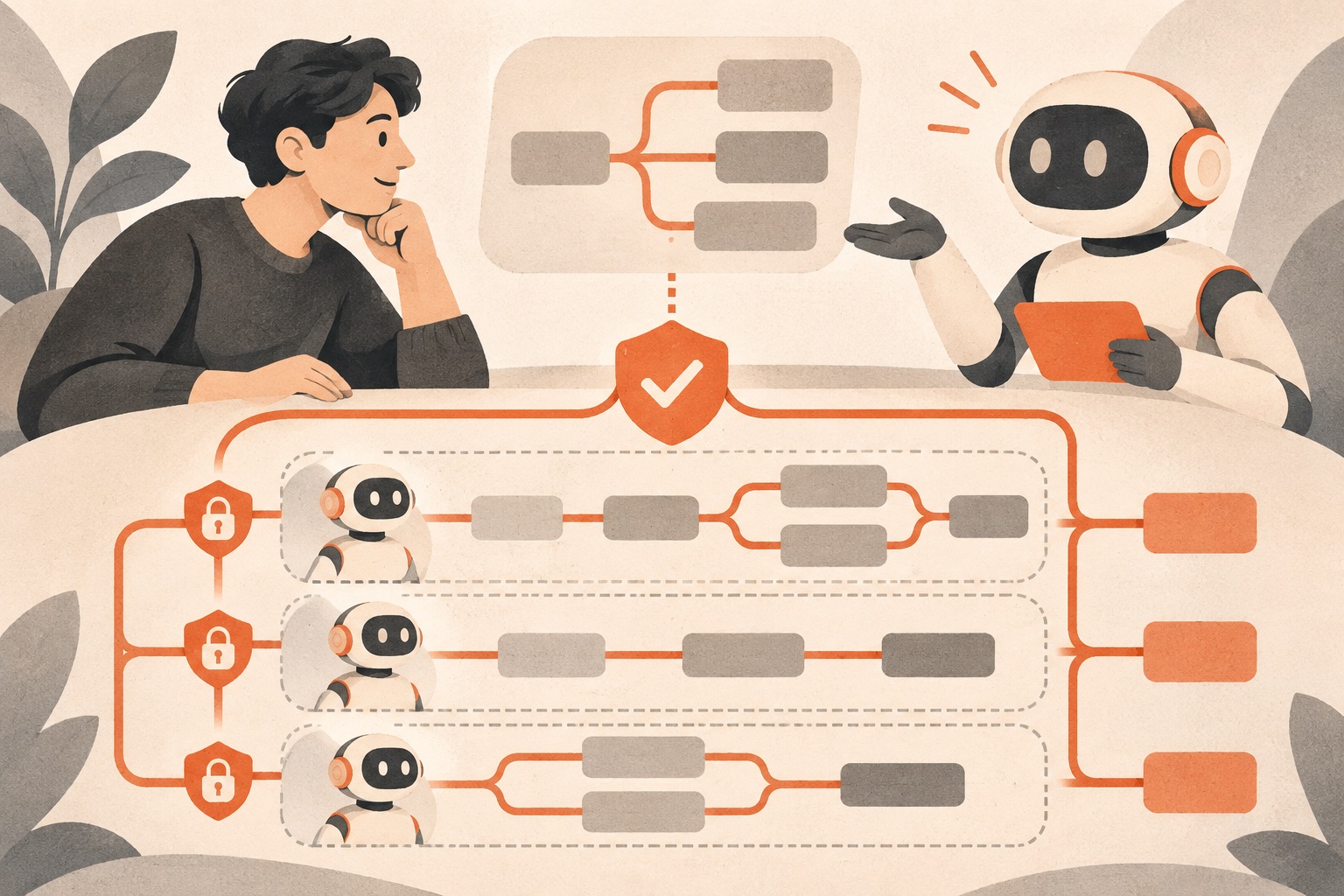
Claude Codeで複数タスクを安全に並行管理する方法について
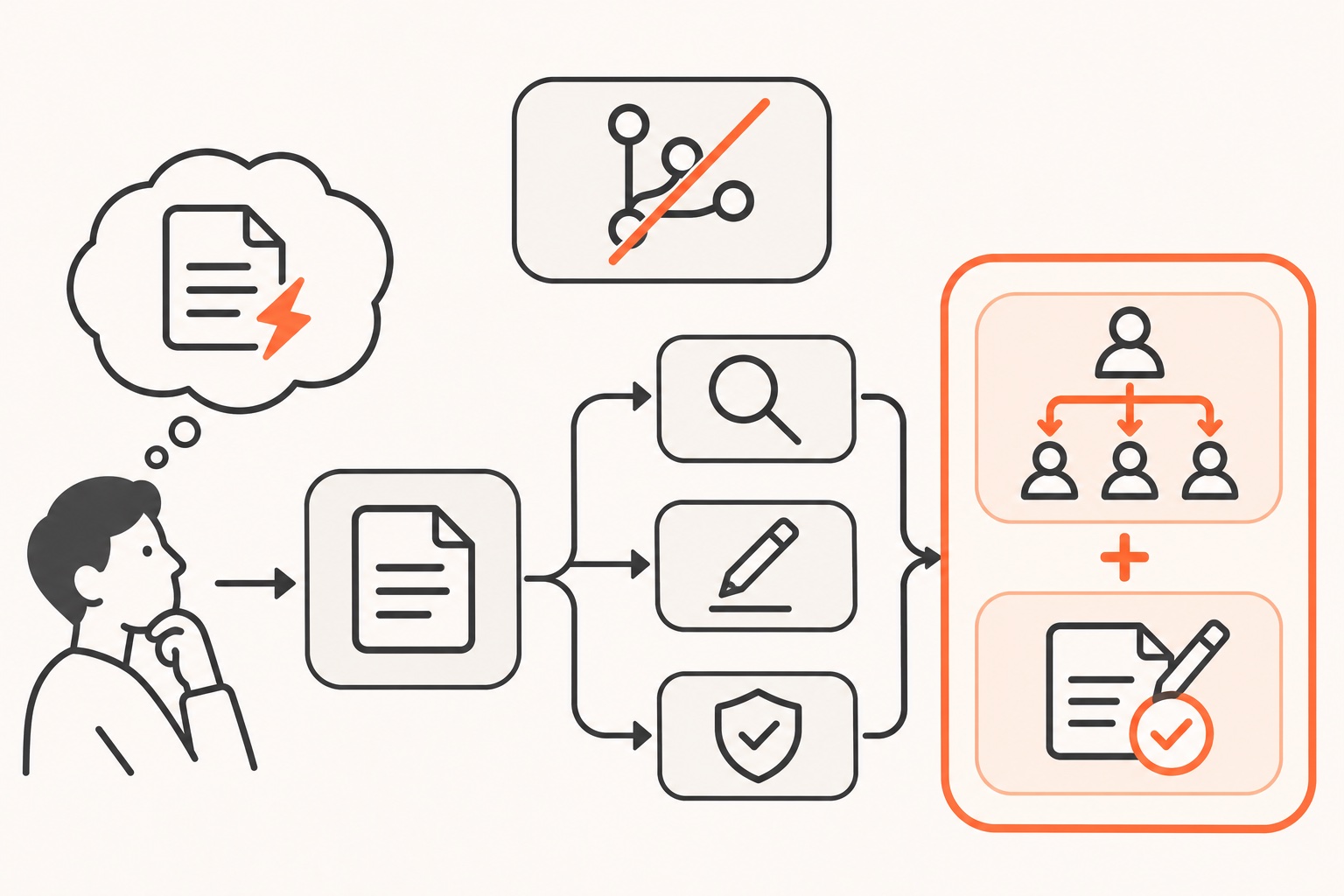
Claude Codeで複数の作業を同時に進めたいとき、ファイルの競合や上書きを心配する方は多いはずです。この記事は、公式ドキュメントで確認できる権限モードとサブエージェントの仕組みを使い、安全に並行作業を進める手順を、判断基準と失敗例つきで解説します。
この記事の対象読者と結論
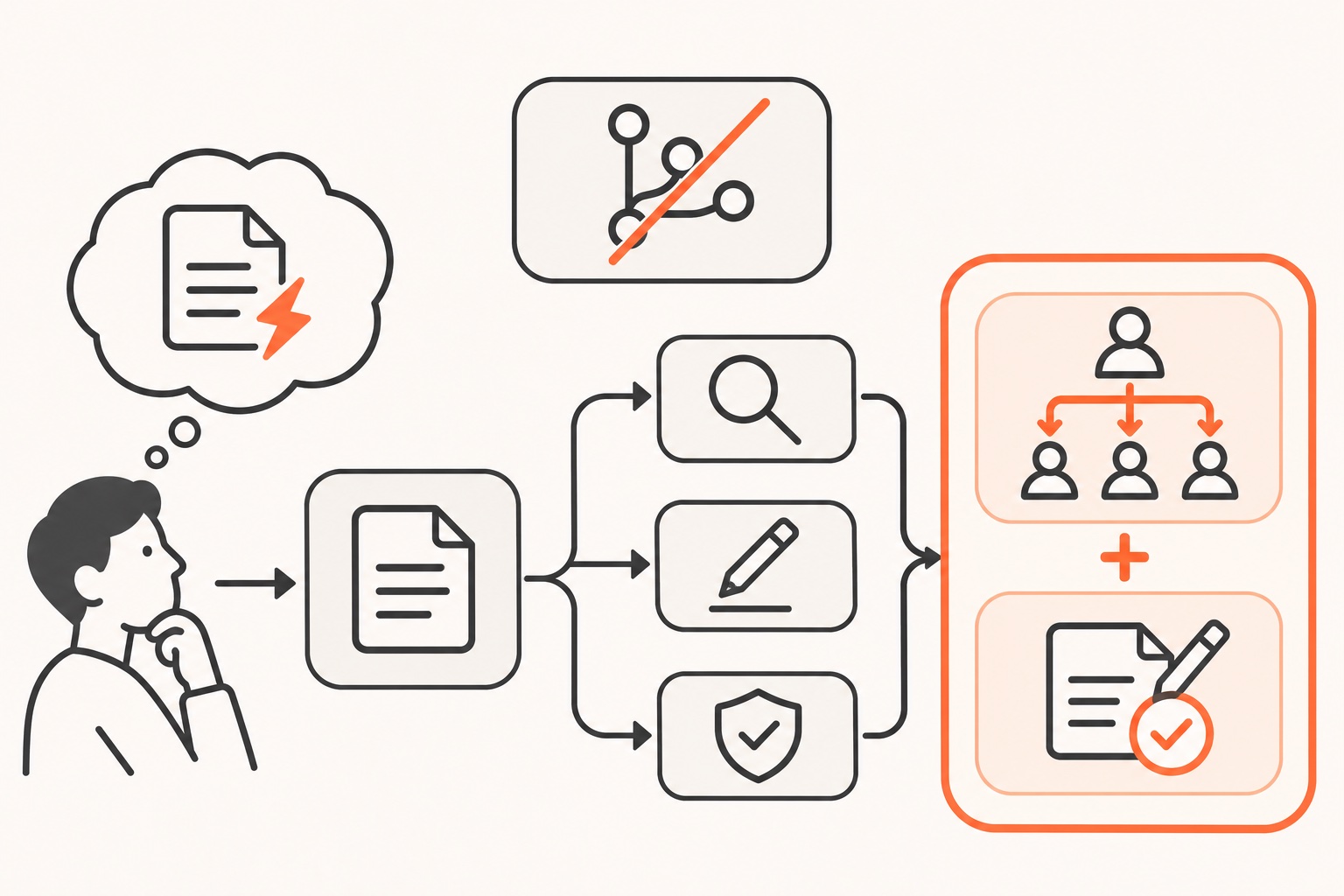
対象は、Claude Codeで1つのプロジェクトに対して複数のタスク(調査・下書き・検品など)を並行して進めたいけれど、同じファイルを壊してしまわないか不安な方です。結論から言うと、Claude Code本体に「worktreeで分離起動する」ような専用コマンドは公式ドキュメントに記載がありません。安全に並行作業を進めるには、サブエージェントに作業を分担させ、権限モードで編集前の確認を効かせる、という2つの仕組みを組み合わせるのが現実的な方法です。
並行作業で起きる問題と判断基準
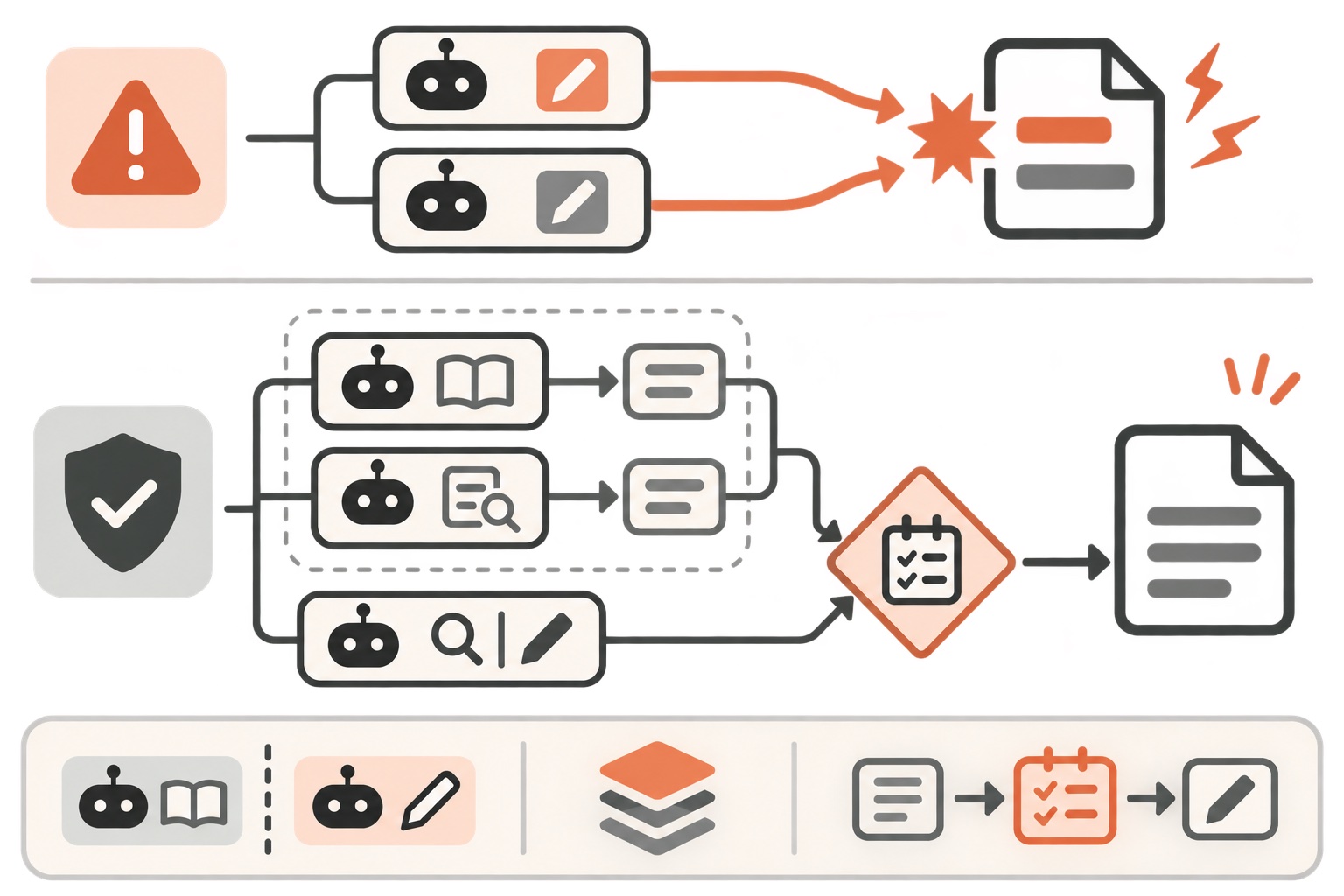
複数のタスクを1つの会話・1つのプロセスで同時に進めようとすると、Claudeが同じファイルに対して矛盾した変更を加えたり、片方の作業の文脈がもう片方の作業で読まれていたファイルの前提を壊したりすることがあります。これを防ぐための判断基準は次の3つです。
- 作業が「調べるだけ」か「変更する」かで、任せる相手を分ける
- 同時に動かす作業の数に上限を決めておく
- 変更前に必ず計画を確認する工程を挟む
サブエージェントは自分専用の文脈で作業し、要約だけを本体の会話に返す専門のAIです。組み込みの種類には、読み取り専用のコード検索を行うExplore、Plan mode中の調査を行うPlan、調査と変更の両方ができるgeneral-purposeがあり、Claudeは各サブエージェントのdescriptionを見て任せるかどうかを判断します。名前を文章の中で書けば任せるかどうかはClaudeが決め、@でメンションすればそのサブエージェントが確実に動きます。調査系の作業はExploreやPlanに任せ、本体のファイルを直接変更する作業は分離せずに自分の目の届く会話で進める、という線引きが安全です。
再現可能な手順
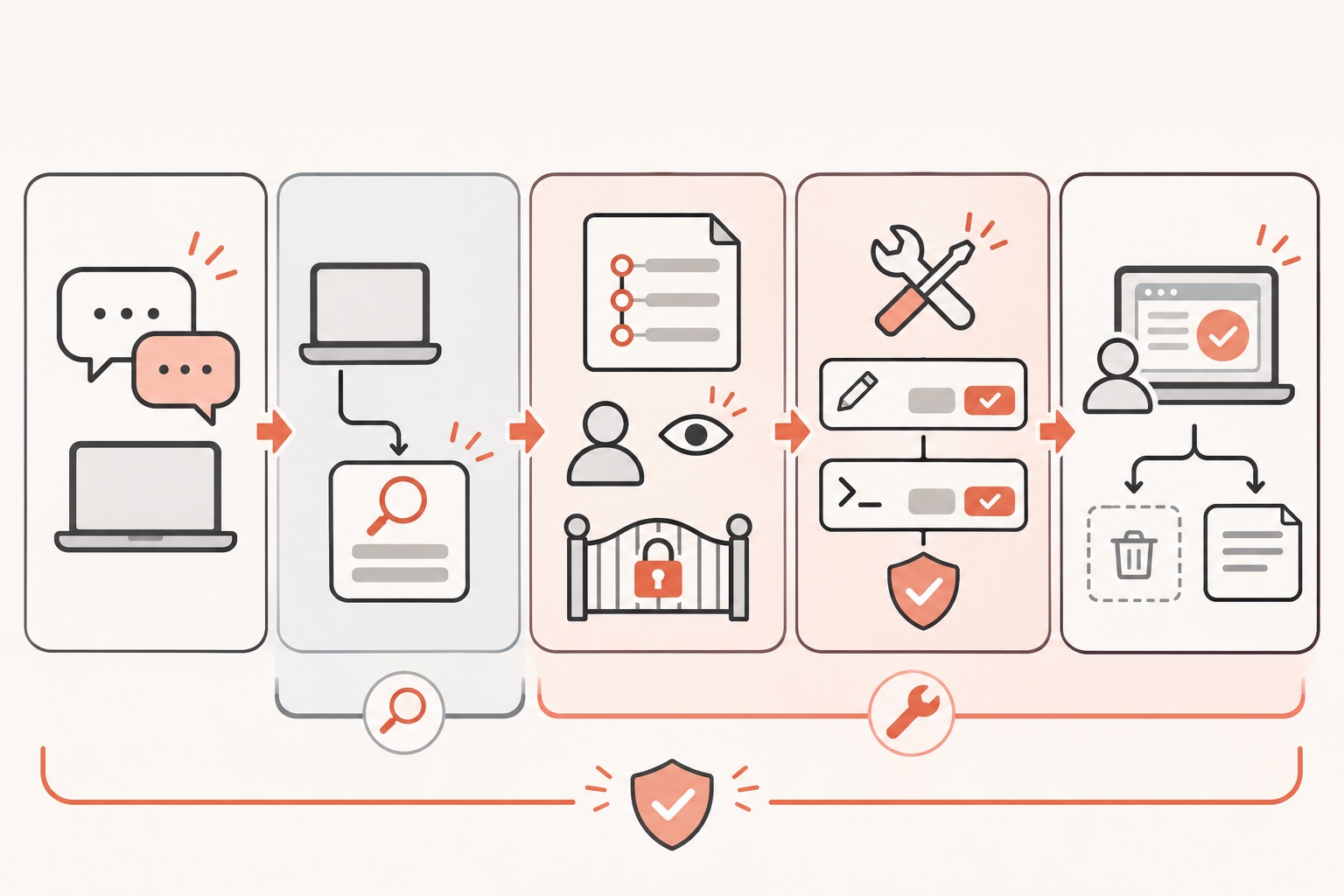
以下は、1つのプロジェクトで「調査」と「本体の修正」を安全に分けて進める手順です。
- まず本体の会話で、やりたいことを整理します。指示文の例は次の通りです。
認証まわりのバグ調査と、ログイン画面の新機能追加を進めたい。
まず調査はサブエージェントに任せて、調査結果だけ要約して教えてください。
修正は私と相談しながらこの会話で進めます。
- 調査を任せるときは、サブエージェントを明示的に呼び出します。
@Explore ログイン処理のバグ原因になっていそうな箇所を調べて、
ファイルパスと該当行、推測される原因を要約して報告してください。
-
修正に入る前に、Plan modeで計画だけを出させます。会話中に
Shift+TabでPlan modeに切り替えるか、1回だけなら指示の先頭に/planを付けます。Plan modeでは、Claudeが調べて計画を書きますが、計画を承認するまでファイルを編集しません。対象・手順・確認方法が計画に含まれているかを自分の目で確認してから承認します。 -
承認後、実際の修正を小さく実行させます。既定のManual権限モードでは、編集やコマンドの実行前に毎回確認が入るため、意図しない変更に気づけます。
-
変更が終わったら、表示や動作確認まで自分の目で行い、問題なければ次のタスクに移ります。別のタスクに移る前に、関係ない文脈を持ち越さないよう
/clearで新しい会話を始めるか、/compactで要約してから進めます(コマンド一覧)。
具体例:バグ修正と新機能開発を1人で並行するケース
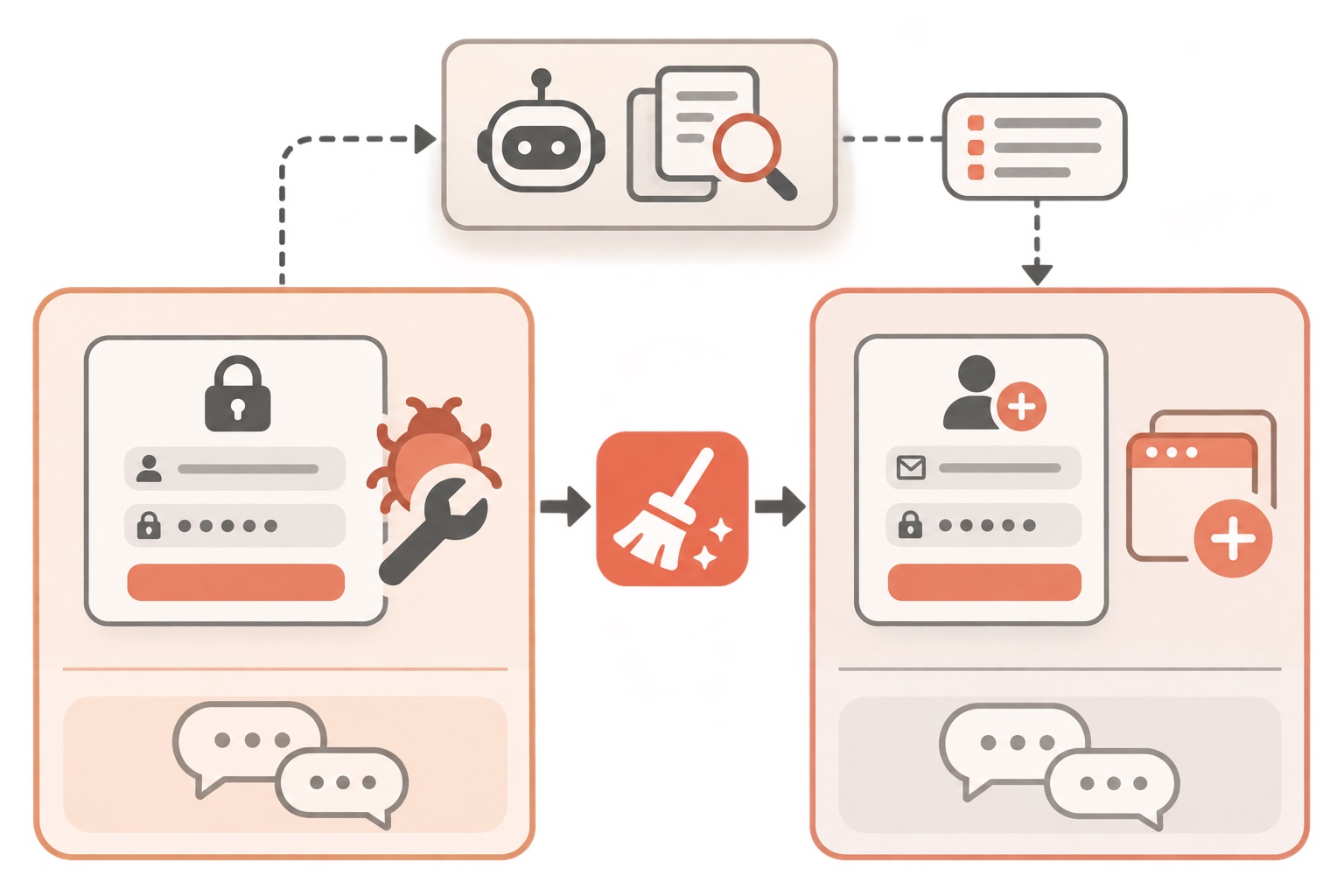
例えば「ログイン画面のバグ修正」と「会員登録画面の新規追加」を同じ日に進めたいとします。この場合、2つのタスクを同じ会話の文脈に混ぜると、Claudeがどちらの作業の前提で返答しているか分かりにくくなります。
対策として、タスクごとに会話を分けます。バグ修正が一段落したら/clearで会話をリセットし、新機能開発の指示を新しい文脈で出し直します。同時に調べ物だけを進めたい場合は、@general-purposeのようにサブエージェントへ振り分け、本体の会話では進捗の要約だけを受け取るようにします。これにより、どちらの作業も「今何を前提に動いているか」が常に明確になります。
失敗例と対策
- 失敗例1: 複数のタスクの指示を1つの会話に詰め込み、Claudeが前のタスクの文脈を引きずって無関係なファイルまで変更してしまった。対策は、タスクの切り替わりで
/clearを使い、関係のない文脈を持ち越さないことです。 - 失敗例2: 権限モードを
bypassPermissionsにしたまま複数の変更作業を進め、確認なしでファイルが書き換わってしまった。公式ドキュメントでは、bypassPermissionsは確認も安全チェックもすべて飛ばすモードで、ネットにつながらないコンテナやVMなど隔離環境でだけ使うことが前提とされています。普段の並行作業にはManualやautoを使い、bypassは避けます。 - 失敗例3: サブエージェントに変更作業までまとめて任せ、本体の会話で何が変わったか把握できなくなった。対策は、変更を伴う作業は自分の目が届く会話で進め、サブエージェントには調査や検品など要約で十分な作業だけを任せることです。
初心者向け最小構成
まずは次の2つだけを覚えれば、並行作業の事故はかなり防げます。
- 調べ物はサブエージェントに任せて要約だけ受け取る
- ファイルを変更する前は必ずPlan modeか、既定のManual権限モードの確認で立ち止まる
複数のタスクを無理に同時進行させず、1つずつ/clearで区切りながら進めるだけでも、ファイルが壊れる心配はほぼなくなります。
中上級者向け応用:同時に動かす数と役割分担
調査・下書き・検品のように役割を分けられる作業は、複数のサブエージェントに分担させることで、自分がその場にいなくても作業を止めずに進められます。ただし、同時に動かすサブエージェントの数が増えすぎると、どの結果がどの作業のものか管理しきれなくなります。役割ごとに担当を決め、同時に動かす本数には自分なりの上限を決めておくと管理がしやすくなります。
外出先から並行作業の進捗を確認したい場合は、Remote Controlを使うと、手元のPCで動いているセッションをスマートフォンから確認・指示できます。始め方はclaude remote-controlで待ち受け状態にし、表示されるスペースキーの操作でQRコードを出す方法と、会話中に/remote-control(/rc)で切り替える方法があります。処理は最初から最後まで手元のPCで動くため、PC側はターミナルとClaude Codeを開いたままにしておく必要があります。Pro・Max・Team・Enterpriseで/login済みであることが条件で、APIキーでは使えません。
この図は、1つのプロジェクトに2つのタスクを持ち込んだときに、指示出しから確認・完了までの作業順序を軸に示します。矢印の流れを上から目で追い、自分がいま「調査」「計画確認」「実行確認」のどの段階にいるかを照らし合わせてから次の指示を出してください。
選択肢の比較:会話の整理方法をどう選ぶか
並行作業の途中で文脈を整理したくなる場面では、目的に応じて使い分けが必要です。
| コマンド | 内容 | 向いている場面 | 注意点 |
|---|---|---|---|
/compact |
会話を要約して文脈の空きを作る | 同じタスクを続けながら文脈を軽くしたい | 残したい焦点を指示として渡さないと重要な情報が落ちることがある |
/clear |
空の文脈で新しい会話を始める | 別のタスクに切り替える | 直前の会話は/resumeで戻れる |
/rewind |
コード・会話を巻き戻す | 誤った変更を取り消したい | Bashコマンドで変更したファイルは巻き戻せない |
/rewindは、入力欄が空の状態でEscを2回押しても開けます。「コードと会話」「会話のみ」「コードのみ」のいずれかを選んで戻せますが、Bashコマンドで変更したファイルは対象外である点に注意が必要です。並行作業中に「このタスクの変更だけ取り消したい」と思っても、Bash経由の変更は戻せないため、重要なファイル操作の前には手元でのバックアップも検討してください。
この図は、並行作業中に迷う場面を軸に、何を基準に/compact・/clear・サブエージェントのどれを選ぶかの分岐を示します。自分がいま直面している状況(同じタスクを続けたいのか、別タスクに切り替えたいのか、調べ物だけを任せたいのか)を図の分岐と照らし合わせ、該当する操作をその場で実行してください。
実践で分かったこと
運営者自身の運用でも、調査・下書き・検品のように分けられる作業はサブエージェントに分担させ、自分がいない間も作業を止めないようにしています。ただし同時に動かすのは3〜4本までと決めています。これは、同時に動かす本数を増やしすぎると、どの結果がどのタスクのものか本体の会話で追いきれなくなるためで、本数に上限を設けることで「どの要約がどの作業の成果か分からなくなる」事態を防げています。
もう1点、Vault全体を非公開のGitHubリポジトリに15分ごとに自動で同期する運用もしています。これは並行作業中に/rewindで戻せない範囲(Bashコマンドで変更したファイルなど)が発生しても、15分前の状態までは別経路で復元できるようにしておくためです。会話の巻き戻しとファイルの復元は別物だと理解したうえで、両方の手段を用意しておくことで、取り消せない変更が起きても被害を最小限に抑えられています。
一般的な手順と運営者の運用の比較
| 項目 | 一般的に説明される手順 | 運営者の運用 | その運用にしている理由 |
|---|---|---|---|
| 並行作業の分担 | サブエージェントに任せきりにする | 調査・下書き・検品など役割ごとに分け、同時に動かすのは3〜4本まで | 本数を絞らないと、どの要約がどのタスクのものか本体の会話で追えなくなるため |
| 変更の取り消し対策 | /rewindでの巻き戻しだけに頼る |
/rewindに加えてVault全体を15分ごとにGitHubへ自動同期 |
Bashコマンドで変更したファイルは/rewindで戻せないため、別経路の復元手段を用意している |
FAQ
Q. Claude Codeでファイルの編集を複数の作業で同時に進めても安全ですか。
A. 1つの会話に複数のタスクの指示を混在させると、文脈が混ざって意図しない変更が起きやすくなります。調査はサブエージェントに任せ、変更は自分の目が届く会話で1つずつ進める方が安全です。
Q. 同時に動かすサブエージェントの数に決まりはありますか。
A. 公式ドキュメントに具体的な上限の記載はありません。運営者の運用では3〜4本までとしていますが、これは運営者自身の判断基準であり、読者の環境や作業内容によって適切な本数は変わります。
Q. 誤った変更をしてしまった場合、必ず元に戻せますか。
A. /rewindまたは入力欄が空の状態でEscを2回押すことで、コードと会話を巻き戻せます。ただし、Bashコマンドで変更したファイルは巻き戻しの対象外のため、重要な変更の前にはバックアップの仕組みも併用することをおすすめします。
Q. 外出先からでも並行作業の進捗を確認できますか。
A. Remote Controlを使うと、手元のPCで動いているセッションをスマートフォンのClaudeアプリやclaude.ai/codeから確認・指示できます。ただし処理は手元のPCで行われるため、PCを起動したままにしておく必要があります。
まとめ
Claude Codeで複数タスクを安全に並行管理するには、まず調査と変更作業で任せる相手を分け、サブエージェントには要約だけを任せること、そして変更前にはPlan modeや既定のManual権限モードで必ず立ち止まって確認することが基本になります。/compact・/clear・/rewindは役割が異なるため、場面に応じて使い分け、Bashコマンドによる変更は巻き戻せない点も踏まえてバックアップの仕組みを別途用意しておくと安心です。
より体系的にClaude Codeをひとり起業や副業の仕事環境として育てていく手順については、公式LINEで受け取れる「Claude Code×ひとり起業 10大キット」もあわせてご活用ください。
公式LINEで「Claude Code×ひとり起業 10大キット」を無料で受け取る








コメント