
この記事の結論
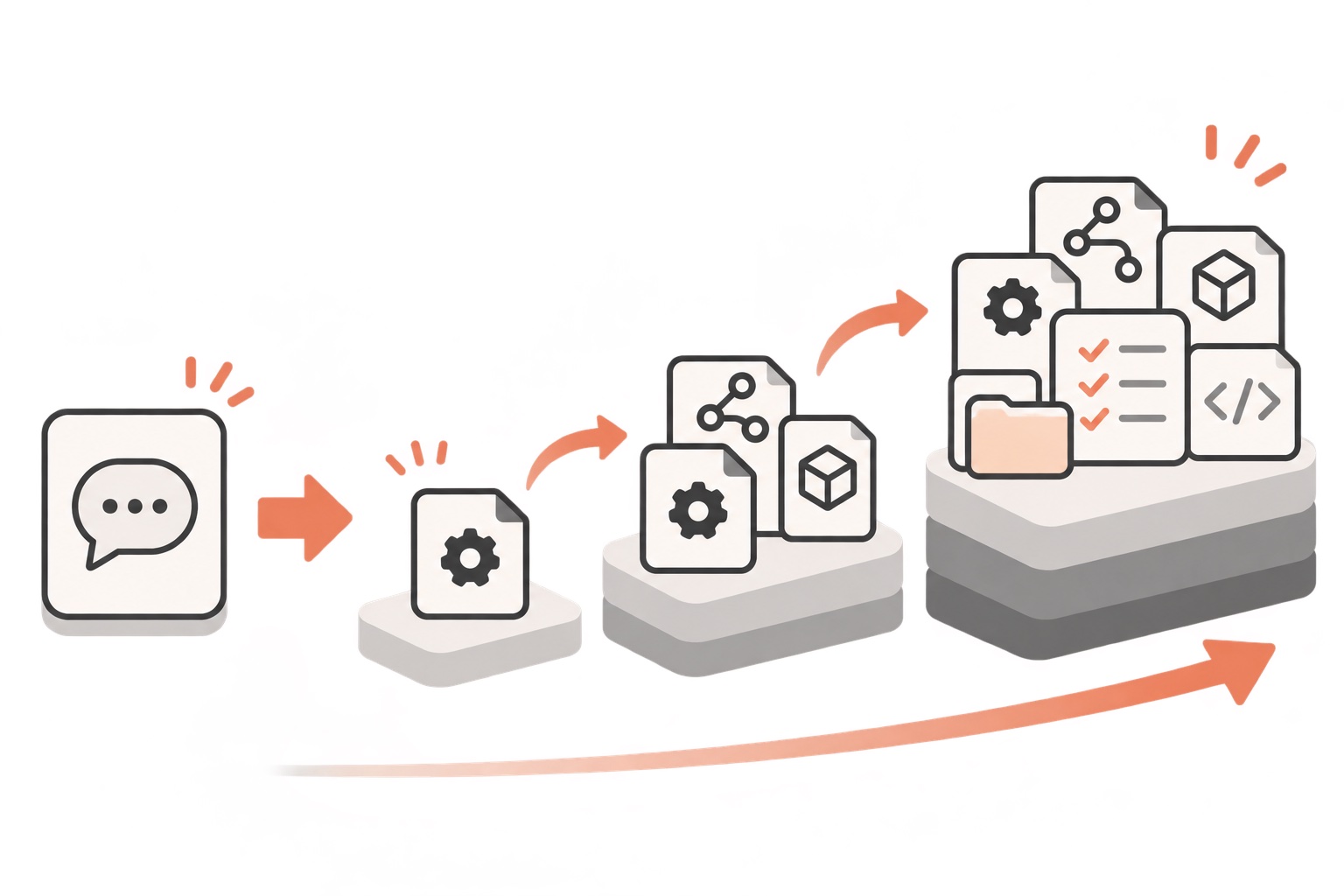
Claude Codeをどのツールと比較するか迷っている方に向けて、ツール単体の機能比較ではなく「仕事のルール・判断・成果物をローカルに積み上げられるか」という視点で選ぶ基準を提示します。単発の回答精度だけで選ぶと、半年後に資産が残らない運用になりがちです。本記事は、CLAUDE.mdとスキルで仕事環境を育てる実践者の視点から、初心者の最小構成と中上級者の応用まで、検索後すぐ手を動かせる形でまとめます。
判断基準:何を軸にツールを選ぶか
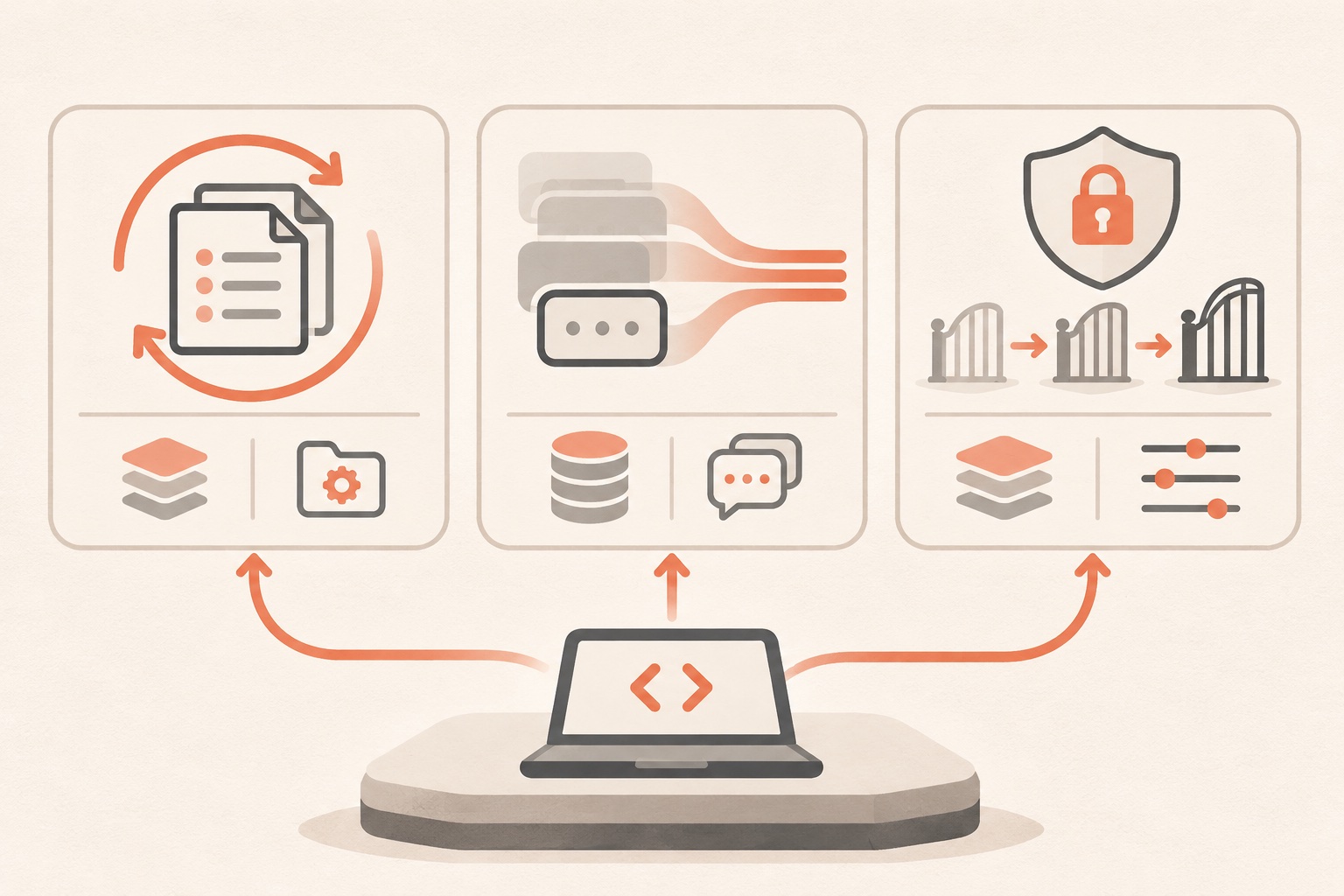
ツールを比較するとき、多くの人は「コード生成の精度」だけに注目しますが、実際に半年以上使い続けるかどうかを分けるのは次の3つの軸です。
- 再利用性:指示や手順をファイルに残し、次回の作業で呼び出せるか
- 文脈管理:長い作業でも会話の肥大化を抑える仕組みがあるか
- 安全性:権限を段階的に制御し、取り返しのつかない操作を防げるか
Claude Codeはこの3軸を、CLAUDE.mdによるメモリー管理、スキル、権限モードという具体的な機能で満たしています。単発のチャット精度の比較では見えてこない部分なので、ツール選定の際はこの3軸をチェックリストにすることをおすすめします。
再現可能な手順:仕事環境を育てる最小ステップ
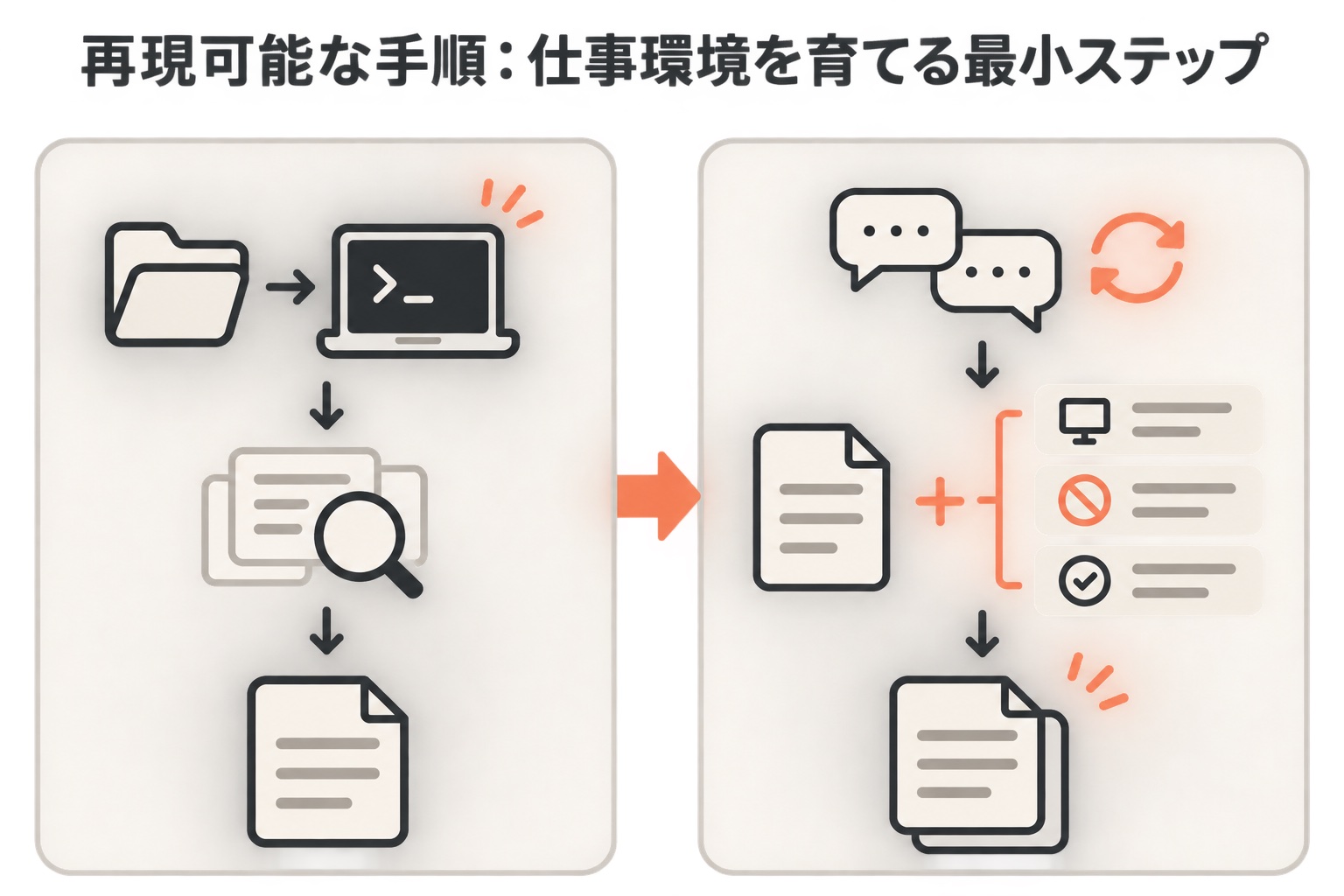
ステップ1 CLAUDE.mdを作る
プロジェクトのフォルダで claude を起動し、/init を実行します。コードベースを解析してCLAUDE.mdの下書きを作成してくれます。/initコマンドは、ゼロから書き始めるより圧倒的に早く土台ができます。
ステップ2 ルールを具体化する
同じ指摘を2回受けたら、CLAUDE.mdに追記します。「いい感じに直して」ではなく、以下のように出力形式・禁止事項・完了条件を具体的に書きます。
## コミットメッセージのルール
- 1行目は50文字以内の要約
- 本文に変更理由を箇条書きで記載
- テスト実行結果を貼らない限りコミットしない
CLAUDE.mdは1ファイル200行未満が目安とされているので、肥大化してきたら /memory で編集し、不要な記述を削ります。
ステップ3 大きな作業はPlan modeから入る
いきなり実行させず、会話中に Shift+Tab を押してPlan modeに入ります。Claudeが調べて計画だけを書き、承認するまでファイルを編集しません。対象・手順・確認方法が合意できたら通常モードに戻して小さく実行します。
ステップ4 繰り返す作業はスキルにする
毎回同じ手順を踏む作業は、SKILL.mdに手順を書いて呼び出し可能にします。置き場所はプロジェクトの .claude/skills/<名前>/SKILL.md か、全プロジェクト共通なら ~/.claude/skills/<名前>/SKILL.md です。スキルの仕組みは、関係する場面でClaudeが自動で使うか、/スキル名 で直接呼び出せます。
記述例は次のような形です。
---
name: weekly-report
description: 週次レポートをMarkdownでまとめる手順
---

1. 対象フォルダ内の議事録を日付順に読み込む
2. 決定事項・未完了タスク・次回確認事項の3項目に分類する
3. ./reports/YYYY-MM-DD.md として保存する
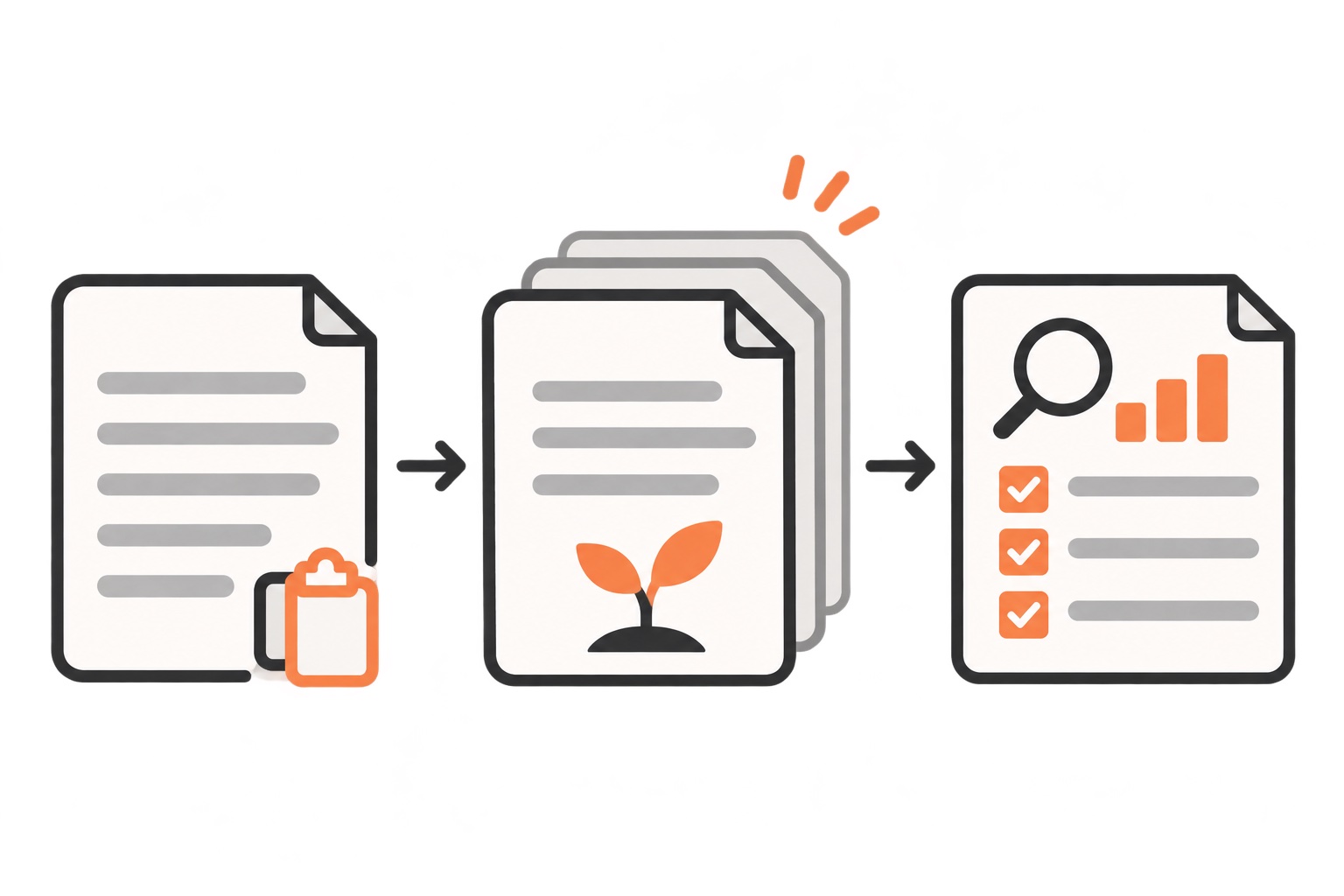
この図は、CLAUDE.md作成からスキル化までの作業順序を軸に、どのステップでどのコマンドを打つかを示します。手を動かす前にこの順番を確認し、自分のプロジェクトでどこまで進んでいるかを照らし合わせてから次のステップに進んでください。
具体例:指示文とSKILL.mdの実物
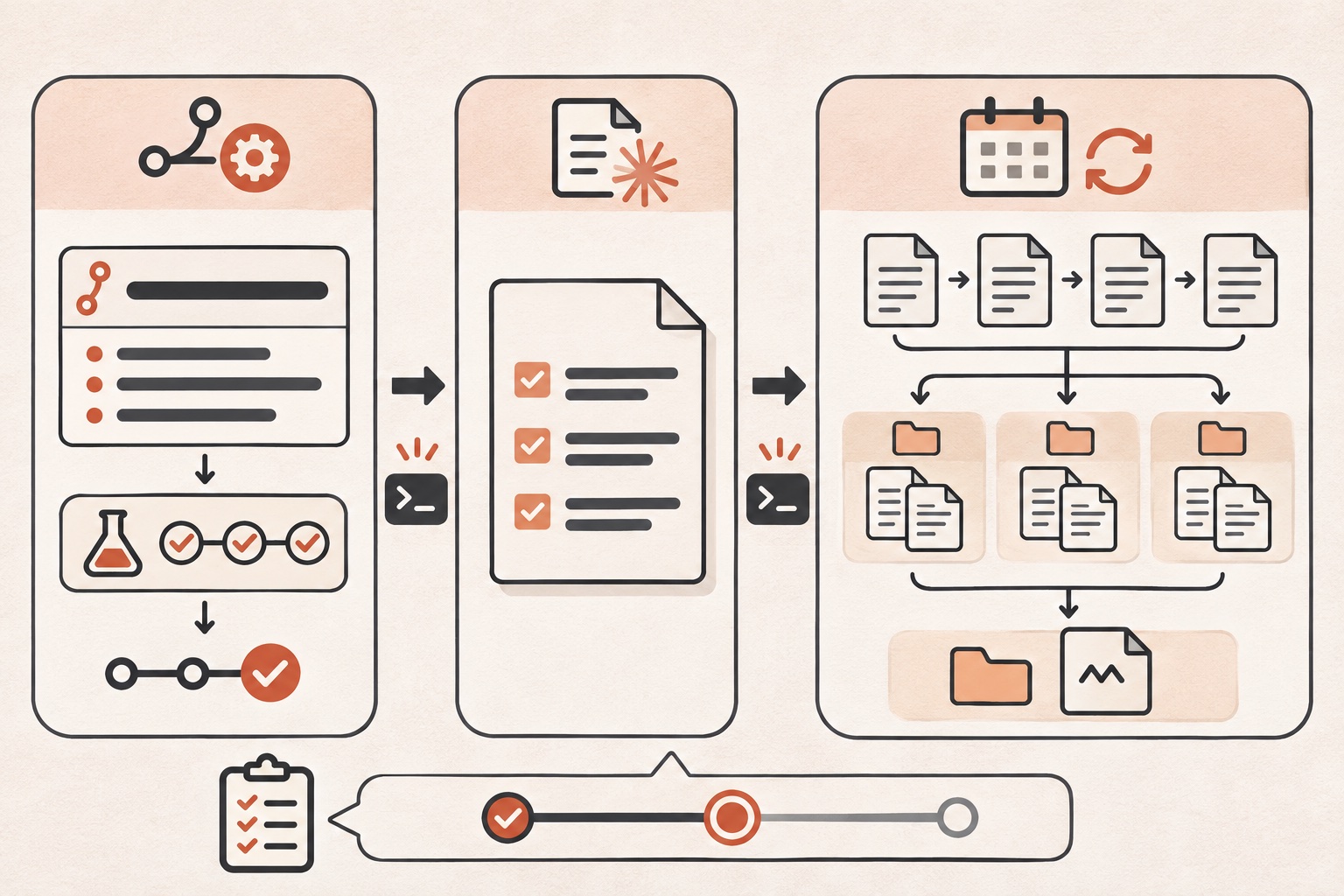
読者がそのまま貼れる指示文の例です。CLAUDE.mdを育てる初期段階では、次のように指示します。
このプロジェクトのコーディング規約をCLAUDE.mdに追記してください。
出力形式はMarkdownの箇条書きで、禁止事項と完了条件を明記してください。
競合調査のように繰り返す作業であれば、SKILL.mdの手順部分を次のように書きます。
---
name: competitor-check
description: 指定フォルダ内の資料を要約し、判断基準に沿って分類する
---

1. 対象フォルダのMarkdownファイルをすべて読み込む
2. 判断基準(数値条件)に合致するものだけ抽出する
3. 抽出結果を一覧表としてSummary.mdに保存する
失敗例と対策
失敗例1 会話が長くなり応答が遅くなる
同じ会話を続けていると文脈が膨らみ、応答が遅くなったり話がかみ合わなくなったりします。対策は、話題が変わるタイミングで/clearを使うことです。直前の会話は /resume で戻せるので、思い切って空の文脈から始めて問題ありません。逆に、同じ話題を続けながら要約だけしたい場合は /compact を使い、残したい焦点を指示として渡します。
失敗例2 bypassPermissionsを普段使いしてしまう
確認をすべて飛ばす bypassPermissions モードは、公式が「ネットにつながらないコンテナやVMなど隔離環境でだけ使う」としているモードです。普段の作業で使うと、意図しないファイル削除やコマンド実行を止められません。通常はManual(既定)かauto(分類器が審査するPro・Max・Teamの既定)を使い、隔離環境以外では避けてください。
失敗例3 Bashで変更したファイルを戻せると思い込む
入力欄が空の状態でEscを2回押すか /rewind で巻き戻しメニューが開き、「コードと会話」「会話のみ」「コードのみ」を選べます。ただし、Bashコマンドで変更したファイルは巻き戻しの対象外です。会話の取り消しとファイルの復元は別物だと理解し、Bash経由の操作前はバックアップの有無を確認してください。
初心者向け最小構成
初めてClaude Codeを使う場合は、次の3点だけで十分です。
- プロジェクトのフォルダで
claudeを起動し、ブラウザでログインする /initでCLAUDE.mdの下書きを作る- 大きな変更の前は Shift+Tab でPlan modeに入り、計画を確認してから実行する
複雑な自動化やMCP連携は後回しにして、まずはCLAUDE.mdとPlan modeの往復に慣れることを優先してください。
中上級者向け応用
作業量が増えてきたら、次の仕組みを検討します。
- 調査や検品のように分担できる作業はサブエージェントに任せ、本体の会話を圧迫せずに要約だけ受け取ります
- 外部ツールとの連携はMCPで行い、スコープ(local・project・user)を用途に応じて使い分けます
- 繰り返しの定期作業はRoutinesやDesktopの定期タスクを検討します
この図は、作業内容ごとにどの機能を使うべきかを軸にした分岐を示します。自分がこれから着手する作業がどの分岐に当てはまるかをたどり、該当する公式ページのリンクから詳細を確認してください。
複数の選択肢を比較する
文脈整理や定期実行には複数の選択肢があり、用途によって向き不向きが分かれます。
| 機能 | 何をするか | 向いている場面 | 注意点 |
|---|---|---|---|
| /compact | 会話を要約して文脈を空ける | 同じ話題を続けながら整理したい | 要約自体が会話全体を読む大きなリクエストです |
| /clear | 空の文脈で新しい会話を始める | 話題が完全に変わった | 直前の会話は /resume で戻せます |
| /rewind | コード・会話を特定時点に戻す | 直前の変更を取り消したい | Bashで変更したファイルは戻せません |
| /loop | 会話を開いている間だけ繰り返す | 短時間の反復作業 | 会話を閉じると止まり、繰り返しの予約は7日で消えます |
| Desktopの定期タスク | PCのファイルを使って定期実行 | 会話を閉じても動かしたい | PCの起動が必要です |
| Routines | クラウドで定期実行 | PCを閉じても動かしたい | PCのファイルは読めません |
実践で分かったこと
一般的には「文字起こしはサービス側の有料機能を使う」「定期実行の頻度は決め打ちで運用する」という進め方が紹介されがちですが、実際の運用では数値で確認した頻度と、ローカル処理を優先する判断を使っています。
1点目:録音の取り込みはローカル処理に固定し、取り込み範囲を24時間分に限定
散歩中のひとりごとや勉強会の録音は、サービス側の有料文字起こし機能を使わず、PC内のローカル文字起こし(faster-whisper)で処理しています。スキルを手動で実行し、直近24時間分だけを取り込む運用にしています。これは、文字起こしの対象を絞らないと取り込み漏れや重複保存が起きやすく、音声ファイルを外部サービスに渡す範囲を広げると機密情報の管理が煩雑になるためです。この運用により、取り込み対象が曖昧になって同じ音声を二重に処理する事態を防げています。
2点目:競合リサーチの「伸びている動画」を数値条件で固定
YouTube Data APIで動画を集める際、「再生数が登録者数の3倍以上・投稿から90日以内・5分超・5,000再生以上」を満たすものだけを伸びている動画として扱っています。この条件を数値で固定しているのは、「なんとなく伸びていそう」という主観的な判断でリサーチ対象を選ぶと、毎回の取り込み結果にばらつきが出て、過去の判断と比較できなくなるためです。数値条件に固定したことで、定点観測のたびに判断基準が揺れる事態を防げています。
3点目:定期タスクの頻度は実行一覧の実測値だけを採用
2026年9月7日の実行一覧を確認したところ、週1コーチングの録画の文字起こしは毎週月曜7:30、YouTubeの伸びている動画の定点観測は3日に1回9:00、外部動画冒頭リサーチは毎月1日と15日の11:00に回っていることが分かりました。過去に「毎日」「週1」と話していた頻度が実測と食い違っていたため、以後は実行一覧で確認できた値だけを運用の根拠として使っています。これにより、記憶ベースの頻度と実際の動作頻度がずれたまま放置される事態を防げています。
一般的なやり方と実際の運用の比較
| 項目 | 一般的に説明される手順 | 運営者の運用 | そうしている理由 |
|---|---|---|---|
| 録音の文字起こし | 録音アプリやクラウドサービスの文字起こし機能をそのまま使う | PC内のローカル文字起こし(faster-whisper)に固定し、直近24時間分だけをスキルで取り込む | 機密情報を外部サービスに渡す範囲を広げず、取り込み漏れ・重複を防ぐため |
| リサーチ対象の選定 | 「伸びていそう」「話題になっていそう」という主観で対象を選ぶ | 再生数が登録者数の3倍以上・投稿90日以内・5分超・5,000再生以上という数値条件で固定する | 毎回の判断基準を揺らさず、定点観測の結果を比較可能にするため |
| 定期実行の頻度管理 | 「だいたい週1」「毎日」という感覚で運用を把握する | 実行一覧を確認し、実測された時刻・頻度だけを記録に残す | 記憶ベースの頻度と実際の動作がずれたまま放置されるのを防ぐため |
FAQ
Claude CodeとCodexはどちらを選べばよいですか
本記事では機能面の優劣比較ではなく、CLAUDE.md・スキル・権限モードによって「仕事のルールを積み上げられるか」という運用面の判断基準を示しています。どちらのツールも日々更新されるため、選定時点の公式ドキュメントを確認したうえで、自分の運用スタイルに合うかで判断することをおすすめします。
CLAUDE.mdはどこに置けばよいですか
プロジェクト直下の ./CLAUDE.md か ./.claude/CLAUDE.md に置くと、そのプロジェクトの作業時に自動で読み込まれます。全プロジェクト共通のルールは ~/.claude/CLAUDE.md に置きます。読み込まれているか不安な場合は/contextで確認できます。
スキルとCLAUDE.mdはどう使い分けますか
CLAUDE.mdは毎回の会話開始時に必ず読み込まれる全体ルール、スキルは関係する場面だけ呼び出される手順書です。特定の作業にしか使わない指示をCLAUDE.mdに書き続けると肥大化するため、繰り返す定型作業はスキルに移すと文脈を節約できます。
権限モードはどれを選べばよいですか
普段の作業はManual(既定)かauto(Pro・Max・Teamの既定で分類器が審査)で十分です。大きな変更の前はPlan modeで計画を確認し、bypassPermissionsは隔離された環境以外では使わないことをおすすめします。
まとめ
ツール選定で迷ったときは、単発の回答精度だけでなく、CLAUDE.md・スキル・権限モードによって仕事のルールを積み上げられるかという視点を持つと、半年後の運用コストが変わってきます。まずは /init でCLAUDE.mdを作り、Plan modeで計画を確認する小さな往復から始めてみてください。繰り返す作業が見えてきたらスキル化し、長時間の自動化が必要になったらRoutinesやDesktopの定期タスクを検討する、という順番が無理のない育て方です。
Claude Codeを使った仕事環境の作り方をまとめた資料は、公式LINEで「Claude Code×ひとり起業 10大キット」を無料で受け取れます。CLAUDE.mdやスキルの具体的な作り込み方を知りたい方は、あわせてご活用ください。
公式LINEで「Claude Code×ひとり起業 10大キット」を無料で受け取る








コメント