
結論と対象読者
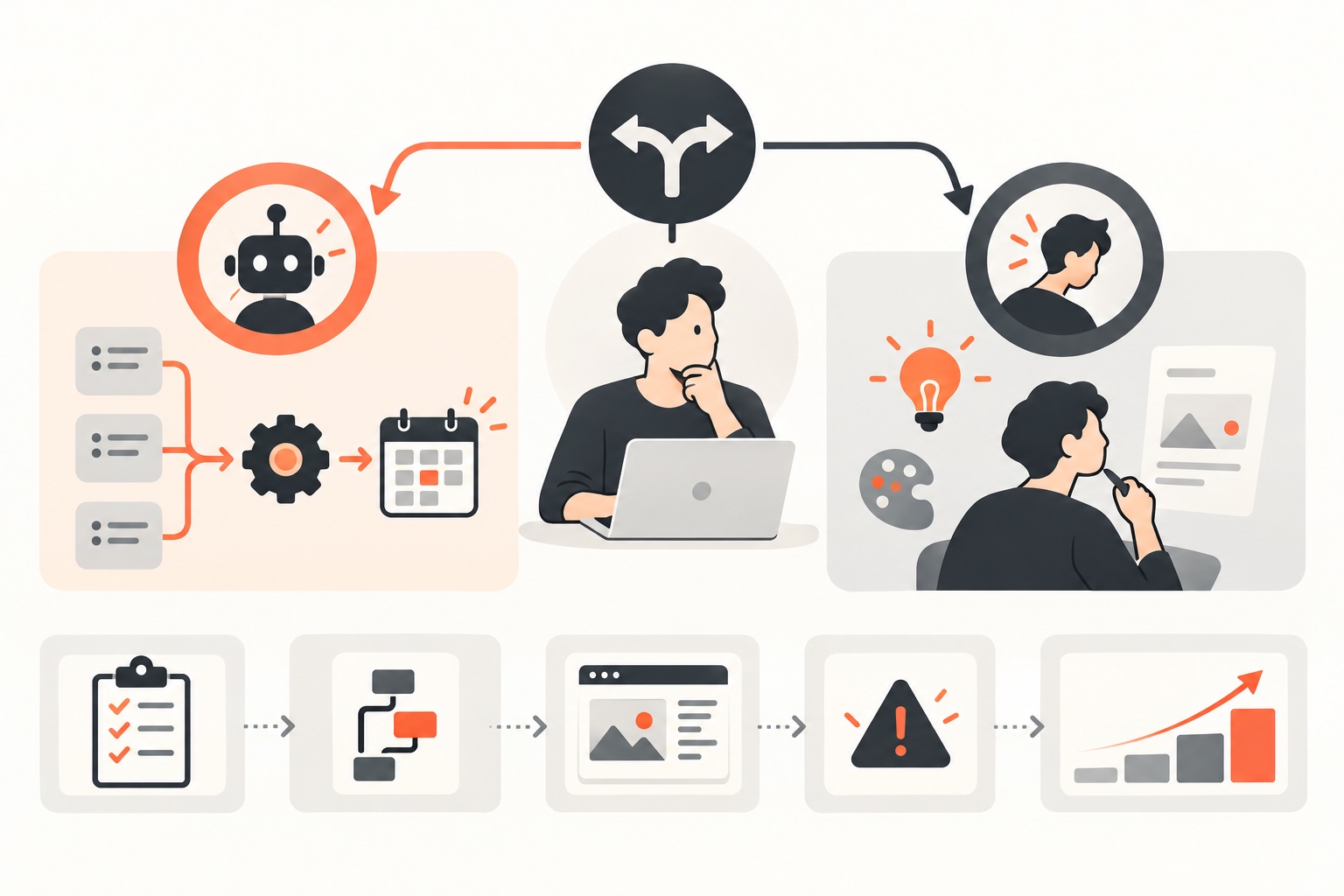
Claude Codeで何を自動化し、何を手動に残すかで迷っている副業・ひとり起業の方向けの記事です。結論は、繰り返す定型作業はスキルと定期実行に任せ、独自性が価値になる作業は手動に残すという判断基準です。本記事では判断基準、再現可能な手順、具体例、失敗例、最小構成から応用まで、検索だけで完結できるように解説します。
自動化する・しないを分ける判断基準
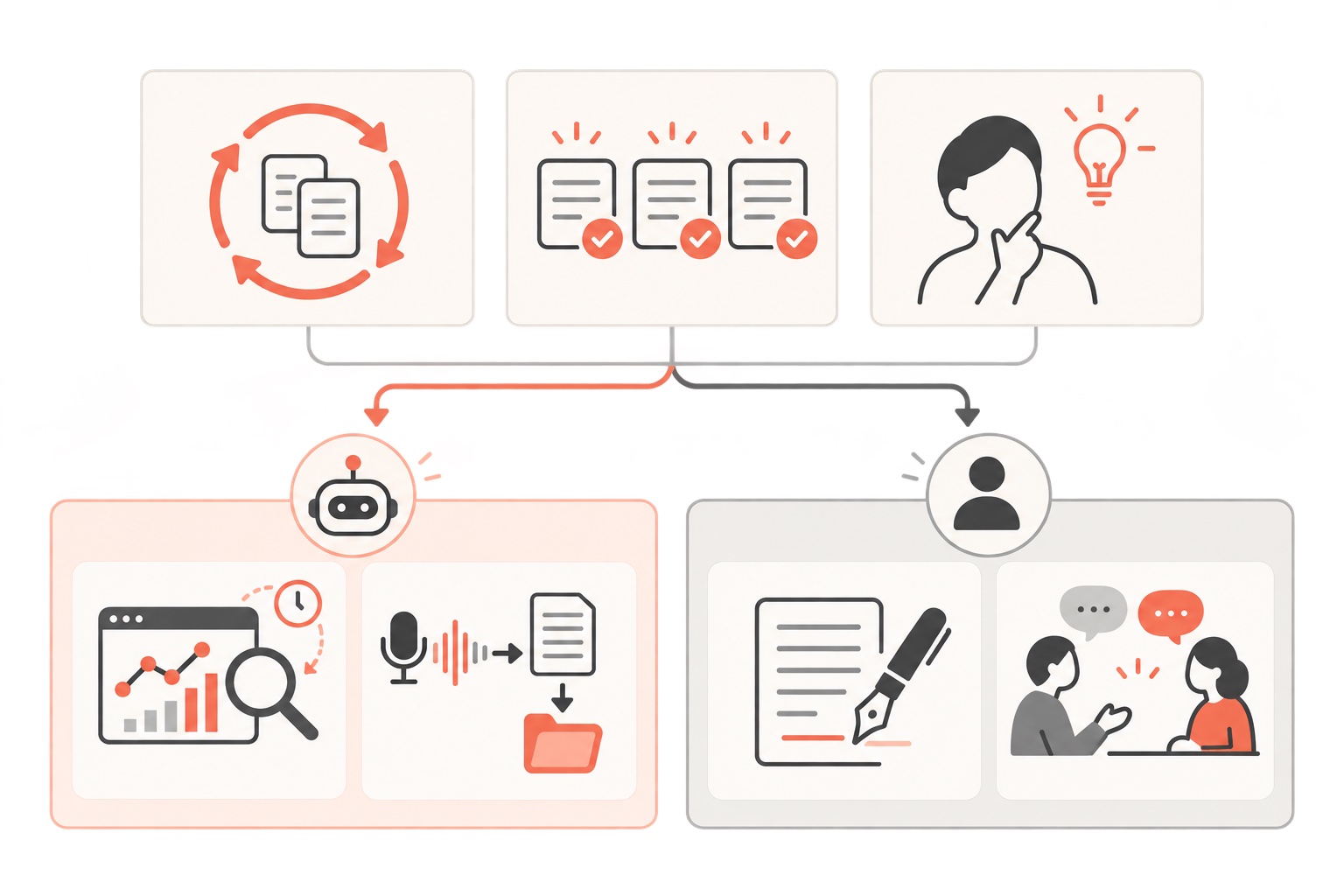
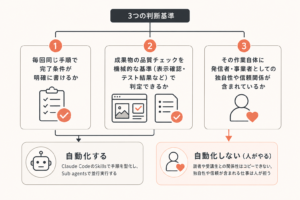
Claude Codeに任せる業務を決めるときは、次の3つの問いで仕分けると迷いが減ります。
- 同じ手順を2回以上繰り返しているか
- 結果に再現性があり、出来栄えの差が小さい作業か
- 独自の体験や判断が価値の中心ではないか
この3つに「はい」が多いほど自動化に向いています。逆に、読者や受講生との関係性、独自の切り口が価値を生む作業は、AIに下書きさせても最終判断は自分で残す方が安定します。
比較すると分かりやすいので、よくある業務を仕分けた例を示します。
| 業務 | 自動化向き | 理由 |
|---|---|---|
| 定点観測のリサーチ | 向いている | 手順が固定でき、頻度を決めて回せるため |
| 録音の文字起こし・保存 | 向いている | 判断が不要で、取り込み手順が毎回同じため |
| 台本・記事の執筆 | 向いていない | 独自の視点や言い回しが価値の中心のため |
| 受講生との継続的な対話 | 向いていない | モチベーション維持は合理性だけで動かないため |
再現可能な手順:スキル化して呼び出す
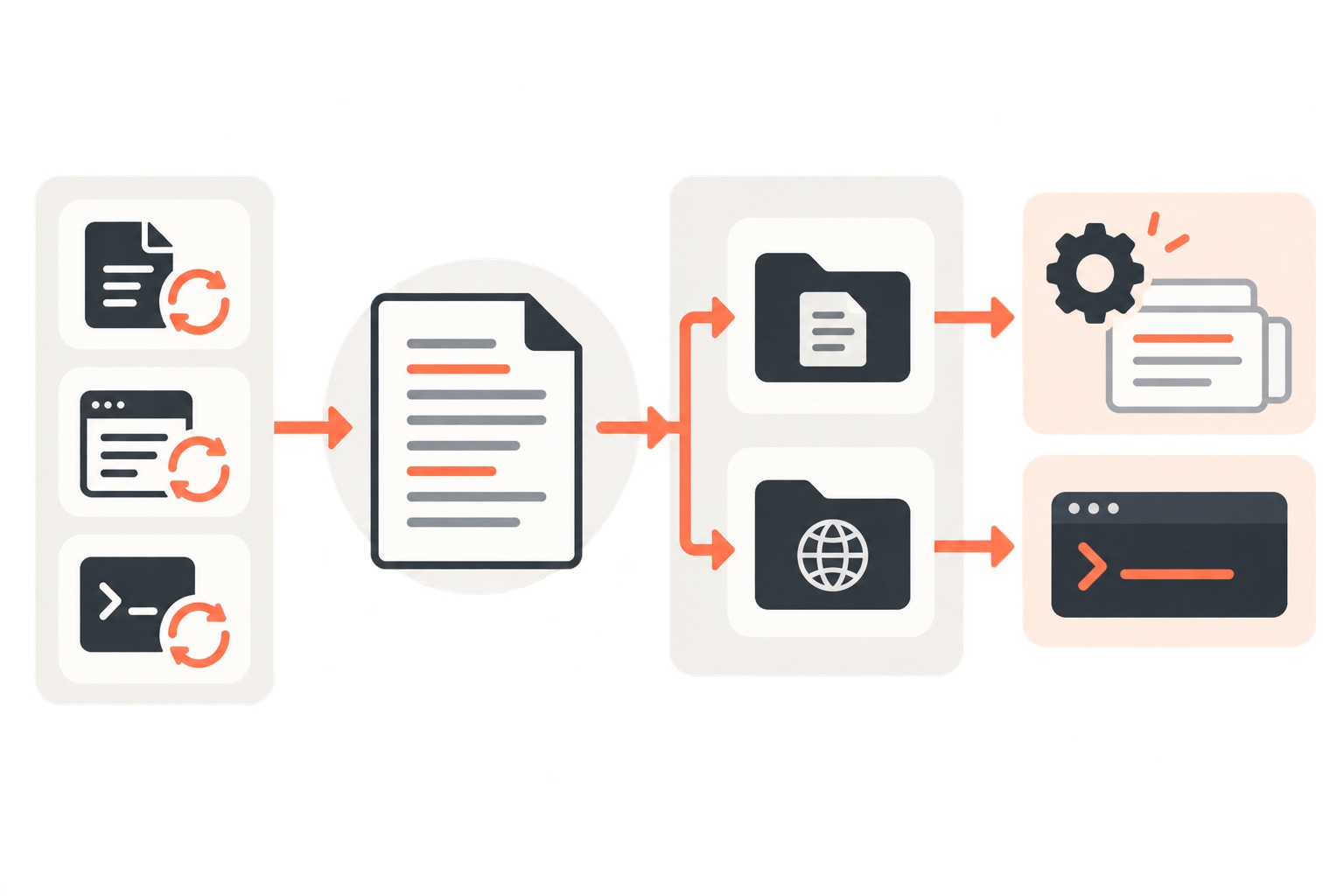
繰り返す作業は、スキルとして手順書にまとめておくと、一言で呼び出せるようになります。スキルはSKILL.mdというMarkdownファイルに手順を書いたもので、置き場所はプロジェクト内の.claude/skills/<名前>/SKILL.mdか、全プロジェクト共通にしたい場合は~/.claude/skills/<名前>/SKILL.mdです。関係する場面でClaudeが自動で使うほか、/スキル名と入力すれば直接呼び出せます。
SKILL.mdの最小構成は次のように書きます。
---
name: 録音取り込み
description: 直近24時間分の録音を取り込み、文字起こしして指定フォルダに保存する
---

## 手順
1. 録音フォルダから直近24時間分のファイルを探す
2. ローカルの文字起こしツールで文字起こしする
3. 日付付きファイル名でナレッジフォルダに保存する
4. 完了したら取り込んだファイル数を報告する
このスキルをClaude Codeで呼び出すときは、そのまま次のように指示します。
/録音取り込み
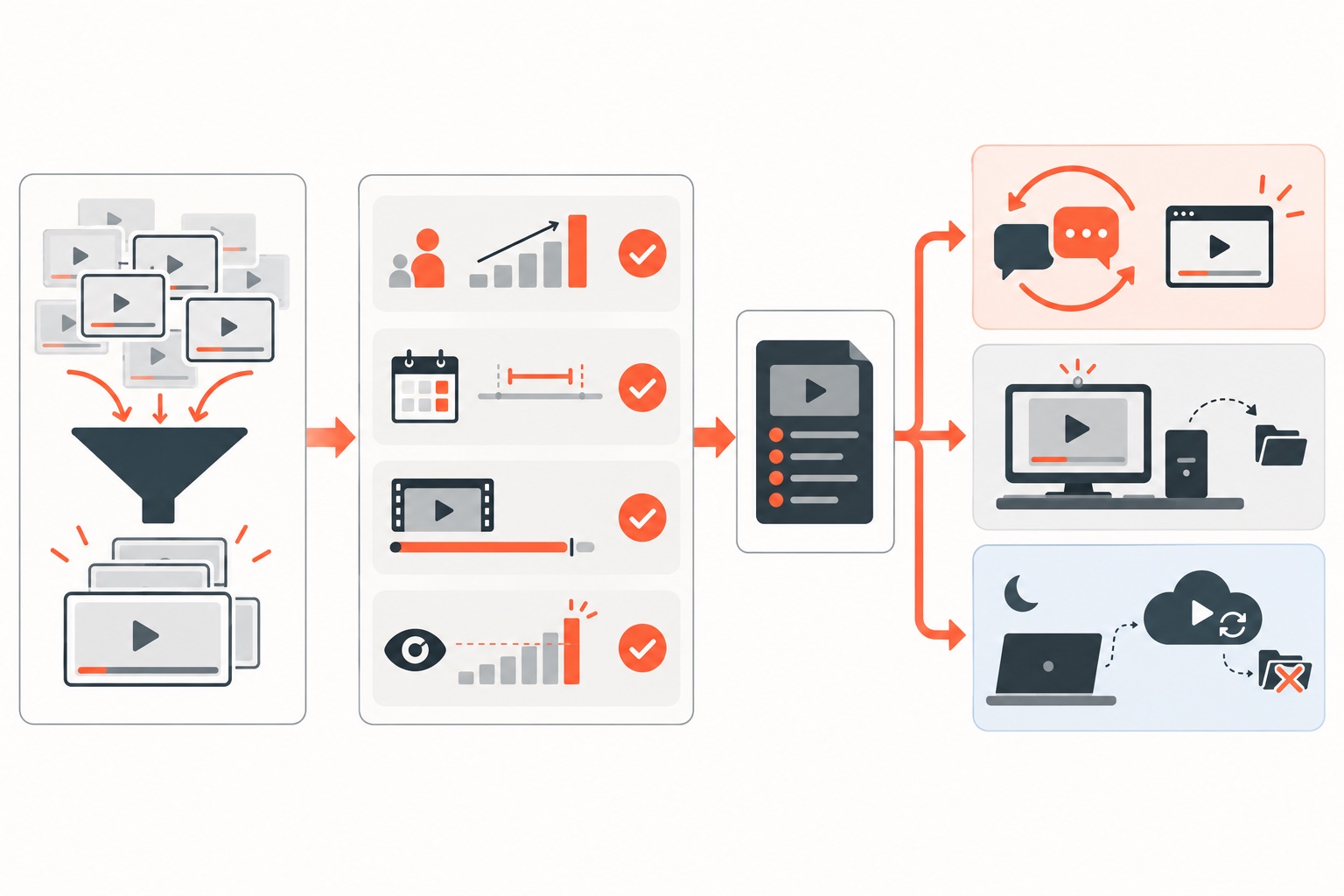
この図は、1つの業務を自動化するまでの作業順序を軸に、準備から運用開始までの流れを示します。図の左から右へ、スキル化の対象を選ぶ→SKILL.mdを書く→手動で数回試す→問題なければ定期実行に移す、という順に進めるとつまずきにくくなります。
具体例:リサーチ業務のスキル化と自動化
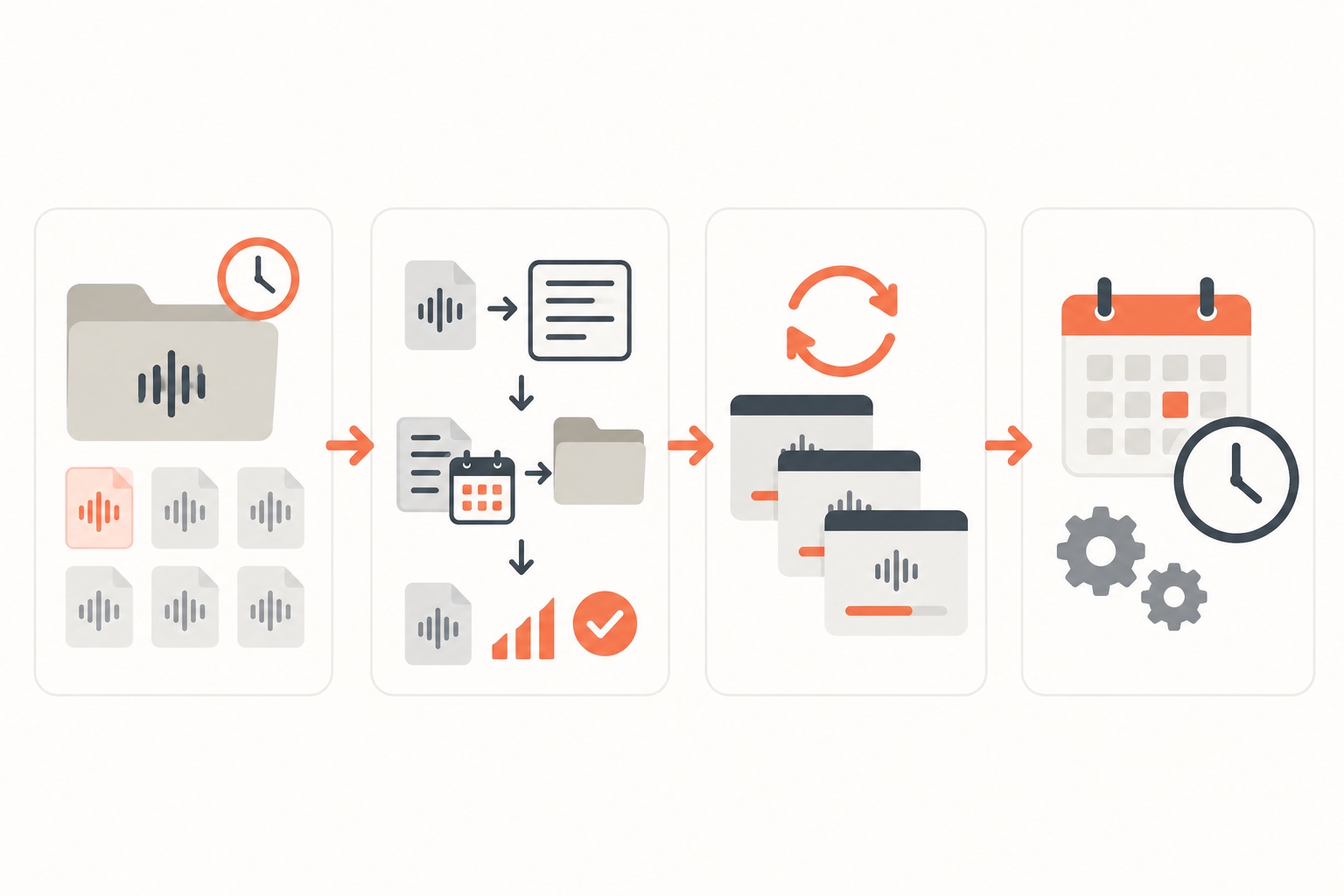
競合動画のリサーチのように、毎回同じ基準で情報を集める作業は自動化に向いています。たとえば「再生数が登録者数の3倍以上・投稿から90日以内・5分超・5,000再生以上」のように数値基準を先に決めておくと、スキルの手順に落とし込みやすくなります。基準があいまいなまま任せると、毎回出力のばらつきに悩まされるので、最初に数値や条件を言語化しておくことが重要です。
Claude Codeへの指示文の例です。
競合リサーチのスキルを実行してください。
基準は、再生数が登録者数の3倍以上、投稿から90日以内、
動画の長さが5分超、再生数5,000以上です。
該当する動画のタイトル・URL・再生数をリサーチ用フォルダに
日付付きのMarkdownファイルで保存してください。
継続して回す場合は、定期実行の仕組みを使います。会話を開いている間だけ動かしたいなら/loop、PCのファイルを使いながら会話を閉じても動かしたいならDesktopの定期タスク(PCは起動している必要があります)、PCを閉じても動かしたいならRoutines(/scheduleから設定、PCのファイルは読めません)を選びます。選び方を比較表にまとめます。
| 選択肢 | 動く条件 | 向いている場面 |
|---|---|---|
| /loop | 会話を開いている間だけ。繰り返しの予約は7日で消える | その場で数回だけ繰り返したいとき |
| Desktopの定期タスク | PCが起動していれば会話を閉じても動く | PC内のファイルを使う定期作業 |
| Routines(/schedule) | PCを閉じていてもクラウド側で動く | 外出中も動かし続けたい定期作業(PCのファイルは読めません) |
失敗例と対策
失敗例1: 頻度の思い込みで運用がずれる
「週1でやっているつもり」が実際には違う頻度だったということは起こりがちです。思い込みで頻度を語らず、実行履歴を見て実測値を確認する習慣をつけると、スキルや定期実行の設計がぶれなくなります。
失敗例2: 曖昧な指示で出力が安定しない
「いい感じにまとめて」のような指示では、毎回出力の形式がばらついて手直しが増えます。対策は、出力形式・禁止事項・完了条件を具体的に書いたうえでスキル化することです。同じ指摘が2回以上繰り返されたら、CLAUDE.mdかスキルのどちらかに昇格させてルール化します。
失敗例3: 大きな作業をいきなり実行させて手戻りが発生する
影響範囲が広い作業をいきなり実行させると、想定と違う結果になってから修正する羽目になります。対策は、Plan modeで計画だけを先に出させ、対象・手順・確認方法に合意してから実行に移すことです。会話中はShift+TabでPlan modeに切り替えられます。また、思った結果にならなかった場合は、入力欄が空の状態でEscを2回押すか/rewindで巻き戻しメニューを開き、「コードと会話」「会話のみ」「コードのみ」を選んで戻せます。ただし、Bashコマンドで変更したファイルは巻き戻せない点に注意が必要です。
初心者向けの最小構成
これからClaude Codeで自動化を始める場合は、次の3つだけで十分です。
- 繰り返している作業を1つだけ選ぶ(例:週1回のリサーチ)
- その手順をSKILL.mdに書き起こす(上記の記述例を参考にする)
- 手動で
/スキル名を数回実行し、出力が安定してから定期実行に移す
最初から全部を自動化しようとせず、1つの作業で手順を固めてから次に広げる進め方が無理のない始め方です。
中上級者向けの応用:自動化しない判断と複数業務の管理
複数の業務を同時に自動化していくと、判断の負荷が上がります。ここでは実際に機能ごとに応用できる考え方を整理します。
自動化しない業務を先に決める
独自の視点や対人の信頼関係が価値の中心になる業務(台本の執筆、受講生との継続的な伴走など)は、AIに下書きや集計を手伝わせても、最終的な言葉選びや関係づくりは自分で担う領域として残します。これは「楽をする」ための自動化ではなく、「重要な業務に時間を割くための仕分け」という考え方です。
複数の作業を並行させる場合の目安
調査・下書き・検品のように役割が分けられる作業は、サブエージェントに分担させると、自分が離席していても作業を止めずに進められます。同時に動かす本数が増えすぎると管理が追いつかなくなるため、同時進行は3〜4本までを目安にするとコントロールしやすくなります。
外部ツールとのMCP連携
会計ソフトや会員サイト運営ツールのような外部サービスは、MCPでClaude Codeとつなぐと会話から操作できるようになります。追加はローカル接続ならclaude mcp add <名前> -- <コマンド>、リモート接続ならclaude mcp add --transport http <名前> <URL>です。認証がターミナルでの対話操作を求められる場合もあるため、初回接続時は画面の指示に従って進めます。外部の内容を取り込むMCPサーバーはプロンプトインジェクションの危険があるため、信頼できる提供元のものだけをつなぐことが重要です。
この図は、目の前の業務を自動化するかどうかの分岐を軸に、進め方の違いを示します。図の分岐をたどり、独自性が価値の中心なら手動に残す、繰り返しで再現性があるならスキル化・定期実行に進む、という判断を自分の業務に当てはめてみてください。
実践で分かったこと
一般的には「定期実行は一度組めば放置してよい」と語られがちですが、実際に運用すると頻度の思い込みのズレや、手動確認が必要な工程が出てきます。ここでは実測に基づいた2つの運用を紹介します。
1. 定期タスクの頻度は実行一覧で確認した値だけを使う
2026年9月7日に実行一覧を確認したところ、週1回のコーチング録画の文字起こしは毎週月曜7:30に取り込みとフォルダ振り分けを実行し、YouTubeの伸びている動画の定点観測は3日に1回9:00に回し、外部動画の冒頭リサーチは毎月1日と15日の11:00に回していることが分かりました。月1回のFAQ更新だけは自動化せず、毎月1日13:00のリマインドを受けて人が実行しています。過去に「毎日」「週1」と話していた頻度が実測と違っていたため、記憶ではなく実行一覧で確認した値だけを運用の根拠にしています。これにより、実際には動いていない頻度を前提にスキルや定期実行を設計してしまう手戻りを防げています。
2. 録音の取り込みはスキルを手動実行し、直近24時間分だけに絞る
散歩中のひとりごとや勉強会、コーチングの音声はAIボイスレコーダーで録音し、スキルを手動で実行して直近24時間分だけを取り込んでいます。文字起こしはサービス側の有料機能を使わず、PC内のローカル文字起こし(faster-whisper)で処理してVaultに保存しています。取り込み範囲を直近24時間分に絞っているのは、対象を広げすぎると文字起こしの処理時間が延び、取り込み漏れの確認も煩雑になるためです。この運用により、録音データが溜まりすぎて後から整理できなくなる事態を防げています。
一般的なやり方と運営者の運用の比較
| 項目 | 一般的な手順 | 運営者の運用と理由 |
|---|---|---|
| 定期実行の頻度設定 | 最初に決めた頻度のまま運用し続ける | 実行一覧で実測値を定期的に確認している。感覚で語っていた頻度が実測とズレていた経験があるため |
| 録音の取り込み範囲 | 溜まった録音をまとめて一括処理する | 直近24時間分だけをスキルで手動実行している。処理時間と確認の手間を抑えるため |
| 文字起こしの方法 | クラウドサービスの有料文字起こし機能を使う | PC内のローカル処理(faster-whisper)で行っている。音声データを外部に出さずに済ませるため |
FAQ
Q. Claude Codeは副業・ひとり起業のどんな業務から自動化を始めるべきですか
まずは、頻度が決まっていて出来栄えの差が小さい作業から始めるのがおすすめです。リサーチや文字起こしのように、判断の余地が少ない業務はスキル化の効果が出やすい領域です。
Q. スキルは自動でどんどん賢くなっていきますか
いいえ。スキルは使うたびに自動で改善される仕組みではありません。手順を見直したいときは、SKILL.mdを自分で編集するか、Claudeに修正を依頼する必要があります。
Q. 定期実行はどれを選べばよいですか
会話を開いている間だけでよいなら/loop、PCのファイルを使いながら会話を閉じても動かしたいならDesktopの定期タスク、外出中もPCを閉じたまま動かしたいならRoutinesを選びます。本文の比較表を参考に、PCの稼働状況とファイルアクセスの要否で判断してください。
Q. 大きな作業を任せる前に確認すべきことはありますか
Plan modeで計画だけを先に出させ、対象・手順・確認方法に合意してから実行に移すことをおすすめします。思った結果と違った場合も、巻き戻しメニューで戻せる範囲を確認してから進めると安心です。
まとめ
Claude Codeの自動化で迷ったときは、繰り返しの有無と独自性の有無で業務を仕分けることが判断の軸になります。定型作業はSKILL.mdで手順化し、/loop・Desktopの定期タスク・Routinesから運用形態を選んで任せ、独自の視点や対人関係が価値を生む業務は手動に残す。この仕分けを1つの業務から始めて、実行一覧で実測値を確認しながら育てていくことが、副業・ひとり起業で無理なく自動化を進める近道です。
公式LINEで「Claude Code×ひとり起業 10大キット」を無料で受け取る







コメント