
この記事の結論と対象読者
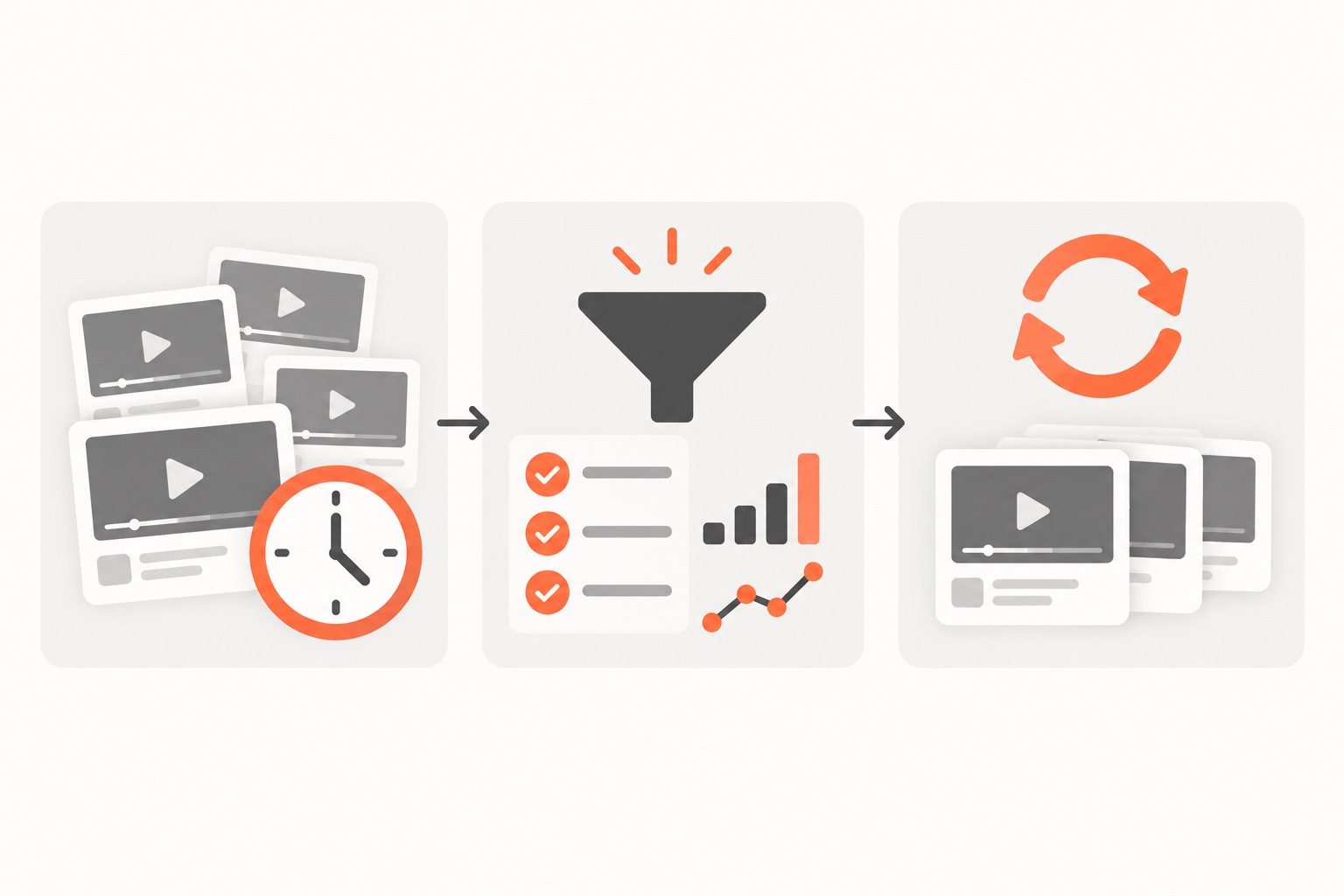
競合のYouTube動画を毎回手作業でチェックして時間を取られている方向けに、Claude Codeで「伸びている動画」を客観的な基準で判定し、定期的に自動収集する手順を解説します。判定基準の決め方、定期実行の選び方、初心者向けの最小構成まで、この記事だけで着手できる内容にまとめました。
競合リサーチを自動化する前に決めるべき判断基準
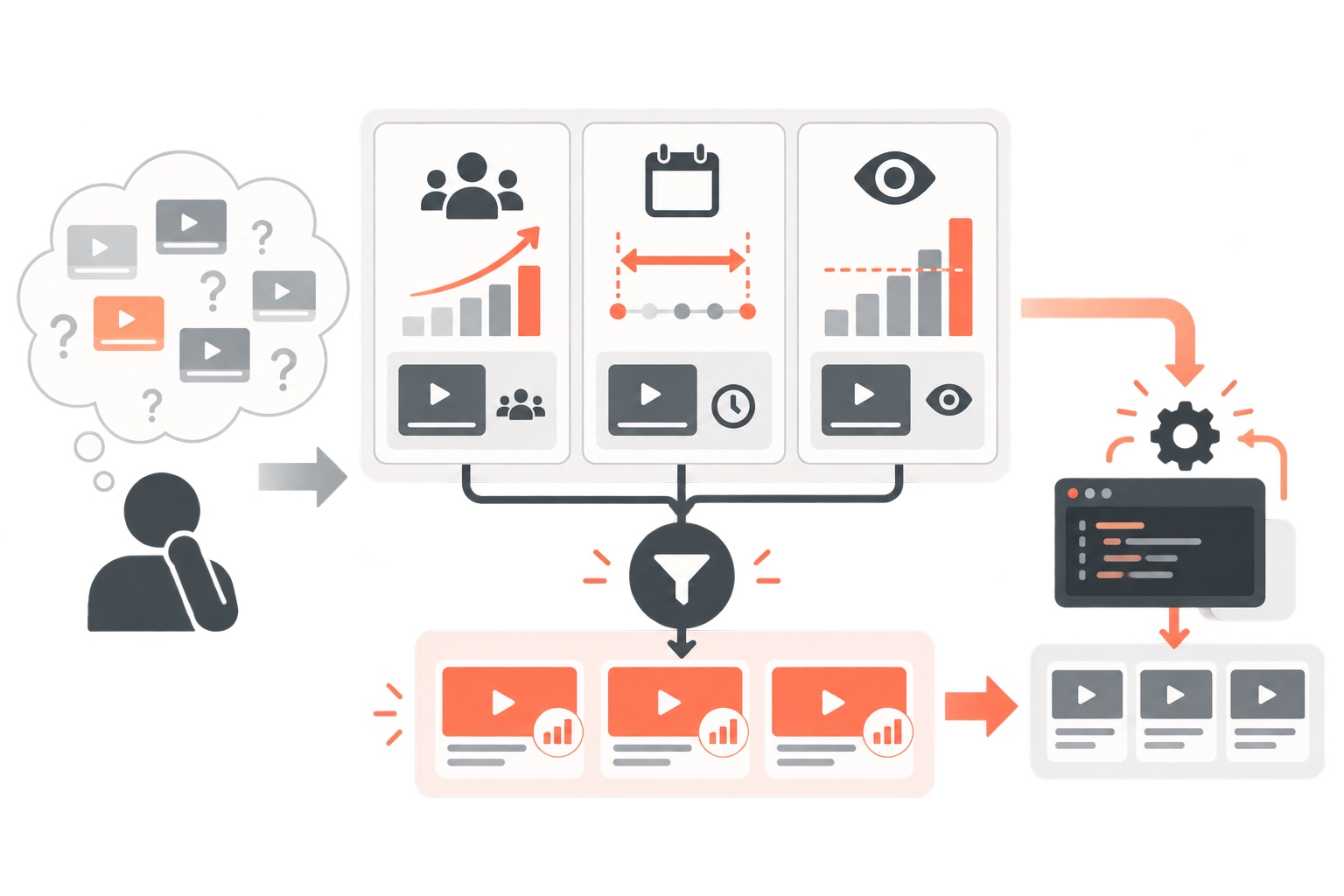
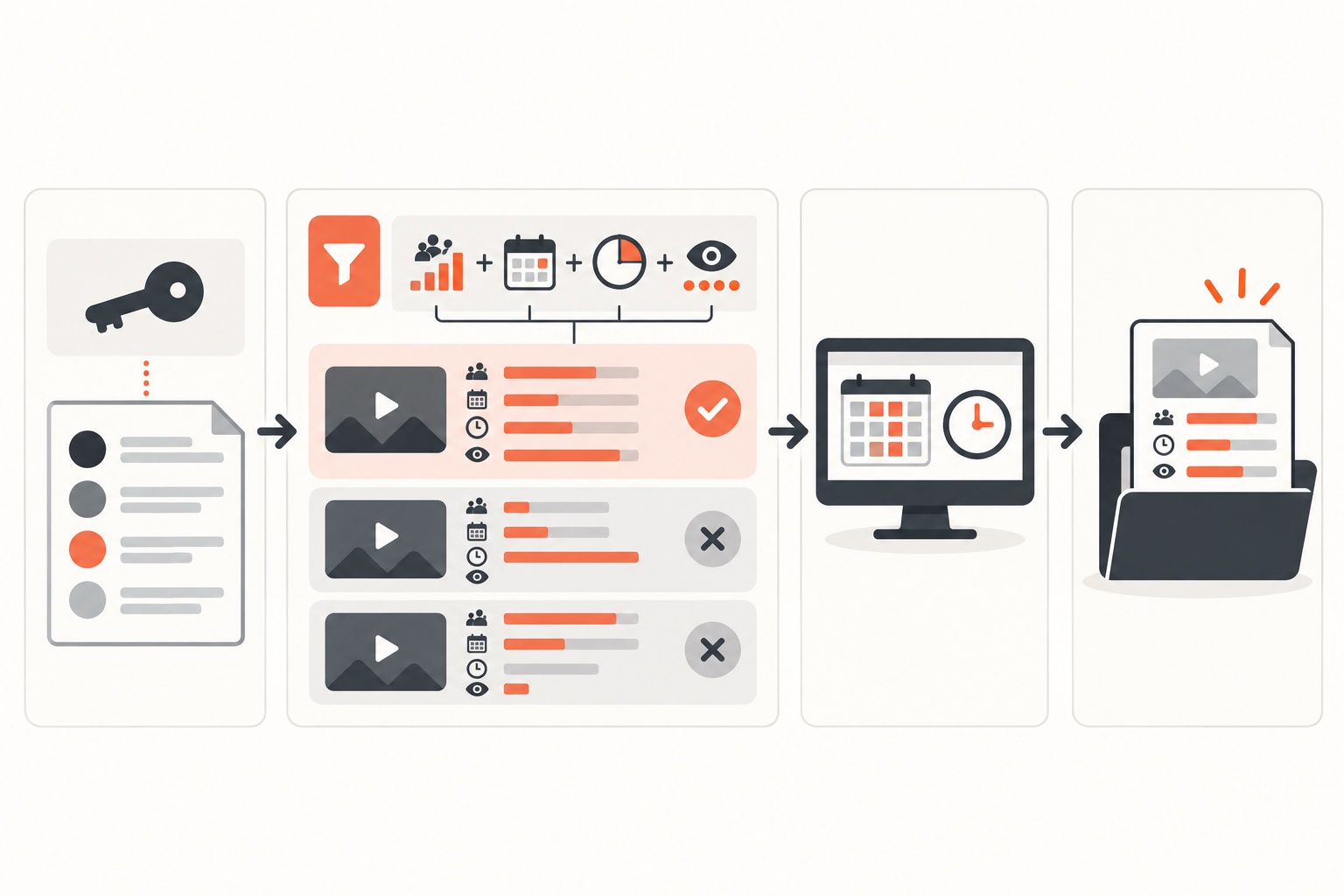
「伸びている動画」を人の感覚で判断すると、チャンネル登録者数が多いだけの動画や、たまたま話題になっただけの動画を拾ってしまい、リサーチの精度が安定しません。数値基準をあらかじめ決めておくことで、Claude Codeに渡す指示が具体的になり、毎回同じ品質の結果を得られます。
判断基準を作るときは、最低でも次の3つの軸を数値で決めておく必要があります。
- 再生数の相対評価(登録者数に対する倍率)
- 投稿からの経過期間(鮮度の下限・上限)
- 絶対的な再生数の下限(母数が小さすぎる動画の除外)
軸が曖昧なまま「伸びている動画を探して」とだけ指示すると、Claude Codeは何を基準にすればよいか判断できず、出力の粒度が毎回変わってしまいます。
再現できる手順:YouTube動画の定点観測を組み立てる
ステップ1 判定基準をCLAUDE.mdかスキルに書く
まず、判定基準をテキストとして固定します。基準をチャットのたびに口頭で伝えるのではなく、ファイルに書いておくことで、毎回同じ精度で実行できます。CLAUDE.mdはプロジェクト直下の ./CLAUDE.md に置くと、会話の開始時に自動で読み込まれます。繰り返し使う判定ロジックはCLAUDE.mdではなく、呼び出したときだけ読み込まれるスキルに分けておくと、普段の会話の文脈を圧迫しません。
SKILL.mdの記述例は次のようになります。
---
name: youtube-trend-check
description: YouTube Data APIで指定チャンネル群の動画を取得し、伸びている動画の基準で絞り込んでレポートする
---

## 手順
1. 対象チャンネルのアップロード動画一覧を取得する
2. 投稿から90日以内の動画に絞る
3. 再生数が登録者数の3倍以上、かつ5000再生以上の動画だけを残す
4. 動画タイトル・再生数・倍率・公開日を表形式でまとめる
5. Vaultの指定フォルダに日付付きファイルで保存する
ステップ2 Plan modeで取得範囲を確認してから実行する
APIを使った取得やファイル保存は、いきなり実行させず、先に計画を出させて対象範囲を確認します。Plan modeは会話中に Shift+Tab で切り替えられ、Claudeが調べて計画を書いた段階ではファイルを編集しません。指示の先頭に /plan を付ければ1回だけ計画モードで実行できます。対象チャンネル数や取得期間が意図通りか確認してから、計画を承認して実行に進みます。
指示文の例は次の通りです。
/plan youtube-trend-checkスキルを使って、登録済みの競合チャンネル10件の直近動画を取得し、伸びている動画の基準で絞り込んだ一覧を作成する計画を出してください
ステップ3 定期実行の方法を選ぶ
一度動かして結果に満足したら、次は頻度を決めて自動化します。Claude Codeには複数の定期実行の仕組みがあり、目的に応じて選び方が変わります。
| 選択肢 | 動く条件 | 向いている用途 |
|---|---|---|
| /loop | 会話を開いている間だけ動作。繰り返しの予約は7日で消える | その場で数回繰り返す作業の確認 |
| Desktopの定期タスク | PCのファイルを使う。会話を閉じても動くが、PCの起動が必要 | ローカルのVaultやファイルを読み書きする定点観測 |
Routines(/schedule) |
クラウド上で動作。PCを閉じていても動くが、PCのファイルは読めない | 外部APIだけで完結する調査・レポート作成 |
YouTube Data APIを使う定点観測はPC内のローカルファイルを読み書きしないため、PCを閉じたい場合はRoutinesが候補になります。一方で、取得結果をローカルのVaultに直接保存したい場合は、PCの起動を前提にDesktopの定期タスクを選ぶことになります。
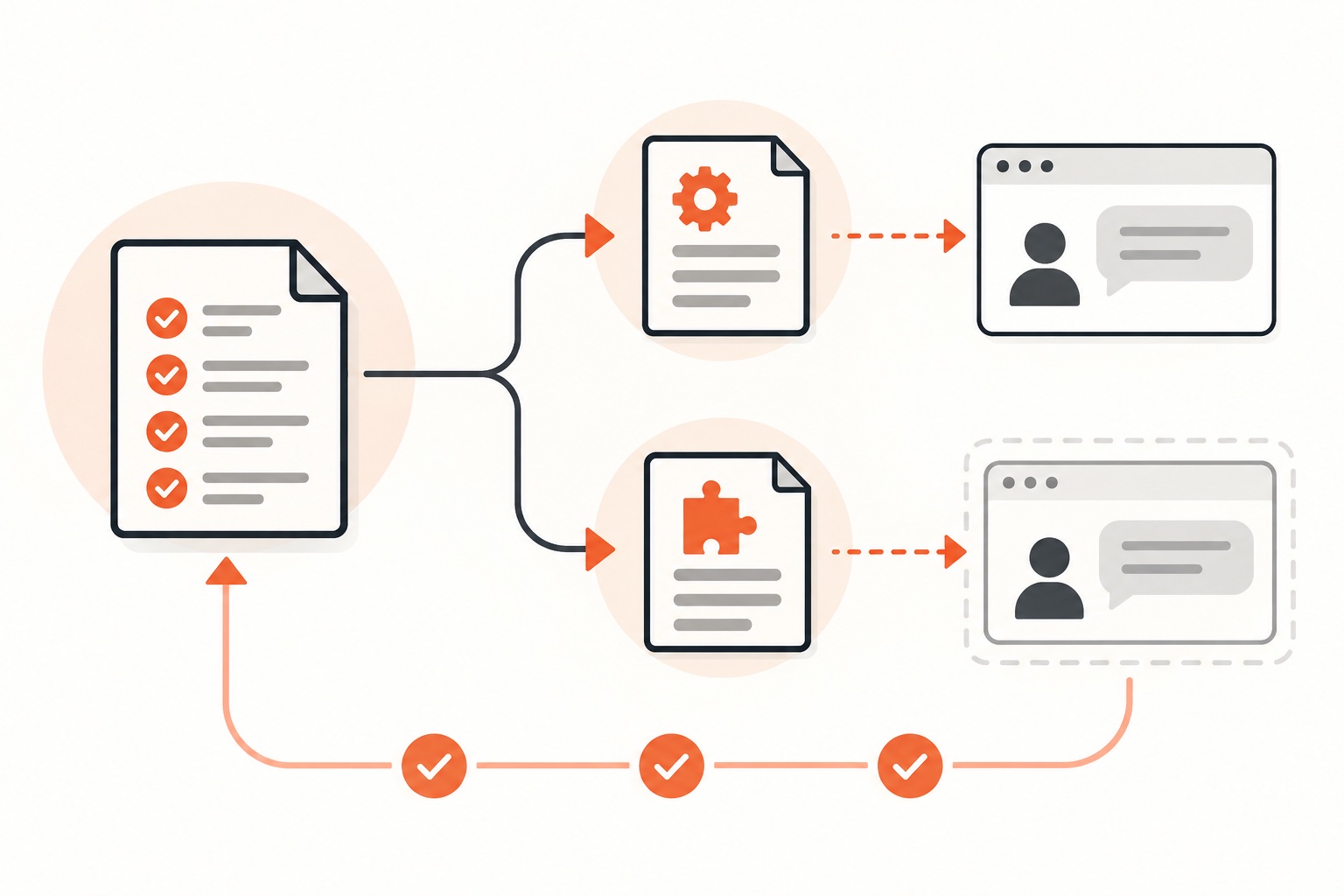
この図は、判定基準の作成からスキル化、計画確認、定期実行の設定までの作業順序を軸にした手順図です。
上から順に番号通りに進めれば迷わず設定できるので、まだ着手していないステップがあれば该当箇所から手を動かしてください。
この図は、取得したい対象がローカルファイルを必要とするかどうかを軸にした分岐図です。
自分のリサーチがVaultへの保存を伴うかを確認し、該当する矢印の先に書かれた定期実行方式を選んでください。
具体例:3日に1回の定点観測を組む
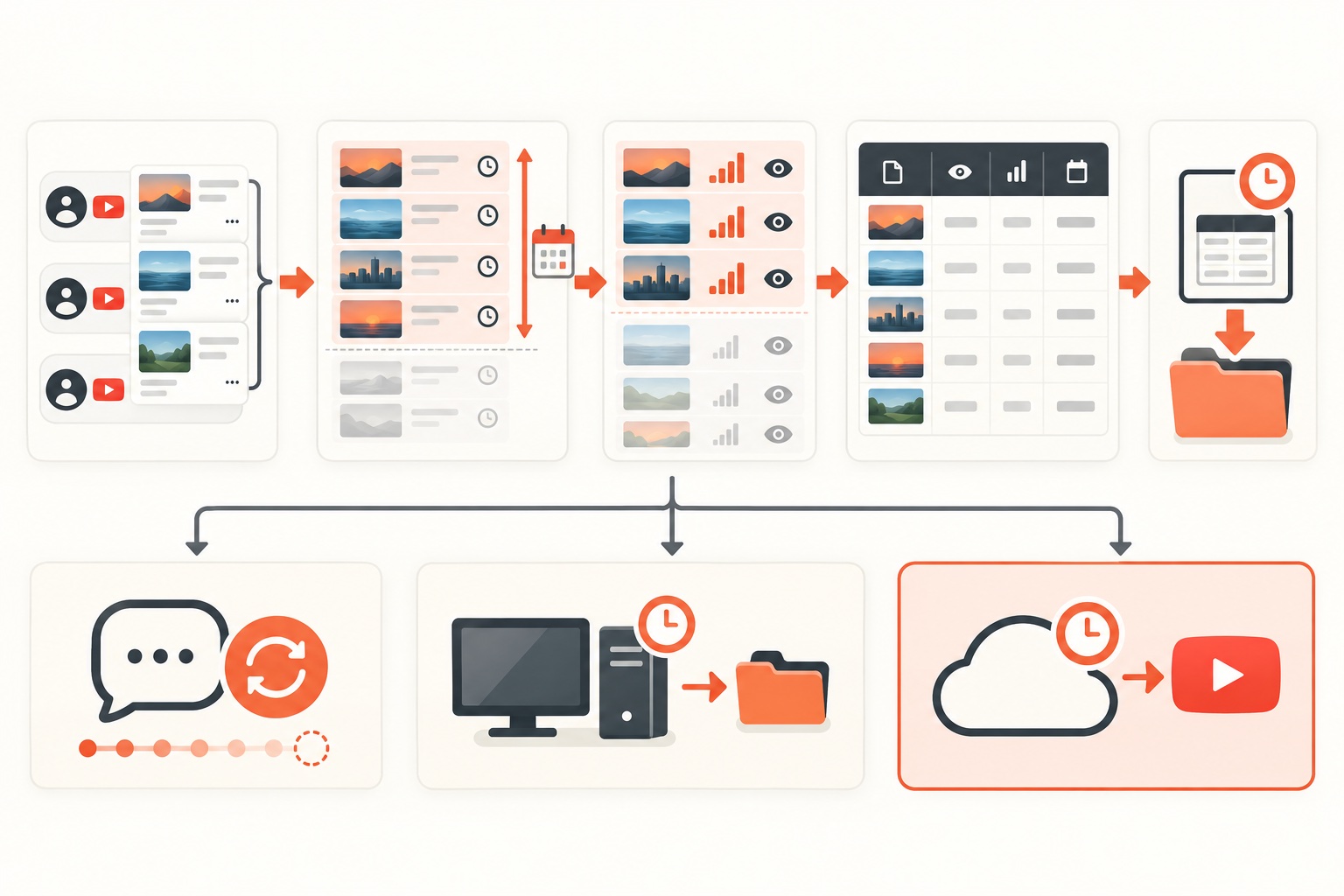
競合チャンネルの動画を3日に1回チェックしたい場合、次のような流れになります。
- YouTube Data APIのAPIキーを取得し、対象チャンネルIDをリストにしておく
- 前述のSKILL.mdを作成し、判定基準(登録者数の3倍以上・投稿から90日以内・5分超・5,000再生以上)を明記する
- Desktopの定期タスクで3日おき9:00に実行するよう設定する
- 出力されたレポートをVaultの該当フォルダに保存する
基準を複数条件の組み合わせにすることで、バズっただけの動画や登録者数に対して再生数が伸びていない動画を自動で除外できます。
失敗例と対策
失敗例1: 判定基準を指示のたびに変えてしまう
「伸びている動画を探して」とだけ伝えると、Claude Codeは毎回異なる基準で動画を拾い、前回との比較ができなくなります。対策として、判定基準は数値化してスキルに固定し、基準を変えたいときだけSKILL.mdを編集します。
失敗例2: 取得範囲を確認せずにAPIを叩いて文脈を圧迫する
対象チャンネル数や取得期間の見積もりをせずに実行すると、APIの応答が想定より大きくなり、会話の文脈を消費してしまいます。Plan modeで対象範囲を先に確認し、必要ならサブエージェントに取得作業を任せて、要約だけを本体の会話に返す構成にすると、本体の文脈を圧迫せずに済みます。
失敗例3: 定期実行の種類を混同する
「PCを閉じても動くはず」と思ってDesktopの定期タスクを設定すると、PCの起動が前提になっているため動きません。ローカルファイルを読み書きしない作業はRoutinesを、ローカルのVaultを扱う作業はDesktopの定期タスクを選ぶ必要があります。
初心者向けの最小構成
まず試すだけなら、次の最小構成から始めることをおすすめします。
- 判定基準は1〜2個の数値条件だけに絞る(例: 再生数が登録者数の3倍以上、投稿から90日以内)
- スキル化はせず、最初はPlan modeで対象範囲を確認しながら手動実行する
- 定期実行は設定せず、気になったタイミングで
claudeを起動して都度リサーチする
基準や手順が固まってきたら、スキル化と定期実行へ段階的に移行します。最初から全自動を目指すと、基準の誤りに気づかないまま動き続けてしまいます。
中上級者向けの応用
調査・整形・保存のように作業を分けられる場合は、サブエージェントに分担させる構成が有効です。YouTube Data APIからの取得と絞り込みを1つのサブエージェントに任せ、レポート整形とVaultへの保存を本体の会話で行うことで、API応答のログで本体の文脈を埋めずに済みます。複数のリサーチ対象を並行して走らせたい場合も、サブエージェントごとに担当を分けることで管理しやすくなります。
また、外出先からリサーチの進捗を確認したい場合は、Remote Controlを使えば、手元のPCで動いているセッションをスマホから続けられます。PCはターミナルと claude を開いたままにしておく必要があり、処理自体は最初から最後まで手元のPCで動きます。
一般的なやり方と運営者の運用を比べる
| 項目 | 一般的な手順 | 運営者の運用とその理由 |
|---|---|---|
| 判定基準 | 「人気の動画」「話題の動画」を目視で確認 | 再生数が登録者数の3倍以上・投稿から90日以内・5分超・5,000再生以上の4条件をYouTube Data APIで機械的に適用。感覚での判断のばらつきを防ぐため |
| 実行頻度 | 気づいたときに不定期にチェック | 3日に1回9:00に定期実行。実行一覧で実測した値だけを基準にし、台本で話していた頻度と実測がずれていたため、記憶ではなく記録を基準にしている |
実践で分かったこと
競合リサーチの自動化を運用する中で、特に効果があった工夫を2点紹介します。
1つ目は、頻度を「思い込み」ではなく「実行一覧の実測値」で管理している点です。YouTubeの伸びている動画の定点観測は3日に1回9:00に実行しており、この値は2026年9月7日に実行一覧を確認して把握したものです。過去に台本で「毎日」「週1」と話していた頻度が実際の実行記録とずれていたことがあったため、記憶に頼らず実行一覧で確認した値だけを運用の基準にしています。これにより、実際には動いていない前提で仕事を進めてしまうミスを防げました。
2つ目は、判定基準を「再生数が登録者数の3倍以上・投稿から90日以内・5分超・5,000再生以上」という複数条件の組み合わせで固定している点です。単一の基準だけだと、登録者数の多いチャンネルの普通の動画や、登録者数の少ないチャンネルのバズり動画のどちらかに偏ってしまいます。条件を重ねることで、本当に相対的に伸びている動画だけを拾えるようにし、質の低いリサーチ結果が混ざることを防いでいます。
FAQ
Q. YouTube Data APIのキーはどこで取得しますか
Google Cloud Platformのコンソールでプロジェクトを作成し、YouTube Data API v3を有効化してAPIキーを発行します。無料枠の範囲で動画一覧の取得は可能です。
Q. 判定基準の数値は固定すべきですか
最初は固定して運用し、ジャンルやチャンネル規模が大きく異なる場合にのみSKILL.mdを編集して調整することをおすすめします。基準を頻繁に変えると、過去の収集結果との比較ができなくなります。
Q. 定期実行を設定したのに動きません
Desktopの定期タスクを選んでいる場合はPCの起動が必要です。PCを閉じた状態で動かしたい場合はRoutinesを検討してください。それぞれ動作条件が異なるため、Desktopの定期タスクとRoutinesの公式ページで条件を確認してください。
Q. 取得したデータの保存先はどこがよいですか
ローカルのMarkdownノートアプリ(例: Obsidian)のVaultフォルダに日付付きで保存しておくと、後から検索・引用しやすくなります。保存先フォルダはあらかじめ決めておき、機密情報を含むフォルダとは分けておくことをおすすめします。
まとめ
競合のYouTube動画リサーチを自動化するには、まず「伸びている動画」を数値で定義することが出発点になります。判定基準をSKILL.mdに固定し、Plan modeで対象範囲を確認してから実行し、定期実行はDesktopの定期タスクとRoutinesの違いを理解した上で選ぶことで、安定した定点観測の仕組みを作れます。最初は手動のPlan modeから始め、基準が固まってから定期実行へ移行する順序が、遠回りに見えて確実な進め方です。
公式LINEで「Claude Code×ひとり起業 10大キット」を無料で受け取る
一次情報
- Memory(CLAUDE.md)
- Skills
- Permission modes(Plan mode)
- Scheduled tasks(/loop)
- Desktop scheduled tasks
- Routines
- Sub-agents
- Remote Control
競合リサーチの自動化をさらに進める判断基準や、スキル化のテンプレートをまとめて確認したい方は、公式LINEで「Claude Code×ひとり起業 10大キット」を無料で受け取れます。








コメント