
この記事の結論と対象読者
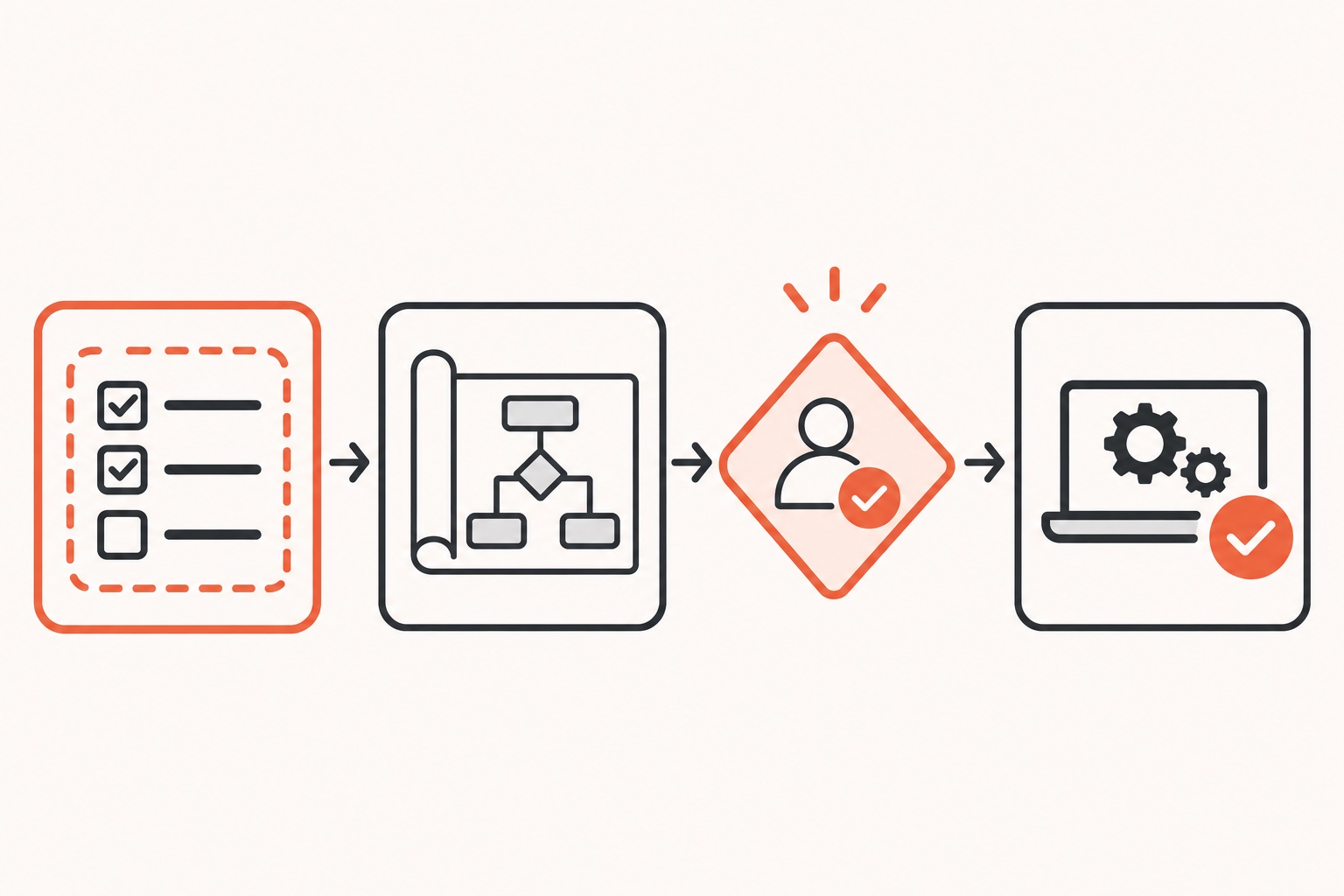
Claude Codeに「何を任せ、どう指示し、どう確認するか」で迷っている方向けに、公式仕様の範囲で判断基準と手順をまとめます。結論は、作業を委任する前に計画を見せる仕組みと、重大な操作には人の承認を挟む仕組みをCLAUDE.mdと権限モードで固定することです。プロンプトの言い回しを工夫するより、委任の境界線を先に決めるほうが再現性が上がります。
判断基準:何をどこまで任せるか
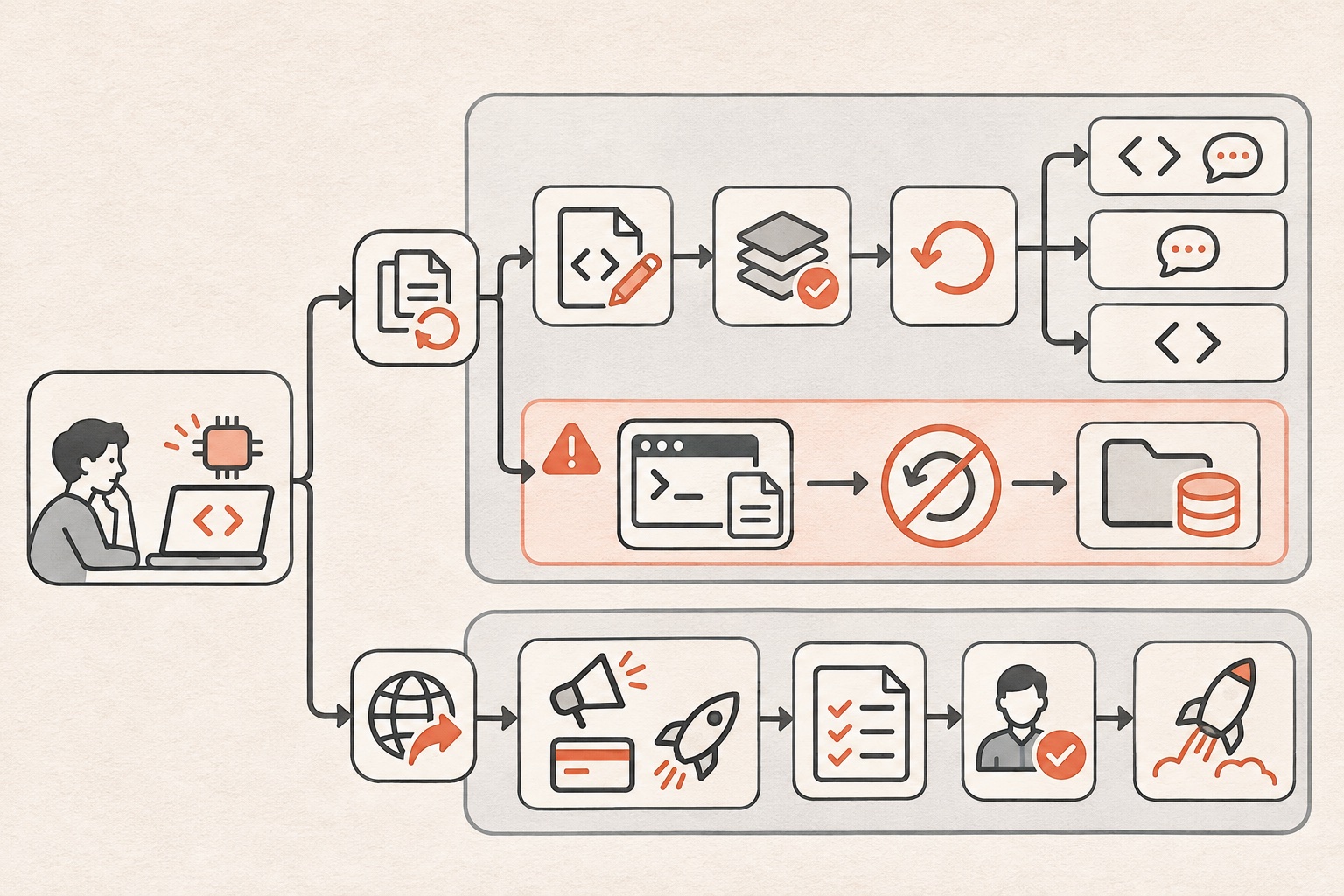
Claude Codeに作業を渡すときは、最初に「ファイルを壊しても戻せるか」「外部に影響が残るか」を分けて考えます。
- ローカルファイルの編集だけで完結する作業は、Checkpointingで巻き戻せるため、委任のハードルを下げられます。入力欄が空の状態でEscを2回押すか
/rewindと打つと巻き戻しメニューが開き、「コードと会話」「会話のみ」「コードのみ」を選んで戻せます。 - ただしBashコマンドで変更したファイルは巻き戻しの対象外です。この制限はCheckpointingに明記されているため、Bash経由でファイルを動かす作業は事前にバックアップがある状態でのみ任せます。
- 外部サービスへの反映、決済、公開など取り消せない操作は、Permission ModesのPlan modeを使い、実行前に計画だけ書かせて承認してから進めます。
再現可能な手順:計画→承認→実行の型を作る
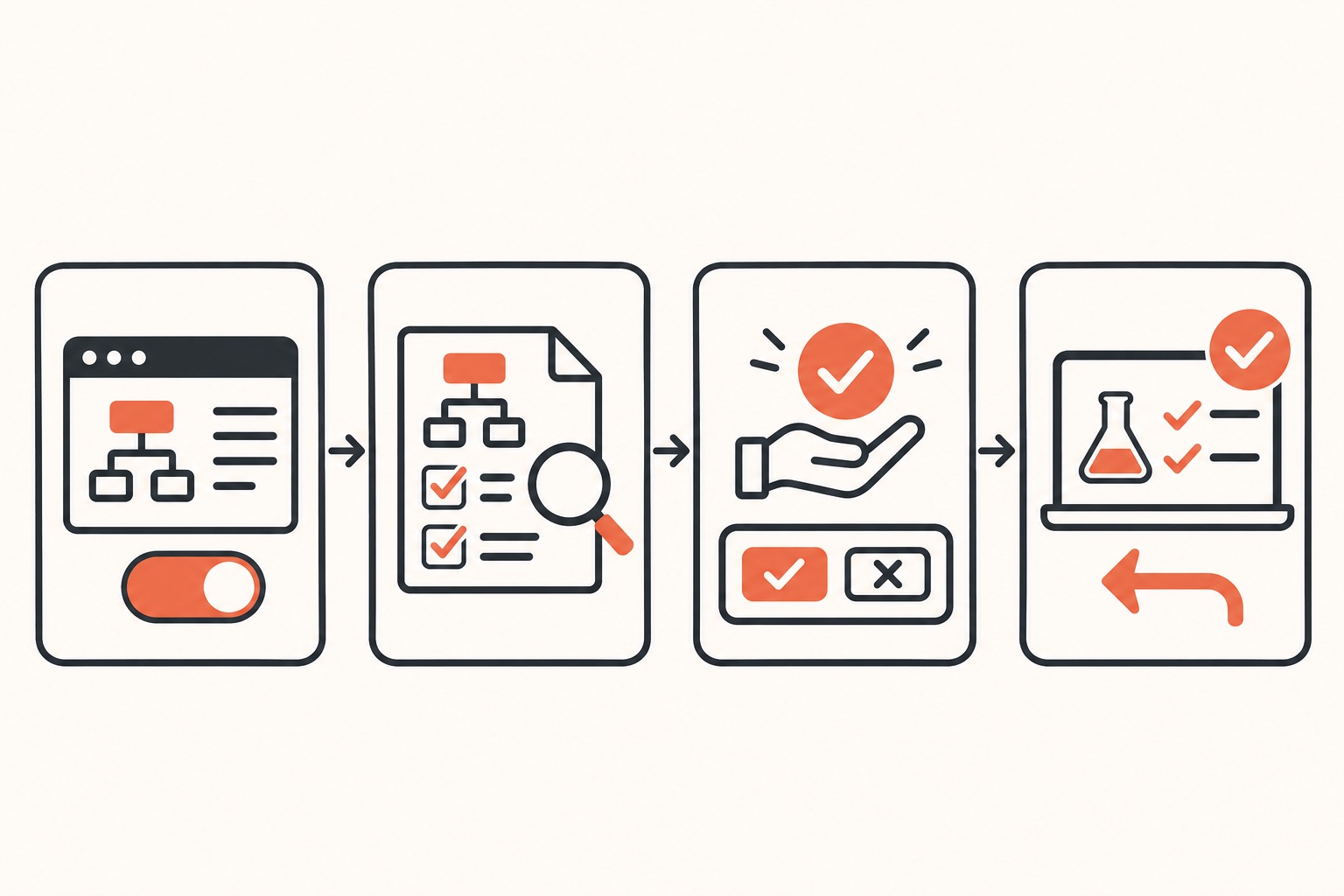
大きな作業は次の順番で進めると、途中で想定外の変更が入りにくくなります。
- 会話の先頭に
/planを付けて指示を出すか、Shift+TabでPlan modeに切り替えます。起動時から固定したい場合はclaude --permission-mode planで起動します。詳細はPermission Modesで確認できます。 - Claudeが調査結果と計画を提示するので、対象ファイル・手順・完了条件が合っているか読みます。
- 問題なければ実行を許可し、Manualモード(既定)であれば編集やコマンドの前に毎回確認が入ります。
- 実行後は表示結果やテスト結果まで自分の目で確認し、想定と違えば
/rewindで戻します。
実際に貼れる指示文の例です。
/plan ./src 配下のログ出力を整理したい。対象ファイルと変更方針をまず計画として出して。実行はまだしないで。
具体例:CLAUDE.mdで委任の境界を固定する
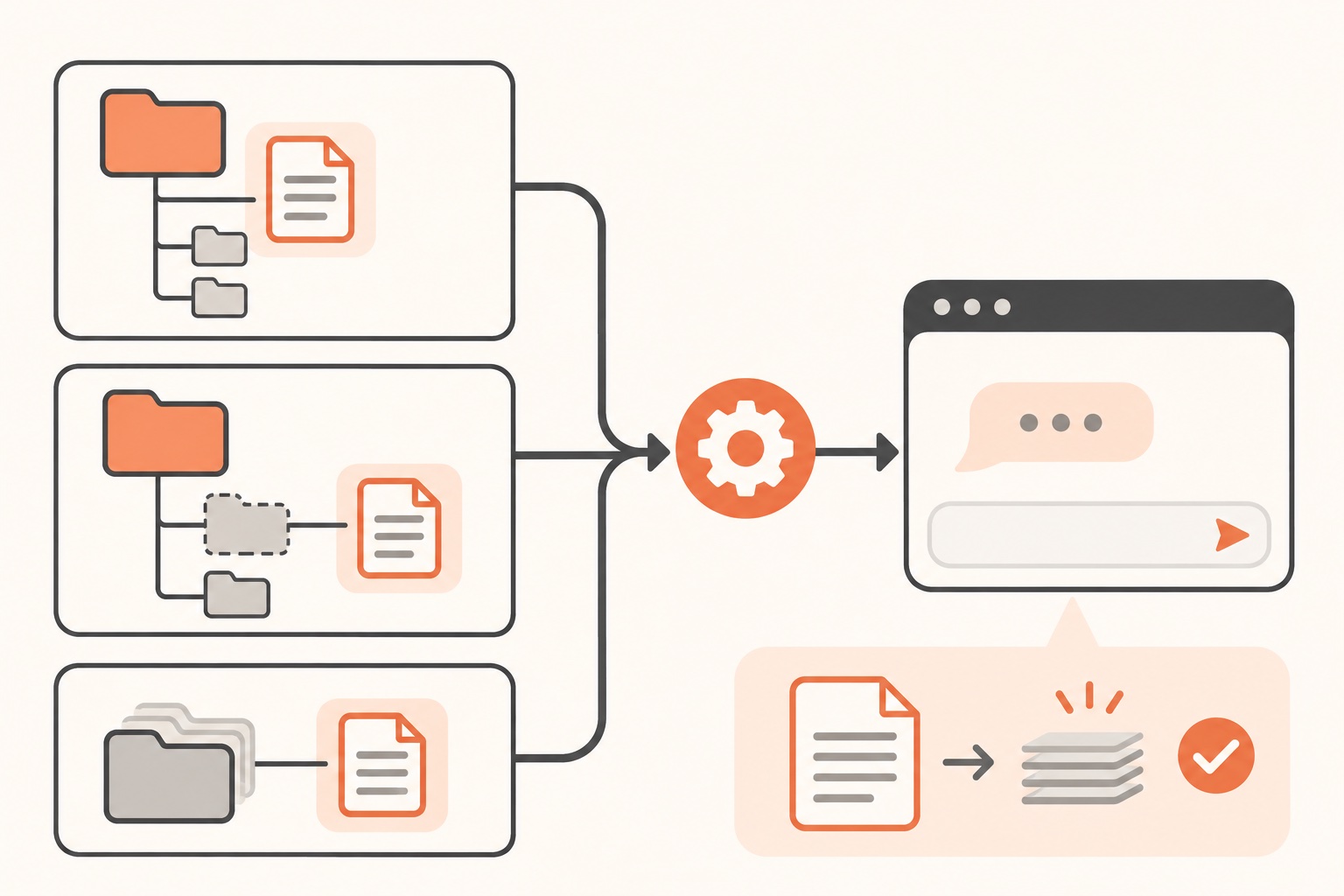
Memoryによると、CLAUDE.mdはプロジェクト直下の./CLAUDE.mdか./.claude/CLAUDE.md、全プロジェクト共通なら~/.claude/CLAUDE.mdに置くと、毎回の会話の開始時に自動で読み込まれます。1ファイル200行未満が目安です。
以下はCLAUDE.mdに書く委任ルールの例です。
## 委任のルール
- 外部公開・決済・顧客データ削除を含む作業は必ずPlan modeで計画を出し、承認を待つ
- Bashでファイルを移動・削除する前に対象パスを明示して確認を取る
- 出力形式はMarkdownで、見出し記号は##までとする
同じ指摘を2回受けたら、この表に追記して再発を防ぎます。コードベースを解析してCLAUDE.mdの下書きを作りたい場合は/initを使い、CLAUDE.mdの内容を直接編集・自動メモリのオンオフを切り替えたい場合は/memoryを使います。これらのコマンドの挙動はCommandsに記載があります。
失敗例と対策
- 失敗例1: bypassPermissionsモードで確認を全部飛ばして作業させたら、意図しないファイル削除が起きた。Permission Modesでは、bypassPermissionsは確認も安全チェックもすべて飛ばすモードで、公式は「ネットにつながらないコンテナやVMなど隔離環境でだけ使う」としています。普段の作業環境では使わないことが対策です。
- 失敗例2: Bashで直接ファイルを書き換えた後に「やっぱり戻して」と頼んだが戻らなかった。Bash経由の変更は巻き戻し対象外というCheckpointingの制限によるものです。対策は、Bashでファイル操作する前にGitなど別のバックアップ手段を用意しておくことです。
- 失敗例3: 「いい感じに直して」とだけ伝えて期待外れの結果になった。前提条件・タスク・ルールを分けて書き、ルールにはCLAUDE.mdに固定した禁止事項を含めることで再現性が上がります。
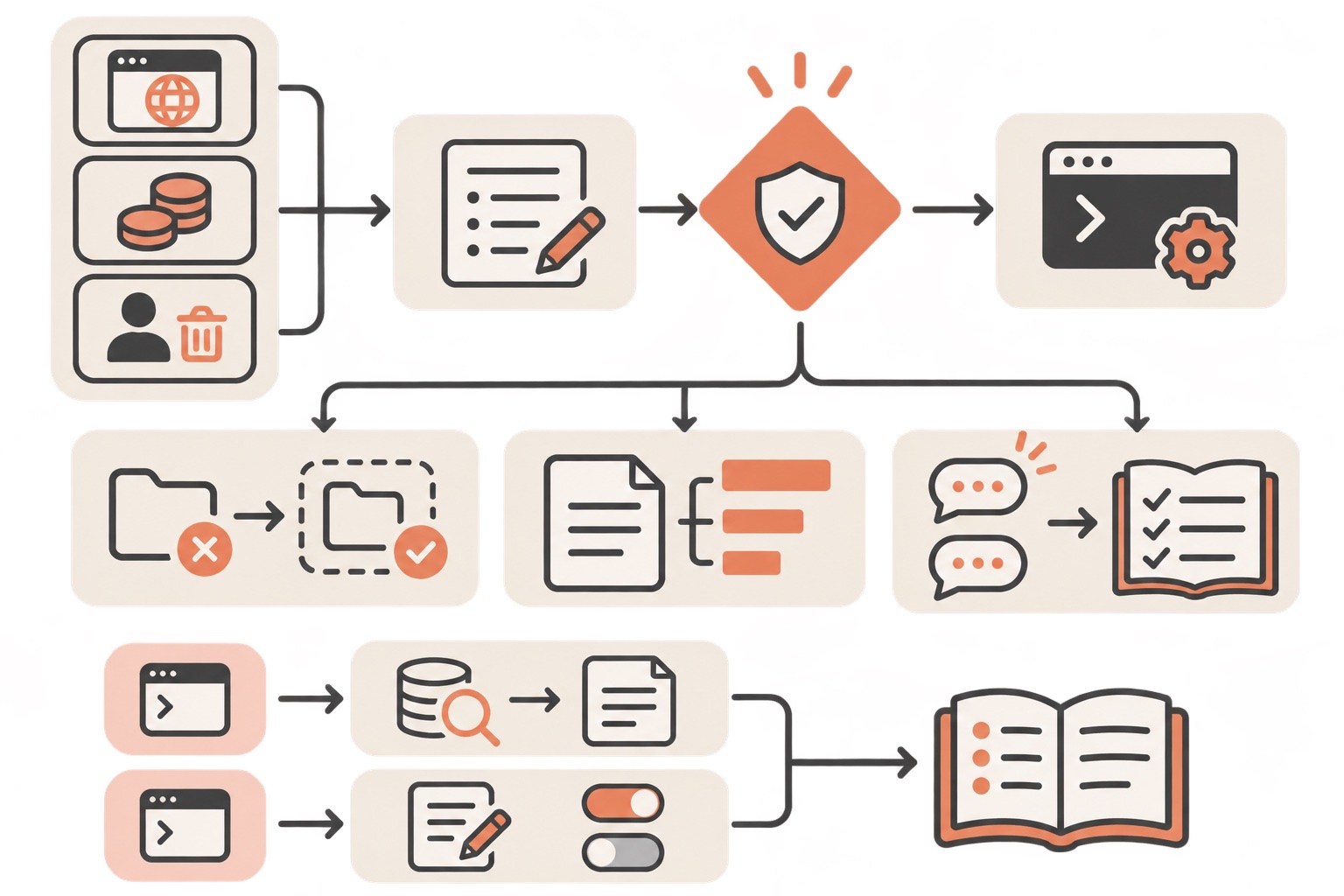
この図は、計画の提示から承認、実行、確認までの作業順序を軸に示しています。矢印の向きに沿って、計画を見ずに実行へ進んでいないか、実行後に表示確認を飛ばしていないかを自分の手順と照らし合わせてください。
初心者向け最小構成
まず次の3つだけ揃えれば、委任と確認の最低限の型ができます。
- プロジェクト直下に
CLAUDE.mdを1枚作り、禁止事項と完了条件を箇条書きで3〜5行書く - 大きな変更は必ず
/planを先頭に付けて指示する - 実行後に結果がおかしいと感じたら、入力欄を空にしてEscを2回押し
/rewindで戻す
これだけで、任せきりで事故が起きる状況をかなり減らせます。
中上級者向け応用:フックとサブエージェントで責任を分ける
確認を人の目だけに頼らず、仕組みで強制したい場合はHooks Guideのフックを使います。PreToolUseフックはツール実行の前に動き、終了コード2でブロックできます。PreToolUseのフックはどの権限モードでも権限チェックより先に動き、denyを返すとbypassPermissionsでもそのツールは止まります。つまりフックは制限を強めることはできても、権限ルールより緩めることはできません。
調査と変更を分けて任せたい場合はSub-agentsのサブエージェントが使えます。組み込みのExploreは読み取り専用のコード検索、general-purposeは調査と変更の両方を担当します。自分専用の文脈で作業し、要約だけを本体の会話に返すため、ログ調査などで本体の会話を圧迫しません。名前を文で書けば任せるかはClaudeが判断し、@でメンションすれば確実にそのサブエージェントが動きます。
この図は、任せる作業の性質を軸に、Plan mode・フック・サブエージェントのどれを選ぶかの分岐を示しています。自分が今から任せる作業が調査だけか、ファイル変更を伴うか、取り消せない操作を含むかをたどって、対応する仕組みを選んでください。
文脈整理コマンドの使い分け
長い作業では文脈の扱いも判断が必要です。公式が示す主な使い分けは次の通りです。
| コマンド | 挙動 | 向いている場面 |
|---|---|---|
/compact |
会話を要約して文脈の空きを作る。残す焦点を指示できる | 同じ作業を続けながら文脈を圧縮したいとき |
/clear |
空の文脈で新しい会話を始める。直前の会話は/resumeで戻れる |
別の作業に切り替えるとき |
/rewind |
コード・会話・両方を選んで過去の状態に戻す | 直前の変更が想定と違ったとき |
この使い分けはCommandsとCheckpointingに基づいています。関係ない作業に移るときは/clear、同じ作業を続けながら圧縮したいときは/compact、直前の変更だけ戻したいときは/rewindという順で選びます。
実践で分かったこと
運営者自身のVault運用では、委任の境界をCLAUDE.mdだけでなく定期タスクの実測値で管理しています。2026年9月7日に実行一覧を確認したところ、YouTubeの伸びている動画の定点観測は3日に1回9:00に回しており、「再生数が登録者数の3倍以上・投稿から90日以内・5分超・5,000再生以上」を満たすものだけを伸びている動画として扱う基準を使っています。これは、Claudeに「伸びている動画を探して」とだけ委任すると判断がぶれるため、数値基準を先に固定して任せる範囲を明確にするためです。この基準を決めてから、基準外の動画を取り込んでリサーチが散らかる状況を防げています。
もう一つは週1コーチングの録画の文字起こしで、毎週月曜7:30に取り込みを実行し、フォルダへ振り分ける運用にしています。曜日と時刻を固定しているのは、不定期に実行すると取り込み漏れや二重取り込みが起きやすいためです。過去に台本で「毎日」「週1」と話していた頻度が実際の実行一覧と食い違っていたため、現在は実行一覧で確認できた値だけを運用の根拠として使っています。この習慣により、実態と違う頻度を前提に次の作業を組んでしまう事故を防げています。
一般的な手順と運営者の運用の比較
| 項目 | 一般的に説明される手順 | 運営者の運用と理由 |
|---|---|---|
| 任せる基準の決め方 | 「伸びている」「重要」など感覚的な言葉で指示する | 再生数・登録者数・経過日数・再生回数の数値基準を先に固定する。感覚的な指示だとAIの判断がぶれ、基準外の情報を拾ってしまうため |
| 定期作業の頻度設定 | 「毎日」「週1」など記憶ベースで決める | 実行一覧で実測した時刻・頻度だけを採用する。記憶と実態がずれていた経験から、確認できた値以外は根拠にしないため |
FAQ
Q. Plan modeを使うと毎回手間が増えませんか。
A. 取り消せない操作や影響範囲が広い作業に絞って使えば、確認の手間以上に手戻りを防げます。ローカルファイルの小さな修正まで毎回Plan modeにする必要はありません。
Q. CLAUDE.mdに何でも書いてよいですか。
A. Memoryによると1ファイル200行未満が目安とされており、同じミスが2回起きたときに追記する運用が推奨されています。コードから分かる内容まで書き込むと肥大化するため、/doctorで点検し、削れる提案があれば整理します。
Q. フックを設定すればPlan modeは不要になりますか。
A. 役割が異なります。Plan modeは実行前に人が計画を読んで承認する仕組みで、フックは決まったタイミングで自動実行されるチェックです。重大な操作にはPlan modeでの承認、繰り返しのチェックにはフックという組み合わせが安全です。
まとめ
Claude Codeをうまく使うコツは、プロンプトの言い回しより先に「何を任せ、どこで人が確認するか」の境界を決めることです。Checkpointingで戻せる範囲を理解し、Plan modeで計画を承認してから実行し、CLAUDE.mdに禁止事項と完了条件を固定すれば、任せきりの事故をかなり減らせます。さらに踏み込みたい場合は、フックで確認を自動化し、サブエージェントで調査と実行を分担する形が次の一歩になります。
公式LINEで「Claude Code×ひとり起業 10大キット」を無料で受け取る
一次情報
Claude Codeで何を任せ、どこで確認するかの設計をもう少し具体的に知りたい方は、公式LINEで「Claude Code×ひとり起業 10大キット」を無料で受け取れます。








コメント