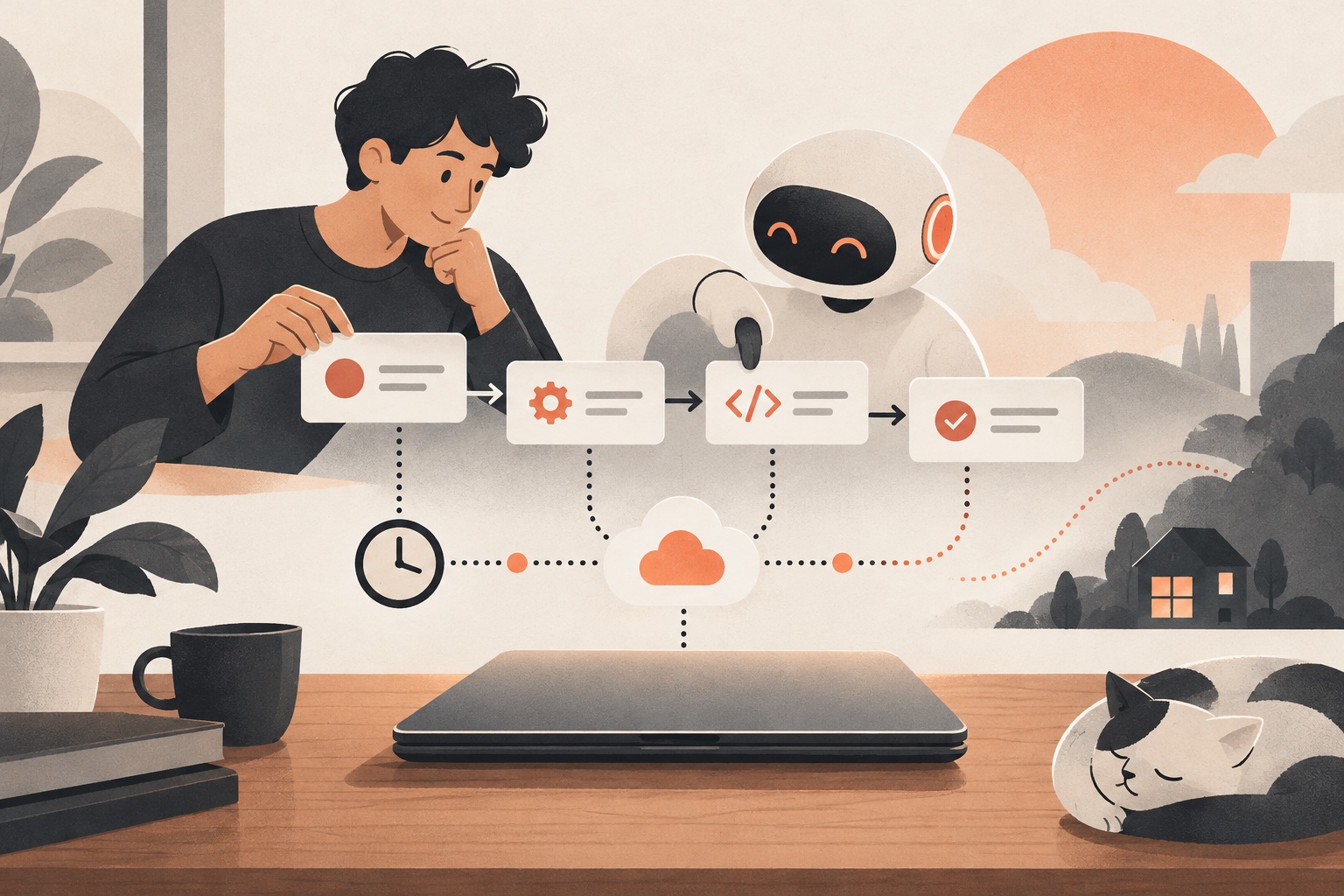
この記事の結論
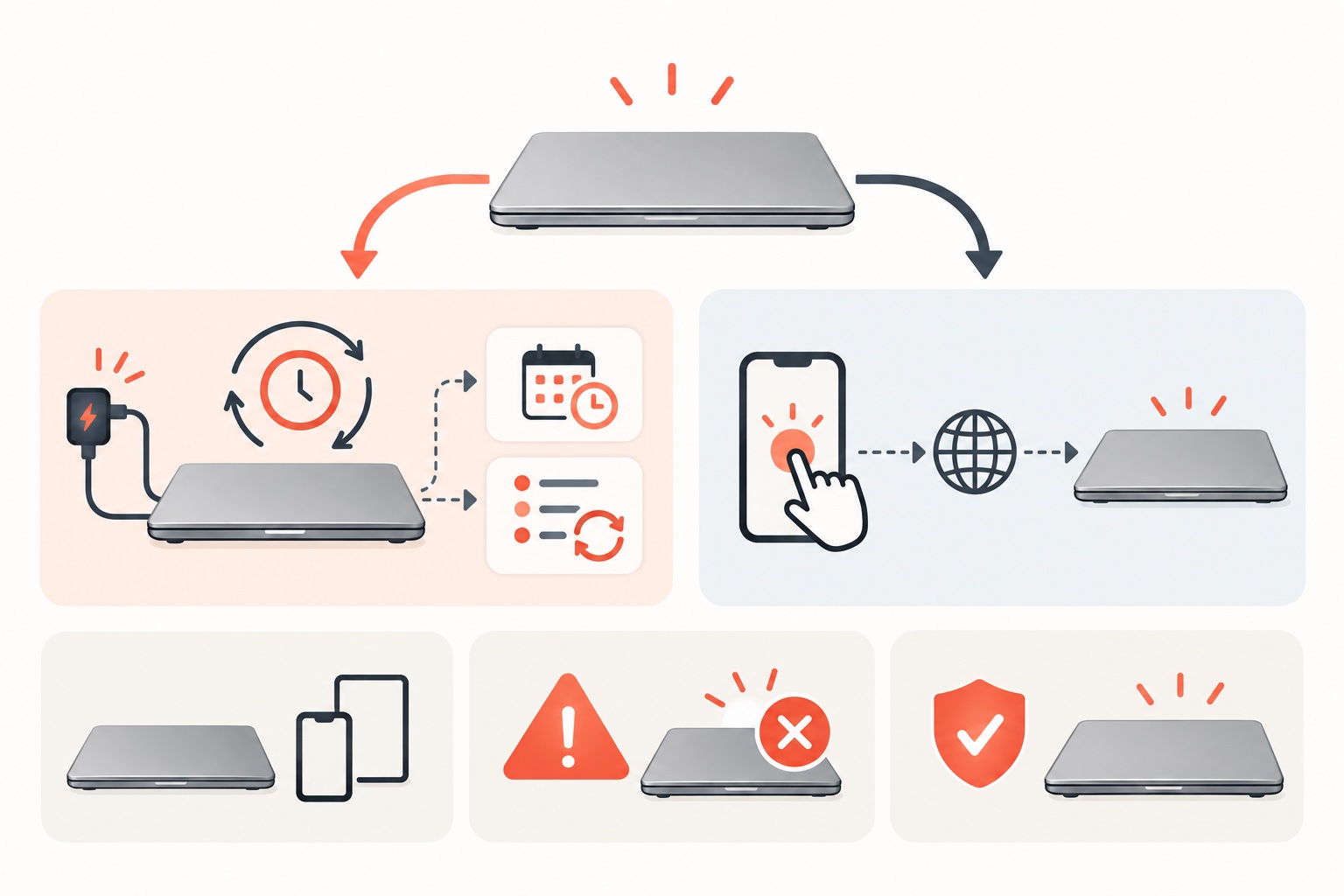
Claude Codeの作業をPCを閉じた状態でも進めたい方向けに、確認できる公式仕様だけで実現方法をまとめます。結論として、PCを閉じても処理を続けたい場合はPC自体の起動を維持したままDesktopの定期タスクかRoutinesを使うのが確実で、外出先から都度指示を出したいだけならRemote Controlで十分です。この記事を読めば追加の検索なしで、どの方法を選べばよいか、実際に打つコマンド、起きる失敗とその対策まで分かります。
判断基準:3つの仕組みの違いを先に理解する
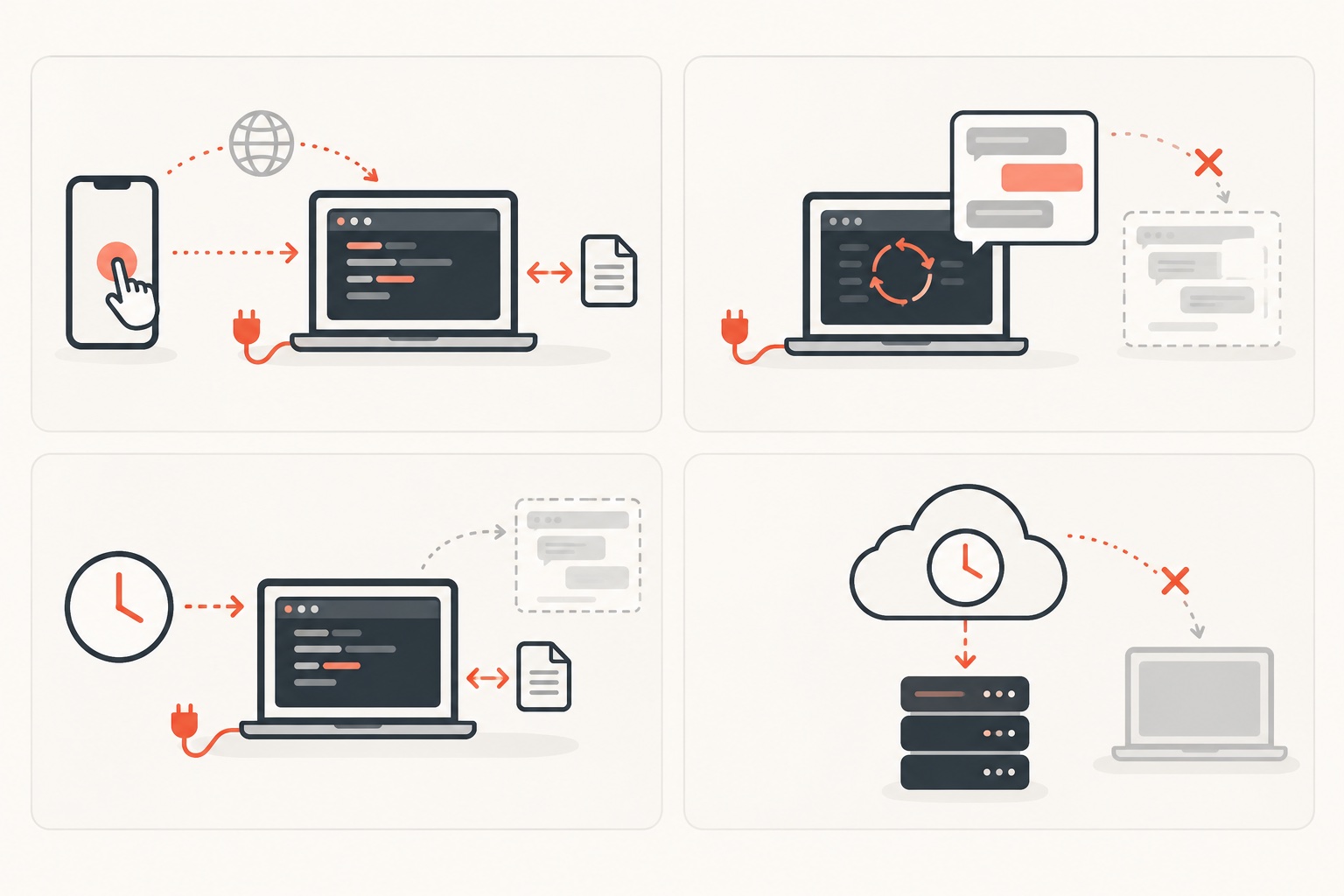
Claude Codeには遠隔操作・自動化に関わる仕組みが3つあります。それぞれ「PCの電源が必要か」「会話を閉じても動くか」で性質が大きく異なるため、混同すると狙った動きになりません。
| 仕組み | PCの電源 | 会話を閉じても継続 | 向いている場面 |
|---|---|---|---|
| Remote Control | 必要(手元PCで処理) | いいえ(セッションは手元PCで稼働し続ける前提) | 外出先からスマホで指示を追加したい |
| /loop | 必要 | いいえ(会話を閉じると止まる) | 会話を開いたまま短時間だけ繰り返したい |
| Desktopの定期タスク | 必要(PCは起動が必要) | はい | PC上のファイルを使いながら時間指定で自動実行したい |
| Routines(/schedule) | 不要(クラウド) | はい | PCを閉じても動かしたいが、PCのファイルは使わない |
Remote Controlは、手元のPCで動いているClaude Codeのセッションを、claude.ai/codeやClaudeアプリ(iOS/Android)から続けられる仕組みです。処理自体は最初から最後まで手元のPCで動くため、PCの電源を落としたり通信を切ったりすると処理は進みません。一方Routinesはクラウド側で動くため、PCを閉じても実行されますが、PCのファイルは読めない制限があります。定期実行の全体像を見ると、/loopは会話を開いている間だけ動き、繰り返しの予約も7日で消える点も押さえておく必要があります。
再現できる手順:外出先から指示を続ける(Remote Control)
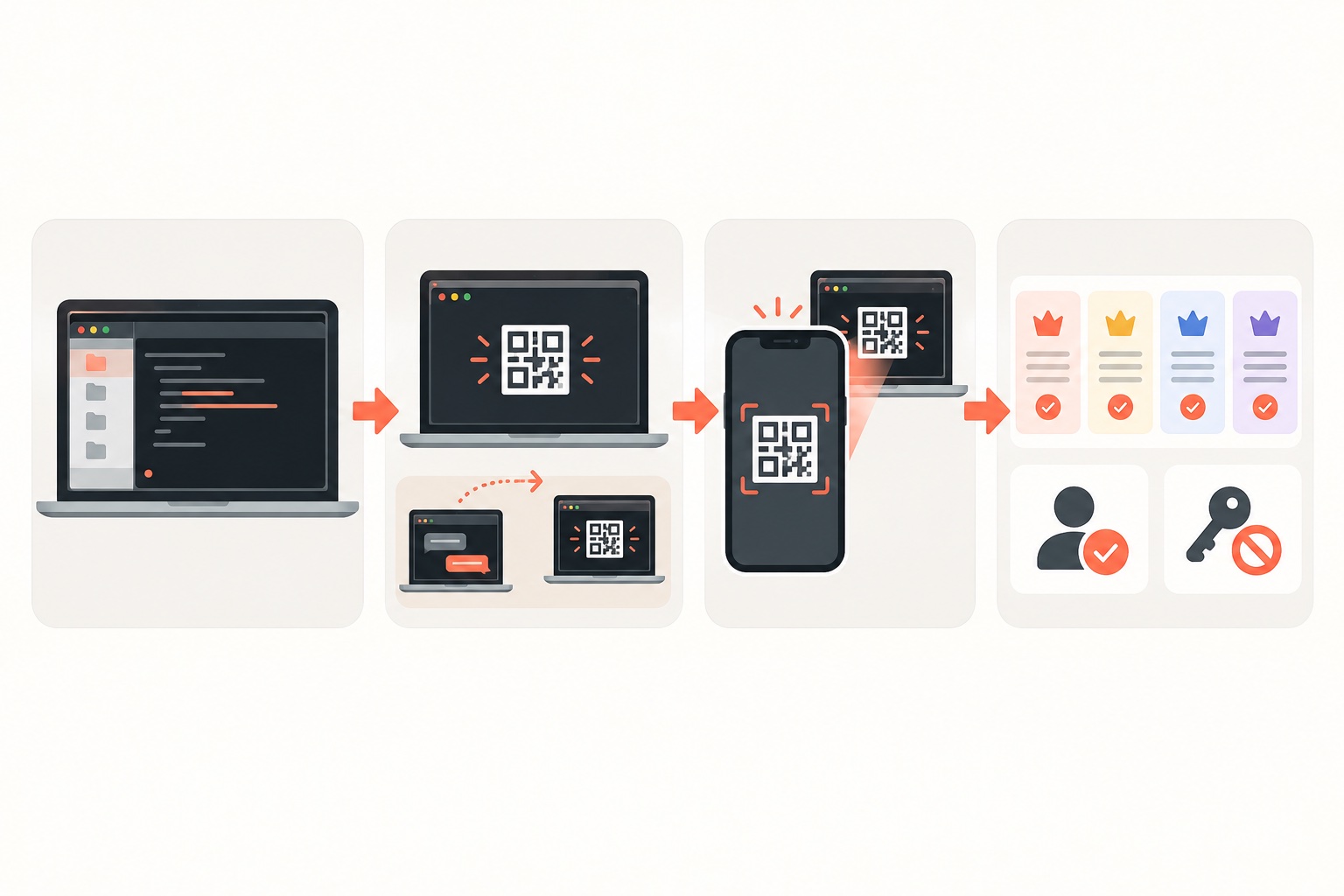
- 作業対象のプロジェクトフォルダでPC側のターミナルを開いたままにします。
- ターミナルで
claude remote-controlと打つと待ち受け状態になり、スペースキーを押すとQRコードが表示されます。すでに会話中の場合は/remote-control(省略形/rc)でも同じ状態にできます。 - スマホのClaudeアプリまたはclaude.ai/codeでQRコードを読み取ると、同じセッションに接続できます。
- この機能はPro・Max・Team・Enterpriseのプランで
/login済みであることが条件で、APIキーでは使えません。出典:Remote Control
貼ってそのまま使える指示文の例です。
外出先から確認します。直前に依頼した資料のドラフトが完成していたら、
変更点の要約だけをここに返してください。ファイルの全文は不要です。
再現できる手順:PCを閉じても動かす(Desktopの定期タスク/Routines)
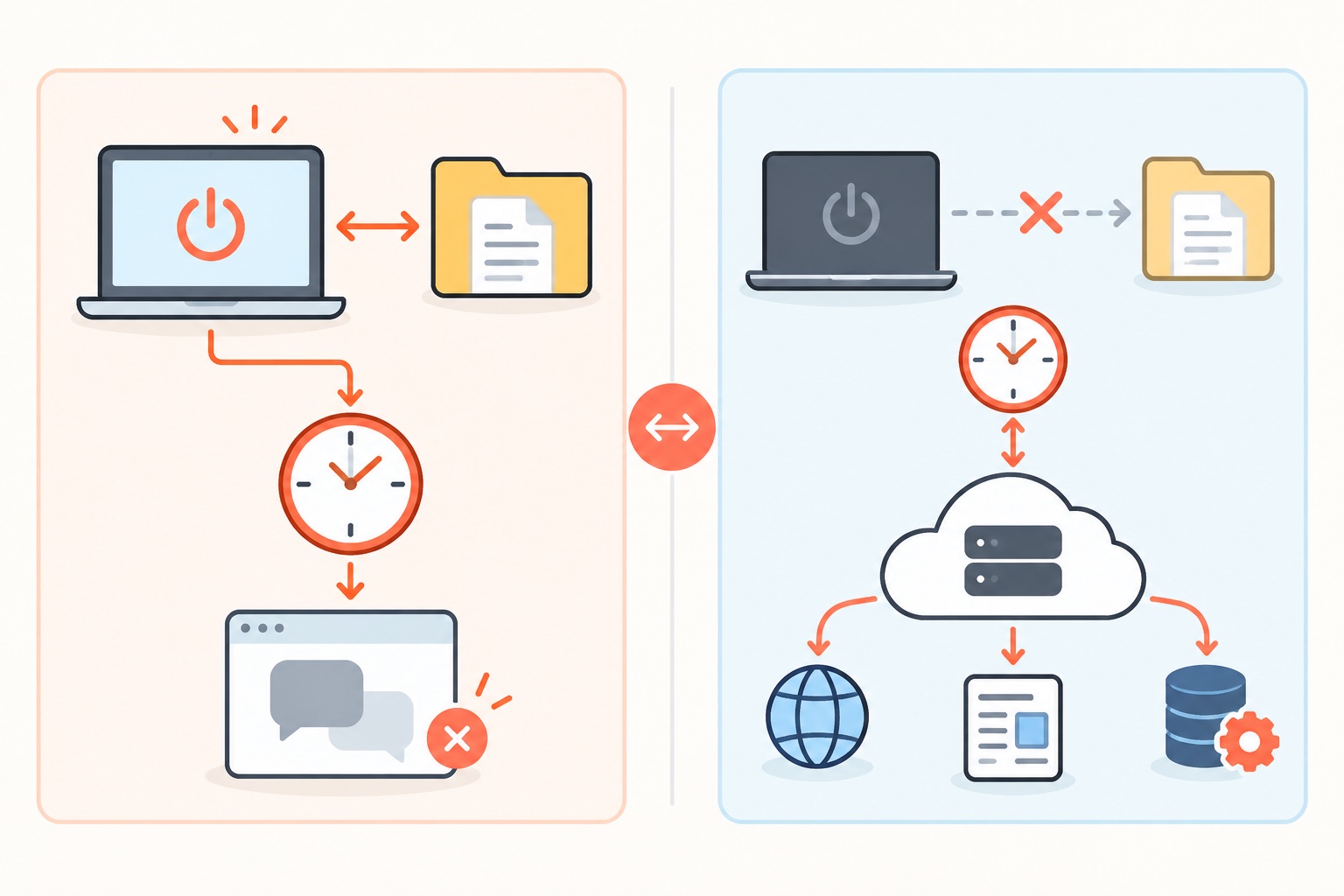
PC上のファイルを使いながら時間指定で自動実行したい場合はDesktopの定期タスクを使います。PC自体は起動している必要がありますが、会話を閉じても設定した時刻に実行されます。詳細はDesktopの定期タスクにまとまっています。
PCを完全に閉じても構わない場合はRoutines(/schedule)を使います。クラウド側で動くためPCの電源に依存しませんが、PCのローカルファイルは読めない制限があるため、Web上の情報収集や外部サービスとのやり取りが中心の作業に向いています。出典:Routines
具体例:3日おきの定点観測タスクを組む
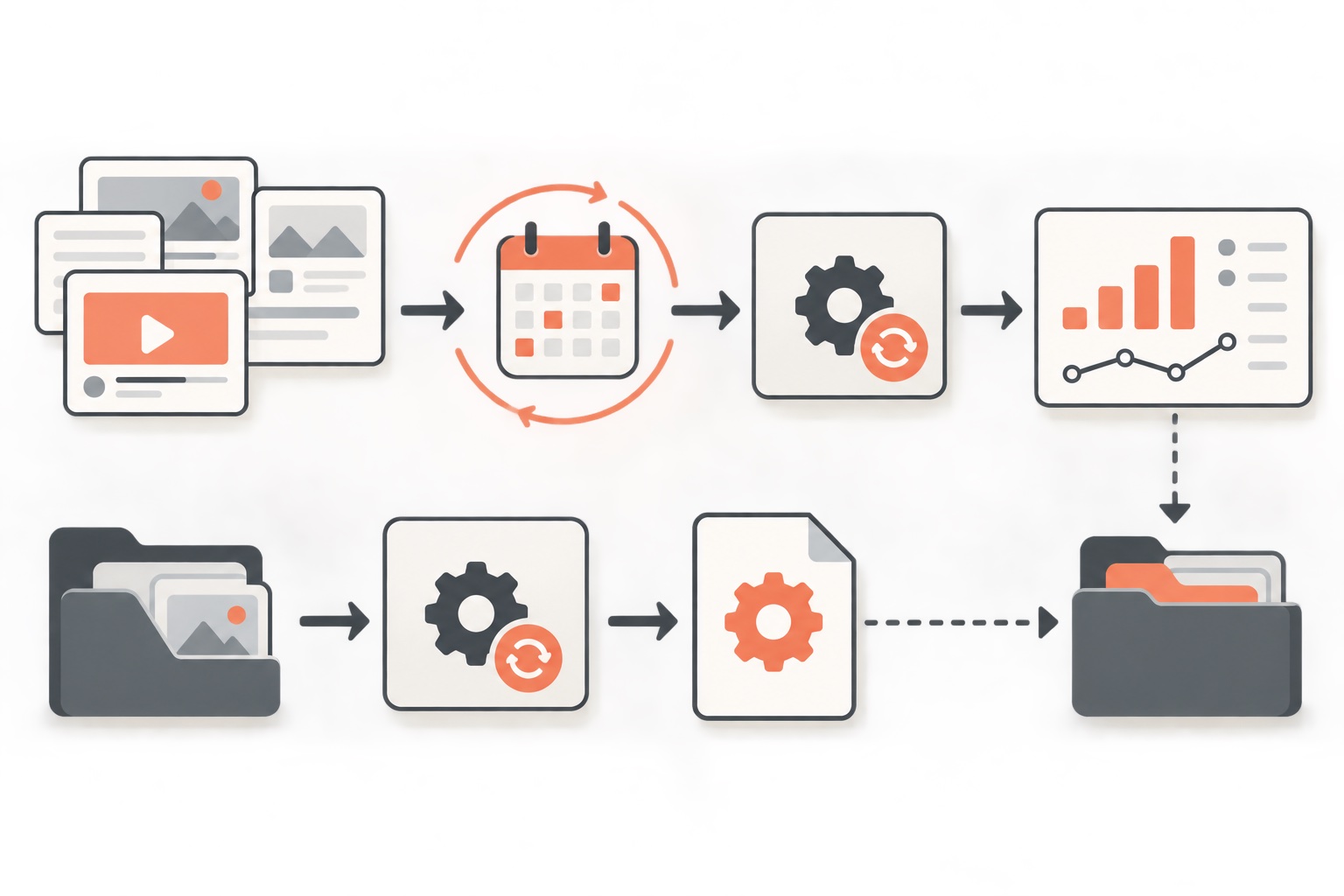
外部の動画やコンテンツの傾向を定期的にチェックしたい場合、Routinesで次のような指示を登録できます。
/schedule
3日に1回、朝9時に実行してください。
指定したジャンルで直近1週間に公開された動画のタイトルと概要を調べ、
結果を日付付きで要約して返してください。
PC上の過去データと突き合わせる必要がある場合は、Desktopの定期タスク側に同様の指示を設定し、CLAUDE.mdに保存先フォルダのルールを書いておくと、CLAUDE.mdが毎回の会話開始時に読み込まれる仕様により、保存先を毎回指示し直さずに済みます。
失敗例と対策
失敗例1:PCをスリープさせてRemote Controlが止まった
Remote Controlは手元PCで処理が動く仕組みのため、PCがスリープすると処理も止まります。対策として、長時間の処理はDesktopの定期タスクかRoutinesに切り替え、Remote Controlは短い追加指示のためだけに使います。
失敗例2:Routinesに手元のファイル参照を期待した指示を出した
RoutinesはPCのファイルを読めない仕様のため、「このフォルダの資料を読んで」という指示は実行できません。PC上のファイルを使う定期処理はDesktopの定期タスクに切り分けます。
失敗例3:/loopで長時間の自動化を組もうとして会話を閉じた
/loopは会話を開いている間だけ動作し、繰り返しの予約も7日で消える制限があります。1週間を超える定期処理や、会話を閉じて放置したい処理にはDesktopの定期タスクかRoutinesを使います。
初心者向け最小構成
まず試すなら、Remote Controlだけで十分です。PCのターミナルでclaude remote-controlを実行し、スマホでQRコードを読み取って接続する、という2ステップだけで外出先から指示を追加できる状態になります。定期実行まで手を広げるのは、Remote Controlの動きに慣れてからで問題ありません。
中上級者向け応用:サブエージェントと組み合わせて並行作業を増やす
調査・下書き・検品のように役割を分けられる作業はサブエージェントに任せると、本体の会話の文脈を埋めずに結果の要約だけを受け取れます。Remote Controlで外出先から指示を出す際も、サブエージェントに作業を振っておけば、戻ってきたときに要約だけを確認すればよい状態を作れます。ただし同時に動かす数が増えすぎると管理が難しくなるため、数本までに絞るのが現実的です。
実践で分かったこと
運営者の実際の運用では、週1回のコーチング録画の文字起こしをDesktopの定期タスクで毎週月曜7:30に取り込み、フォルダへ自動で振り分けています。これは曜日と時刻が固定されている定例作業のため、手動実行の手間を省きつつ、取り込み忘れを防ぐ目的で時刻を固定しています。また、YouTubeの伸びている動画の定点観測は3日に1回9:00に実行し、外部の動画冒頭リサーチは毎月1日と15日の11:00に実行しています。頻度を分けている理由は、動画の伸びは短期間で変化するため3日おきの短い間隔で確認する一方、外部リサーチは月初と月中の2回で十分と判断しているためです。なお、過去の台本では「毎日」「週1」と話していた頻度が実際の実行一覧と異なっていたため、現在は実行一覧で確認できた値だけを運用の根拠として使っています。これにより、記憶や思い込みに基づく頻度設定で無駄な実行や取りこぼしが起きることを防げています。
もう一点、Vault全体を非公開のGitHubリポジトリに15分ごとに自動で同期する運用も行っています。これは定期実行の処理がファイルを変更する性質を持つため、処理の失敗や意図しない上書きが起きた際に直前の状態へ戻せるようにする目的で、短い間隔のバックアップを選んでいます。Checkpointingの仕様にある通り、Bashコマンドで変更したファイルは巻き戻しメニューでは戻せないため、会話の巻き戻しとは別にファイル単位のバックアップを持っておくことが、定期実行を安全に回すうえでの備えになっています。
この図は、外出先からの指示とPCを閉じたままの自動実行という2つの流れを、時間軸に沿った作業の順序で示します。図の上から下へ、PC起動・コマンド実行・結果確認という流れをたどりながら、自分がどの段階にいるかを確認し、次にどのコマンドを打つかを決める材料にしてください。
よくある3つの仕組みの選び方
この図は、「PCを閉じたいか」「手元のファイルを使うか」という2つの質問を軸に、Remote Control・Desktopの定期タスク・Routinesのどれを選ぶかの分岐を示します。自分の状況に近い分岐をたどって一つの仕組みを選んだら、本文の該当する手順に戻ってコマンドを実行してください。
一般的な手順と運営者の運用の比較
| 項目 | 一般的に説明される手順 | 運営者の運用 | 運用にしている理由 |
|---|---|---|---|
| バックアップの頻度 | 作業の区切りで手動保存 | 15分ごとに非公開GitHubリポジトリへ自動同期 | 定期実行がファイルを変更するため、巻き戻せない変更に備えて短い間隔で履歴を残すため |
| 定期実行の頻度設定 | 「毎日」「週1」など感覚で決める | 実行一覧で実測した値(月曜7:30、3日に1回9:00など)だけを採用 | 過去に話していた頻度と実測が食い違っていたため、確認できた数値だけを根拠にするため |
| 並行作業の本数 | 動かせるだけ動かす | サブエージェントの同時実行は3〜4本までに制限 | 本数が増えすぎると管理が難しくなり、結果の確認漏れが起きやすくなるため |
FAQ
Q. Remote ControlとDesktopの定期タスクはどちらを先に試すべきですか
まずRemote Controlから試すことをおすすめします。設定がシンプルで、PCの前にいなくてもスマホから続きの指示を出せる体験をすぐに確認できます。
Q. PCを完全にシャットダウンしても処理を続けたい場合はどうすればよいですか
PCのファイルを使わない作業であればRoutines(/schedule)を検討してください。クラウド側で動作するためPCの電源に依存しませんが、PCのローカルファイルは読めない制限がある点に注意が必要です。
Q. 定期実行の設定を間違えて意図しないファイル変更が起きた場合、元に戻せますか
会話の巻き戻しは/rewindや入力欄が空の状態でのEsc2回押しで可能ですが、Bashコマンドで変更したファイルは巻き戻せません。これに備えて、ファイル単位のバックアップを別途用意しておくことをおすすめします。
Q. Remote Controlを使うのにAPIキーだけで契約していても使えますか
使えません。Pro・Max・Team・Enterpriseのいずれかのプランで/login済みであることが条件です。
まとめ
PCを閉じたままClaude Codeの作業を続けたい場合は、まず「PCの電源を落としたいか」「手元のファイルを使うか」の2点で仕組みを選び分けることが近道です。外出先からの追加指示にはRemote Control、PC上のファイルを使う定期処理にはDesktopの定期タスク、PCを完全に閉じたい場合はRoutinesを使い分ければ、目的に合った自動化を無理なく組み立てられます。あわせて、ファイル単位のバックアップや実行一覧での頻度確認など、安全に運用を続けるための備えも最初から組み込んでおくことをおすすめします。
公式LINEで「Claude Code×ひとり起業 10大キット」を無料で受け取れます



コメント