この記事で分かること
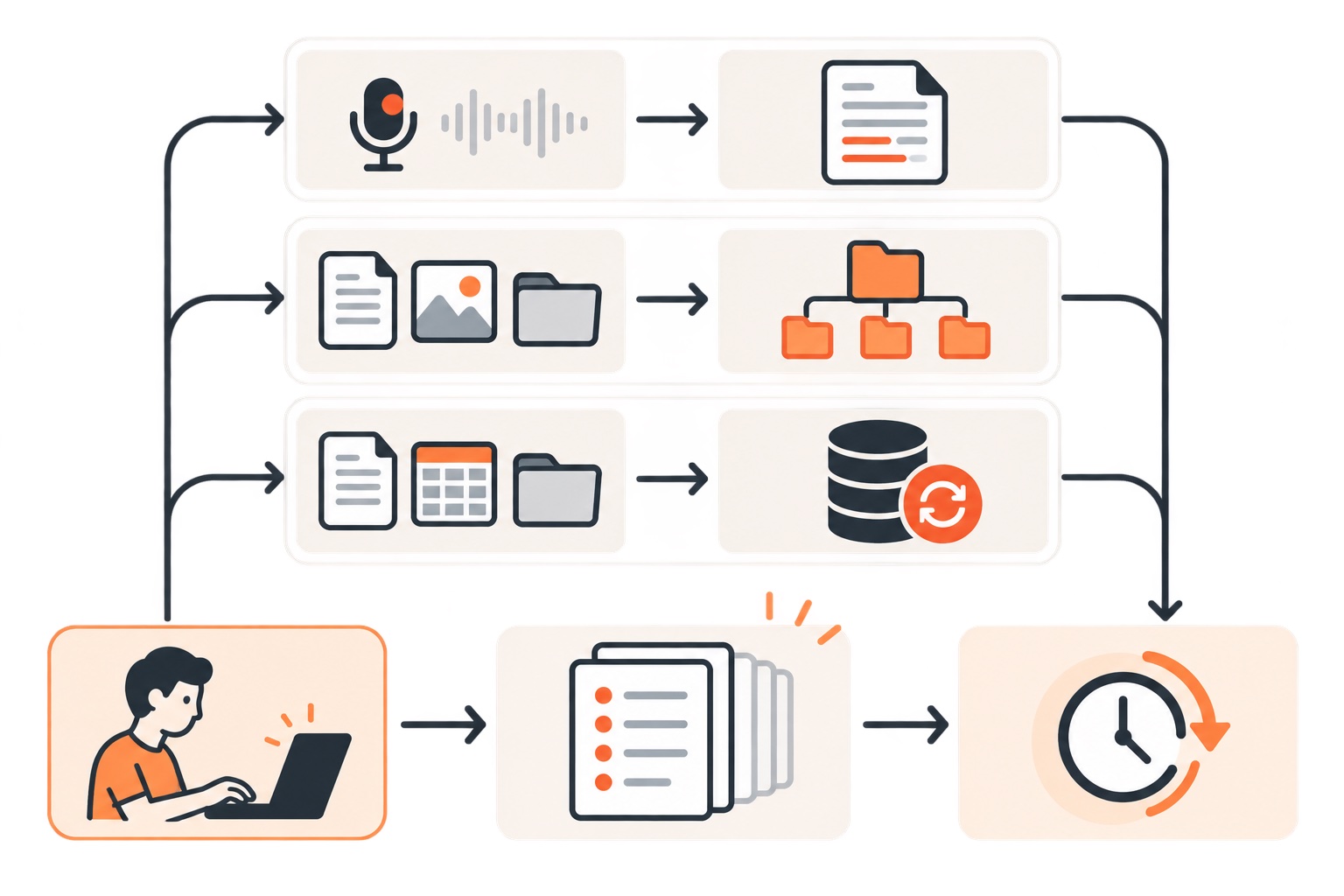
Claude Codeを使って録音データの文字起こし、資料の整理、作業のバックアップまでを自動化したい方に向けて、再現できる手順をまとめます。対象は非エンジニアで、ローカルファイル操作とスキル化の最小構成から中上級者向けの定期実行まで扱います。結論として、最初は小さな手順書(スキル)を1つ作り、CLAUDE.mdに運用ルールを書き足しながら育てる進め方が遠回りに見えて一番早く安定します。
判断基準:どこから自動化するか
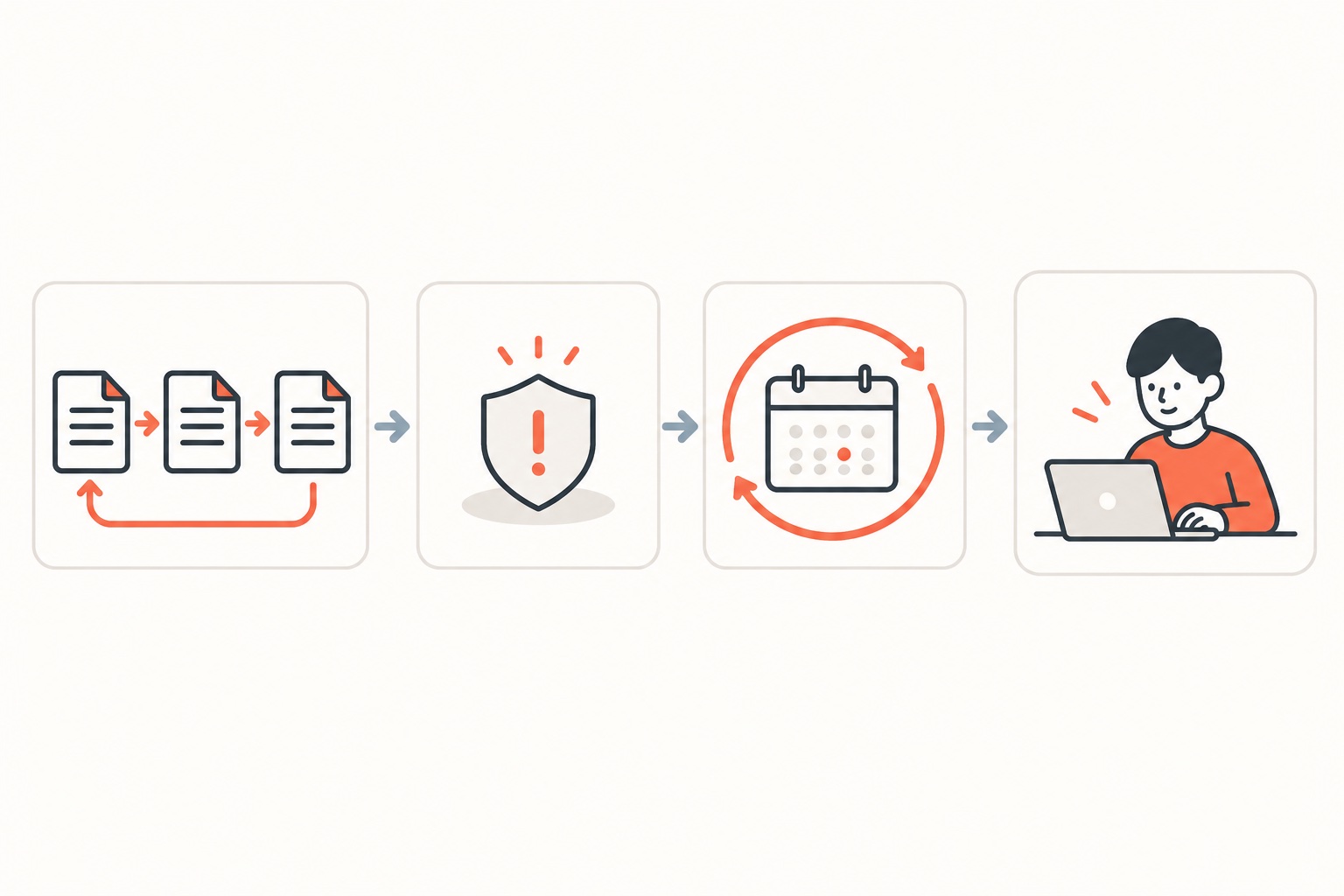
すべてを一度に自動化しようとすると、確認不足のまま失敗しやすくなります。次の3つの基準で優先順位を決めると迷いません。
- 毎回同じ手順で終わる作業から着手する(議事録の整形、ファイル振り分けなど)
- 失敗したときに被害が小さい作業から始める(ファイル削除やネット決済は後回し)
- 繰り返し頻度が高い作業を優先する(週1回以上やる作業を最初に選ぶ)
判断に迷う場合は、「この作業で間違えたら誰が困るか」を基準に、自分だけが困る作業から自動化するのが安全です。
初心者向け最小構成:録音の文字起こしとファイル整理
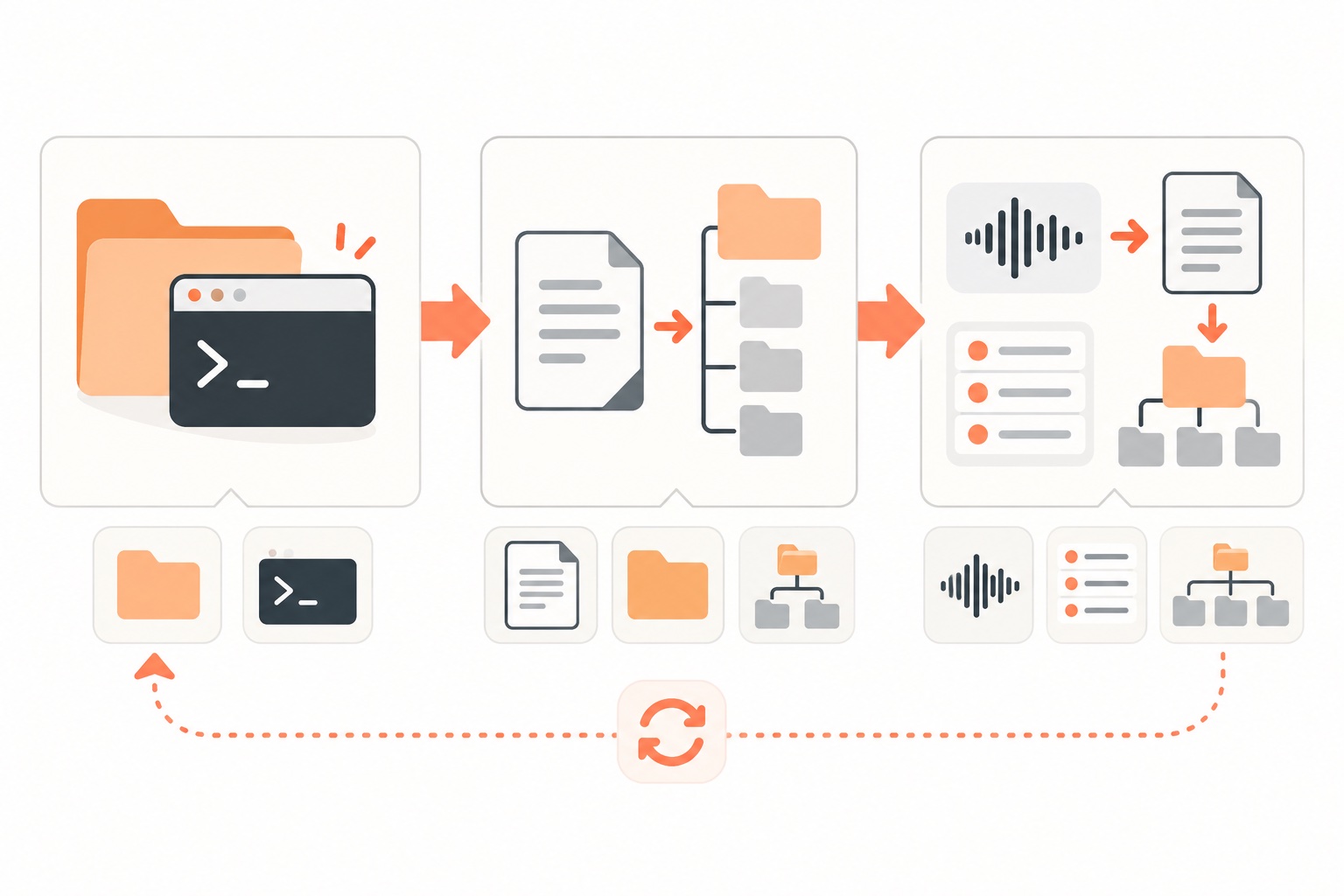
最小構成は次の3ステップです。
- 作業用のフォルダ(例:
~/Documents/Notes)を1つ決めて、Claude Codeをそのフォルダで起動します - フォルダ直下に
CLAUDE.mdを作り、ファイルの置き場所ルールを書きます - 「録音ファイルを文字起こしして、日付フォルダに保存する」という一連の手順をスキル化します
CLAUDE.mdは毎回の会話の開始時に自動で読み込まれるため、置き場所のルールを書いておくと、指示のたびに説明し直す必要がありません。読み込まれているかどうかは /context コマンドで確認でき、CLAUDE.mdが表示されていれば読み込み済みです(memory、commands)。コードベースがある場合は /init を実行すると、既存のファイル構成を解析してCLAUDE.mdの下書きを作ってくれます(commands)。
スキルは SKILL.md というMarkdownファイルに手順を書いたもので、置き場所は個人用なら ~/.claude/skills/<名前>/SKILL.md、プロジェクト専用なら .claude/skills/<名前>/SKILL.md です(skills)。たとえば録音の取り込み用に次のような最小のSKILL.mdを作ります。
---
name: 録音取り込み
description: 直近24時間分の録音ファイルを文字起こしし、日付フォルダに保存する
---

1. 指定フォルダ内の音声ファイルのうち、更新日時が24時間以内のものを探す
2. 見つかったファイルをローカルの文字起こしツールに渡してテキスト化する
3. 出力結果を `YYYY-MM-DD` のフォルダを作って保存する
4. 処理済みのファイル名を一覧で報告する
呼び出すときは会話中に /録音取り込み と打つだけで実行されます。関係する場面であればClaudeが自動で使う場合もありますが、確実に動かしたいときは名前を直接呼ぶのが安全です。
この図は、録音データを受け取ってから保存先に振り分けるまでの作業順序を軸にした流れ図です。上から下へ「録音→文字起こし→保存→報告」の順に読み進め、自分の環境でどの工程をスキル化するかを図の各ステップに当てはめて書き出してみてください。
失敗例と対策
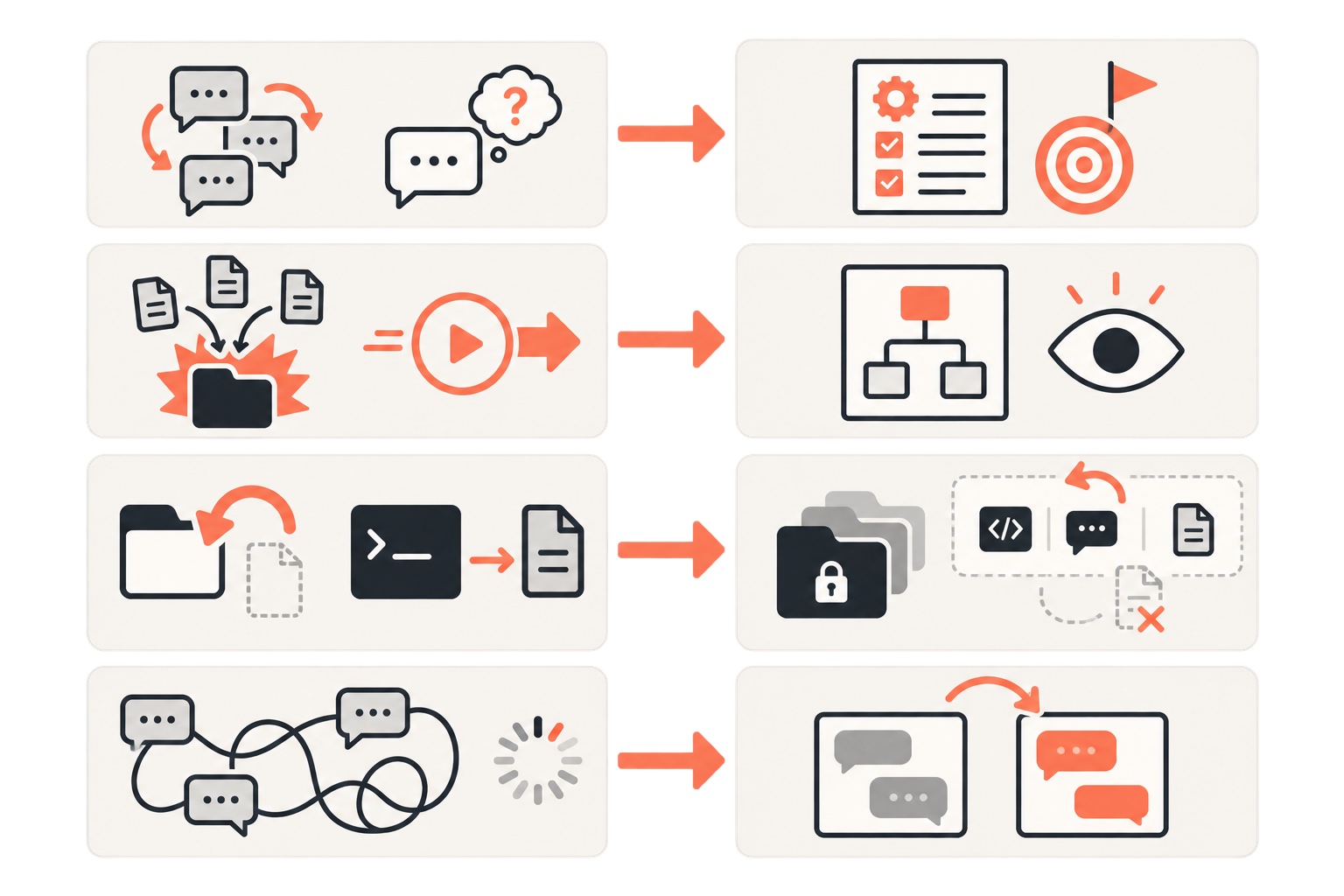
自動化を始めたばかりの時期によくある失敗と対策をまとめます。
| 失敗例 | 原因 | 対策 |
|---|---|---|
| 同じ指摘を何度もClaude Codeに出し直す | ルールが曖昧なまま口頭指示だけで進めている | 再発した指摘はCLAUDE.mdに具体的な禁止事項・完了条件として追記する |
| 大きな変更を一括で実行させて収拾がつかなくなる | いきなり実行モードで作業を始めている | Plan modeに入り、計画を確認してから実行する。会話中は Shift+Tab で切り替わります |
| ファイルを戻したつもりが元に戻っていない | Bashコマンドで変更したファイルは巻き戻しの対象外になっている | Checkpointingの仕様を理解したうえで、重要な変更前はバックアップを別途取る |
| 文脈が膨らんで応答が遅くなる | 関係ない作業を同じ会話で続けている | 作業が切り替わったら /clear で新しい会話を始める |
巻き戻しは入力欄が空の状態でEscキーを2回押すか /rewind でメニューが開き、「コードと会話」「会話のみ」「コードのみ」を選んで戻せますが、Bashコマンドで変更したファイルは対象外です(checkpointing)。この制限を知らずに「戻したはずなのに変更が残っている」と混乱するケースがあるため、重要な作業の前に理解しておく必要があります。
中上級者向け応用:定期実行とバックアップの組み合わせ
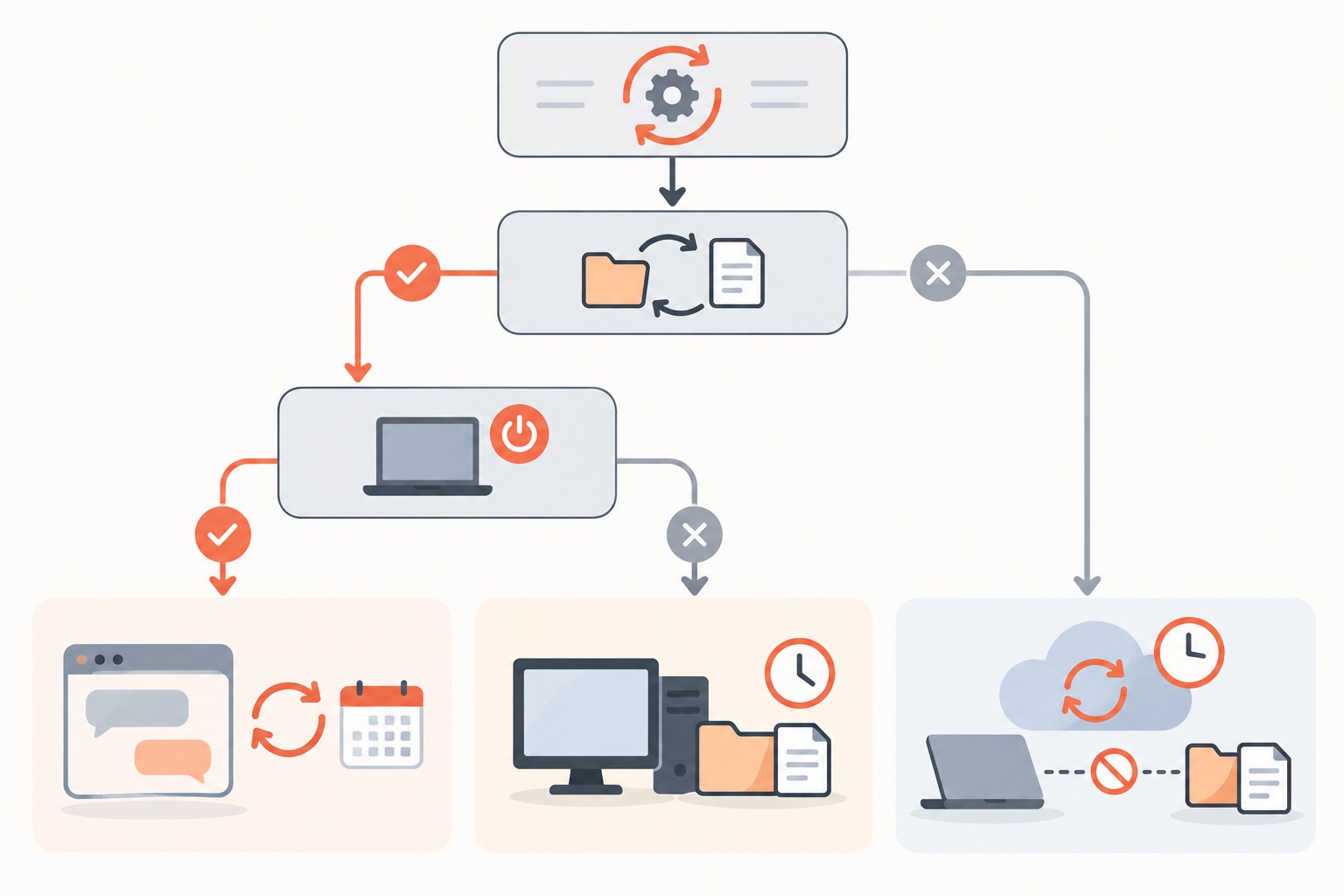
一度動くようになった手順は、定期実行と組み合わせることで手動実行の手間を減らせます。会話を開いている間だけ繰り返したいなら /loop が使えますが、会話を閉じると止まり、繰り返しの予約自体も7日で消えます。PCのファイルを読み書きする作業を会話を閉じても続けたい場合はDesktopの定期タスク(PCの起動が必要)、PCを閉じていても動かしたい場合はクラウドのRoutines(/scheduleで設定。ただしPCのファイルは読めません)を使い分けます(scheduled-tasks、desktop-scheduled-tasks、routines)。
| 選択肢 | 動く条件 | 向いている作業 |
|---|---|---|
/loop |
会話を開いている間だけ。繰り返し予約は7日で消える | その場限りの繰り返し作業の確認 |
| Desktopの定期タスク | PCが起動していれば会話を閉じても動く | ローカルファイルを読み書きする定期作業 |
Routines(/schedule) |
PCを閉じていてもクラウド側で動く。PCのファイルは読めない | クラウド上の情報だけで完結する定期作業 |
この図は、定期実行させたい作業の性質を軸に、3つの選択肢のどれを選ぶべきかを示す分岐図です。「ローカルファイルを読み書きするか」「PCを閉じても動かす必要があるか」の2つの質問に沿って図を下に辿り、自分の作業に合う矢印の先の選択肢を確認してください。
外出先からスマホで手元のセッションに指示を出したい場合はRemote Controlが使えます。PCのターミナルで claude remote-control を実行して待ち受け状態にし、スペースキーを押すとQRコードが表示されるので、スマホのClaudeアプリやclaude.ai/codeから読み取って接続します。処理はあくまで手元のPCで最初から最後まで動く点が特徴で、Pro・Max・Team・Enterpriseのいずれかで /login 済みであることが条件です(remote-control)。散歩中や移動中に進捗を確認したり、追加の指示を出したりする用途に向いています。
実践で分かったこと
一般的な解説ではあまり触れられない、実際の運用で分かった2点を紹介します。
1点目は、録音データの取り込み頻度についてです。散歩中のひとりごとや勉強会の録音はAIボイスレコーダーで記録し、スキルを手動で実行して直近24時間分だけを取り込む運用にしています。これは、取り込み範囲を絞らないと重複処理や対象外ファイルの混入が起きやすいためで、24時間という区切りにすることで「今日録った分だけを確実に処理する」という判断がしやすくなり、取り込み漏れと二重処理の両方を防げています。文字起こし自体はクラウドの有料文字起こし機能ではなく、PC内で完結するローカル処理(faster-whisper)で行っており、音声データを外部サービスに送らずに済む点も運用上の理由です。
2点目は、定期タスクの時刻と頻度を実行一覧の実測値だけで管理している点です。週1回のコーチング録画の文字起こしは毎週月曜7:30に取り込んでフォルダへ振り分け、YouTubeで伸びている動画の定点観測は3日に1回9:00に実行し、外部動画の冒頭リサーチは毎月1日と15日の11:00に実行、月1回のFAQ更新は毎月1日13:00のリマインドで人が確認して実行します。これは、以前「毎日」「週1」と記憶していた頻度が実際の実行一覧と食い違っていたことがあったためで、記憶ではなく実行一覧(ログ)で確認した値だけを運用の基準にすることで、実際には動いていない定期タスクを「動いている」と誤認したまま放置するミスを防げています。
一般的なやり方と運営者の運用の比較
| 項目 | 一般的に説明される手順 | 運営者の運用 | そうしている理由 |
|---|---|---|---|
| 録音の取り込み範囲 | 録音ファイル全体をまとめて一括処理する | スキルを手動実行し、直近24時間分だけを対象にする | 取り込み範囲を絞らないと重複処理や対象外ファイルの混入が起きやすいため |
| 文字起こしの方式 | クラウドの文字起こしサービスを都度呼び出す | PC内のローカル処理(faster-whisper)で完結させる | 音声データを外部に送らずに済ませたいため |
| 定期タスクの頻度管理 | 「毎日」「週1」など記憶や口頭の説明に基づいて運用する | 実行一覧に残る実測の時刻・頻度だけを基準にする | 記憶と実際の実行結果が食い違っていたことがあり、実行一覧でしか正確な頻度を確認できないため |
FAQ
Q. スキルは使うたびに自動で改善されますか。
いいえ。SKILL.mdに書いた手順がそのまま毎回実行される仕組みで、使うたびに内容が自動で書き換わるような仕様はありません。改善したい場合は自分でSKILL.mdを編集するか、Claudeに修正を依頼します(skills)。
Q. Claude CodeとWord・Excelファイルの読み書きはこの記事の手順だけで可能ですか。
この記事はローカルファイルの整理と文字起こしの自動化を扱っており、Excelの定型集計など個別のファイル形式の処理手順は別のテーマになります。作業対象のフォルダを決めてCLAUDE.mdとスキルを用意する考え方は共通して使えます。
Q. 巻き戻しで戻せないケースはありますか。
あります。Bashコマンドで変更したファイルは、/rewind や Esc キー2回の巻き戻しメニューを使っても元に戻せません。重要な変更の前には、別途バックアップを取っておく必要があります(checkpointing)。
Q. 定期実行を設定したのにPCを閉じたら止まりました。なぜですか。
Desktopの定期タスクはPCが起動している必要があるため、PCを閉じると動きません。PCを閉じても動かし続けたい場合はクラウドのRoutinesを使う必要があります。ただしRoutinesはPC上のローカルファイルを読み込めない制限があります(desktop-scheduled-tasks、routines)。
まとめ
Claude Codeでファイル整理と文字起こしを自動化する手順は、作業フォルダを決めてCLAUDE.mdを置くところから始まり、繰り返す作業をスキル化し、必要に応じて定期実行とRemote Controlを組み合わせる流れで進めると迷いません。最初から完璧な自動化を目指さず、小さなスキル1つから始めて、失敗したら実行一覧やCLAUDE.mdに反映しながら育てていく進め方が、結果的に一番早く安定した運用にたどり着きます。
公式LINEで「Claude Code×ひとり起業 10大キット」を無料で受け取る







コメント