
Claude CodeでExcelの定型集計を自動化したい人がまず知るべきこと
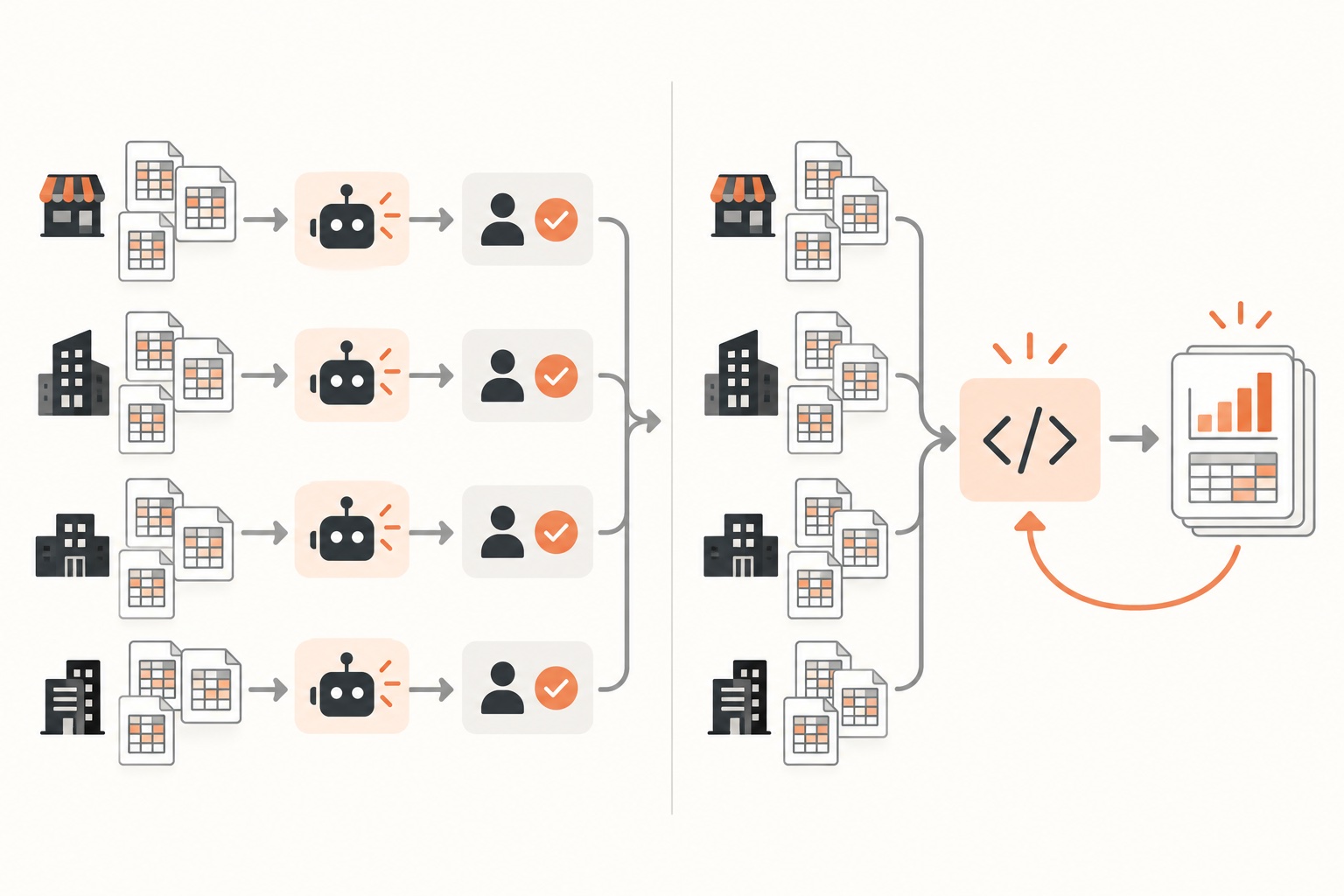
毎週・毎月のExcel集計をAIに頼んでも、毎回同じ指示を打ち直したり、計算結果を人力でダブルチェックしたりしていては本当の意味で楽になりません。この記事は、複数店舗や複数部署のExcelファイルが散らばっていて集計に時間を取られている方向けに、Claude Codeで「毎回AIに計算させる」のではなく「手順をコード化して繰り返し実行する」仕組みの作り方を、判断基準・具体手順・失敗例つきで説明します。
AIに直接計算させるかスクリプト化するかの判断基準
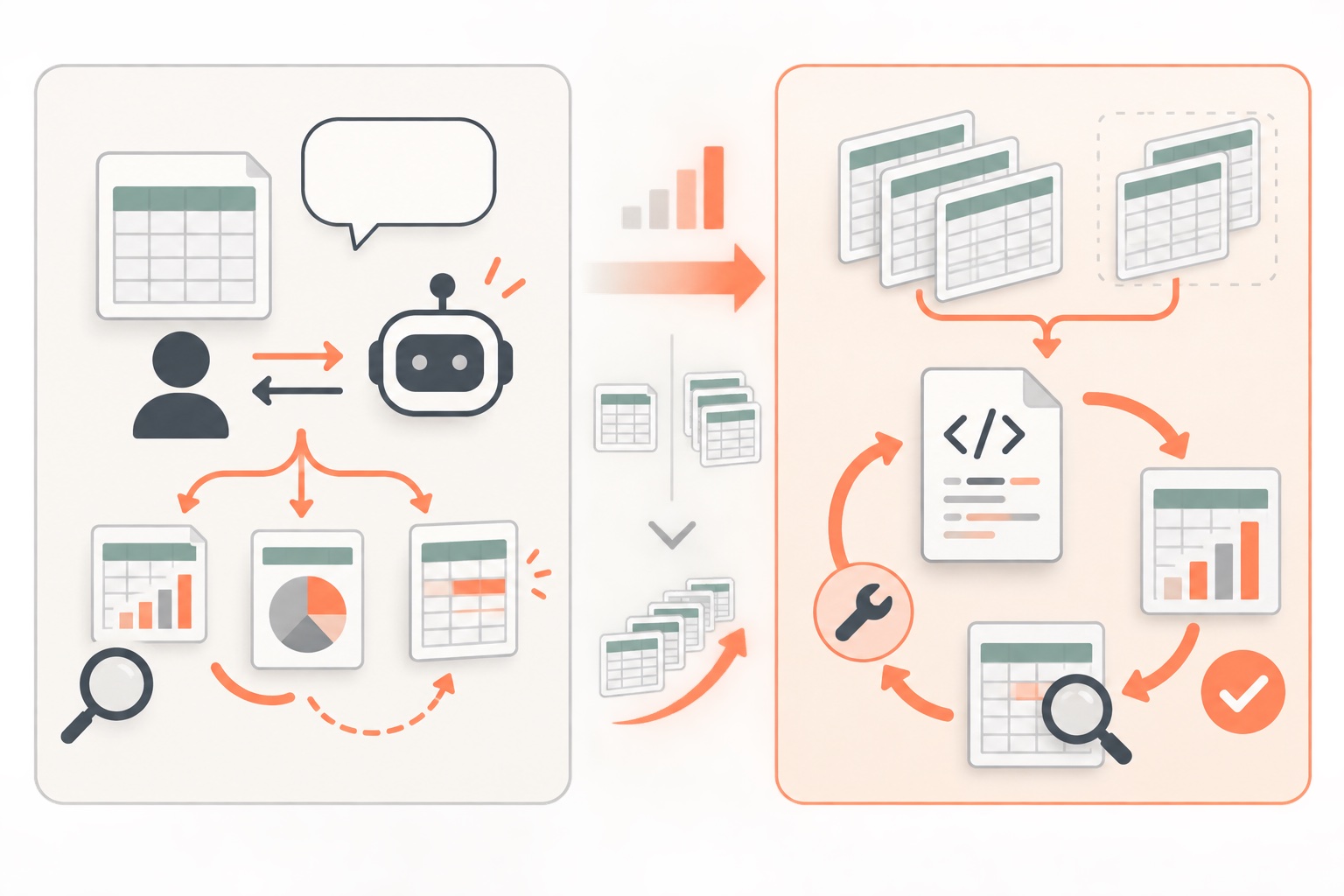
Excel作業をAIに任せる方法には、その場で自然言語指示を出して計算させるやり方と、処理手順をコードとして固定してから繰り返し実行するやり方の2種類があります。どちらを選ぶかは、作業の再現性と頻度で決まります。
- 1回限りの分析や試行錯誤が必要な作業は、その場でAIに指示を出す方法が向いています。
- 毎週・毎月同じ形式で発生する集計や、複数ファイルの表記ゆれを揃える作業は、手順をコード化してから実行する方法が向いています。
- 人によるダブルチェックを毎回発生させたくない作業ほど、コード化による再現性の確保が重要になります。
Claude Codeは、この「手順をコード化する」作業そのものをコードベースの対話で進められる点が特徴です。TypeScriptやPythonのスクリプトを書かせ、実行結果を確認し、修正点があれば指示を追加するというサイクルを、ファイルという形に残しながら進められます。
再現可能な手順:集計スクリプトをClaude Codeに作らせる
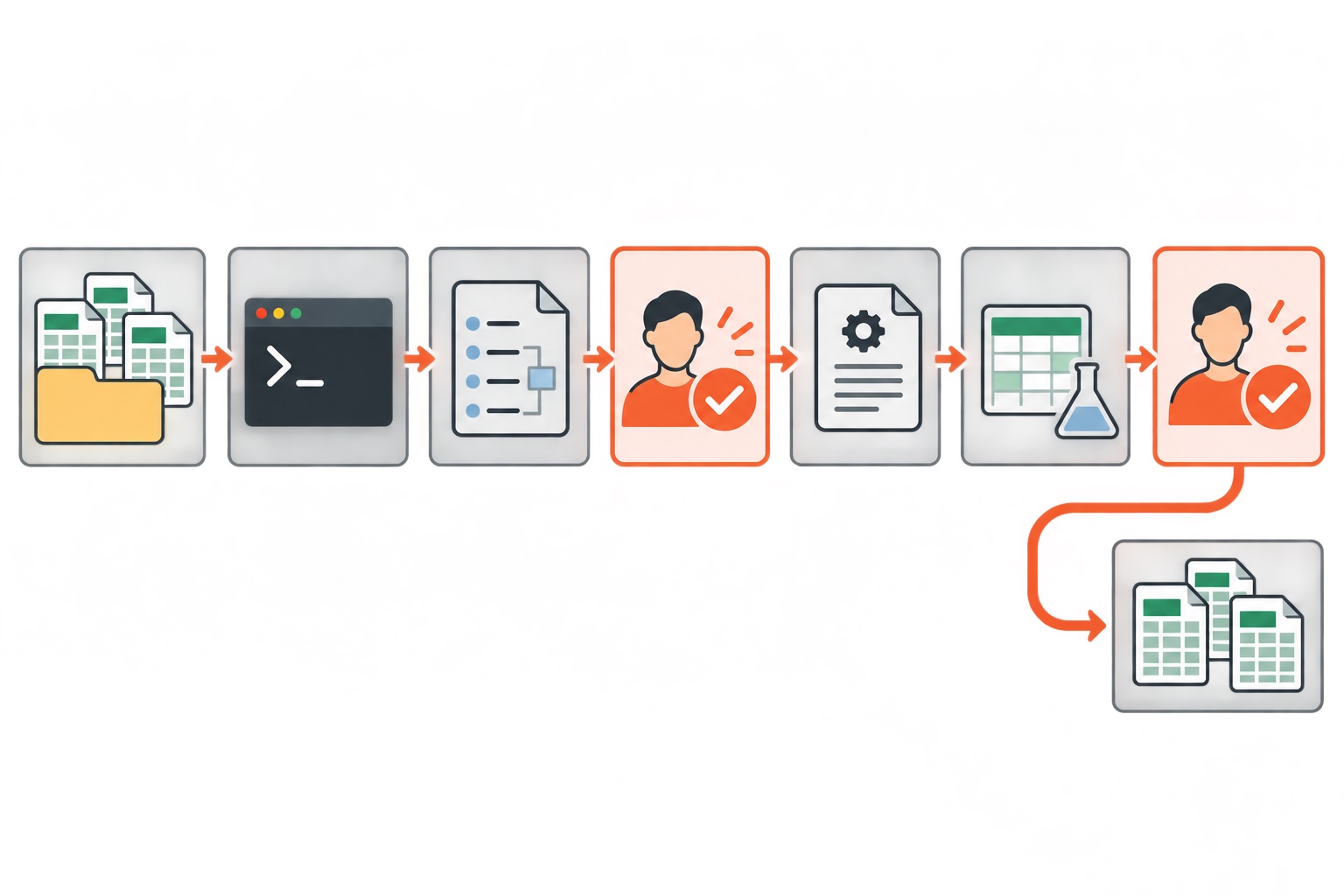
まず、対象フォルダ(例えば店舗別のExcelファイルが入ったフォルダ)を作業対象にしてClaude Codeを起動します。ターミナルでそのフォルダに移動し、claudeと入力すると起動します。インストール自体が済んでいない場合は、Quickstartの案内にあるインストーラーで導入できます。
次に、いきなり実行させず計画を立てさせます。指示の先頭に/planを付けるか、会話中にShift+Tabでプランモードに切り替えると、Claudeは調べて計画を提示するだけでファイルを編集しません。計画を承認してから実行に移る流れです。この挙動はPermission modesで確認できます。
貼って使える指示文の例です。
/plan このフォルダ内の店舗別Excelファイル(全店.xlsx形式)を読み込み、
店舗名の表記ゆれ(例:渋谷店/シブヤ店)を正規化したうえで、
商品カテゴリ別の月次売上を集計するPythonスクリプトを作ってください。
出力は summary.xlsx という1ファイルにまとめてください。
実行は手動で都度行います。計算ロジックは関数として分離し、
テストできる形にしてください。
計画に納得したら実行を許可し、スクリプトができたら一度小さいデータで動かして結果を確認します。表示やテスト結果まで見てから本番データに適用するのが安全です。
この図は、計画の提示から実行・確認までの作業順序を軸に、どのタイミングで人が確認を挟むかを示します。矢印の向きに沿って読み進め、実行前の「計画の承認」と実行後の「結果の確認」を省略しないことを次の作業から意識してください。
具体例:複数店舗ファイルの表記ゆれ集計で起きたこと
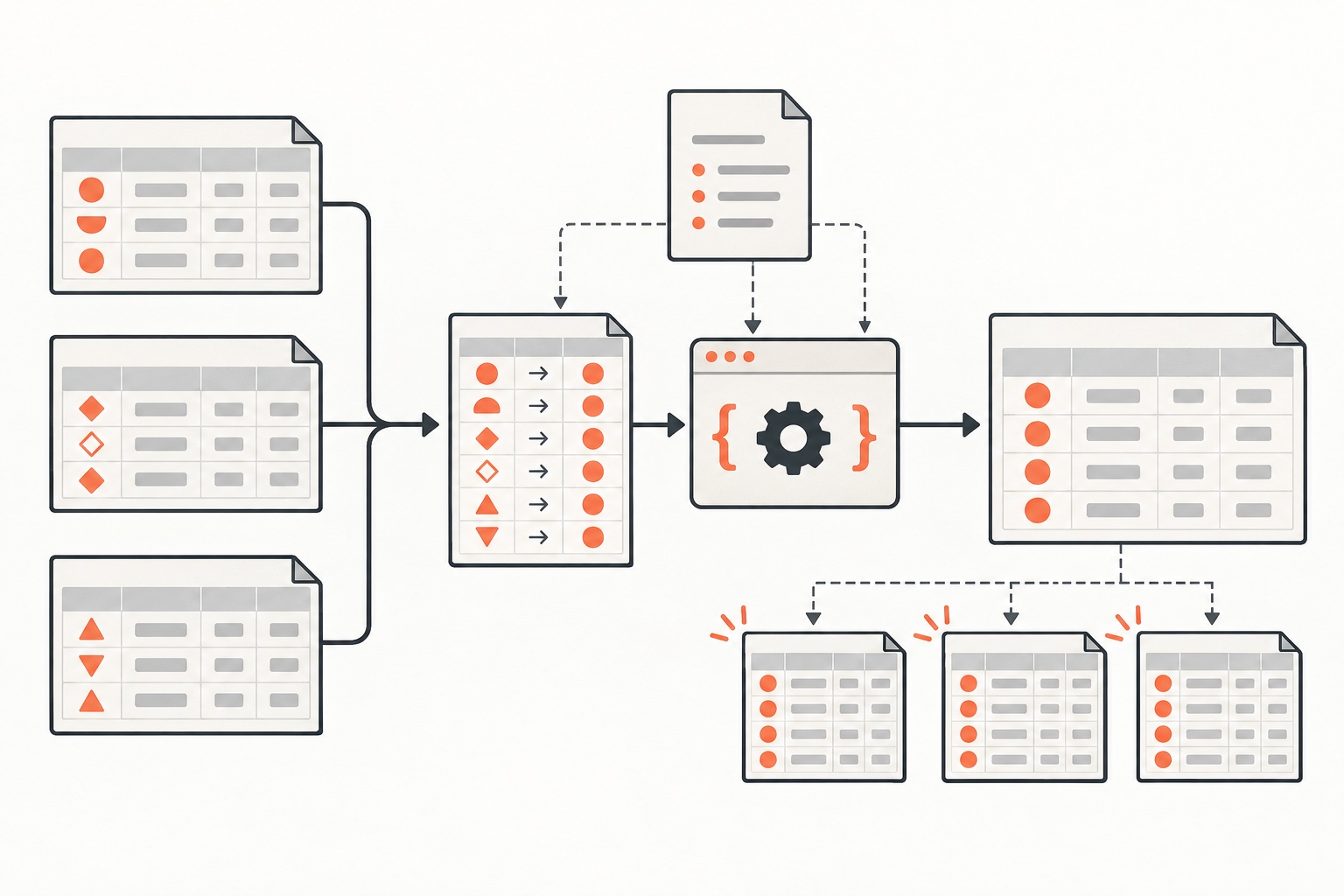
店舗名が「渋谷店」「シブヤ店」のように表記ゆれしているケースでは、AIにその場で計算させると毎回同じ揺れを拾いきれるか不安が残ります。スクリプト化しておけば、正規化のルールを関数内に固定できるため、同じ入力に対して毎回同じ結果が出ます。これは論点検証でいう「計算の再現性」に直結する部分です。
スクリプトが完成したら、CLAUDE.mdに「このフォルダのExcel集計はsummarize.pyを使う。表記ゆれの対応表はnormalize_map.csvを参照」のように書いておくと、次回以降Claude Codeが同じ手順を自動で思い出してくれます。CLAUDE.mdはプロジェクト直下の./CLAUDE.mdに置くと毎回の会話開始時に読み込まれ、1ファイル200行未満を目安にするとよいとされています(Memory)。/initを使うと既存コードから下書きを作ってくれます。
失敗例と対策
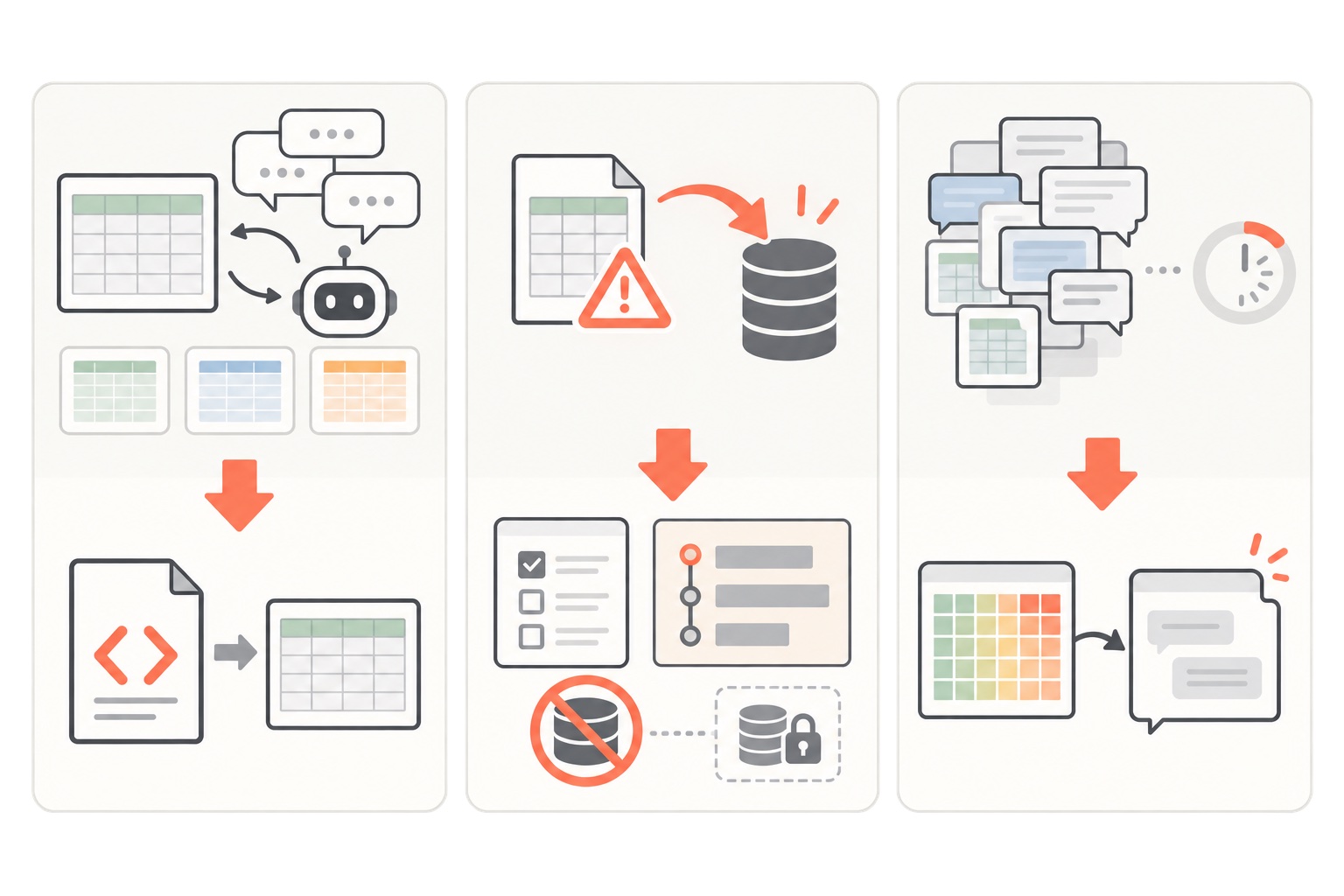
-
失敗例1:AIにその場で毎回同じ集計を頼み続けた
同じSUMIFS相当の処理を毎回自然言語で指示していると、表現のゆれで結果が微妙に変わることがあります。対策は、一度スクリプト化してファイルとして固定し、毎回は実行だけにすることです。 -
失敗例2:権限モードを意識せず一気に実行させた
いきなり本番データに対してファイル変更を伴う処理を実行させると、想定外の上書きが起きる可能性があります。対策は、Manualモード(既定)で毎回の確認を受けるか、Plan modeで計画を先に見てから実行することです(Permission modes)。bypassPermissionsはネットにつながらない隔離環境専用とされており、普段の集計作業には使わないほうが安全です。 -
失敗例3:会話が長くなり文脈が膨らんで反応が遅くなった
複数ファイルを読み込ませながら対話を続けると、文脈の使用量が増えていきます。/contextで今の使用量を色付きのグリッドで確認でき、関係ない作業に移るときは/clearで新しい会話を始めると集計もリセットされます(Commands、Costs)。
初心者向け最小構成
まずは次の3点だけで始められます。
- 集計したいExcelファイルが入ったフォルダでClaude Codeを起動する
/planを付けて「このフォルダのファイルを集計するスクリプトを作って」と依頼する- 計画を確認してから実行し、出力されたExcelファイルを目視で確認する
この3点だけでも、毎回ゼロから自然言語で指示するより再現性が上がります。複雑なフォルダ構成やチームでの共有は、慣れてから検討すれば十分です。
中上級者向け応用:スキル化と定期実行での無人化
毎週・毎月繰り返す集計作業は、手順をスキルとして登録しておくと一言で呼び出せます。スキルはSKILL.mdに手順を書いたもので、置き場所はプロジェクトの.claude/skills/<名前>/SKILL.mdです(Skills)。記述例は次のようになります。
---
name: 月次店舗集計
description: 店舗別Excelファイルを正規化して月次売上サマリーを作る
---

1. ./data/stores/ 配下の全xlsxファイルを読み込む
2. normalize_map.csv の対応表で店舗名を正規化する
3. 商品カテゴリ別の月次売上を集計する
4. summary.xlsx として ./output/ に出力する
会話中に/月次店舗集計と呼べば、毎回同じ説明を書き直さずに実行できます。
定期実行まで任せたい場合は、目的に応じて仕組みを使い分けます。
| 仕組み | 動く条件 | 向いている場面 |
|---|---|---|
/loop |
会話を開いている間だけ。繰り返しの予約は7日で消える | その場で短期間だけ繰り返したい作業 |
| Desktopの定期タスク | 会話を閉じても動くが、PCの起動は必要 | PC内のExcelファイルを使う定期集計 |
Routines(/schedule) |
PCを閉じていてもクラウド側で動くが、PCのファイルは読めない | PC内ファイル不要の定期処理 |
(出典:Scheduled tasks、Desktop scheduled tasks、Routines)
ExcelファイルはPC内に置かれていることが多いため、店舗別ファイルの集計のような作業はDesktopの定期タスクが候補になります。PCのファイルを読む必要がある処理をRoutinesに任せても読み込めない点は、事前に確認しておく必要があります。
この図は、集計作業の性質(PC内ファイルを使うか・会話を開いたままにできるか)を軸に、/loop・Desktopの定期タスク・Routinesのどれを選ぶかの分岐を示します。自分の作業がどの分岐に当てはまるか矢印をたどって確認し、該当する仕組みの設定画面を開いてください。
実践で分かったこと
集計やデータ整理の自動化を日常的に回す中で、スクリプト化そのものより「取り込みの頻度と確認のタイミング」を決めておくことが安定運用の鍵になっています。関連する実運用を2点紹介します。
1点目は、録音データの取り込みを毎回まとめてではなく直近24時間分だけに絞っている運用です。散歩中やコーチングの音声をAIボイスレコーダーで録音し、スキルを手動で実行して直近24時間分だけを取り込み、PC内のローカル文字起こし(faster-whisper)で処理してからナレッジ用のフォルダに保存しています。取り込み範囲を24時間に区切っているのは、まとめて処理すると重複や取りこぼしの確認に時間がかかるためで、範囲を区切ることで「どこまで処理済みか」の管理をシンプルに保てています。Excelの定期集計でも、対象期間をスクリプト側で明確に区切っておくと同様の効果が見込めます。
2点目は、定期タスクの頻度を実行一覧で実測した値に揃え直した運用です。週1のコーチング録画の文字起こしは毎週月曜7:30に取り込み、外部動画の定点観測は3日に1回9:00、月1のFAQ更新は毎月1日13:00のリマインドで人が実行する形に設定し直しています。これは、過去に「毎日」「週1」と記憶していた頻度が実際の実行一覧と食い違っていたためで、記憶ベースではなく実行ログの数値で頻度を確定させることで、動いているはずのタスクが実は動いていなかったという事態を防げています。Excelの定期集計を自動化する際も、「週次のつもりが実は動いていなかった」を避けるため、設定後に実行履歴を一度確認する習慣が有効です。
一般的な手順と運営者の運用の比較
| 項目 | 一般的に説明される手順 | 運営者の運用 | 運用している理由 |
|---|---|---|---|
| 集計の実行方法 | AIにその場で自然言語で計算を指示する | 手順をスクリプト化し、ボタンひとつ相当の実行に固定する | 毎回の指示文のゆれによる結果のばらつきを避けるため |
| 定期処理の頻度設定 | 「毎週」「毎日」など感覚で決めて設定する | 実行一覧で実測した時刻・頻度だけを採用する | 過去に話していた頻度と実測が食い違っていたため |
| データ取り込みの範囲 | 溜まったデータを気づいたときにまとめて処理する | 対象期間を直近24時間などに区切って取り込む | 重複や取りこぼしの確認作業を減らすため |
FAQ
Q. Excel操作をClaude Codeにそのままやらせても大丈夫ですか。
A. ファイルの変更を伴う処理は、Manualモードでの確認か、事前にPlan modeで計画を見てから実行する流れが安全です。bypassPermissionsのようにすべての確認を飛ばすモードは、公式でもネットにつながらない隔離環境専用とされているため、通常のExcel作業には向きません。
Q. 毎回同じ集計を頼むのが面倒です。省略する方法はありますか。
A. 手順をSKILL.mdとして保存しておくと、/スキル名で一言呼び出せます。頻度が高い作業ほどスキル化の効果が大きくなります。
Q. 複数ファイルを読み込ませると動作が重くなる気がします。
A. 文脈の使用量は/contextで確認でき、関係ない作業に移るときは/clearで会話をリセットすると集計も含めて軽くなります。長い会話を続けたまま別の集計に移らないことがポイントです。
Q. 定期実行はどれを選べばいいですか。
A. PC内のExcelファイルを使う処理で会話を閉じても動かしたい場合はDesktopの定期タスク、PCを閉じていても動かしたい処理でPC内ファイルが不要な場合はRoutinesが候補になります。会話を開いたままの短期間だけなら/loopも使えますが、予約は7日で消える点に注意が必要です。
まとめ
Excelの定型集計をAIで楽にする鍵は、「その場で計算させる」から「手順をコード化して繰り返し実行する」への切り替えにあります。Claude CodeでPlan modeを使って計画を合意してからスクリプトを作らせ、CLAUDE.mdやスキルに手順を残しておけば、同じ作業を毎回一から説明する必要がなくなります。定期実行を組むときは、/loop・Desktopの定期タスク・Routinesの違いを踏まえて選び、設定後は実行履歴で実際に動いているか確認する習慣をつけると安定します。
公式LINEで「Claude Code×ひとり起業 10大キット」を無料で受け取る
一次情報
- Quickstart
- Permission modes
- Memory
- Commands
- Costs
- Skills
- Scheduled tasks
- Desktop scheduled tasks
- Routines
Claude Codeで業務の自動化を仕組みとして積み上げていく手順をもっと知りたい方向けに、公式LINEで「Claude Code×ひとり起業 10大キット」を無料で受け取れます。Excel集計の自動化の次に取り組む仕組み化のヒントとしてご活用ください。








コメント