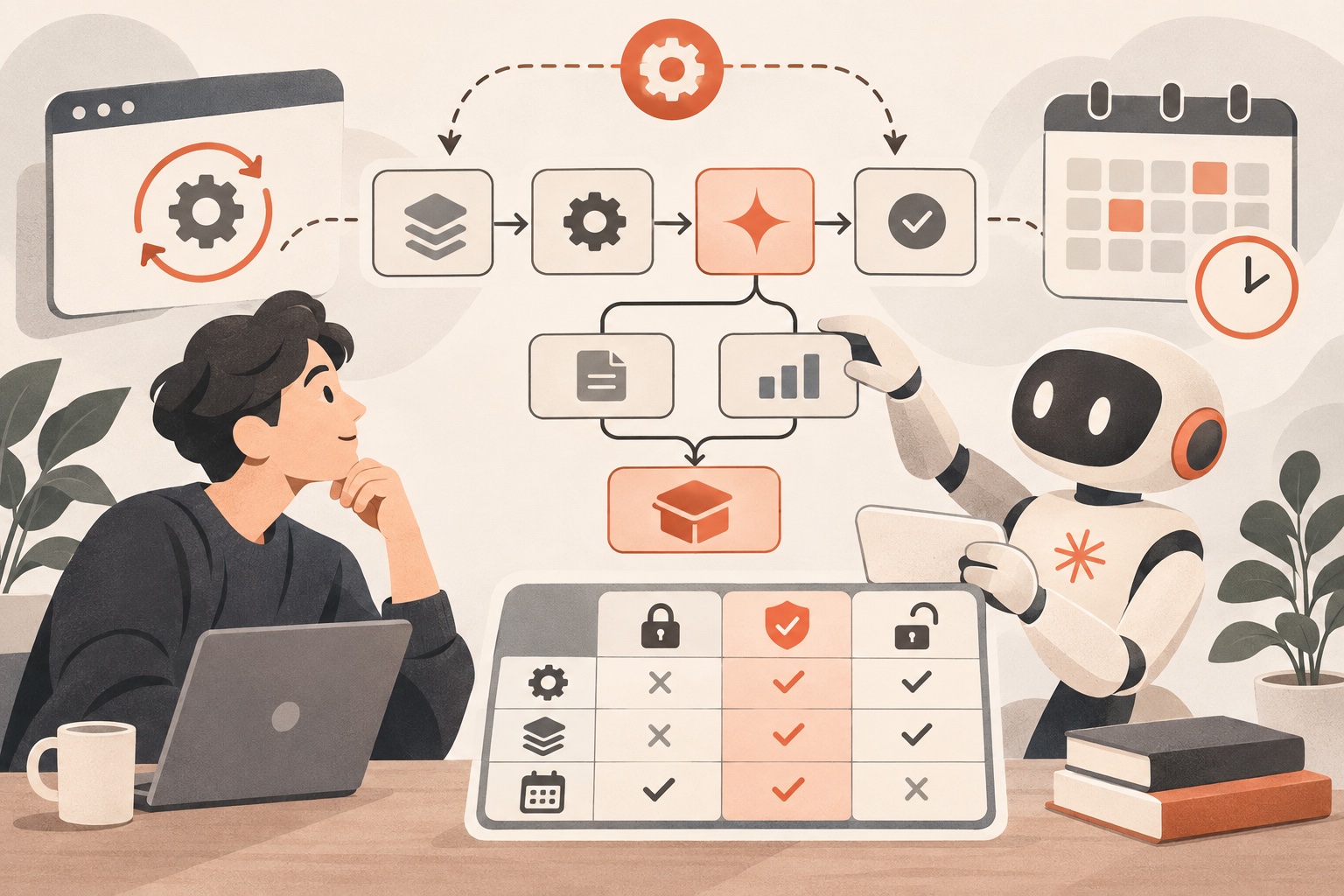
この記事の結論
Claude Codeで定型業務を自動化したい場合、まず「どの権限モードで確認を挟むか」「どの定期実行手段を使うか」をあなたの作業条件に当てはめて選び、そのうえで手順をSKILL.mdに書き出すと迷いません。この記事は、ファイル整理・集計・資料要約のような繰り返し作業を、コードが書けない状態からでも安全に自動化したい方に向けて、比較表による判断基準と再現手順をまとめています。
権限モードの比較表:どれをいつ使うか
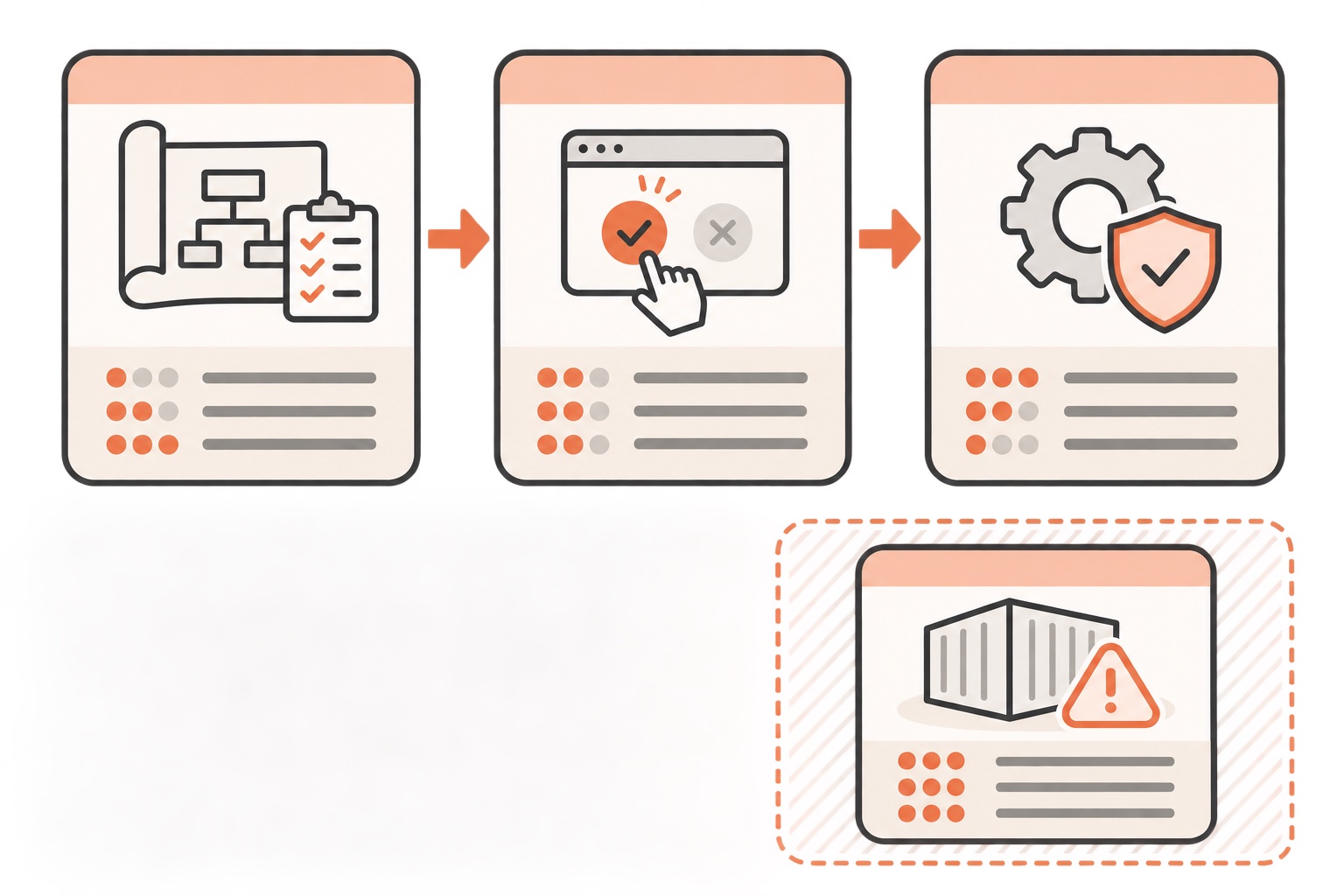
Claude Codeには4つの権限モードがあり、Shift+Tabで切り替えます。定型業務を自動化するほど「どこまで確認を省略してよいか」の判断が重要になるため、まず全体像を比較します。
| モード | 動き | 向いている場面 | 注意点 |
|---|---|---|---|
| Manual(既定) | 編集やコマンドの前に毎回確認する | 初めて任せる作業、重要ファイルを扱う作業 | 確認が多く時間がかかります |
| Plan | 計画だけ書き、承認までファイルを編集しない | 手順が複雑な作業の初回、影響範囲を先に見たいとき | 承認後は別モードに切り替えて実行します |
| auto(Pro・Max・Teamの既定) | 確認を人の代わりに分類器が審査する | 慣れた定型作業を繰り返すとき | 分類器の判断に任せるため、重要な操作は事前にManualで様子を見てから移行します |
| bypassPermissions | 確認も安全チェックもすべて飛ばす | ネットにつながらない隔離環境・コンテナやVMの中だけ | 普段の定型業務には使いません。誤削除や意図しない上書きが起きても巻き戻せない場合があります |
この表の出典はPermission modesです。定型業務を自動化する手順としては、最初はPlanで計画を確認し、問題がなければManualで数回実行し、同じ作業を安定して繰り返せると分かってからautoに移す順番が安全です。
定期実行の比較表:/loop・Desktop定期タスク・Routines
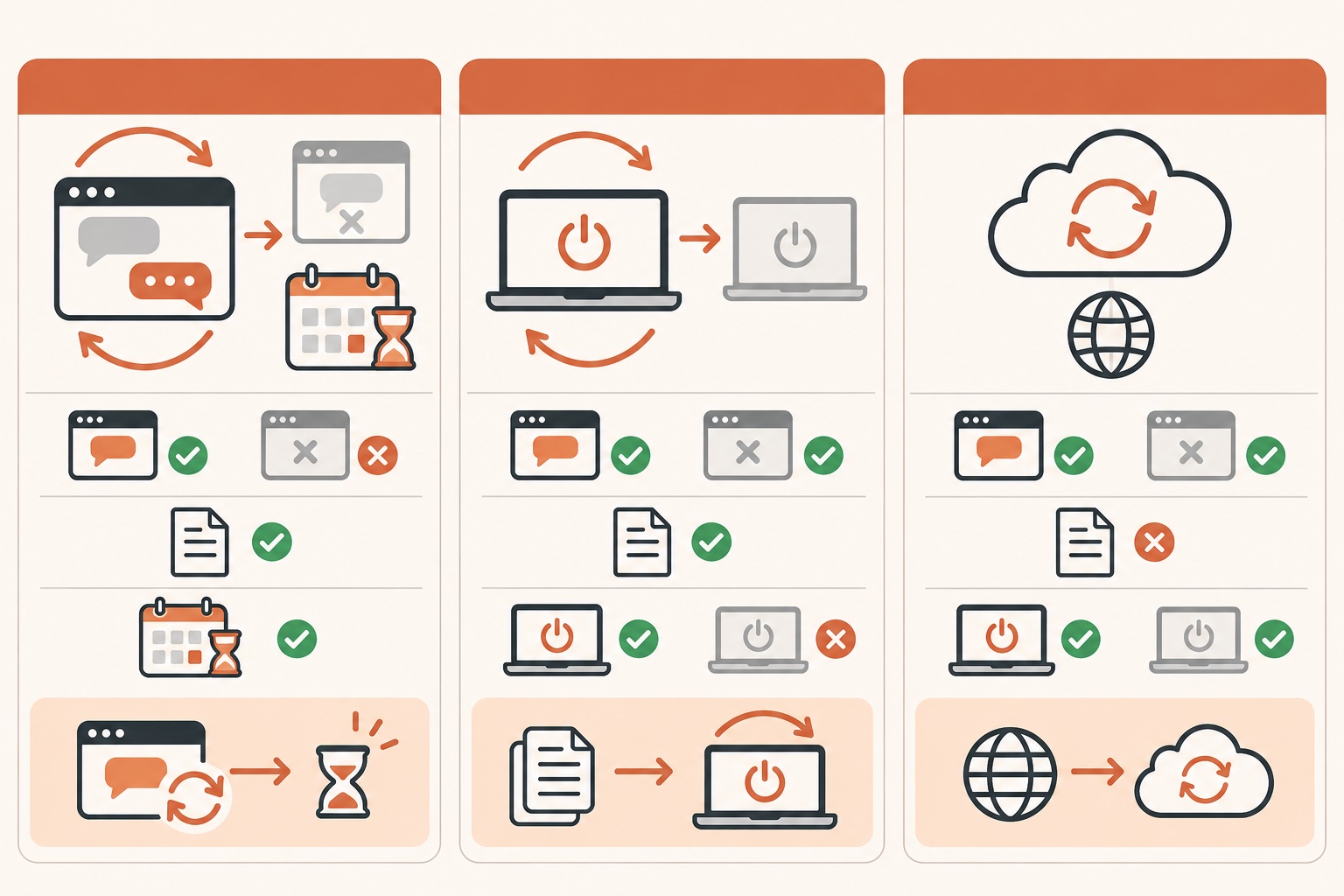
定型業務を「人が毎回指示しなくても回る」状態にする場合、3つの選択肢があり、仕組みと制限が異なります。読者がつまずきやすいのはこの違いを知らずに選んでしまうケースです。
| 手段 | 動く条件 | PCのファイルを読めるか | 制限 |
|---|---|---|---|
| /loop | 会話を開いている間だけ | 読める | 会話を閉じると止まります。繰り返しの予約は7日で消えます |
| Desktopの定期タスク | PCが起動していれば会話を閉じても動く | 読める | PCの起動が必要です |
| クラウドのRoutines(/schedule) | PCを閉じても動く | 読めない | PC上のファイルを扱う作業には使えません |
この表の出典はScheduled tasks・Desktop scheduled tasks・Routinesです。PC上のファイルを定期的に処理したい定型業務はDesktopの定期タスク、クラウド上の情報収集やWeb系の定型作業はRoutinesという使い分けが基本になります。会話中に一度だけ繰り返したい場合は/loopが手軽ですが、7日で予約が消える点を踏まえてDesktop定期タスクへの切り替えどきを決めておくと安心です。
再現できる手順:スキル化して呼び出すまで
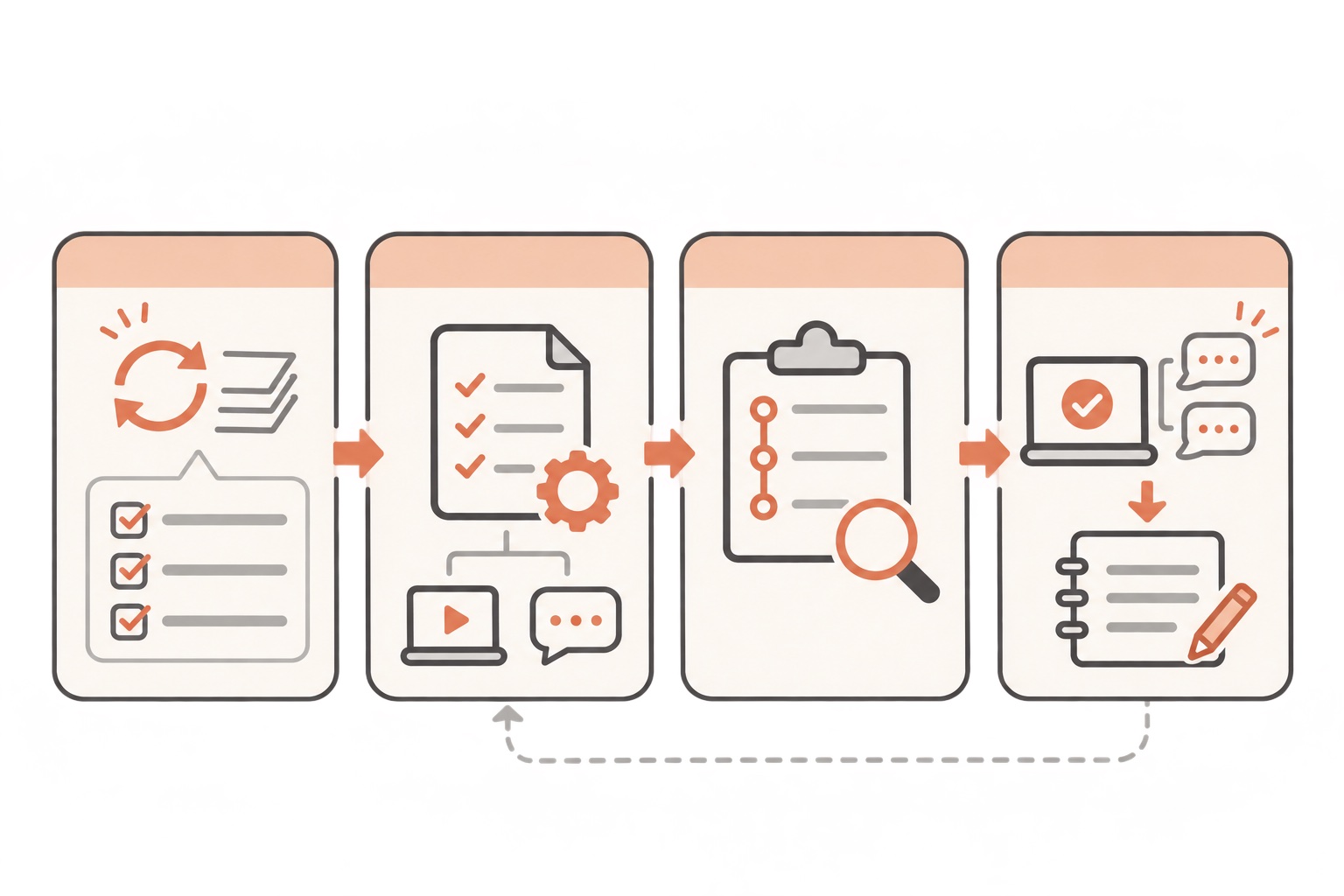
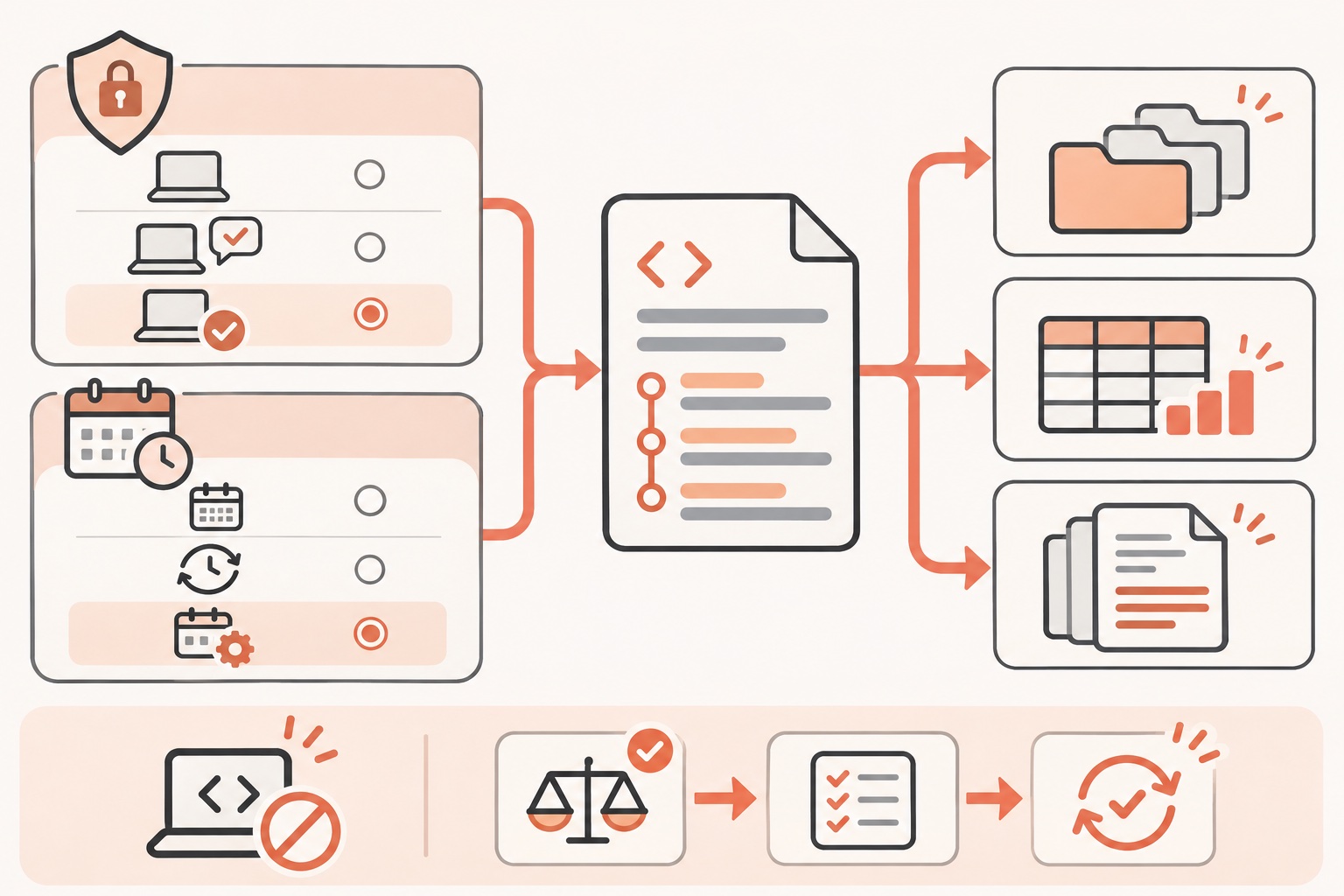
定型業務の自動化は、次の4ステップで進めます。
- 繰り返している作業を1つ選び、手順を箇条書きで書き出す
- SKILL.mdとして保存する(置き場所は
~/.claude/skills/<名前>/SKILL.mdかプロジェクトの.claude/skills/<名前>/SKILL.mdで、関係する場面でClaudeが自動的に使うか/スキル名で直接呼び出せます)Skills - 最初の数回はPlan modeで計画だけ確認する(Shift+Tabでモード切り替え、1回だけなら指示の先頭に
/plan)Permission modes - 実行結果を確認し、同じ指摘が2回出たらCLAUDE.mdに追記するMemory
SKILL.mdの記述例は次のような形です。
---
name: csv-summary
description: CSVファイルを読み込んで集計表とグラフ案を作る
---

1. 指定されたCSVファイルを読み込む
2. 列ごとの合計・平均を計算する
3. 結果を表形式でMarkdownに出力する
4. グラフにする場合はどの列を軸にするか確認してから進める
Claude Codeへ渡す指示文の例です。
直近1週間分のCSVを読み込んで、列ごとの合計と平均を表にまとめてください。グラフ化が必要かは先に聞いてから進めてください。
スキルは呼ばれたときだけ読み込まれる軽い仕組みですが、公式には「スキルが使うたびに自動で改善される仕様は無い」と明記されていますSkills。一度作ったスキルの精度を上げたい場合は、実行結果を見てSKILL.mdの手順文そのものを人が書き直す必要があります。精度の検証を自動化したい場合は、公式マーケットプレイスのskill-creatorプラグインがスキルの動作テストと評価を自動化する用途で使えますSkills。
この図は、定型業務を自動化するまでの作業順序を軸に、手順を書き出してからスキルとして呼び出せる状態になるまでの流れを示します。図の上から下へ番号順に進み、承認済みの手順だけをSKILL.mdに残すことを確認したら、次は実際に1つの作業で試してください。
失敗例と対策
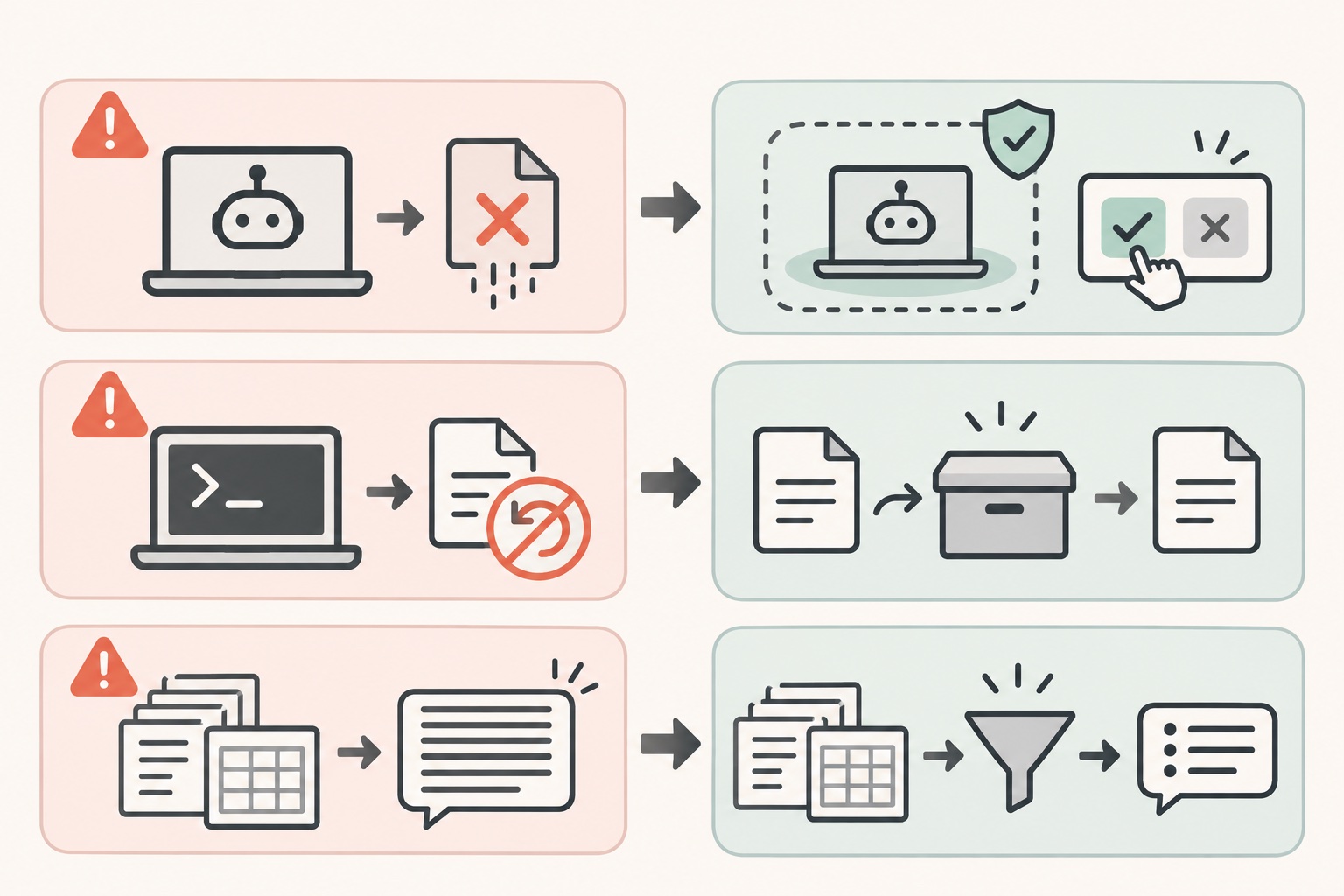
- 失敗例: いきなりbypassPermissionsで確認をすべて飛ばして作業させ、意図しないファイル削除が起きた
- 対策: bypassPermissionsは確認も安全チェックも飛ばすモードで、公式はネットにつながらない隔離環境だけで使うことを勧めています。普段の定型業務にはManualかauto(Pro・Max・Teamの既定)を使い、確認を挟みますPermission modes
- 失敗例: Bashコマンドで作成・削除したファイルを「巻き戻せばいい」と思っていたが戻らなかった
- 対策: 入力欄が空の状態でEscを2回押すか
/rewindで巻き戻しメニューを開けますが、Bashコマンドで変更したファイルは巻き戻しの対象外です。重要な削除・移動の前はバックアップを取っておきますCheckpointing
- 対策: 入力欄が空の状態でEscを2回押すか
- 失敗例: 外部ツールと連携するスキルで、MCPサーバーが大量のログやCSVの中身をそのまま返し、会話が重くなった
- 対策: MCPツールの出力が10,000トークンを超えると警告が出て、既定の上限は25,000トークンです。環境変数MAX_MCP_OUTPUT_TOKENSで調整できますが、定型的に大きな出力を返すMCPサーバーは、要約してから返す手順をSKILL.mdに書き足しておくと会話が埋まりにくくなりますMCP
初心者向け最小構成
まずはスキルを1本も作らず、次の3点だけで始めます。
claudeを作業フォルダで起動し、初回はブラウザでログインするQuickstart- 繰り返している作業を1つだけ選び、Plan modeで計画を確認してから実行する
- うまくいった手順だけをメモとして残し、2回目以降は同じ指示文を使い回す
この段階ではSKILL.mdもCLAUDE.mdも必須ではありません。同じ作業を3回以上繰り返したタイミングでスキル化を検討すれば十分です。
中上級者向け応用:再利用・検証・安全性
定型業務が増えてきたら、作業を「調査」「下書き」「検品」のように分けて、それぞれをサブエージェントに任せる構成が有効です。サブエージェントは自分専用の文脈で作業し、要約だけを本体の会話に返すため、本体の会話が検索結果やログで埋まりませんSub agents。定義はYAMLフロントマター付きのMarkdownで、プロジェクト用は.claude/agents/、全プロジェクト用は~/.claude/agents/に置きます。
この図は、作業内容ごとにどの自動化手段を選ぶかを軸に、単発作業・繰り返し作業・外部ツール連携が必要な作業の分岐を示します。自分の作業が図のどの枝に当てはまるか確認し、該当する手段(スキル化・サブエージェント分担・MCP連携)から試してください。
外部システムの確認が必要な定型業務には、MCP(Model Context Protocol)でツールをつなぐ選択肢もあります。リモートのMCPサーバーはclaude mcp add --transport http <名前> <URL>、ローカルはclaude mcp add <名前> -- <コマンド>で追加し、会話中の接続状態は/mcpで確認できますMCP。外部の内容を取り込むMCPサーバーにはプロンプトインジェクションの危険があるため、信頼できる提供元のものだけをつなぐことが前提です。スコープはlocal(既定・自分専用)、project(.mcp.jsonでチーム共有)、user(全プロジェクトで自分専用)の3つから--scopeで指定しますMCP。
文脈(コンテキストウィンドウ)を節約したい場合は、特定作業の指示をCLAUDE.mdではなくスキルへ移すと、呼ばれたときだけ読み込まれるため無駄がありませんCosts。
一般的な手順と運営者の実際の運用の比較
| 項目 | 一般的に説明される手順 | 運営者の運用と理由 |
|---|---|---|
| 作業範囲の器 | 都度フォルダを指定して作業する | ObsidianのVaultフォルダをまるごとClaude Codeの作業対象にしています。過去のリサーチや台本が同じ場所にあるため、毎回の指定が不要になります |
| 定期実行の頻度判断 | 体感で「毎日」「週1」と決めてそのまま使う | 2026年9月7日に実行一覧で実測した値だけを採用しています。過去に話していた頻度と実測が食い違っていたため、記録を見て判断する運用に変えました |
| スキルの粒度 | 用途ごとに個別スキルを作る | 台本づくりは入口を1つのスキルに統合し、複数の旧手順を1本にまとめています。呼び出す側が迷わないためです |
| バックアップ | 気づいたときに手動保存する | Vault全体を非公開GitHubリポジトリに15分ごとに自動同期しています。削除・誤編集が起きてもすぐ戻せる状態を保つためです |
実践で分かったこと
筆者の運用では、2026年9月7日に実行一覧を確認したところ、YouTubeの伸びている動画の定点観測は3日に1回9:00に回しており、週1のコーチング録画の文字起こしは毎週月曜7:30に取り込んでフォルダへ振り分けています。これは「毎日」「週1」と記憶や台本で話していた頻度が、実際の実行記録とずれていたことがきっかけで、記憶に頼らず実行一覧の実測値だけを自動化の頻度判断に使う運用に切り替えた結果です。これによって、実際には動いていない前提で次の作業を進めてしまう手戻りを防げています。
もう一つは、月1のFAQ更新を完全自動化せず、毎月1日13:00のリマインドで人が実行する形に留めている点です。理由は、FAQの内容更新は読者への最終的な見え方に関わる判断で、定型的な手順の繰り返しとは性質が異なるためです。リマインドだけ自動化し、実行と内容判断は人が担うことで、自動化のしすぎで質が落ちる失敗を防いでいます。
よくある質問
Q. プログラミング未経験でも定型業務の自動化はできますか
SKILL.mdは日本語の手順書として書けるため、プログラミングの知識がなくても作成できます。最初はPlan modeで計画を確認しながら進め、慣れてから自動化の範囲を広げる進め方が安全です。
Q. スキルとCLAUDE.mdはどちらに書けばよいですか
毎回の会話で必ず守ってほしいルールはCLAUDE.mdに、特定の作業でだけ使う手順はスキルに書きます。スキルは呼ばれたときだけ読み込まれるため、CLAUDE.mdが際限なく大きくなるのを防げますMemory。
Q. 定期実行はどれから試せばよいですか
会話を開いたまま試したいだけなら/loopから始め、PCのファイルを扱う作業を会話を閉じても続けたい場合はDesktopの定期タスクに切り替えます。PCを閉じてもクラウド側だけで完結する作業はRoutinesが向いていますが、PC上のファイルは読めない点に注意しますScheduled tasks。
Q. 自動化した作業が想定外の動きをしたらどうすればよいですか
入力欄が空の状態でEscを2回押すか/rewindで巻き戻しメニューを開き、「コードと会話」「会話のみ」「コードのみ」のいずれかを選んで戻せます。ただしBashコマンドで変更したファイルは対象外なので、重要な作業前はバックアップを取っておきますCheckpointing。
まとめ
定型業務の自動化は、権限モードと定期実行の選択肢をそれぞれ比較したうえで、自分の作業条件に合うものを選ぶところから始めると判断がぶれません。繰り返し作業を手順書(スキル)として書き出し、Plan modeで計画を確認してから実行し、再発した指摘だけCLAUDE.mdに昇格させる流れに乗せると、確認の手間を増やさずに自動化の範囲を広げられます。
公式LINEで「Claude Code×ひとり起業 10大キット」を無料で受け取る
一次情報
- Checkpointing
- Commands
- Memory
- Permission modes
- Skills
- Sub agents
- MCP
- Costs
- Quickstart
- Scheduled tasks
- Desktop scheduled tasks
- Routines
Claude Codeでの定型業務の自動化をこれから始める方向けに、公式LINEで「Claude Code×ひとり起業 10大キット」を無料で受け取れます。権限モードと定期実行の使い分けを手元で試す際の参考にしてください。



コメント