
この記事で分かること
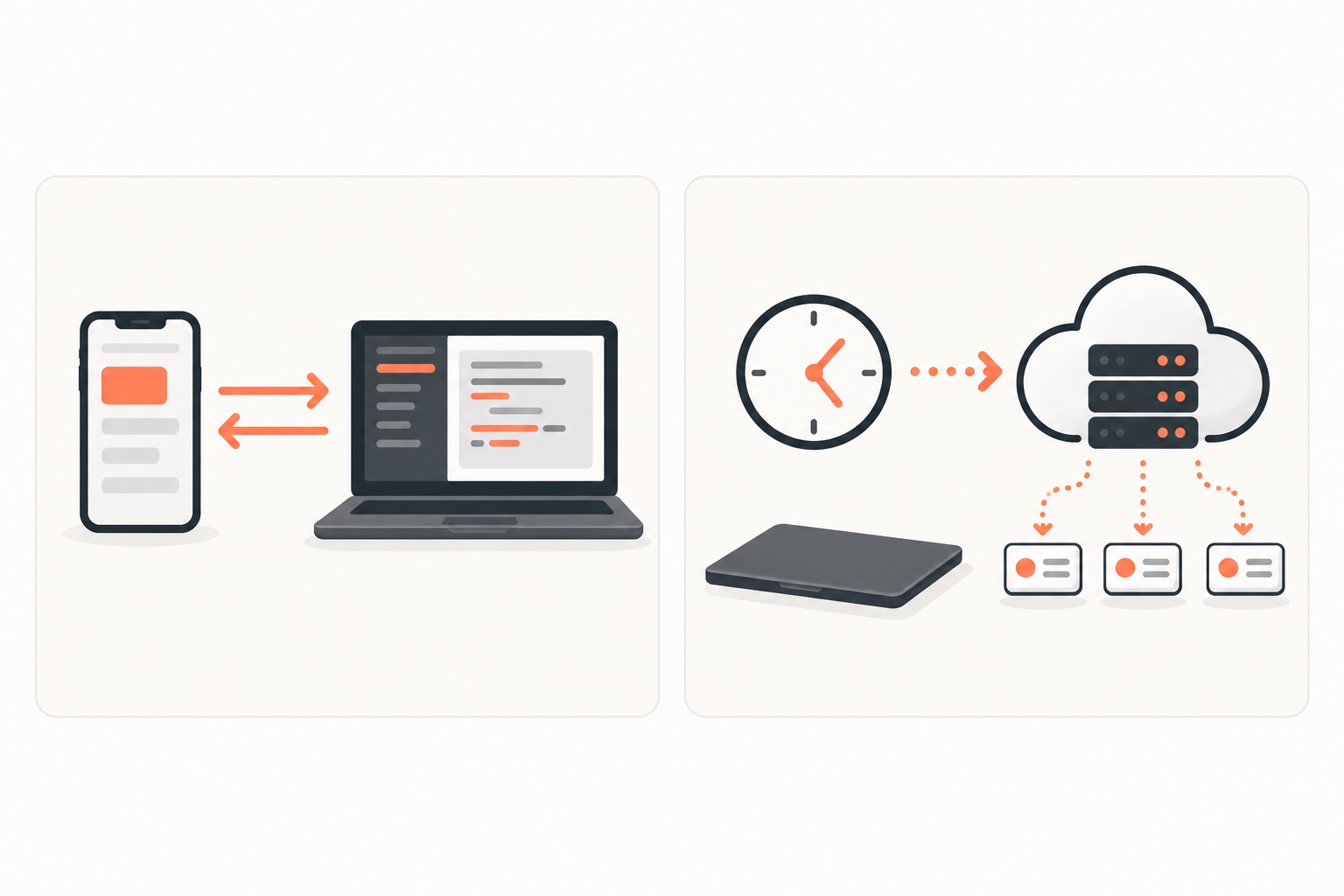
外出中や移動中でもClaude Codeに仕事を進めてもらいたいが、PCの前にいないと何もできないと思い込んでいる方向けの記事です。結論として、スマホから手元のPCを動かす方法と、人が指示しなくても決まった時刻に動かす方法は別の仕組みで、場面によって使い分けると外出先からの自動化が完成します。
手元のPCで動いているClaude Codeのセッションを、スマホのClaudeアプリやclaude.ai/codeから続けられる仕組みがRemote Controlです。処理はあくまで手元のPCで最初から最後まで動くため、PC自体は起動したままにしておく必要があります。一方で、PCを閉じても動かし続けたい定期的な仕事は、クラウド側で動くRoutinesが向いています。
判断基準:どちらを使うべきか
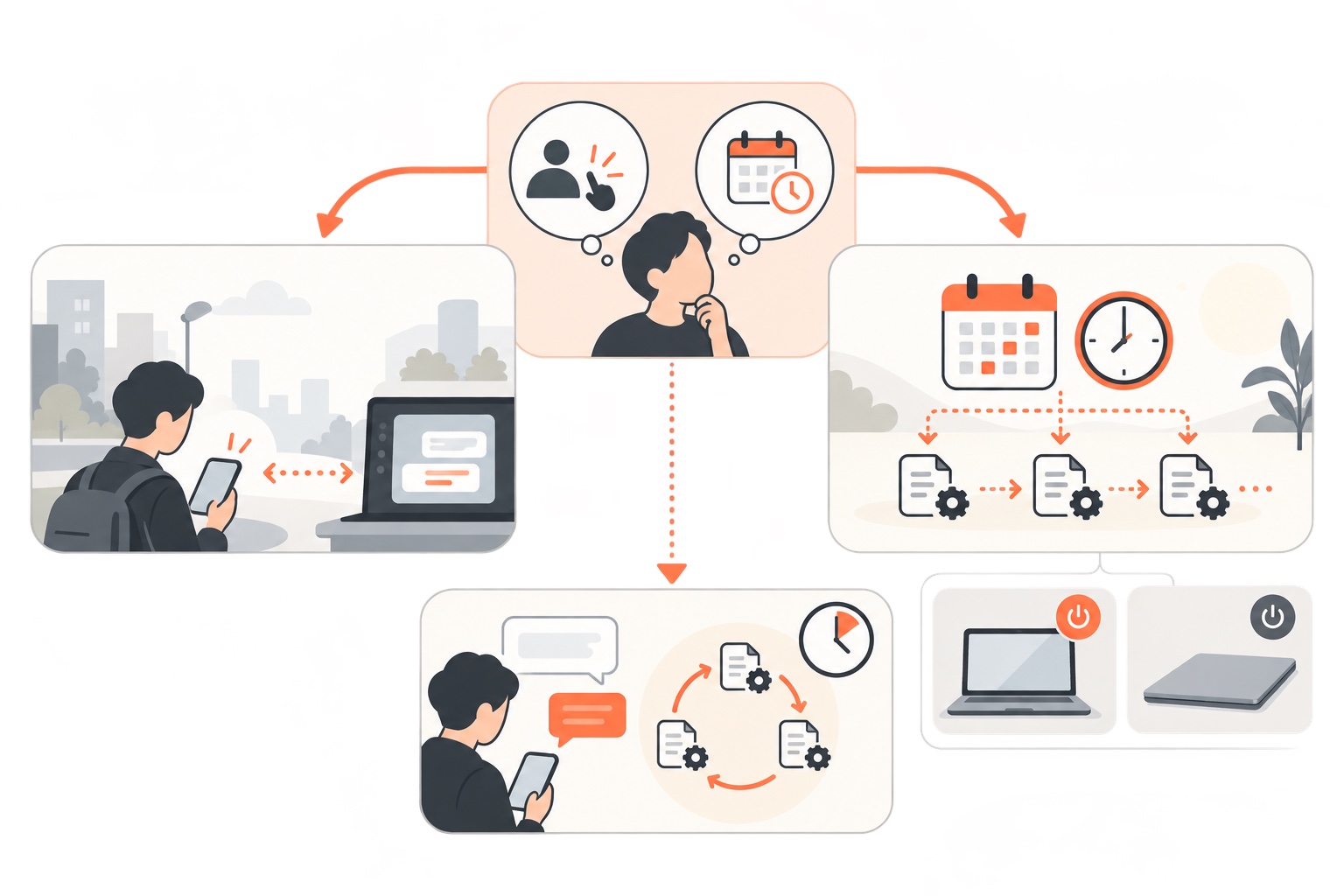
外出先からClaude Codeを使いたいとき、最初に決めるべきは「今すぐ自分が指示を出したいのか」「決まった時刻に自動で動いてほしいのか」です。この2つを混同すると、PCを持ち歩く必要があるのか、閉じたままでよいのかの判断を誤ります。
- 今すぐ自分の言葉で細かく指示したい → Remote Control
- 毎週・毎月など決まった頻度で同じ作業をしてほしい → Routines、またはPCを起動したままにできるならDesktopの定期タスク
- 今開いている会話の続きで、数時間以内に終わる繰り返し作業 →
/loop
比較表:/loop・Desktopの定期タスク・Routines・Remote Control
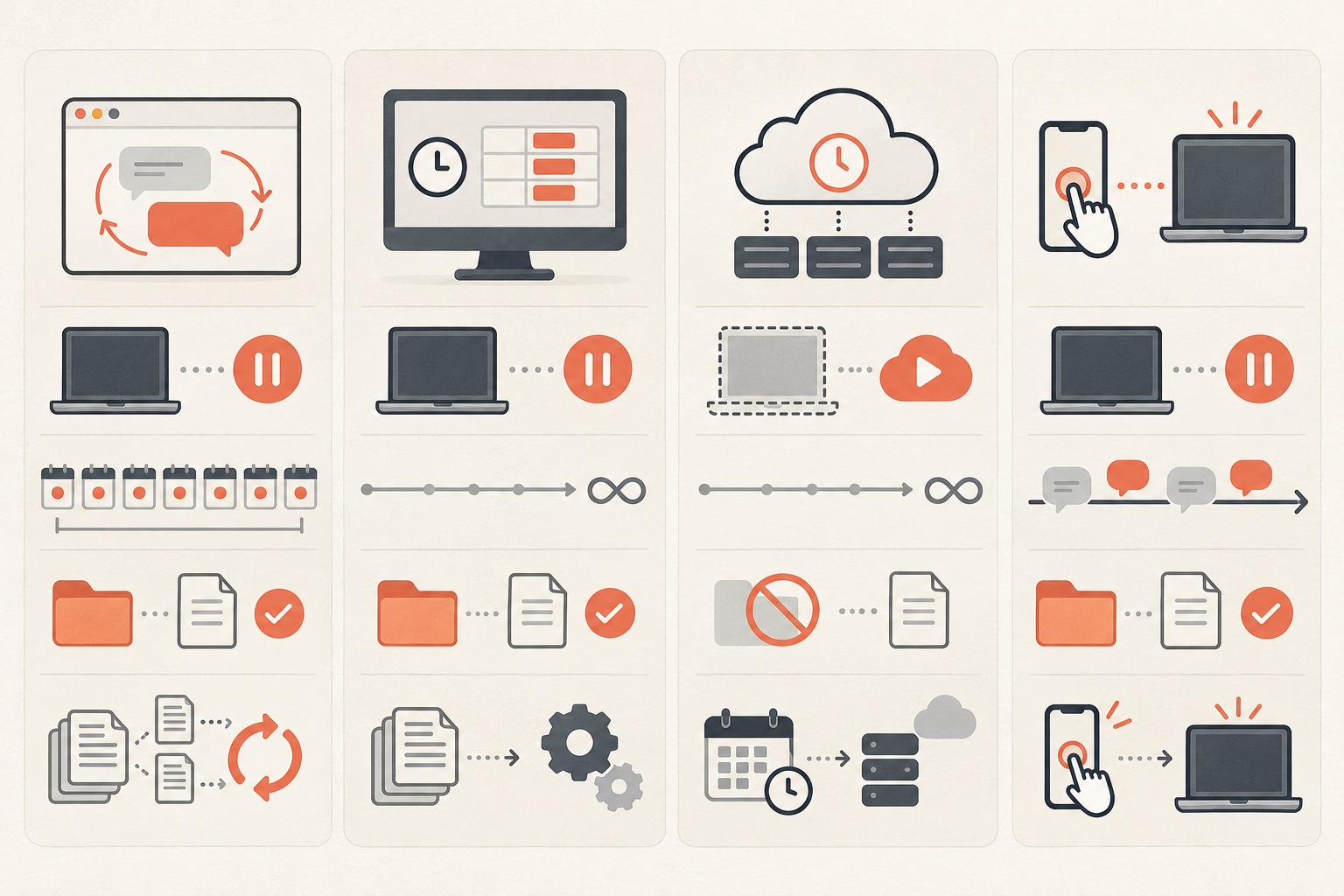
| 項目 | /loop | Desktopの定期タスク | Routines | Remote Control |
|---|---|---|---|---|
| 動く場所 | 開いている会話の中だけ | 手元のPC(起動必須) | クラウド | 手元のPC(起動必須) |
| PCを閉じたら | 止まる | 止まる | 動き続ける | 止まる |
| 繰り返しの寿命 | 7日で予約が消える | 制限の記載なし | 制限の記載なし | 会話が続く限り |
| PC内のファイル操作 | 可能 | 可能 | 読めない | 可能 |
| 向いている場面 | 今日中の反復作業 | PCのファイルを使う定期処理 | PCを閉じても良い定期処理 | 外出先からの即時の指示出し |
出典: Scheduled tasks、Desktop scheduled tasks、Routines、Remote Control
再現できる手順:Remote Controlで外出先から指示を出す
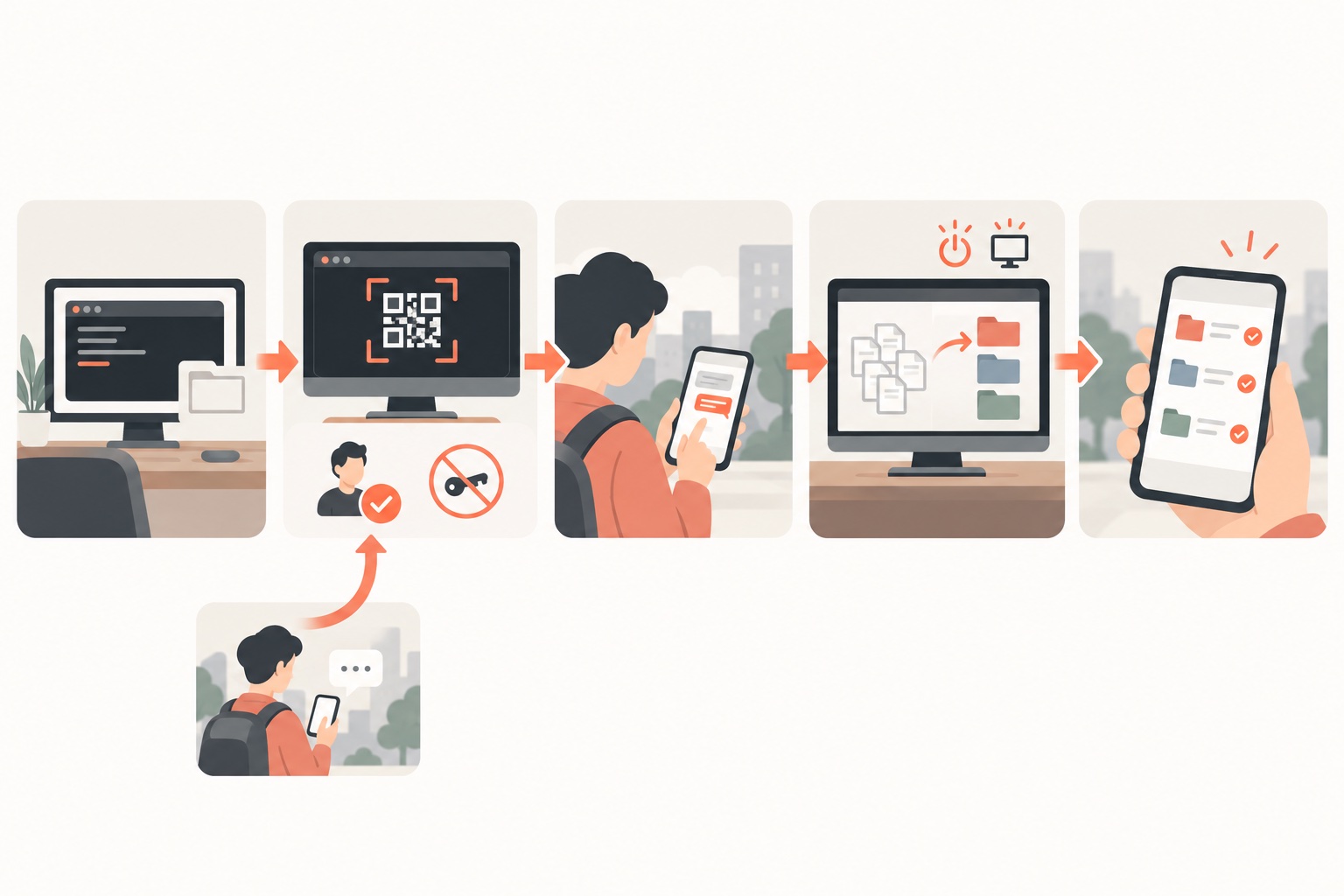
- 自宅やオフィスのPCでターミナルを開き、作業対象のフォルダに移動します。
claude remote-controlと打つとセッションが待ち受け状態になります。スペースキーを押すとQRコードが表示されます。Remote Controlの案内どおり、Pro・Max・Team・Enterpriseのいずれかで/login済みであることが条件で、APIキーでは使えません。- スマホのClaudeアプリ、またはPCのブラウザで
claude.ai/codeを開き、表示されたQRコードを読み取るかセッション一覧から該当のセッションを選びます。 - すでに会話を始めている場合は、途中から
/remote-control(短縮形/rc)と入力するだけで同じセッションを外部から操作できる状態に切り替えられます。 - PCはターミナルとClaude Codeを開いたまま、スリープさせずに置いておきます。処理はPC側で実行されるため、PCの電源が落ちると指示も止まります。
具体例として、散歩中にスマホから「昨日のコーチング録画の文字起こしフォルダを確認して、未分類のファイルがあればテーマ別に振り分けてください」と打つと、手元のPCが実際にファイルを動かし、結果だけがスマホに返ってきます。
この図は、PCの準備からスマホでの指示、結果確認までの時間の流れを軸に手順の順序を示します。上から順に進めれば迷わず外出先からの指示出しが完了するので、まずは自宅のPCでclaude remote-controlを試してみてください。
再現できる手順:Routinesで決まった時刻に自動実行する
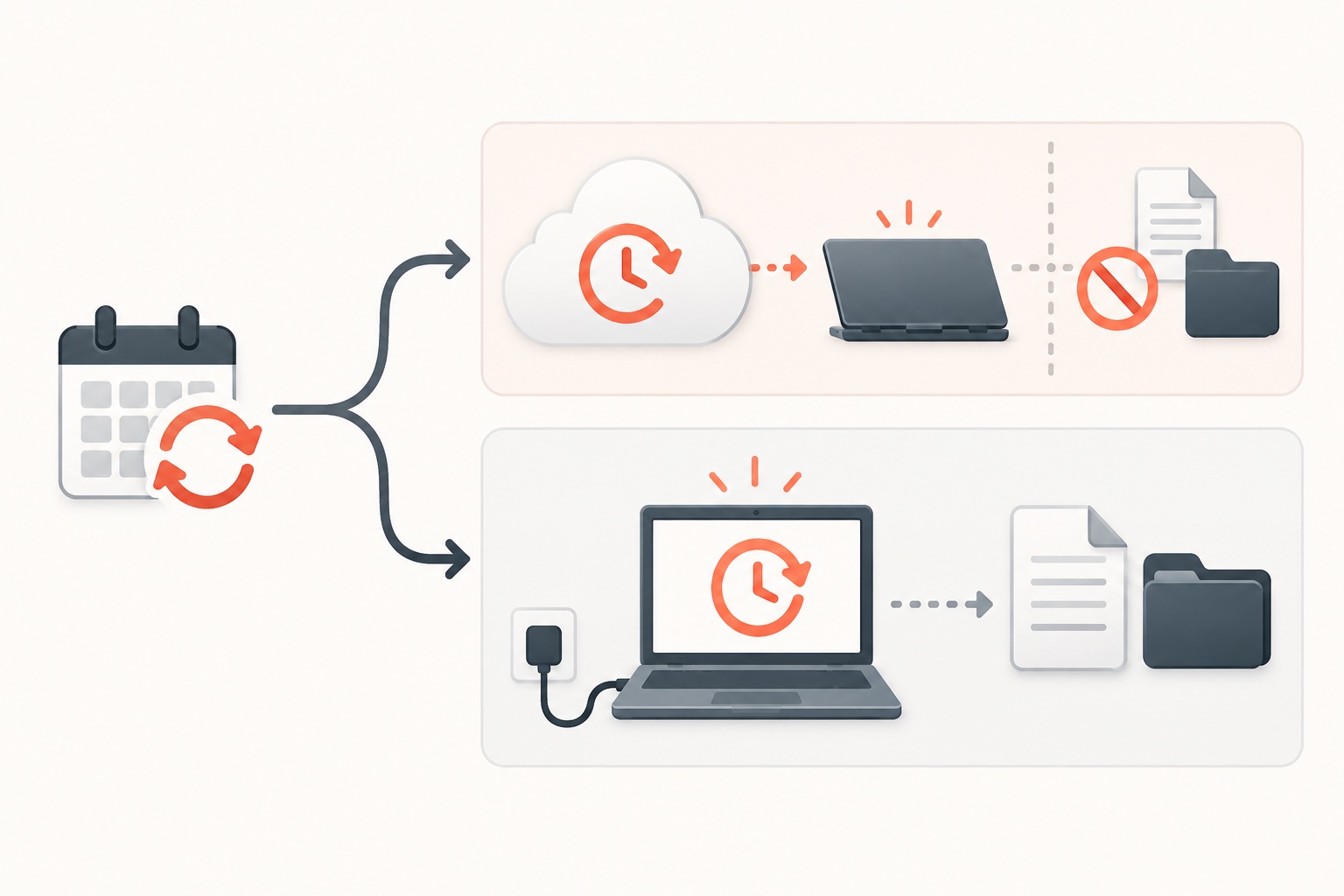
PCを閉じていても動かし続けたい繰り返し作業には、会話中で /schedule を使うRoutinesが向いています。Routinesはクラウド側で動くため、PC内のファイルは読めない点に注意が必要です。PC内のMarkdownファイルやVaultのフォルダを使う処理をPCを閉じたまま自動化したい場合は、PCを起動したままにできることを前提にDesktopの定期タスクを選びます。詳しい設定手順はDesktop scheduled tasksで確認できます。
失敗例と対策
失敗例1: /loopを使って外出し、そのまま帰ってこなかった
/loopは会話を開いている間だけ動く仕組みなので、外出先でPCの画面やアプリを閉じると処理が止まります。長時間の外出中に反復作業を続けたい場合は、/loopではなくDesktopの定期タスクかRoutinesを選ぶのが対策です。
失敗例2: Remote ControlなのにAPIキーでログインしていて使えなかった
Remote ControlはPro・Max・Team・Enterpriseのサブスクで/login済みであることが条件で、APIキーでの利用はできません。会話中に/loginでアカウントの状態を確認しておくと避けられます。
失敗例3: Bashコマンドで変更したファイルを巻き戻せると思っていた
遠隔操作中にBashコマンドでファイルを書き換えた場合、その変更はCheckpointingの巻き戻し対象になりません。入力欄が空の状態でEscを2回押すか/rewindを実行しても、Bashで直接変更したファイルだけは戻らないため、重要な変更の前には対象や手順を事前に確認してから実行するのが安全です。
初心者向け最小構成
外出先からの自動化を初めて試すなら、次の2つだけで十分です。
- 自宅PCで
claude remote-controlを実行し、スマホから1回だけ簡単な指示を出してみる(例:「このフォルダの中身を一覧表示して」)。 - 慣れてきたら、PCを閉じても困らない軽い繰り返し作業を1つだけ選び、
/scheduleでRoutinesに登録してみる。
いきなり複数の自動化を組み合わせず、まず1つの指示が確実に手元のPCへ届くことを確認してから範囲を広げるのが安全です。
中上級者向け応用
外出先からの指示が増えてくると、調査やログ確認のような重い作業で本体の会話の文脈を圧迫しやすくなります。sub-agentsに調査や検品を任せ、要約だけを本体に返す構成にすると、スマホの画面でも読みやすい結果だけが届きます。同時に動かすサブエージェントの数が増えすぎると管理しきれなくなるため、何本まで並行させるかは自分の目が届く範囲で決めておくことをおすすめします。
また、外出先から指示を出す場面は確認なしで操作を進めたくなりがちですが、permission-modesのbypassPermissionsは確認も安全チェックも飛ばすモードで、公式はネットにつながらない隔離環境でだけ使うものとしています。外出先からの運用ではManualかautoのままにしておき、重要な操作は帰宅後に自分の目で確認するのが無難です。
この図は、やりたい作業の性質を軸に、Remote Control・Desktopの定期タスク・Routinesのどれを選ぶかの分岐を示します。「今すぐ自分で指示したいか」「PCを閉じてよいか」の2つの質問に答えながらたどることで、次に打つべきコマンドが決まります。
実践で分かったこと
運営者の実運用では、散歩や筋トレ中にRemote Controlでスマホから手元PCのセッションに指示を出す使い方を続けています。PC側はターミナルとClaude Codeを開いたままにしておき、会員サイトや特典ページの作成もスマホからの指示だけで進めた実績があります。これは「今すぐ自分の言葉で細かく指示したい」場面に向いているためで、PCを閉じてしまうと処理も止まるという制約を理解した上で、PCの電源と画面はあえて落とさない運用にしています。これにより、外出中に思いついた作業指示を忘れたり後回しにしたりすることを防げています。
もう一つは、定期実行する作業を「実測した頻度」でしか信用しないという運用です。2026年9月7日に実行一覧を確認したところ、週1回のコーチング録画の文字起こし取り込みは毎週月曜7:30、YouTubeの伸びている動画の定点観測は3日に1回9:00、外部動画冒頭リサーチは毎月1日と15日の11:00、月1のFAQ更新は毎月1日13:00のリマインドで人が実行、という具体的な時刻が設定されていました。過去に「毎日」「週1」と話していた頻度が実測とずれていたため、実行一覧の値だけを使うルールにしています。これにより、思い込みの頻度のまま自動化を組んでしまい、必要な作業が抜け落ちることを防げています。
一般的な手順と運営者の実際の運用の比較
| 項目 | 一般的な手順 | 運営者の運用と理由 |
|---|---|---|
| 定期実行の頻度決め | 「だいたい週1回」のような感覚で設定する | 実行一覧を確認し、2026年9月7日時点で月曜7:30・3日に1回9:00・毎月1日と15日11:00・毎月1日13:00という実測値だけを採用。感覚と実測がずれていた経験があるため |
| 外出先からの指示出し | 気づいたときにPCを開き直して対応する | Remote ControlでPCを起動したまま維持し、スマホから直接指示。ターミナルとClaude Codeを開いたままにする運用で指示の取りこぼしを防ぐ |
FAQ
Q. Remote ControlはPCの電源を落としても使えますか。
使えません。処理は手元のPCで最初から最後まで動く仕組みのため、PCがスリープや電源オフの状態では指示が届きません。PCは起動したまま、ターミナルでセッションを待ち受け状態にしておく必要があります。
Q. APIキーでもRemote Controlは使えますか。
使えません。Remote ControlはPro・Max・Team・Enterpriseのいずれかのプランで/login済みであることが条件です。
Q. PCを閉じたまま決まった時刻に処理を続けたい場合はどれを選べばよいですか。
PC内のファイルを読む必要がなければRoutines(/schedule)が向いています。PC内のMarkdownファイルやフォルダを使う処理の場合は、PCを起動したままにできる前提でDesktopの定期タスクを選びます。
Q. 外出先からBashコマンドで誤ってファイルを変更してしまったら戻せますか。
戻せません。Checkpointingの巻き戻しはBashコマンドで変更したファイルには対応していないため、重要な操作の前に対象と手順を確認してから実行することが対策になります。
まとめ
外出先からClaude Codeに仕事を任せる自動化は、「今すぐ自分で指示したいのか」「決まった時刻に自動で動いてほしいのか」を分けて考えることが出発点です。即時の指示出しにはRemote Control、PCを起動したままの定期処理にはDesktopの定期タスク、PCを閉じてもよい定期処理にはRoutinesを使い分けることで、PCの前にいなくても仕事が進む仕組みが作れます。まずは1つの指示をスマホから手元のPCへ届けるところから試してみてください。
公式LINEで「Claude Code×ひとり起業 10大キット」を無料で受け取る
一次情報
- Remote Control
- Checkpointing
- Scheduled tasks
- Desktop scheduled tasks
- Routines
- Permission modes
- Sub-agents
Claude Codeを外出先からの仕事の自動化に使いこなす手順をさらに体系立てて知りたい方は、公式LINEで「Claude Code×ひとり起業 10大キット」を無料で受け取れます。今回扱ったRemote Controlや定期実行の設定を自分の仕事に落とし込む際の参考としてご活用ください。








コメント