
結論
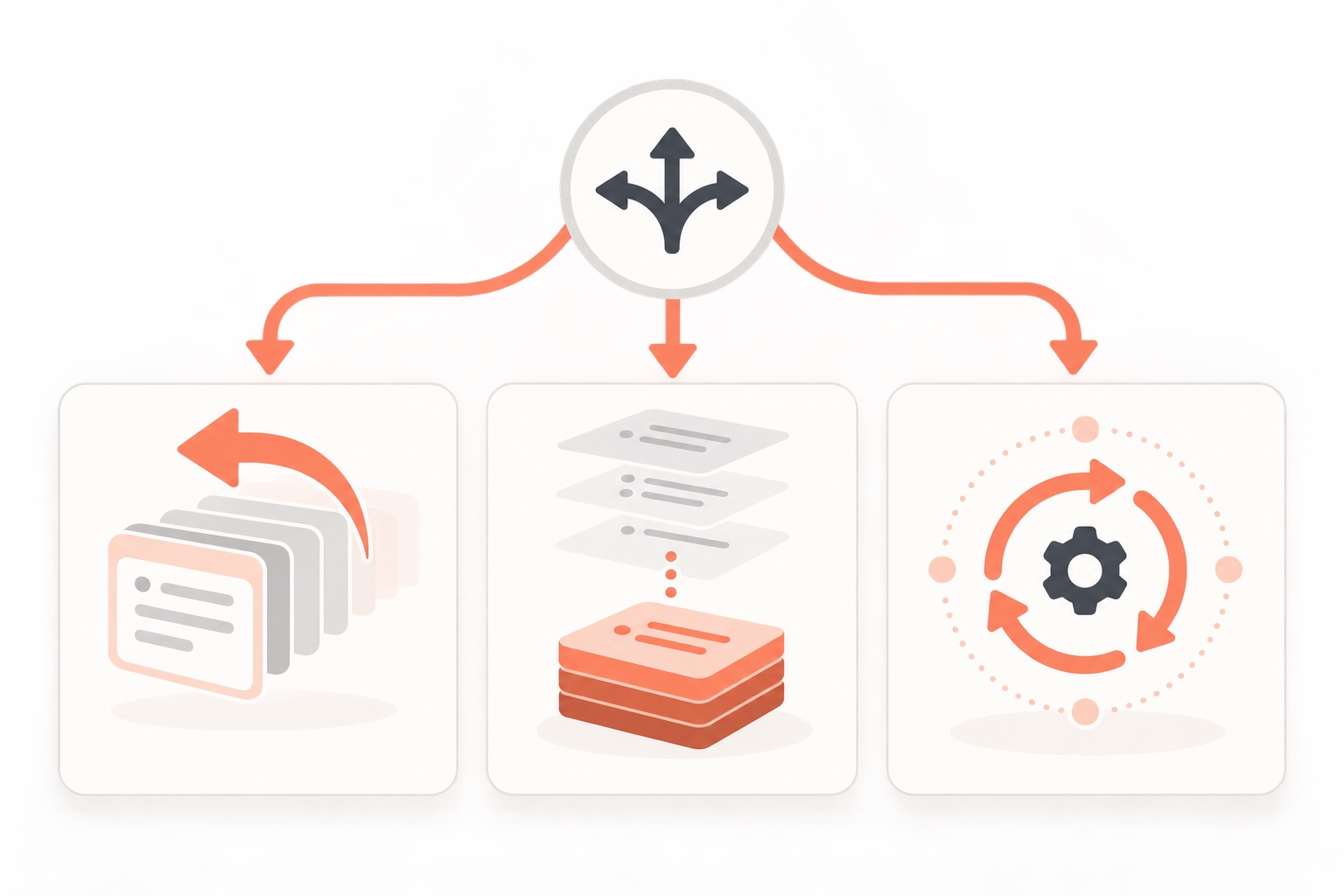
Claude Codeで「途中から変な修正をされた」「長時間作業させたら文脈が詰まった」と悩んでいる方向けに、巻き戻し・文脈整理・自動化の3系統を使い分ける判断基準と手順をまとめました。読み終えた時点で、/rewind・/compact・/clearの違いと、/loop・Desktopの定期タスク・Routinesの選び方を自分で判断できるようになります。
この記事の対象読者と前提
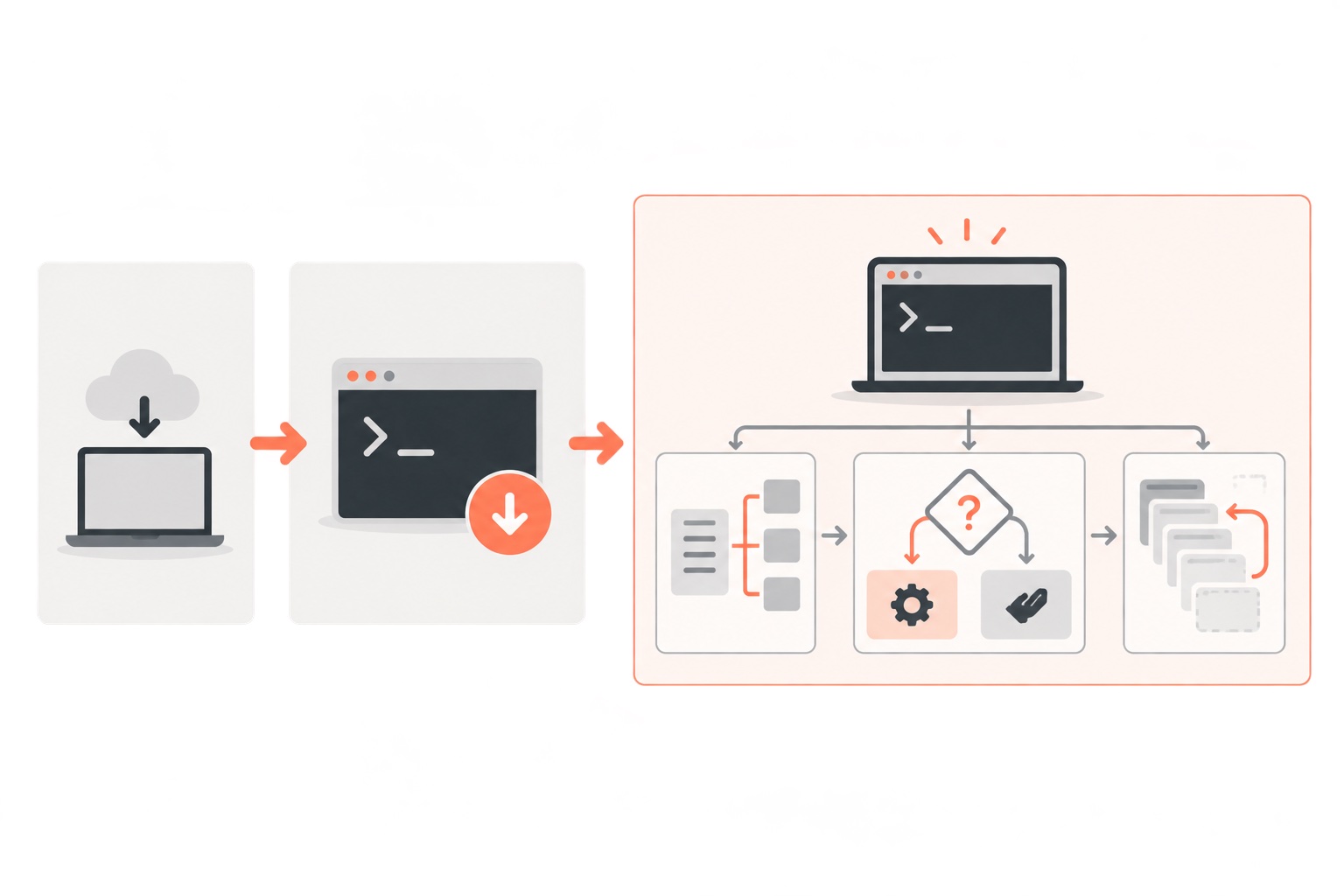
Claude Codeをすでにインストール済みで、簡単な指示出しはできるものの、長い作業をどう区切るか、どこまで自動化して安全か迷っている方を対象にしています。インストール自体がまだの方は、Quickstartの手順に沿ってネイティブインストールを先に済ませてください。
判断基準:巻き戻し・圧縮・初期化はどう違うか
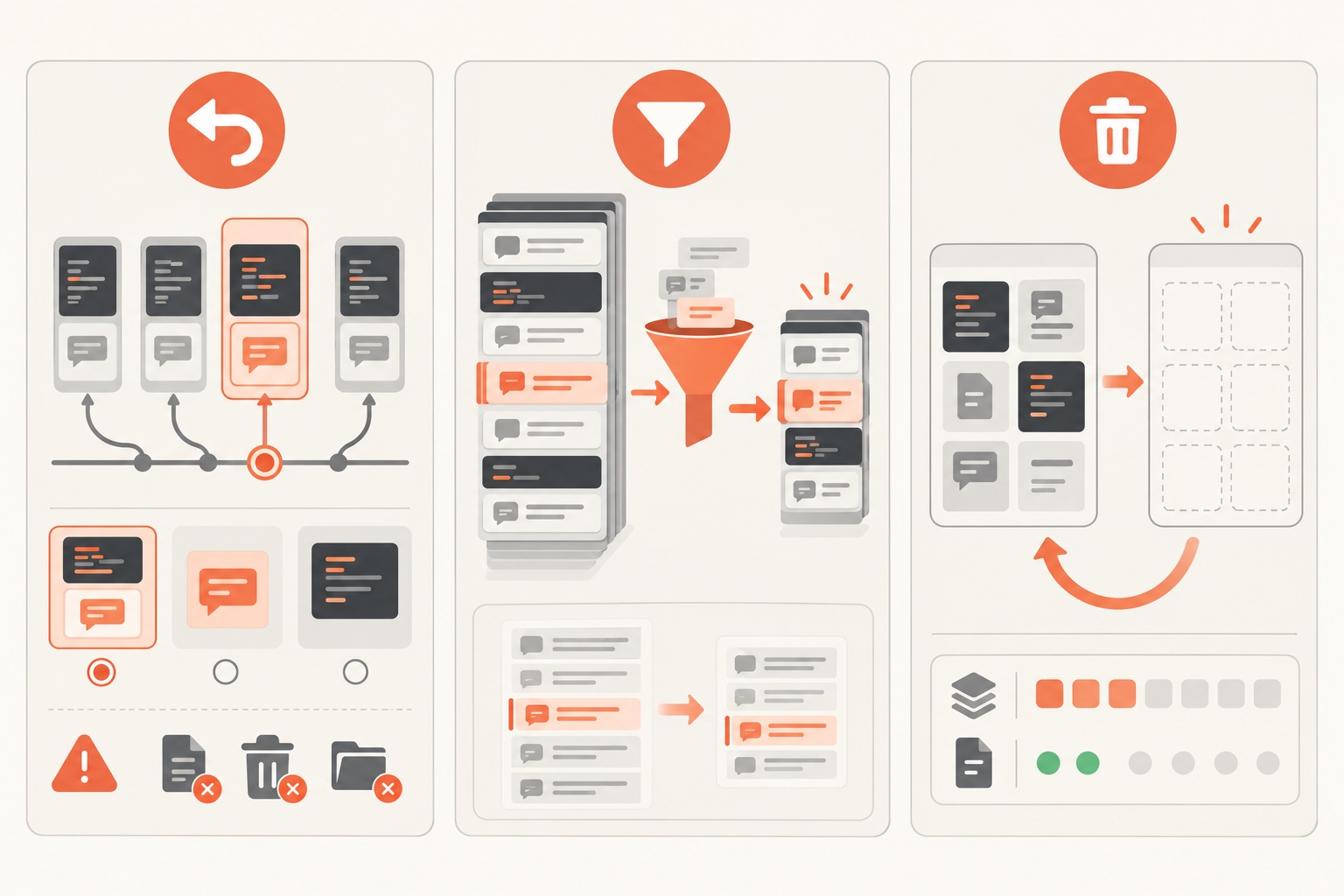
Claude Codeには、過去に戻るための仕組みが3種類あります。それぞれ「何を戻すか」が異なるため、目的を取り違えると意図しない形でやり直しになってしまいます。
入力欄が空の状態でEscキーを2回押すか、/rewindと入力すると巻き戻しメニューが開きます。ここで「コードと会話」「会話のみ」「コードのみ」を選んで戻せますが、Bashコマンドで変更したファイルは巻き戻しの対象にならない点に注意が必要です(Checkpointing)。たとえばrmやmvをBash経由で実行させた直後に後悔しても、その変更はコード側の巻き戻しでは戻せません。重要なファイル操作の前には、別途バックアップを取っておく運用が安全です。
/compactは会話をいったん要約して文脈の空きを作るコマンドです。「このバグ修正の経緯だけ残して」のように、要約で残したい焦点を指示として渡せます(Commands)。/clearは空の文脈でまったく新しい会話を始めるコマンドで、直前の会話に戻りたくなったら/resumeで呼び出せます(Commands)。
今の文脈がどれだけ埋まっているかは/contextで色付きのグリッド表示から確認できます。CLAUDE.mdが読み込まれているかもここで分かるので、動作がおかしいと感じたときに最初に打つべきコマンドです(Commands)。
| コマンド | 戻る対象 | 使う場面 |
|---|---|---|
| /rewind(またはEsc×2) | コードと会話、または片方 | 直前の指示や編集を取り消したいとき |
| /compact | 会話の要約(文脈を圧縮) | 同じ会話を続けたいが文脈が埋まってきたとき |
| /clear | 新しい空の会話(履歴は/resumeで戻せる) | 関係のない次の作業に移るとき |
再現可能な手順:長い作業を区切りながら進める

- 作業を始める前に
/contextを打ち、文脈の使用率を確認します。 - 大きめの変更は、指示の先頭に
/planを付けるか、会話中にShift+Tabでplan modeに入ります。Claudeが調べて計画だけを提示し、承認するまでファイルは編集されません(Permission modes)。 - 計画に問題なければ承認し、実行させます。
- 変更が終わったら、実際の画面表示やテスト結果まで確認します。期待と違えば
/rewindで「コードと会話」を戻し、指示を書き直します。 - 別テーマの作業に移るときは
/clear、同じテーマで文脈だけ圧迫してきたときは/compact 残したい論点のように焦点を指定します。
貼ってそのまま使える指示例です。
/plan ユーザー一覧ページにページネーションを追加して。既存のAPIは変更しない。完了条件は1ページ20件表示とページ送りボタンの動作確認。
自動化の選択基準:/loop・Desktopの定期タスク・Routinesの違い
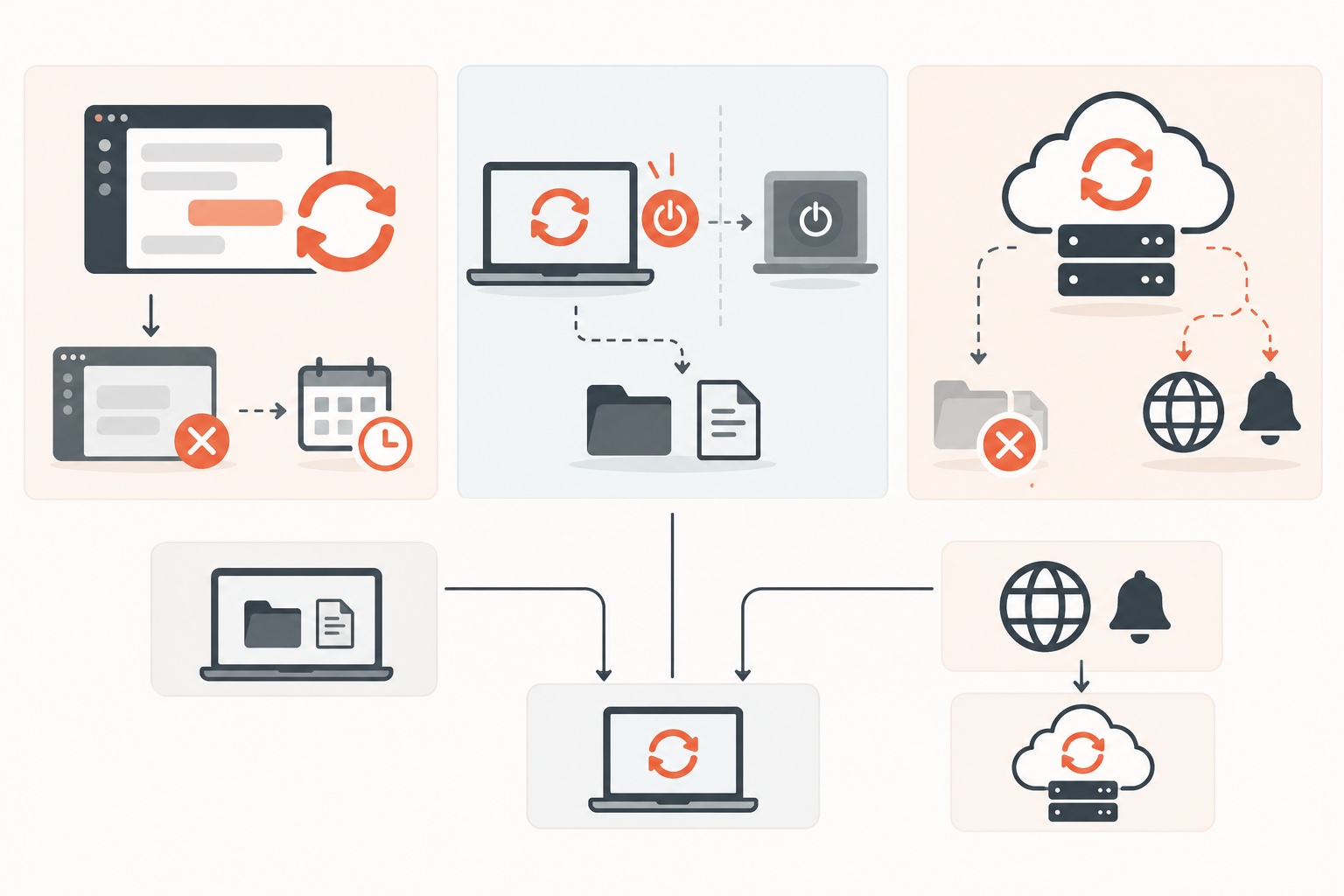
「毎日決まった作業をさせたい」と考えたとき、Claude Codeには3つの選択肢があります。会話を開いたままにするか、PCを起動しておくか、PCを閉じても動かすかで選ぶべき仕組みが変わります。
| 仕組み | 動く条件 | 制限 |
|---|---|---|
| /loop | 会話を開いている間だけ | 会話を閉じると止まる。繰り返しの予約は7日で消える |
| Desktopの定期タスク | PCが起動していれば会話を閉じても動く | PCの電源が切れていると動かない |
| Routines(/schedule) | PCを閉じてもクラウド側で動く | PC上のファイルは読めない |
出典:Scheduled tasks / Desktop scheduled tasks / Routines
PC上のVaultやローカルファイルを対象にした定期作業はDesktopの定期タスクを選び、外部サービスへの通知やWeb上の情報収集だけで完結する作業はRoutinesを選ぶ、という基準で迷いが減ります。
失敗例と対策
失敗例1:bypassPermissionsを普段使いにしてファイルを壊した
bypassPermissionsは確認も安全チェックもすべて飛ばすモードで、公式も「ネットにつながらないコンテナやVMなど隔離環境でだけ使う」としています(Permission modes)。普段の作業フォルダで使うと、意図しない削除や上書きを止める仕組みがなくなります。対策として、既定のManualモードか、確認を分類器が審査するautoモードのまま使い、隔離環境以外ではbypassPermissionsを選ばないようにします。
失敗例2:Bashで消したファイルが戻ると思い込んでいた
/rewindはコードと会話を戻せますが、Bashコマンドで変更・削除したファイルは対象外です(Checkpointing)。対策として、ファイル削除や移動をBash経由でさせる前に、Gitなどでコミットしておくか、重要なフォルダはバックアップ先を別に用意しておきます。
失敗例3:/loopを仕込んだのに翌週には止まっていた
/loopは会話を開いている間だけ動き、繰り返しの予約も7日で消える仕様です(Scheduled tasks)。長期間の繰り返し作業を意図していた場合は、最初からDesktopの定期タスクかRoutinesを選んでおく必要があります。
初心者向け最小構成
まずは次の3つのコマンドだけ覚えれば、文脈管理の基本は回せます。
- 作業前に
/contextで文脈の空き具合を確認します - 大きな変更の前に
/planで計画を確認してから実行します - 想定と違う結果になったら
/rewindでコードと会話を戻します
自動化は最初から手を出さず、まずは会話中の/loopで短時間の繰り返し作業を試してから、Desktopの定期タスクやRoutinesに進むのがつまずきにくい順番です。
中上級者向け応用:権限モードとフックで安全に自動化を広げる
権限モードはShift+Tabで切り替えます。Manual(既定)は編集やコマンドの前に毎回確認し、autoはProプランなどの既定で確認を分類器が審査します(Permission modes)。自動化の範囲を広げるときは、autoのままフックを組み合わせる方法が安全です。
フックはClaude Codeの決まったタイミングで必ず実行されるシェルコマンドで、Claudeが実行判断をするのではなく毎回決まって動きます(Hooks guide)。PreToolUseフックはツール実行前に動き、denyを返すとbypassPermissionsでもそのツールを止められます。逆にallowを返しても設定のdenyルールは越えられないため、フックは制限を強める方向にだけ働きます(Hooks guide)。
本番用のフォルダに対して「このディレクトリ配下のrmコマンドは必ず拒否する」フックを設定しておけば、autoモードで自動化を広げても誤削除のリスクを下げられます。
この図は、1回の作業セッションの中で「確認→計画→実行→検証→区切り」という時間の流れを軸に、どのコマンドをどの順番で打つかを示す手順図です。
図の内容は次のとおりです。まず作業開始地点で/contextを打ち文脈の空きを確認する丸印があり、そこから矢印で「計画」の丸印へ進み大きな変更の前に/planまたはShift+Tabでplan modeに入ります。次の矢印で「実行」の丸印に進み承認した計画をClaudeに実行させ、その先の「検証」の丸印で画面表示やテスト結果を確認します。最後に「区切り」の丸印があり、ここで同じテーマなら/compact、別テーマに移るなら/clearのどちらかを選ぶ分かれ道が描かれています。矢印の順にコマンドを打っていけば文脈を埋め尽くす前に区切りを入れられるので、まずは/contextから始めてみてください。
この図は、「会話を開いたままにできるか」「PCの電源を確保できるか」という条件を軸に、/loop・Desktopの定期タスク・Routinesのどれを選ぶかの分岐を示す図です。
図の内容は次のとおりです。最初の分岐点は「今すぐ試したいだけで会話を開いたままにできるか」で、はいなら/loopに進みます。いいえに進むと次の分岐点は「PCの電源を常時確保できるか」で、はいならDesktopの定期タスクに進み、いいえならRoutines(/schedule)に進みます。それぞれの行き先の脇には、その仕組みが抱える制限(/loopは会話を閉じると停止し予約も7日で消える、Desktopの定期タスクはPCの電源が切れると動かない、RoutinesはPC上のファイルを読めない)が注記されています。自分の作業環境がどちらの分岐に当てはまるかをたどって、該当する仕組みから使い始めてください。
実践で分かったこと
一般的な説明では「定期実行は便利」で終わりがちですが、実際の運用では頻度と確認のタイミングまで具体的に決めておかないと、仕組みを作っただけで安心して放置してしまいます。運営者の運用では、週1回のコーチング録画の文字起こし取り込みを毎週月曜7:30に実行する設定にしています。朝一番の時間に固定しているのは、その日の作業を始める前に前週分のナレッジが必ずフォルダに揃っている状態を作るためで、取り込み忘れによる「あとで思い出せない」という事態を防げています。
また、YouTubeの伸びている動画の定点観測は3日に1回9:00に実行する設定にしています。毎日ではなく3日に1回にしているのは、動画の伸びを判断する基準(再生数が登録者数の3倍以上・投稿から90日以内・5分超・5,000再生以上)を満たすかどうかの変化が、1日単位では差が小さく、確認作業だけが増えてしまうためです。3日間隔にすることで、変化を見落とさない範囲で確認の手間を抑えられています。
加えて、外部の動画冒頭リサーチは毎月1日と15日の11:00に実行し、月1回のFAQ更新は毎月1日13:00のリマインドを受けて人が内容を確認してから実行しています。FAQ更新だけ自動実行にせずリマインド止まりにしているのは、読者に見せる最終的な文章は機械的に差し替えず、人の目で一度確認する工程を挟むためです。これにより、自動化した部分と人が判断する部分の境目をはっきりさせられています。
これらの頻度は、過去に台本の中で「毎日」「週1」と話していた内容が実際の設定と食い違っていたため、Claude Codeの実行一覧で確認した値に揃え直したものです。定期実行を設定したら、設定した時点の記憶に頼らず、実行一覧で実測値を確認し直す習慣が、思い込みによる運用のズレを防ぐ役に立っています。
一般的な手順と運営者の運用の比較
| 項目 | 一般的に説明される手順 | 運営者の運用とその理由 |
|---|---|---|
| 定期実行の頻度決め | 「毎日」「週1」など感覚で決めて設定する | 実行一覧で実測値を確認してから頻度を決めます。過去に話していた頻度と実際の設定が食い違っていた経験があり、思い込みでの運用ズレを防ぐためです |
| 自動化の範囲 | 便利な作業から手当たり次第に自動化する | FAQ更新のように読者に見せる最終文章が絡む作業は、リマインドまでを自動化し実行は人が行います。機械的な差し替えと人の判断の境目を明確にするためです |
| 文脈が埋まったときの対応 | とりあえず/clearで新しい会話にする | 同じテーマの作業中は/compactで焦点を指定して圧縮し、テーマが変わったときだけ/clearに切り替えます。会話の継続性と文脈コストのバランスを取るためです |
FAQ
Q. /rewindと/clearはどちらを使えばいいですか。
直前の指示や編集を取り消したいだけなら/rewind、まったく別の作業に頭を切り替えたいなら/clearを使います。/clear後も/resumeで前の会話に戻れるため、迷ったら/clearを選んでも作業履歴は失われません(Commands)。
Q. 定期実行を試したいのですが、何から始めればいいですか。
まず会話中に/loopで短時間の繰り返し作業を試すのがおすすめです。会話を閉じると止まり、繰り返しの予約も7日で消えるという制限があるため、本格的に長期間回したい作業が見えてきた段階でDesktopの定期タスクかRoutinesに切り替えます(Scheduled tasks)。
Q. bypassPermissionsモードはいつ使ってもいいですか。
公式はネットにつながらないコンテナやVMなど隔離環境でだけ使うとしており、普段の作業フォルダでの使用は勧めていません(Permission modes)。通常の自動化はManualかautoモードのまま、フックで必要な制限を追加する方法が安全です。
まとめ
Claude Codeを長く使いこなす鍵は、巻き戻し・圧縮・初期化という3つの「戻る・整理する」コマンドと、/loop・Desktopの定期タスク・Routinesという3つの「自動で動かす」仕組みを、目的に応じて使い分けることにあります。まずは/contextで現在地を確認する習慣から始め、慣れてきたら定期実行の頻度を実行一覧の実測値で見直す運用へと広げてみてください。より体系立てて学びたい方向けに、Claude Codeとひとり起業の運用ノウハウをまとめたキットを公式LINEで受け取れます。
Claude Code×ひとり起業 10大キットを公式LINEで受け取る








コメント