
対象読者と結論

この記事は、Claude Codeで調べ物や下書き作業を毎回ゼロから指示するのに疲れた方向けです。結論として、繰り返す作業は「スキル」として手順化し、権限モードと文脈管理を組み合わせることで、指示の手間を減らしながら安全に再現できます。
なぜ毎回フルで指示を出すと疲れるのか
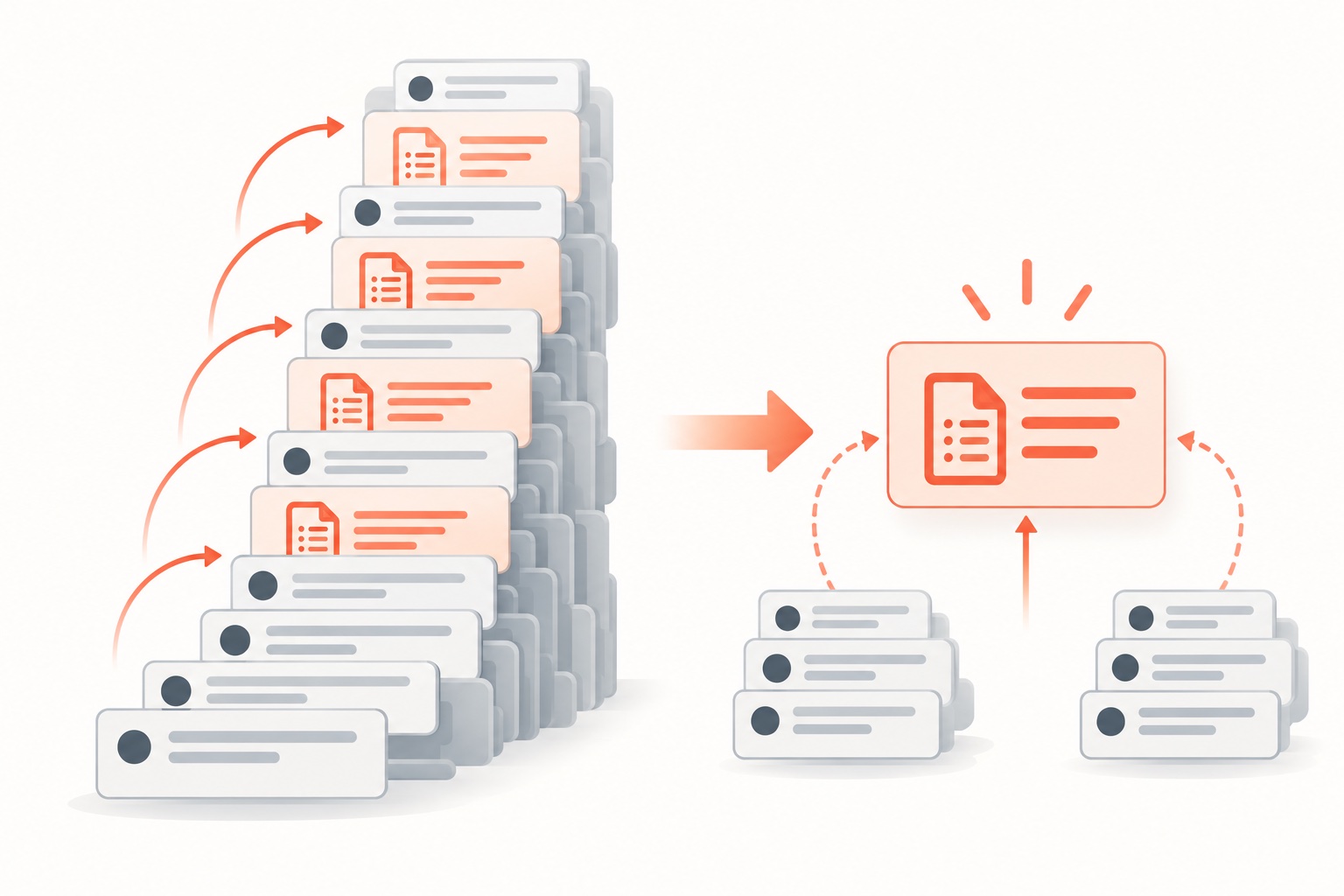
Claude Codeは対話のたびに会話全体を読み直して処理します。長い会話を続けるほど、同じような指示を繰り返し書く負担が増えていきます。
この負担を減らす方法は、繰り返す作業を都度の指示ではなく「呼び出せる手順」に変えることです。公式ドキュメントでは、スキルはSKILL.mdに手順を書いたものとされ、関係する場面でClaudeが自動で使うか、スキル名を指定して直接呼べるとされています。スキル
判断基準:都度指示か、スキル化するか
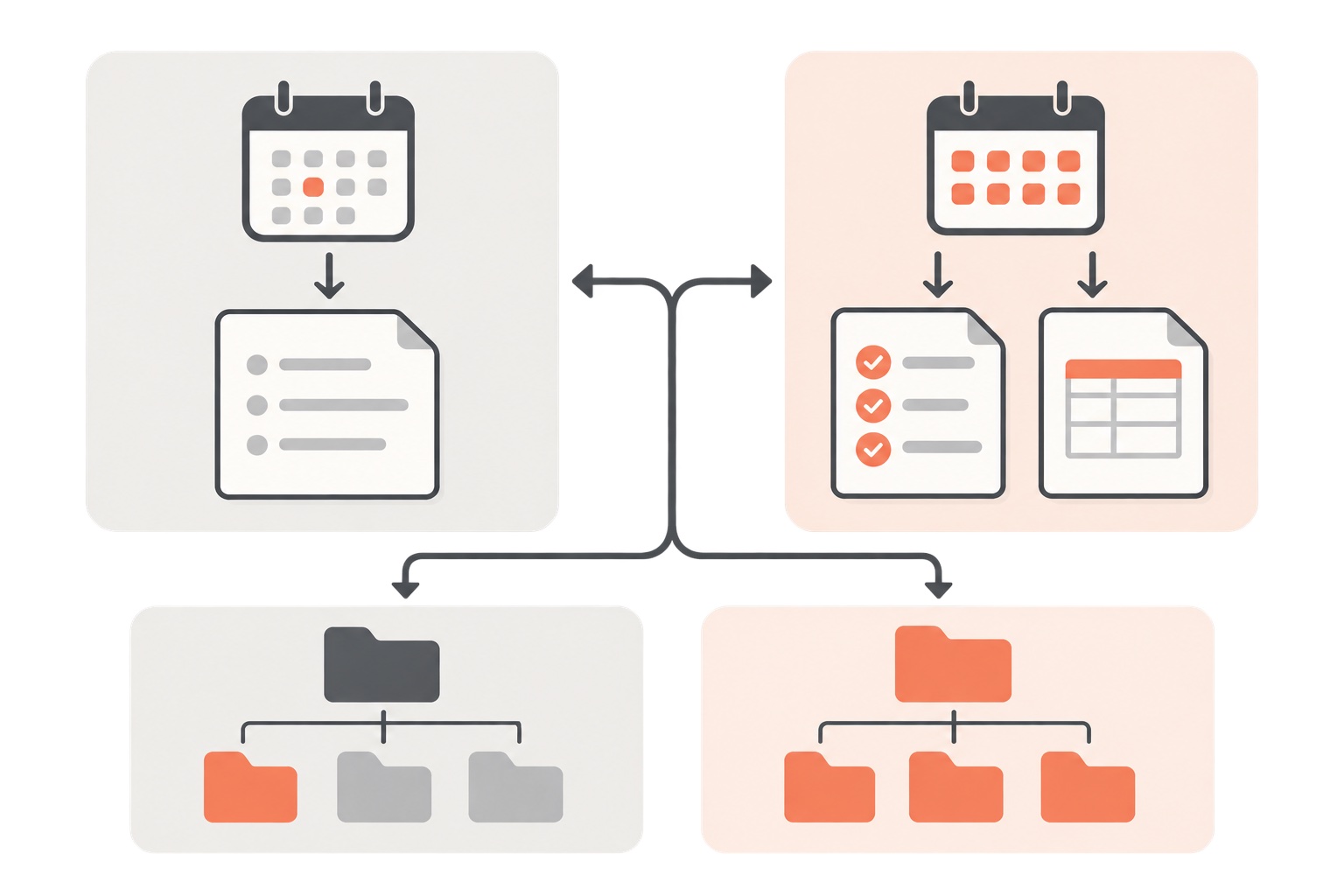
作業を都度の指示で済ませるか、スキルにまとめるかを判断する基準を整理します。
- 月に1回以下しか発生しない作業は、都度の指示で十分です。
- 週に1回以上繰り返す作業は、スキル化の候補になります。
- 手順の中に「毎回同じ確認」「毎回同じ出力形式」が含まれる作業は、スキル化で指示のブレを防げます。
- 複数のプロジェクトで同じ手順を使う場合は、全プロジェクト共通の置き場所に置くと管理がまとまります。
置き場所はプロジェクト用が.claude/skills/<名前>/SKILL.md、全プロジェクト共通が~/.claude/skills/<名前>/SKILL.mdです。スキル
再現可能な手順:リサーチから下書きまでをスキル化する
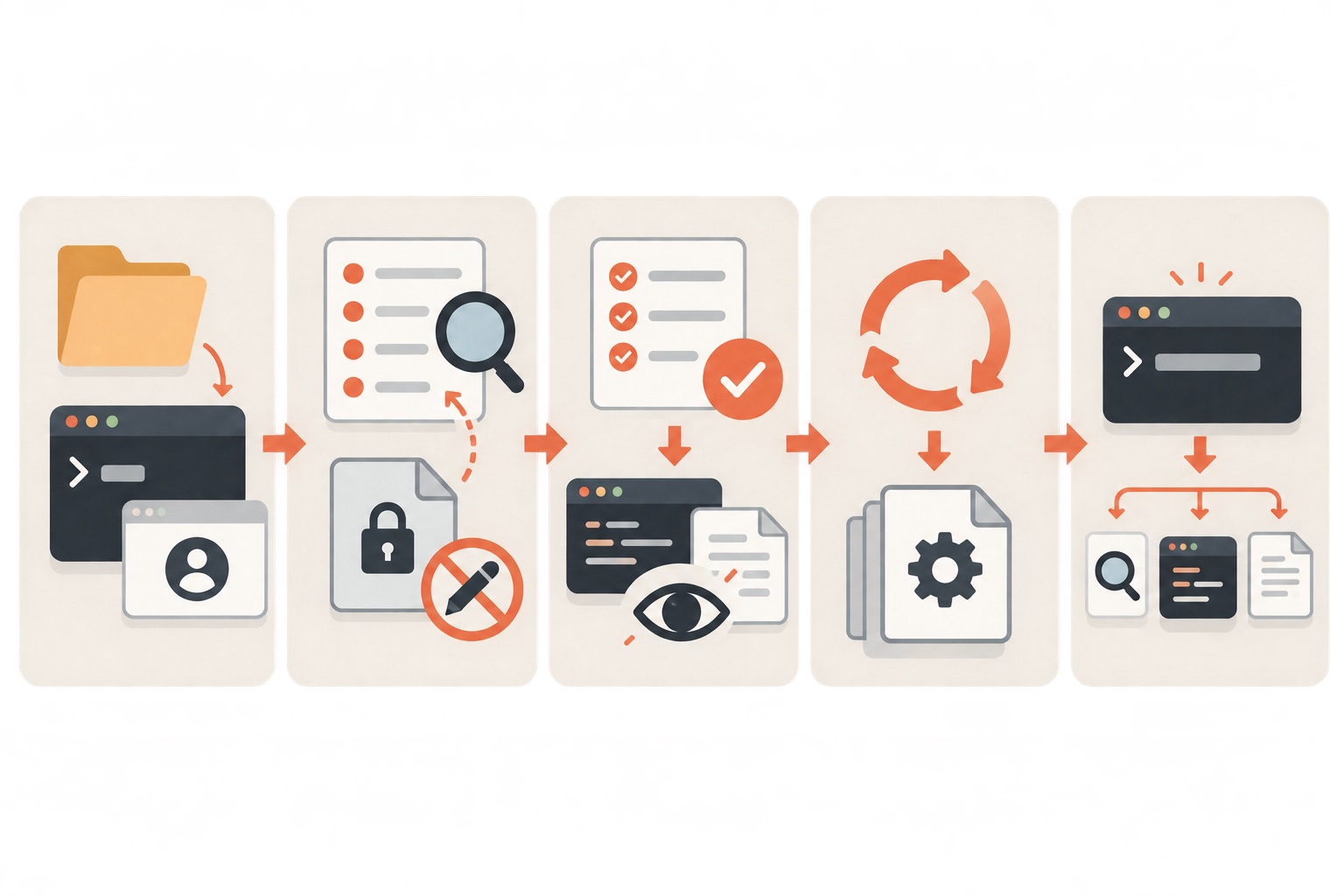
具体的な手順を順番に示します。
- 作業フォルダで
claudeを起動し、ログインを済ませます。初回起動時はブラウザでのログインが必要で、以後は再ログインが不要です。クイックスタート - 大きな作業に入る前に、計画だけを立てさせます。会話中に
Shift+TabでPlan modeへ切り替えるか、指示の先頭に/planを付けます。Plan modeでは調査と計画作成だけを行い、承認するまでファイルは編集されません。権限モード - 計画に問題がなければ承認し、実行させます。実行後は出力結果やファイルの中身を必ず目で確認します。
- 同じ手順を2回以上繰り返したら、SKILL.mdとして書き出します。以下は下書き作成用スキルの記述例です。
---
name: draft-writer
description: 個人の実体験を踏まえた記事下書きを作成する
---

# 手順
1. 指定されたテーマについて、ユーザーの過去の発言や経験を確認する
2. 一般論だけで終わらせず、具体的な判断基準を1つ以上含める
3. 出力は見出し構成のMarkdownとし、結論を冒頭に書く
4. 禁止事項: 実測していない数値を作らない
- 以後は
/draft-writerのように呼び出すだけで同じ手順が再現できます。
具体例:貼ってそのまま使える指示文
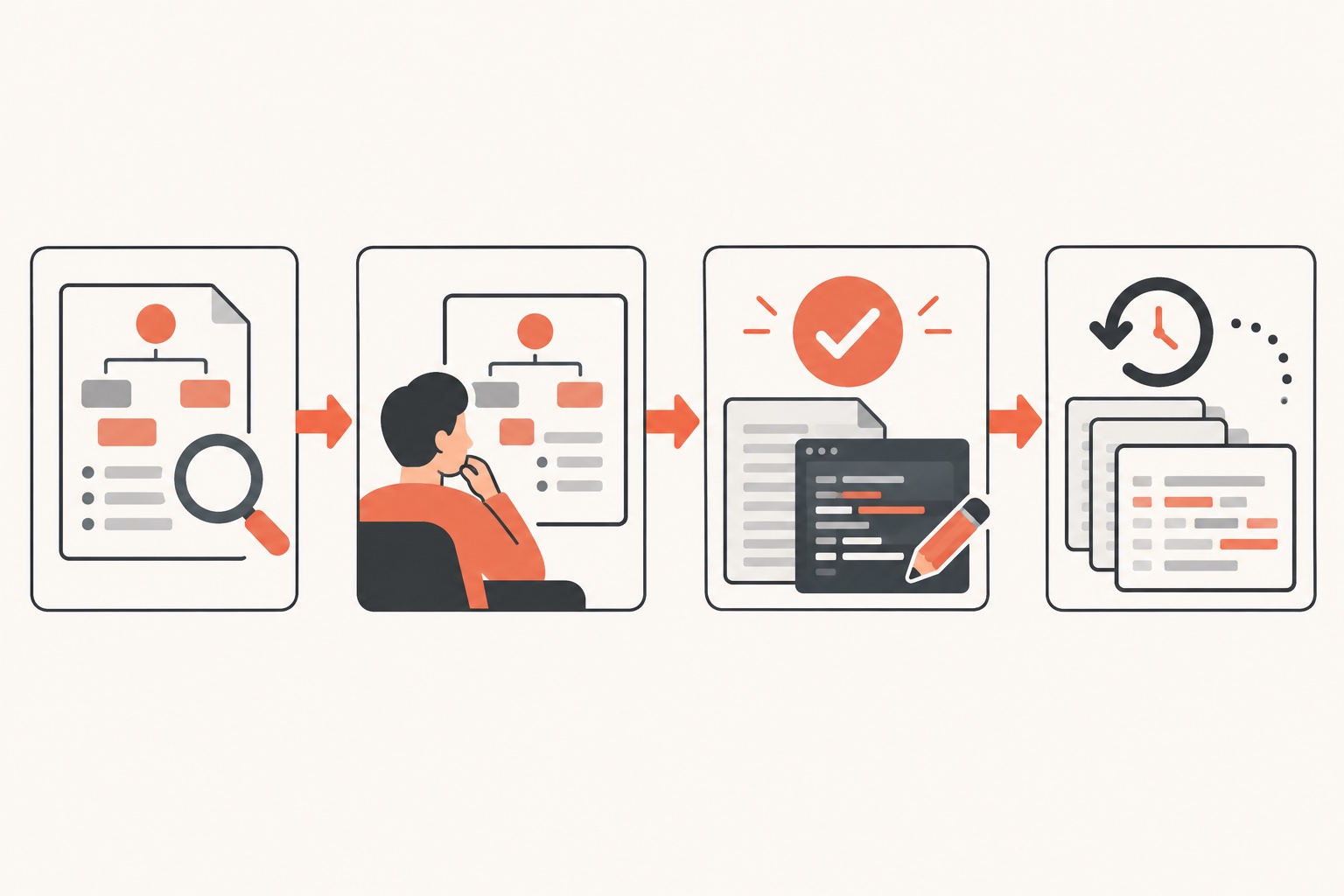
リサーチから下書きまでを任せる際の指示文の例です。
/plan 競合の記事タイトルを3件集めて傾向をまとめてから、
私の実体験を軸にした記事構成案を作って。事実確認できない
数値は使わないで。
計画が出たら内容を確認し、問題なければ実行を承認します。承認後にClaudeがファイルを編集した場合、変更内容は/rewindで確認できます。
失敗例と対策
実際によくある失敗とその対策をまとめます。
| 失敗例 | 原因 | 対策 |
|---|---|---|
| 同じ指摘を何度も伝える羽目になる | 指示が「いい感じに」のような曖昧な表現のまま | 出力形式・禁止事項・完了条件をCLAUDE.mdやスキルに具体的に書く |
| 承認なしに大きな変更が走ってしまう | 権限モードがauto寄りになっている、または確認せず進めた | 大きな作業はPlan modeで計画を確認してから実行する |
| 気に入らない変更を戻したつもりが戻っていない | Bashコマンドで変更したファイルは巻き戻しの対象外 | 巻き戻し前に、変更がBash経由かEdit経由かを確認する |
| 会話が長くなるほど反応が重く感じる | 文脈に不要な履歴が溜まっている | 作業の区切りで/compactや/clearを使う |
巻き戻しは入力欄が空の状態でEscを2回押すか/rewindで開き、「コードと会話」「会話のみ」「コードのみ」を選べます。ただし、Bashコマンドで変更したファイルは巻き戻しの対象外です。Checkpointing
初心者向け最小構成
まず試す範囲を絞ります。
- 作業フォルダ直下に
CLAUDE.mdを作り、守ってほしいルールを数行だけ書きます。/initを使うとコードベースを解析した下書きを作ってくれます。メモリー - 繰り返す作業が1つ見つかったら、それだけをスキル化します。欲張って最初から10個も作る必要はありません。
- 権限モードは既定のManualのまま使い、慣れてからPlan modeや自動化を検討します。既定のManualは編集やコマンドの前に毎回確認が入ります。権限モード
中上級者向け応用:文脈整理と外出先からの指示
作業量が増えてきたら、文脈管理と外出先対応を組み合わせます。
文脈が膨らんできたら/contextで使用量を確認し、不要な履歴は/compactで要約するか、別件に移るなら/clearで新しい会話を始めます。/clearで始めた直前の会話には/resumeで戻れます。コマンド
外出先からの対応にはRemote Controlを使う方法があります。手元のPCでセッションを起動したままclaude remote-controlで待ち受けにし、スマホのClaudeアプリやclaude.ai/codeから続きを指示できます。処理は最初から最後まで手元のPCで動き、Pro・Max・Team・Enterpriseでログイン済みであることが条件です。Remote Control
繰り返し作業の選択肢を比較する
繰り返しや定期的な作業には複数の選択肢があり、用途によって向き不向きがあります。
| 選択肢 | 動く条件 | 向いている場面 | 注意点 |
|---|---|---|---|
/loop |
会話を開いている間だけ | その場で何度か試行錯誤したい作業 | 会話を閉じると止まり、繰り返しの予約は7日で消える |
| Desktopの定期タスク | PCが起動している必要がある | PCのファイルを使う定期作業 | PCがスリープ・シャットダウンだと動かない |
Routines(/schedule) |
PCを閉じていても動く(クラウド) | 外出中も続けたい定期作業 | PCのファイルは読めない |
出典: 定期実行 / Desktopの定期タスク / Routines
この図は、1つの作業をスキル化するまでの時間の流れを軸に、都度指示からスキル呼び出しへ移る手順の順序を示しています。図の左から右へ番号を追い、自分が今どの段階にいるかを確認したうえで、次の矢印が指す作業に取りかかってください。
この図は、作業の性質を軸に、/loop・Desktopの定期タスク・Routinesのどれを選ぶかの分岐を示しています。自分が今やりたい作業がどの分岐に当てはまるかをたどり、該当する選択肢のセットアップから着手してください。
実践で分かったこと
実際の運用で効果が確認できた2つの工夫を紹介します。
1つ目は、定期実行の頻度を「思い込みの頻度」ではなく実行一覧で確認した数値だけに合わせていることです。2026年9月7日時点の実行一覧では、週1回のコーチング録画の文字起こし取り込みは毎週月曜7:30、競合動画の定点観測は3日に1回9:00、外部動画のリサーチは毎月1日と15日の11:00、FAQ更新は毎月1日13:00のリマインドで人が実行する形になっています。以前は「毎日」「週1」と記憶していた頻度が実際の設定と食い違っていたため、記憶ではなく実行一覧の値だけを採用するようにしました。これにより、存在しない頻度を前提に次の作業を組んでしまう手戻りを防げています。頻度や曜日を変えるときは、記憶で判断せず必ず実行一覧を開いて現在の設定を確認してから手を加えています。これは定期実行・Desktopの定期タスク・Routinesの仕様上、設定した曜日や時刻がそのまま動作に反映されるためです。
2つ目は、競合リサーチを「なんとなく伸びていそう」という感覚ではなく、数値基準で絞り込んでいることです。具体的には、再生数が登録者数の3倍以上・投稿から90日以内・5分超・5,000再生以上という4条件をすべて満たす動画だけを「伸びている動画」として扱っています。この基準を先に決めてからスキルに組み込むことで、感覚で選んだ動画を元に企画を立てて後から方向性がずれるという失敗を防げています。基準を数値で固定しているため、スキルを呼び出すたびに毎回同じ判定ルールで動画を絞り込める状態を保っています。
一般的な手順と運営者の運用の比較
一般的に説明されるやり方と、実際に運用している内容を比較します。
| 項目 | 一般的な手順 | 運営者の運用 | 運用理由 |
|---|---|---|---|
| 定期実行の頻度決め | 「だいたい週1」のような感覚で設定する | 実行一覧を開いて実測の時刻・頻度だけを採用する | 記憶の頻度と実際の設定がずれていた経験があり、食い違いによる手戻りを防ぐため |
| 伸びている動画の判定 | 再生数が多ければ「伸びている」と判断する | 登録者数の3倍以上・90日以内・5分超・5,000再生以上の4条件で判定する | 感覚での選定を避け、スキルを呼び出すたびに同じ基準で絞り込むため |
FAQ
Q. Claude Codeを使うには何の契約が必要ですか。
A. Claudeのサブスクリプション(Pro・Max・Team・Enterprise)かClaude Consoleのアカウントなどが必要です。クイックスタート
Q. スキルを作ればあとは自動で改善されますか。
A. いいえ。スキルが使うたびに自動で改善される仕様はありません。改善したい場合は、動作を確認したうえでSKILL.mdの手順を自分で書き直す必要があります。スキル
Q. 権限の確認をすべて飛ばして放置してもよいですか。
A. 推奨されません。確認も安全チェックもすべて飛ばすbypassPermissionsモードは、公式にはネットにつながらない隔離環境でだけ使うものとされており、普段の作業には勧められていません。権限モード
Q. 一度実行した内容を元に戻せますか。
A. 会話やファイルの変更は/rewindで戻せますが、Bashコマンドで変更したファイルは対象外です。戻る前にどの経路で変更されたかを確認してください。Checkpointing
まとめ
リサーチから下書きまでの作業は、都度指示するのではなくスキル化し、Plan modeで計画を確認してから実行する流れにすることで、安定して再現できます。繰り返し作業には/loop・Desktopの定期タスク・Routinesという選択肢があり、動かす条件に応じて使い分けることが重要です。定期実行の頻度や判定基準は、思い込みではなく実際の設定値や数値基準で固定することで、手戻りを防げます。
公式LINEで「Claude Code×ひとり起業 10大キット」を無料で受け取る
一次情報
仕事の自動化をスキルや定期実行まで広げて組み立てたい方には、公式LINEで「Claude Code×ひとり起業 10大キット」を無料で受け取れます。この記事で紹介した手順の次の一歩として、ご活用ください。








コメント